

Una parte esencial de la gestión de un negocio mayorista es permitir a los clientes comprar productos al por mayor. Esta configuración puede crear clientes recurrentes que sean leales a su tienda. Sin embargo, los visitantes pueden tener dificultades para encontrar y comprar los productos adecuados si no tiene un formulario de pedido personalizado.
Afortunadamente, puede crear formularios de pedido al por mayor para su tienda WooCommerce de diversas maneras. Ya sea que agregue uno a su página de destino o a las páginas posteriores al registro, los formularios de pedido al por mayor pueden simplificar el proceso de compra al por mayor para los clientes.
En esta publicación, explicaremos qué son los formularios de pedido al por mayor y por qué debería considerar usarlos. ¡Luego, le mostraremos cinco formas de usar estos formularios de pedido en su tienda WooCommerce!
Una introducción a los formularios de pedido personalizados al por mayor (y por qué debería usarlos)
En un negocio mayorista, el objetivo es vender productos en grandes volúmenes. Puede ofrecer un descuento cuando los clientes individuales o los minoristas realicen compras al por mayor. Esto puede permitirle vender más productos que en un negocio minorista tradicional.
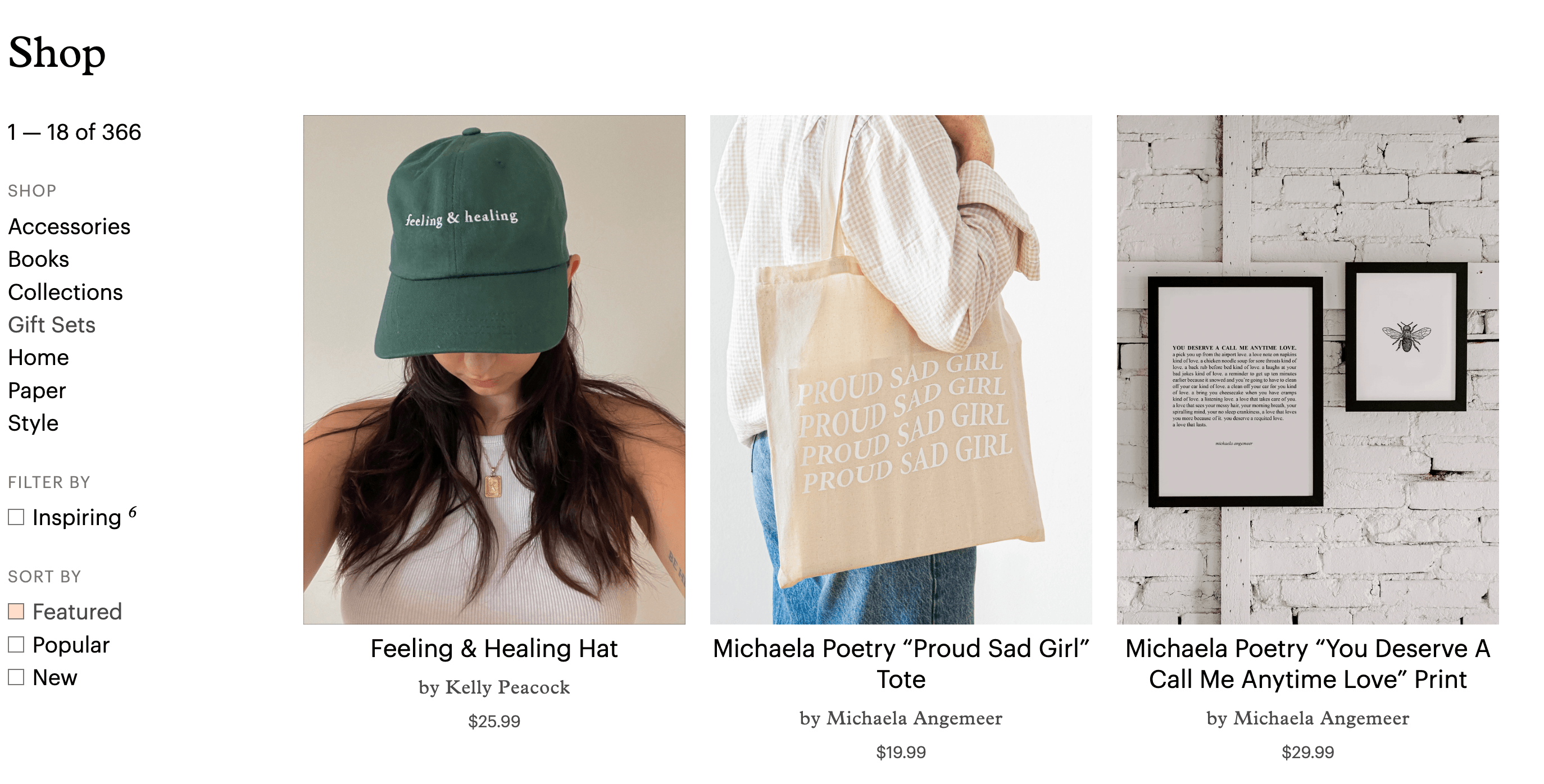
La mayoría de las tiendas minoristas enumeran sus productos en una página de tienda. Para comprar algo, los compradores deben hacer clic en un producto, agregarlo a sus carritos y pagar:
Sin embargo, este formato no es ideal para pedidos al por mayor. Como mayorista, es aconsejable crear un formulario de pedido. Básicamente, este es un documento que enumera todos sus productos, junto con información de precios y cantidades:
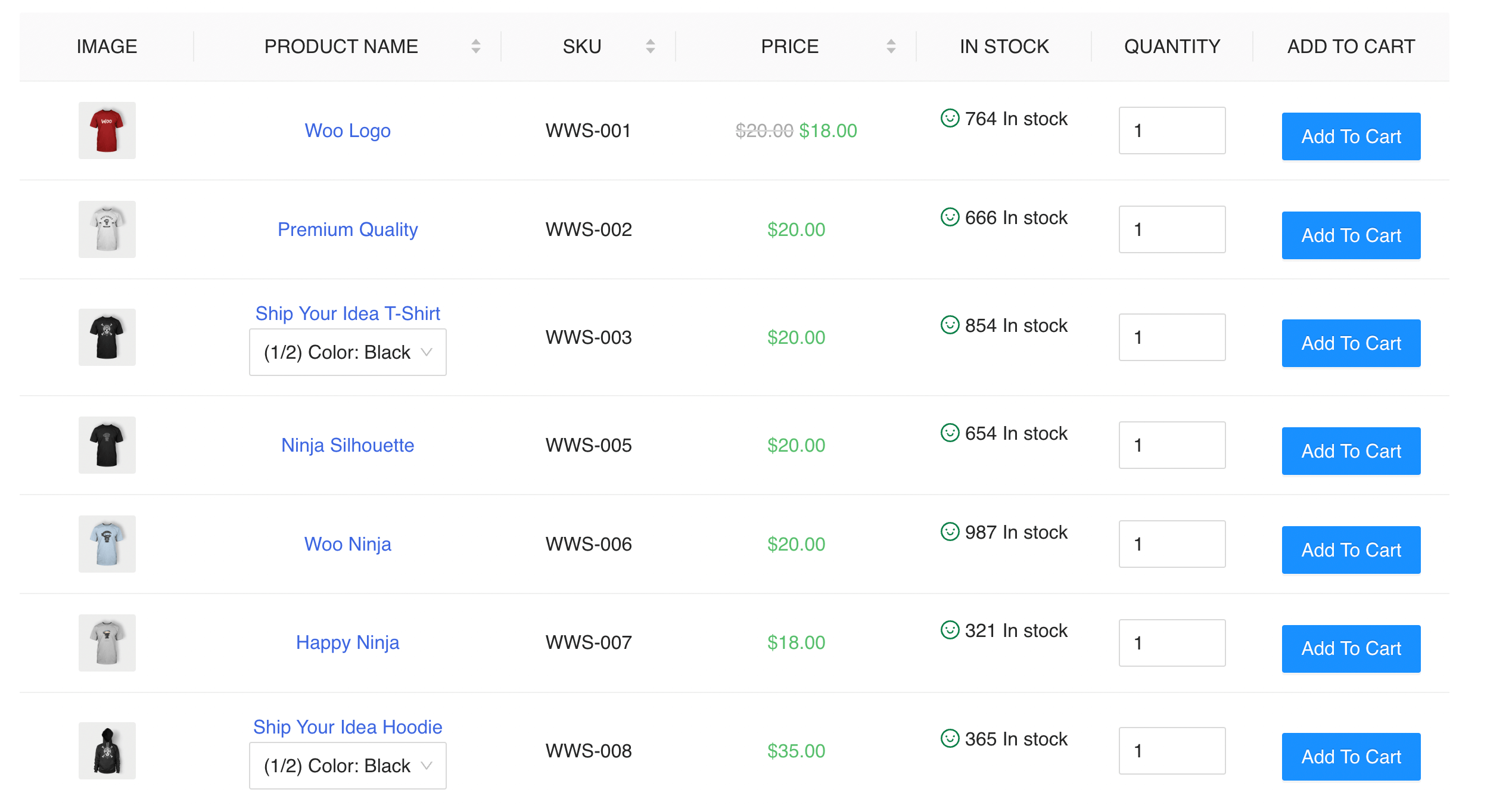
Los formularios de pedido facilitan la compra de sus productos al por mayor. Los clientes simplemente pueden encontrar los artículos que necesitan, ingresar las cantidades que desean pedir y agregarlos a sus carritos.
Aunque podría crear una plantilla de formulario de pedido personalizada con Excel, tendrá que enviar este documento a los nuevos clientes. Para evitar esta molestia, puede usar un complemento para crear un formulario de pedido interactivo en su sitio web.
En Wholesale Suite, estamos constantemente actualizando nuestro complemento Wholesale Order Form. Gracias a las nuevas funciones y mejoras, ahora le permite crear fácilmente formularios de pedido potentes y versátiles. Con un generador de formularios incorporado, clasificación de productos e integración de API, esta herramienta puede mejorar la eficiencia de sus formularios de pedido de WooCommerce.
5 formas creativas de usar el formulario de pedido personalizado mayorista en tu tienda WooCommerce
Ahora que sabe qué es un formulario de pedido personalizado al por mayor y cómo puede beneficiar a su tienda WooCommerce, probablemente se esté preguntando cómo empezar a usar uno.
Para empezar a usar formularios de pedido, deberá instalar y activar WooCommerce. Luego, puede acceder al complemento Wholesale Order Form como parte de Wholesale Suite. Con estas herramientas, puede incluir formularios de pedido de WooCommerce en todas las áreas de su sitio web, incluida la página de destino, la página Mi cuenta, la página de incorporación y más.
¡Aquí hay cinco casos de uso para formularios de pedido personalizados de WooCommerce!
1. Agregue un formulario de pedido personalizado al por mayor a su página de destino
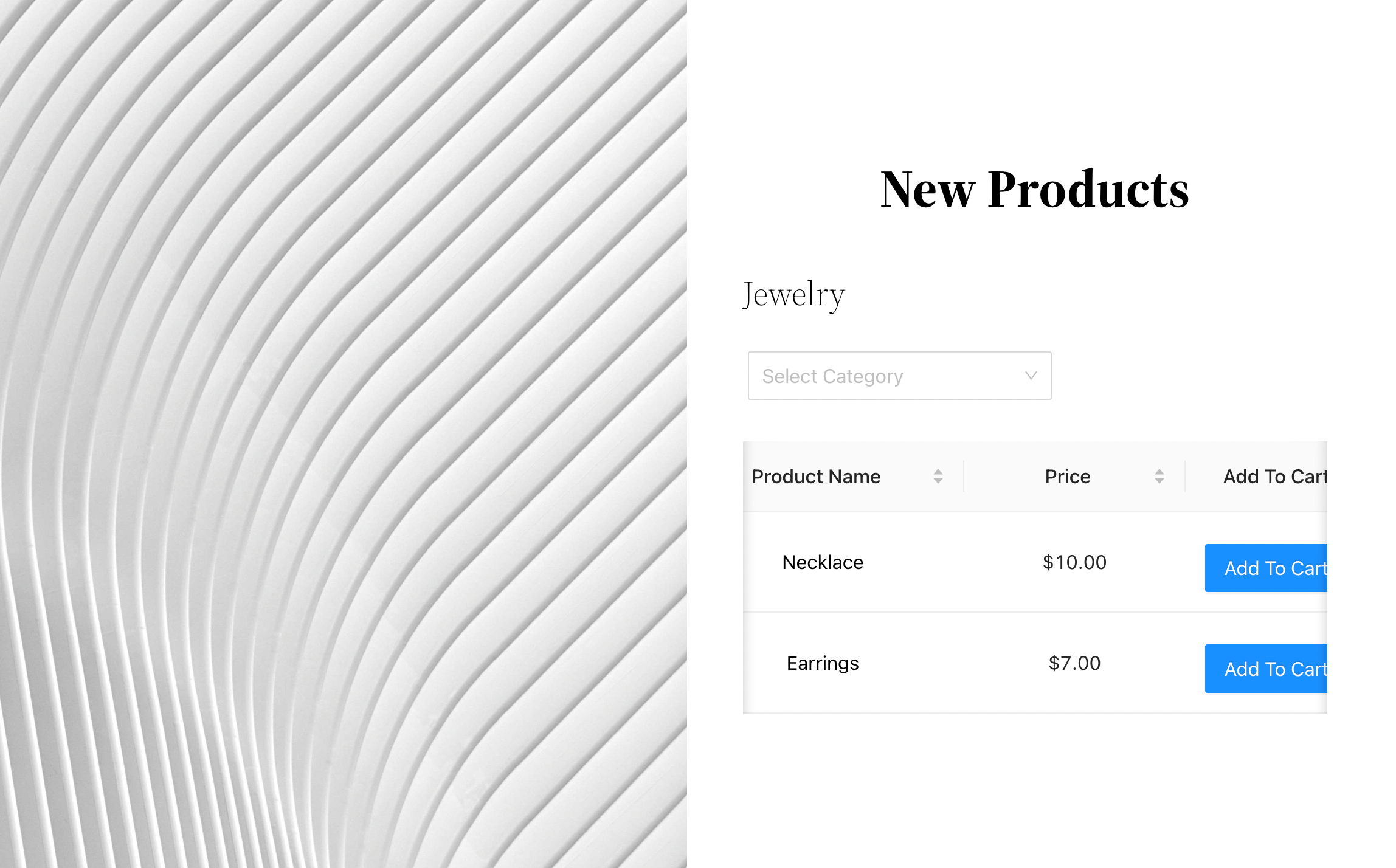
En pocas palabras, una página de destino es cualquier página en la que los usuarios "aterrizan" desde materiales promocionales o resultados de búsqueda. A menudo, colocar un formulario de pedido personalizado en esta página puede tentar a los visitantes a consultar los lanzamientos de nuevos productos y realizar compras rápidamente:
Añadir un formulario de pedido personalizado a tu página de destino requiere un par de pasos, como verás a continuación.
Paso 1: Crea una página de destino
Si aún no lo has hecho, puedes crear fácilmente una página de destino para tu sitio web.
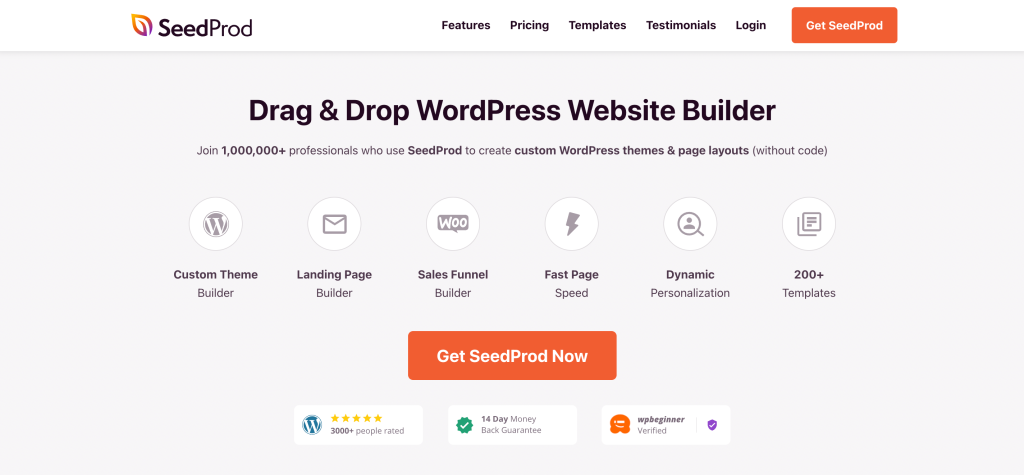
Aunque puedes crear una manualmente, un plugin como SeedProd puede acelerar este proceso. Con SeedProd, puedes crear cualquier tipo de página de destino, desde páginas de modo de mantenimiento hasta páginas de agradecimiento:
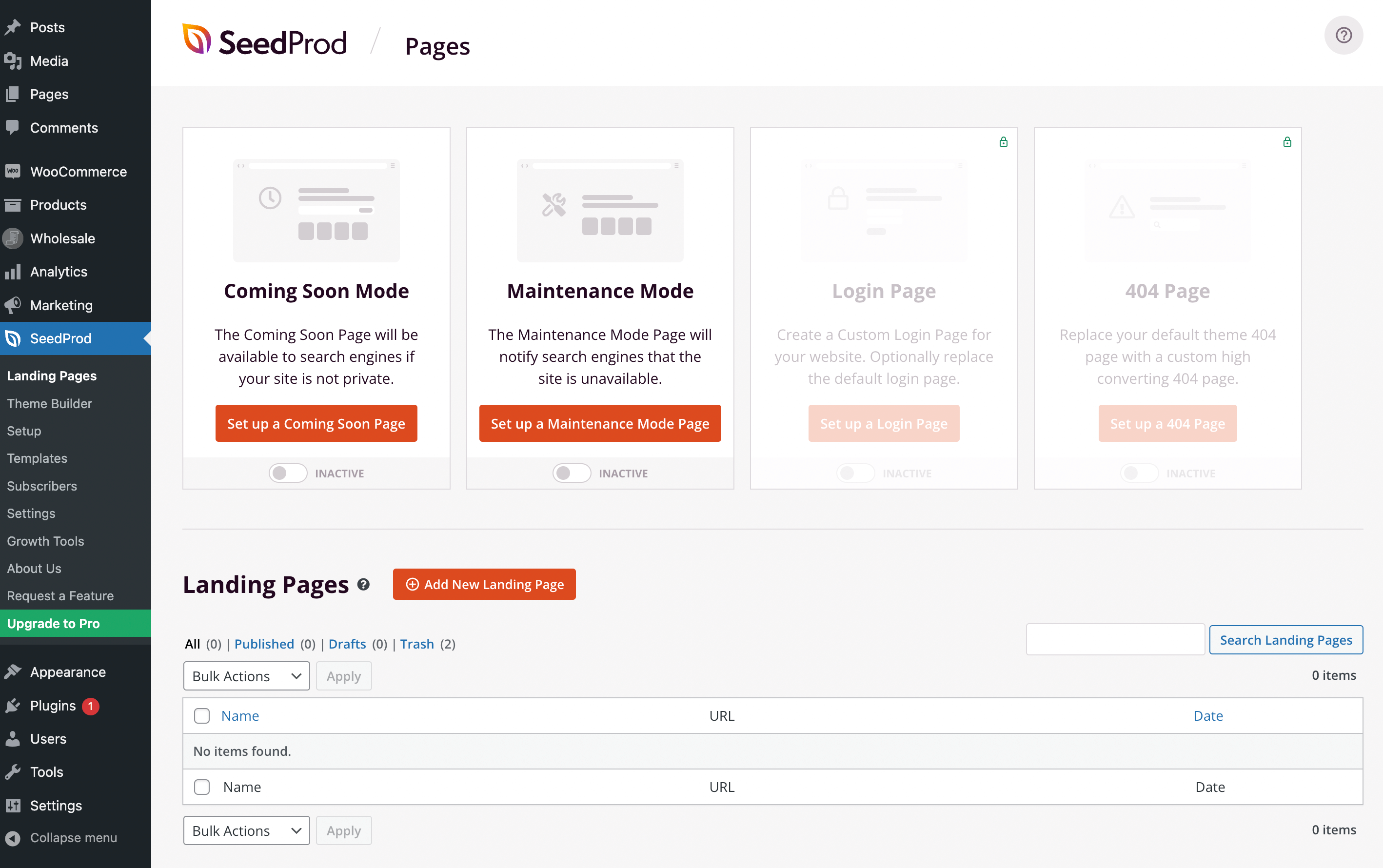
Primero, instala y activa SeedProd. Luego, navega a SeedProd > Páginas de destino:
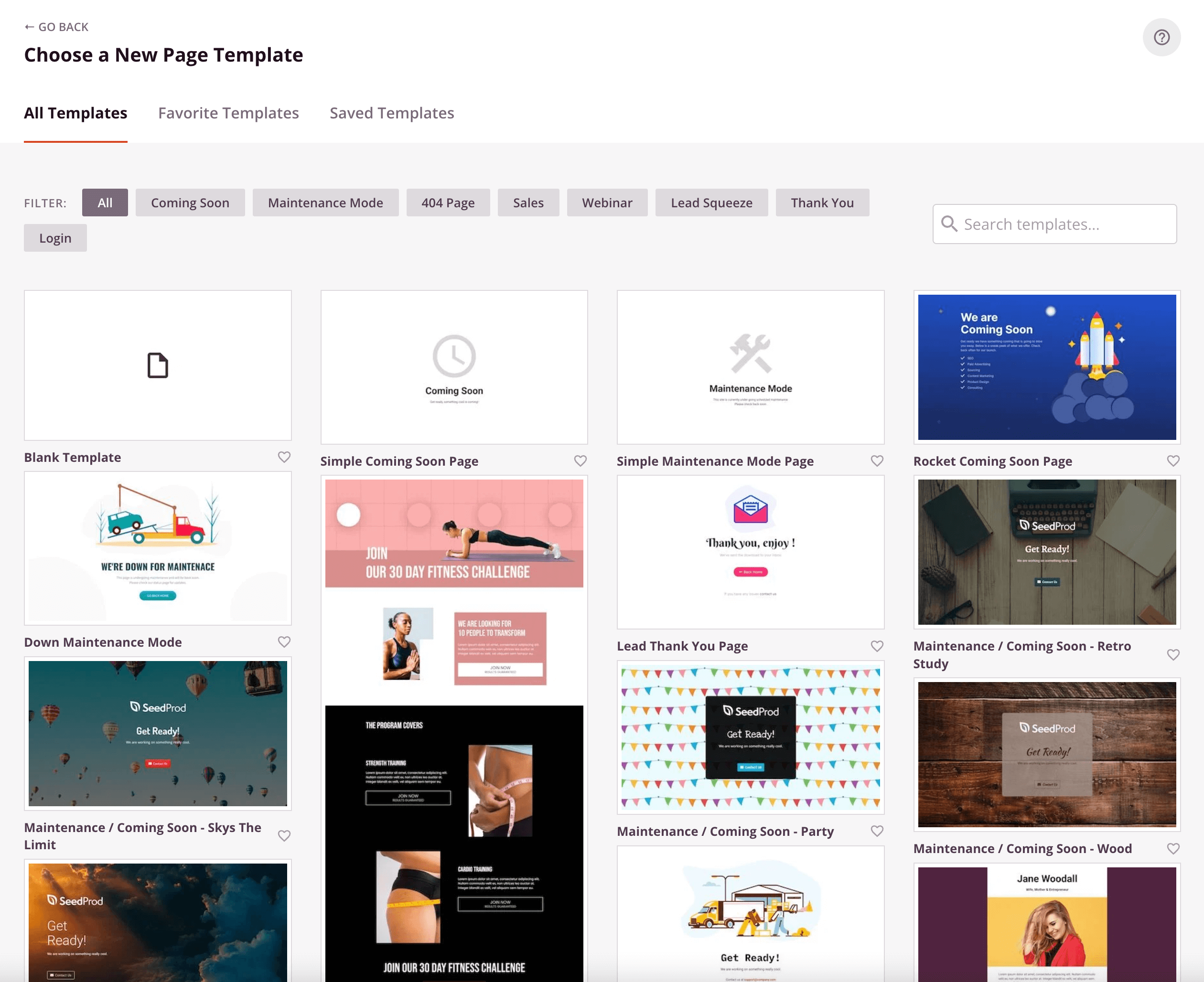
A continuación, haz clic en Añadir nueva página de destino. Puedes empezar con una página en blanco o elegir entre una plantilla predefinida:
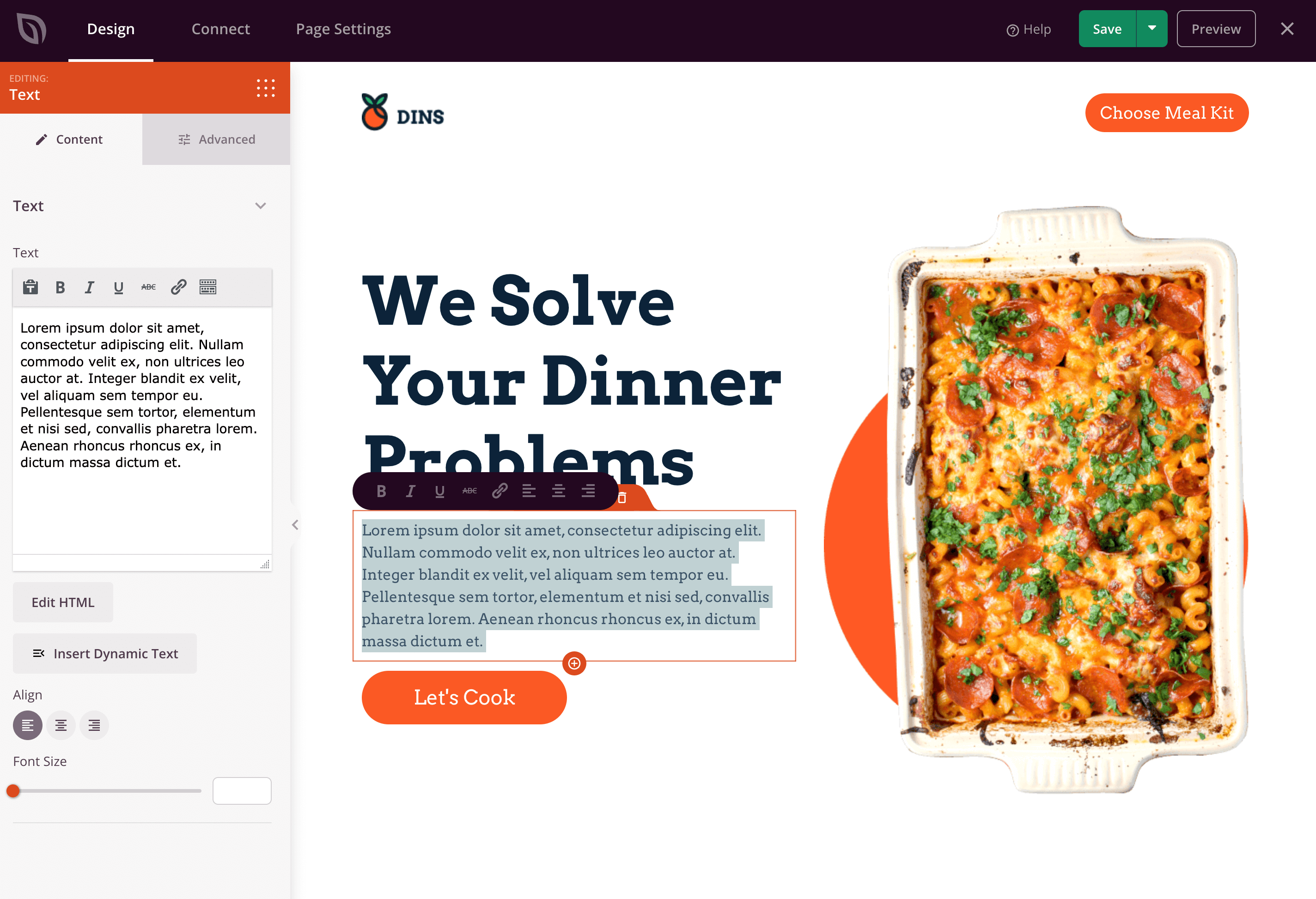
Después de nombrar tu página de destino, puedes empezar a personalizarla. Si empezaste con una plantilla, recuerda actualizar el texto y las imágenes para que se ajusten a tu sitio web:
Después de guardar la página, es hora de crear tu formulario de pedido personalizado.
Paso 2: Crea un formulario de pedido personalizado
Primero, dirígete a tu panel de WordPress y haz clic en Wholesale > Formularios de pedido. Luego, haz clic en Añadir formulario para crear un formulario de pedido en blanco. En el futuro, si quieres hacer cambios a un formulario de pedido personalizado existente, puedes hacer clic en su botón de editar en su lugar.

Hacer clic en Añadir formulario o en el botón de editar te llevará a la página Editor de formularios.

Básicamente, crear un formulario de pedido personalizado implica insertar elementos en las secciones Encabezado del formulario, Tabla del formulario y Pie del formulario de tu formulario de pedido.
Para personalizar las secciones Encabezado del formulario y Pie del formulario, crea filas haciendo clic en Añadir fila. A continuación, crea columnas en cada fila haciendo clic en el icono + en la parte superior de la fila. Luego, arrastra y suelta módulos de Elementos de encabezado/pie en la sección Editar formulario en estas columnas.


Ahora, simplemente arrastra y suelta módulos de Elementos de tabla en la sección Editar formulario en la sección Tabla del formulario.

Para obtener instrucciones más completas sobre cómo crear o editar un formulario de pedido, consulte las siguientes guías:
- Una guía paso a paso para formularios de pedido rápido de WooCommerce
- Base de Conocimiento: Guía de Inicio del Formulario de Pedido Mayorista de WooCommerce
- Cómo crear un formulario de pedido mayorista en línea sencillo
Paso 3: Añade tu formulario de pedido personalizado a tu página de destino
Puedes añadir tu formulario de pedido a cualquier página de tu sitio web usando su shortcode. Este estará en la esquina superior derecha del constructor de formularios:
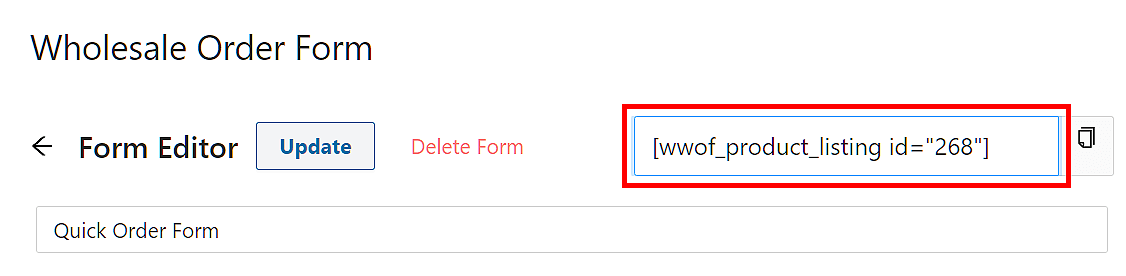
Si creaste tu página de destino en el editor de bloques de WordPress, puedes agregar un bloque de shortcode. Aquí, puedes pegar el shortcode de tu formulario de pedido:
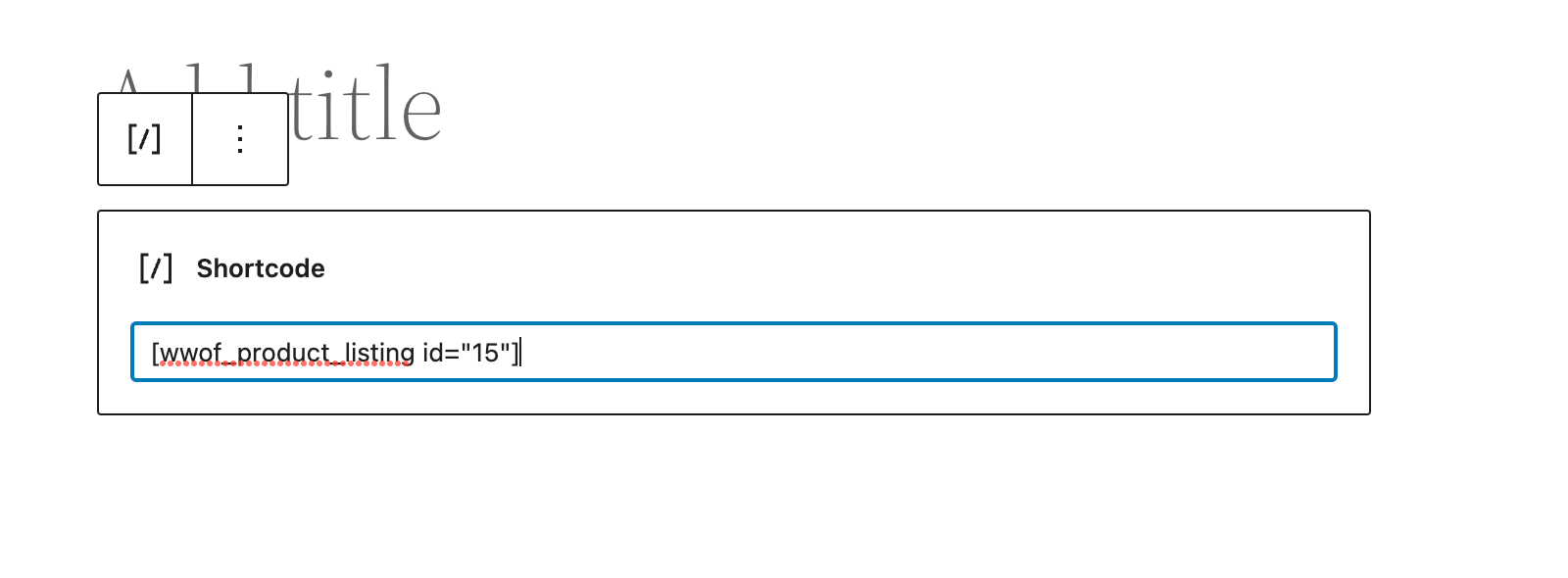
En SeedProd, puedes añadir shortcodes de forma similar. Sin embargo, necesitarás actualizar a la versión Pro para desbloquear los bloques de shortcode.
2. Mostrar un enlace de pedido en la página Mi Cuenta
También podrías considerar añadir un enlace de pedido mayorista a las páginas de cuenta de tus clientes. Después de que un usuario inicie sesión, podrá hacer clic en tu formulario de pedido mayorista y comprar nuevos productos:
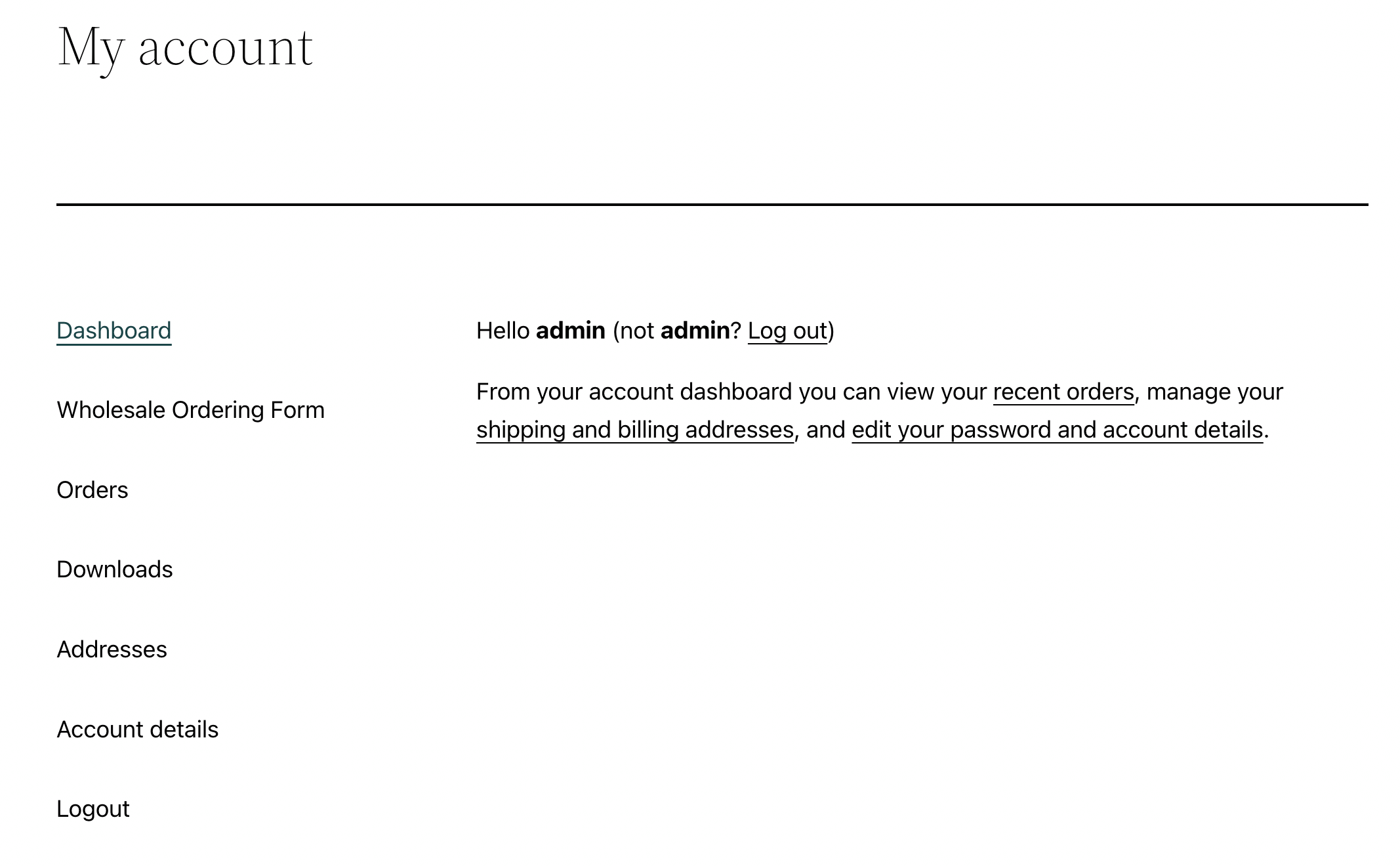
Para hacer esto, necesitarás editar los archivos de tu tema. Sin embargo, antes de empezar, asegúrate de hacer una copia de seguridad de tu sitio web. Esto evitará cualquier pérdida de datos si cometes algún error de codificación.
A continuación, busca el archivo functions.php de tu tema. Copia este fragmento personalizado y pégalo en el archivo:
add_filter ( ‘woocommerce_account_menu_items’, ‘wholesale_ordering_link’ );

function wholesale_ordering_link( $menu_links ){

  $new = array( ‘wholesaleorderinglink’ => ‘Wholesale Ordering Form’ );

  $menu_links = array_slice( $menu_links, 0, 1, true )

  + $new

  + array_slice( $menu_links, 1, NULL, true );

  return $menu_links;

}

add_filter( ‘woocommerce_get_endpoint_url’, ‘wholesale_ordering_hook_endpoint’, 10, 4 );

function wholesale_ordering_hook_endpoint( $url, $endpoint, $value, $permalink ){

  if( $endpoint === ‘wholesaleorderinglink’ ) {

    // here is the place for your custom wholesale ordering page URL

    $url = ‘http://localhost/wholesale/wholesale-ordering/’;

  }

  return $url;

}
Reemplaza la URL con el enlace a tu formulario de pedido de WooCommerce. Después de guardar el archivo, la página Mi Cuenta debería mostrar una pestaña Formulario de Pedido Mayorista.
3. Crear una página de incorporación
Puede ser conveniente guiar a los nuevos clientes a través del proceso de pedido. En lugar de redirigirlos inmediatamente a tu formulario de pedido, primero puedes explicarles cómo navegar por tu tienda, realizar un pedido y cuándo deben esperar las entregas.
Crear una página de incorporación puede mantener a los nuevos clientes comprometidos mientras les educas sobre tu negocio. Además, un proceso de incorporación satisfactorio puede ayudarte a conectar con los clientes, aumentando su Valor de Vida del Cliente (LTV).
Al diseñar tu página de incorporación, puedes mantener las cosas sencillas. En la parte superior de la página, puedes incluir una breve introducción a tu negocio. Esto debería dar la bienvenida a los nuevos clientes y ayudarles a comprender tu marca rápidamente:
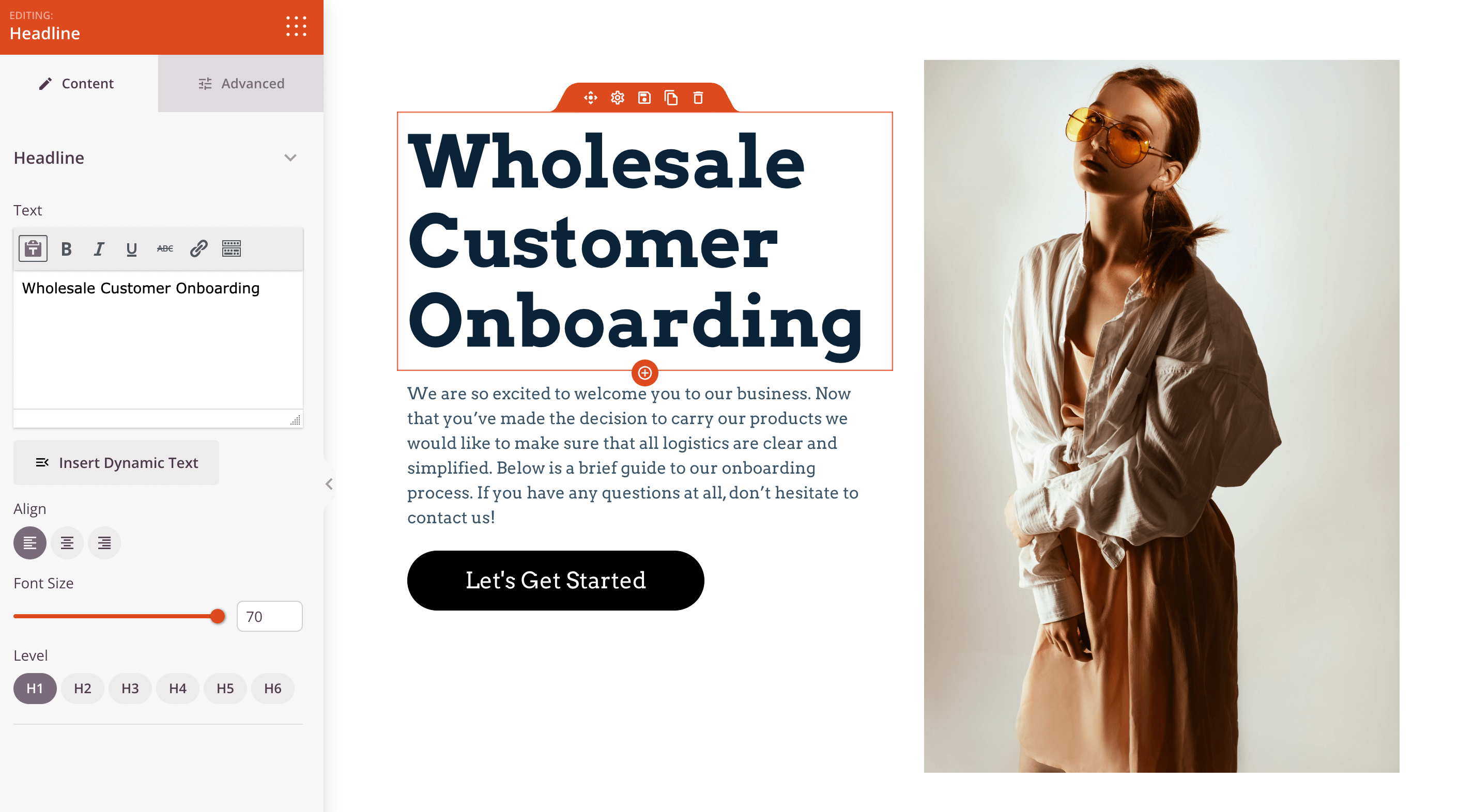
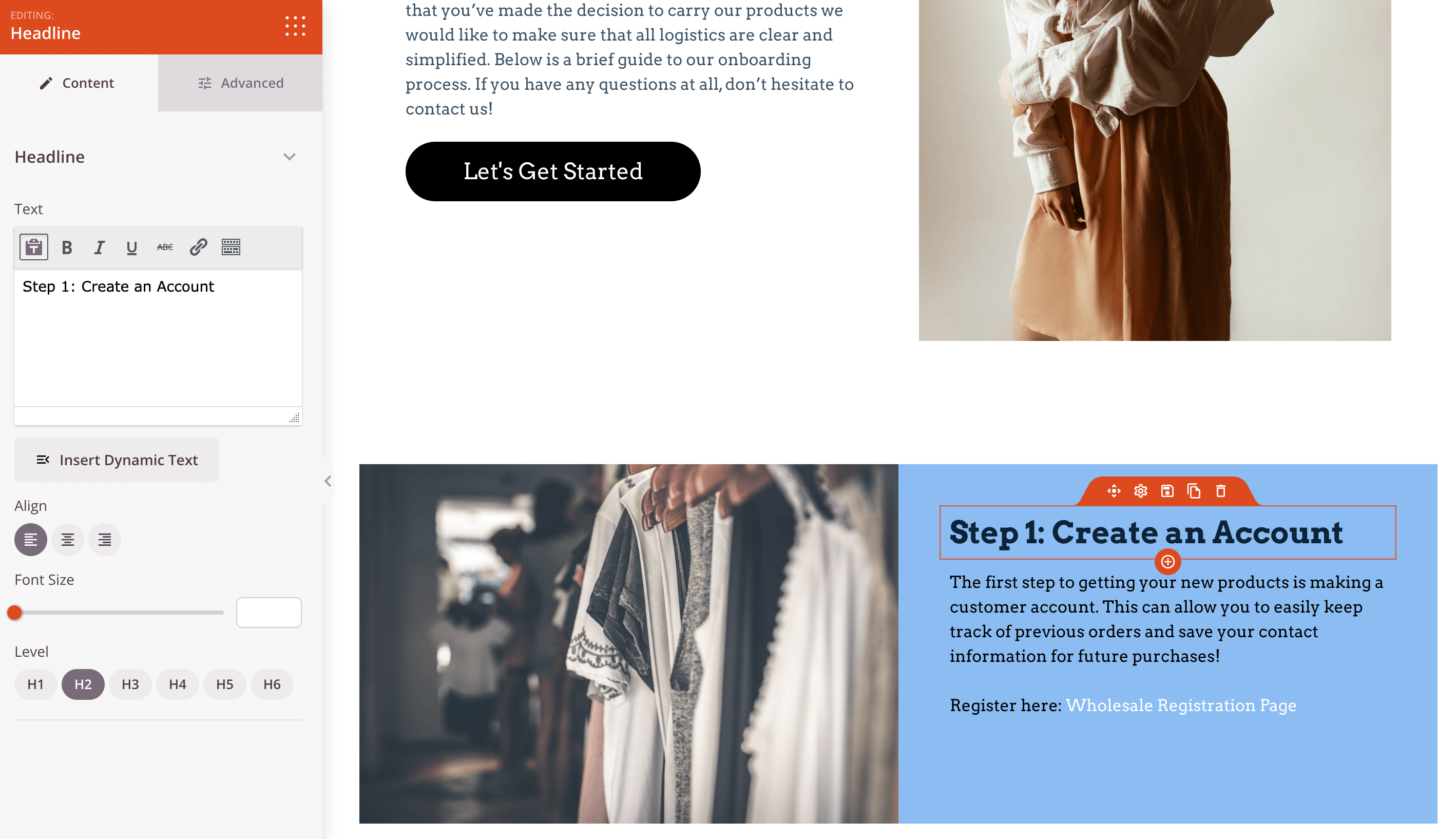
Luego, puedes guiar a los lectores a través del proceso paso a paso para crear una cuenta. Si tienes algún requisito para los nuevos clientes, puedes incluir esa información aquí:
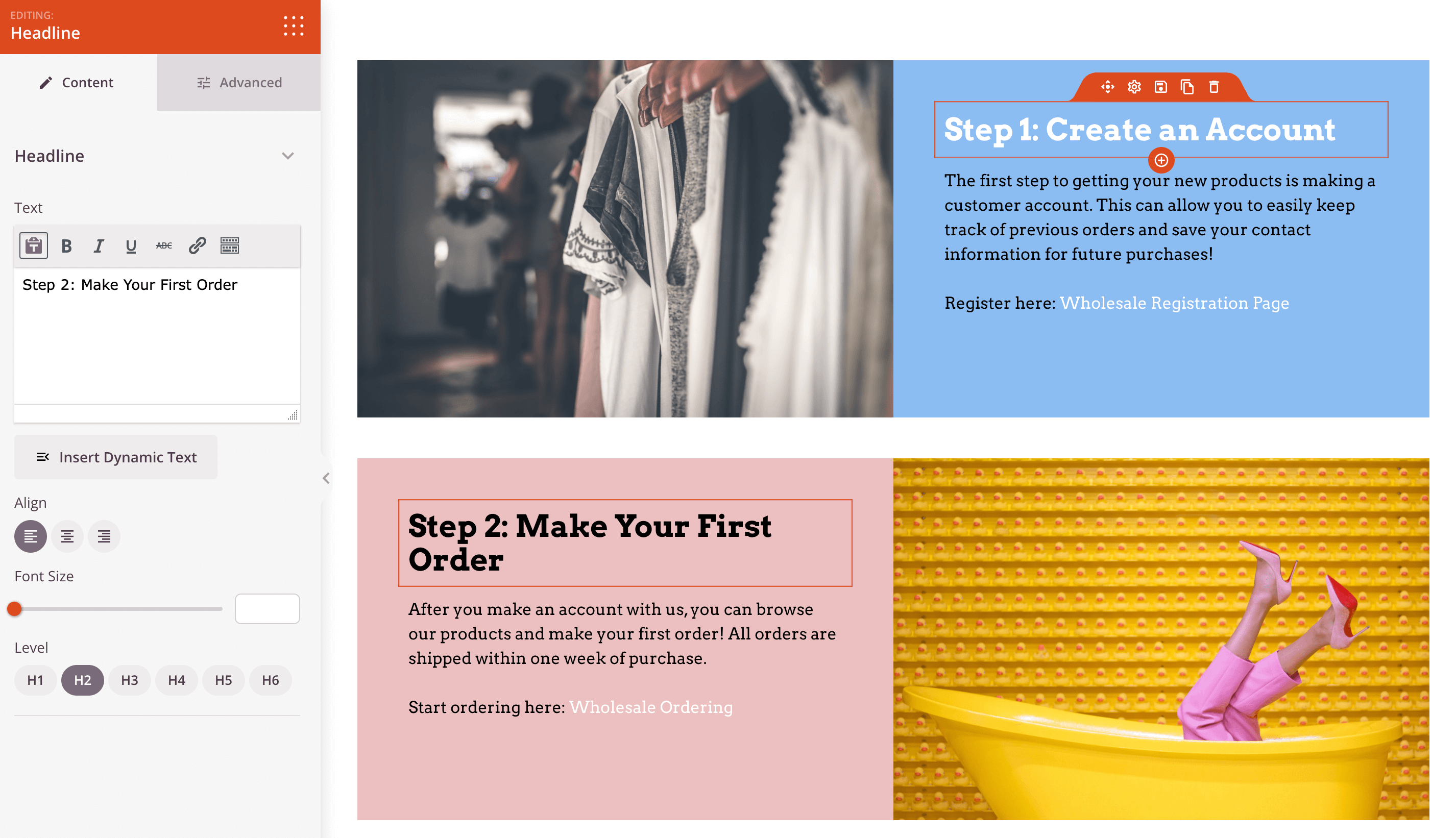
A continuación, explica el proceso de pedido. Aquí, puedes cubrir los tiempos de envío, los descuentos por volumen y cualquier otro detalle sobre cómo hacer un pedido en tu tienda. Finalmente, asegúrate de dirigir a los clientes a tu formulario de pedido personalizado:
Cuando hayas terminado, publica la página. Para redirigir a tus clientes a esta información de incorporación, ve a WooCommerce > Ajustes > Lead Mayorista. Para Redirección de inicio de sesión, selecciona la página de incorporación:
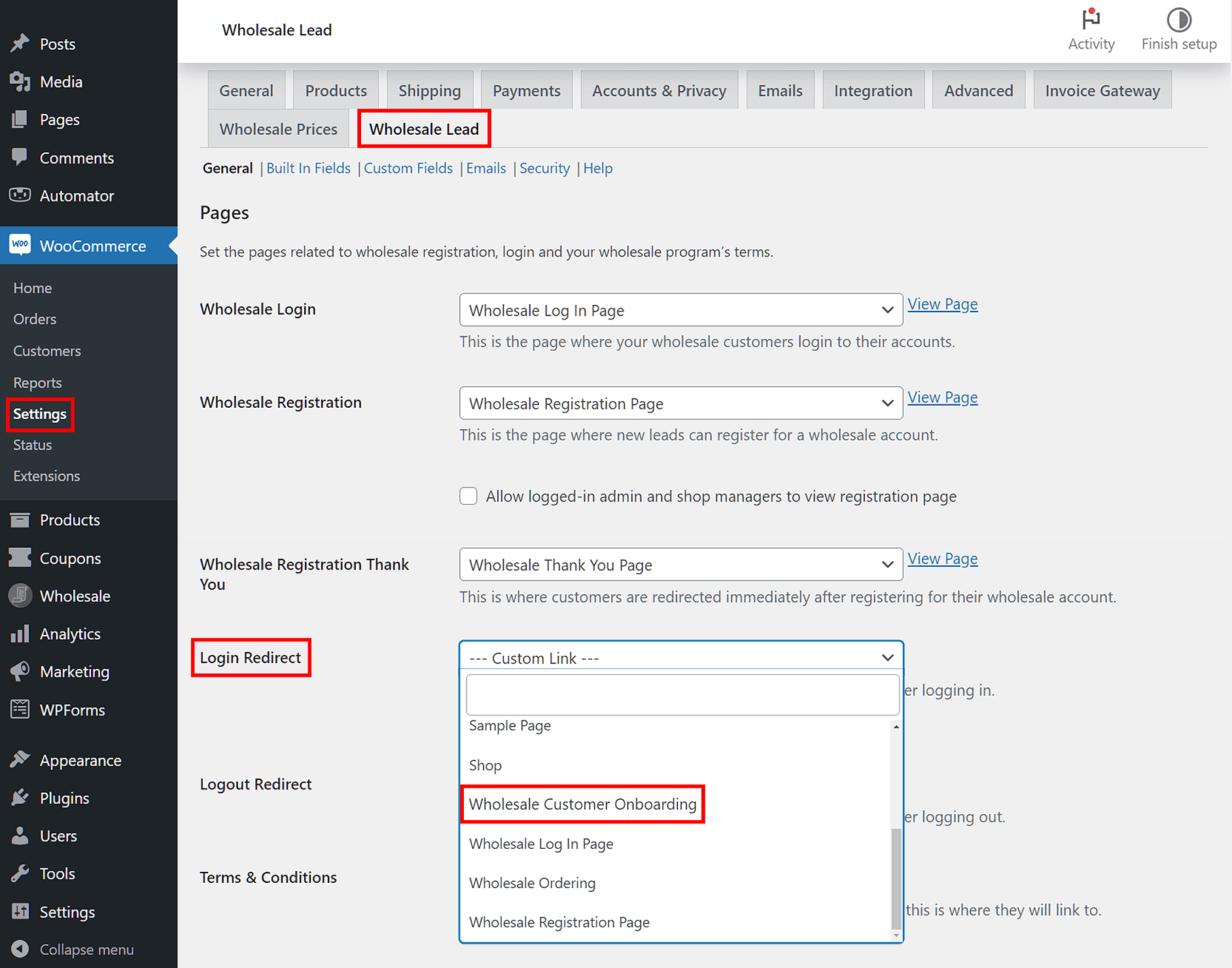
Esto redirigirá a todos sus clientes mayoristas a la página de incorporación después de que inicien sesión. Dado que esto contiene toda la información sobre su tienda, los clientes pueden completar pedidos sin ninguna confusión.
4. Fomentar las compras después del registro por correo electrónico
Después de descargar Wholesale Suite, el plugin Wholesale Lead Capture configurará automáticamente una página de Registro en su sitio web. Aquí, los nuevos visitantes pueden registrarse y convertirse en clientes habituales:
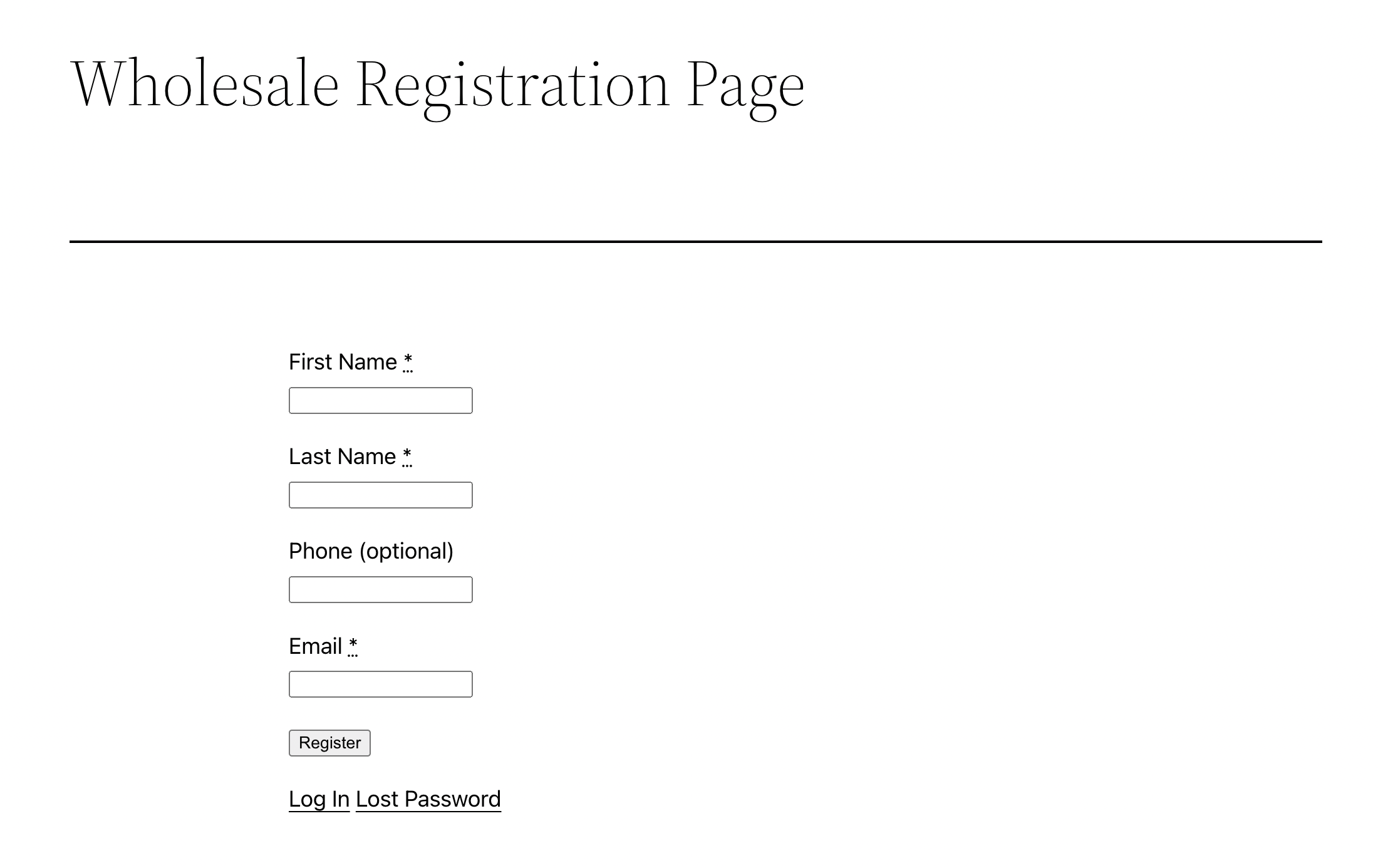
Después de que alguien se registre, es posible que desee animarle a realizar una compra. Para asegurarse de que los nuevos usuarios puedan ver y pedir sus productos de inmediato, puede agregar un formulario de pedido personalizado al final del proceso de registro.
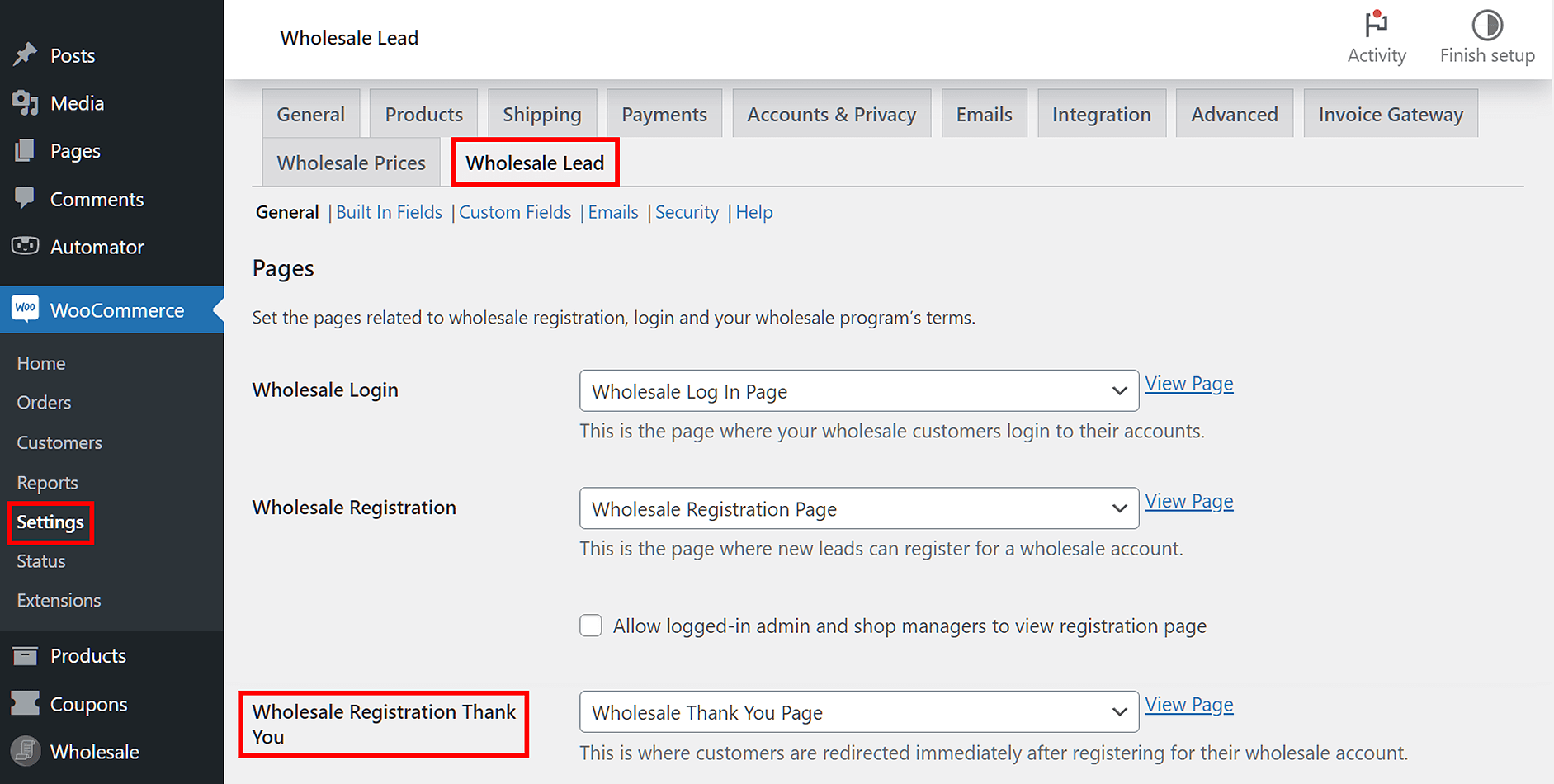
Primero, vaya a WooCommerce > Ajustes > Wholesale Lead. Luego, busque Wholesale Registration Thank You:
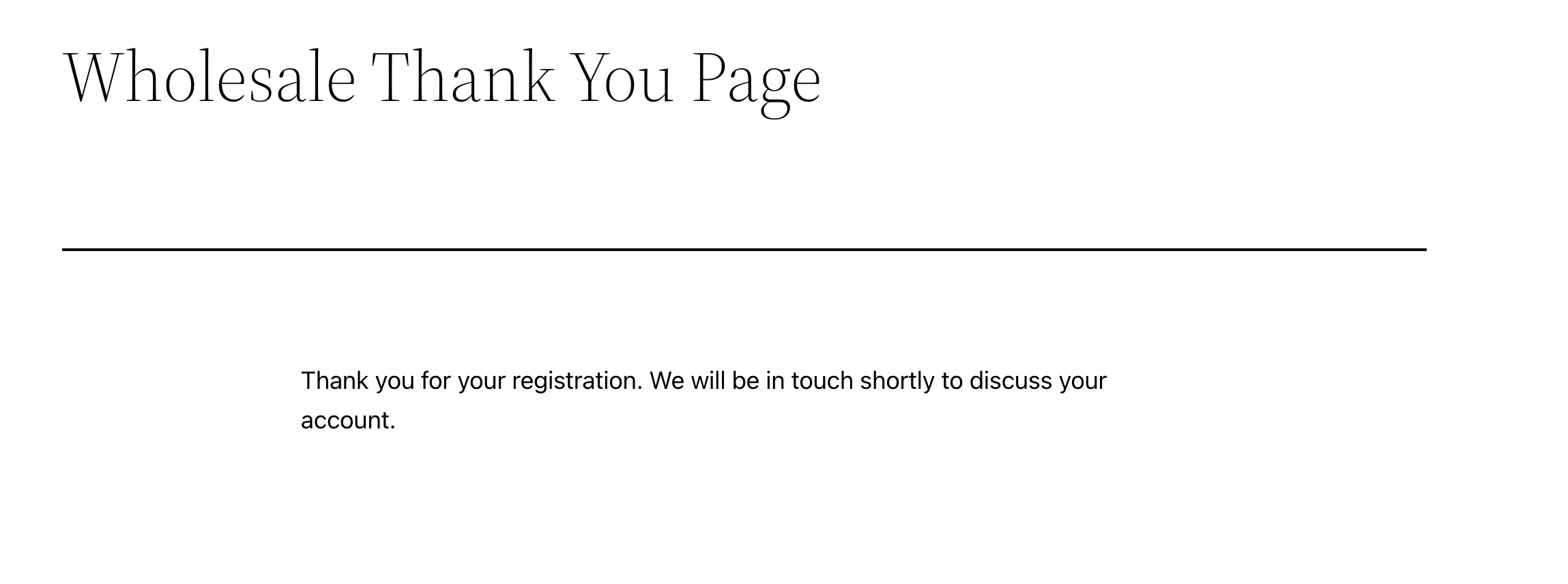
Normalmente, los nuevos usuarios serán redirigidos a esta página de Agradecimiento después de registrarse:
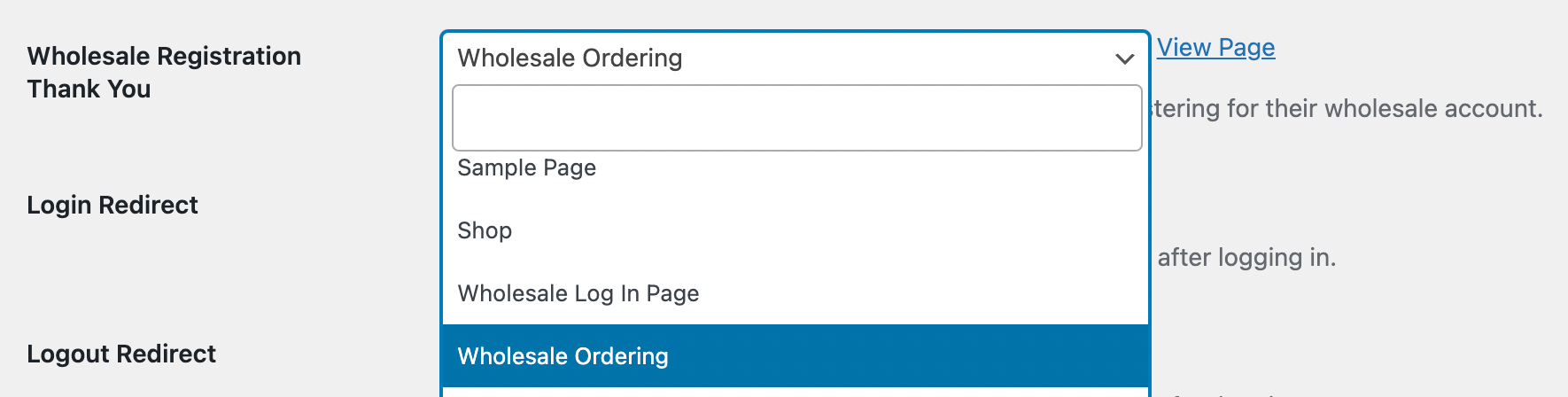
Sin embargo, puede optar por redirigir a los usuarios a su formulario de pedido personalizado. Para hacer esto, simplemente seleccione Wholesale Ordering:
Alternativamente, puede agregar un enlace a su formulario de pedido personalizado en el correo electrónico de confirmación de registro. Simplemente necesitará encontrar la plantilla de correo electrónico correcta yendo a WooCommerce > Ajustes > Correos electrónicos.
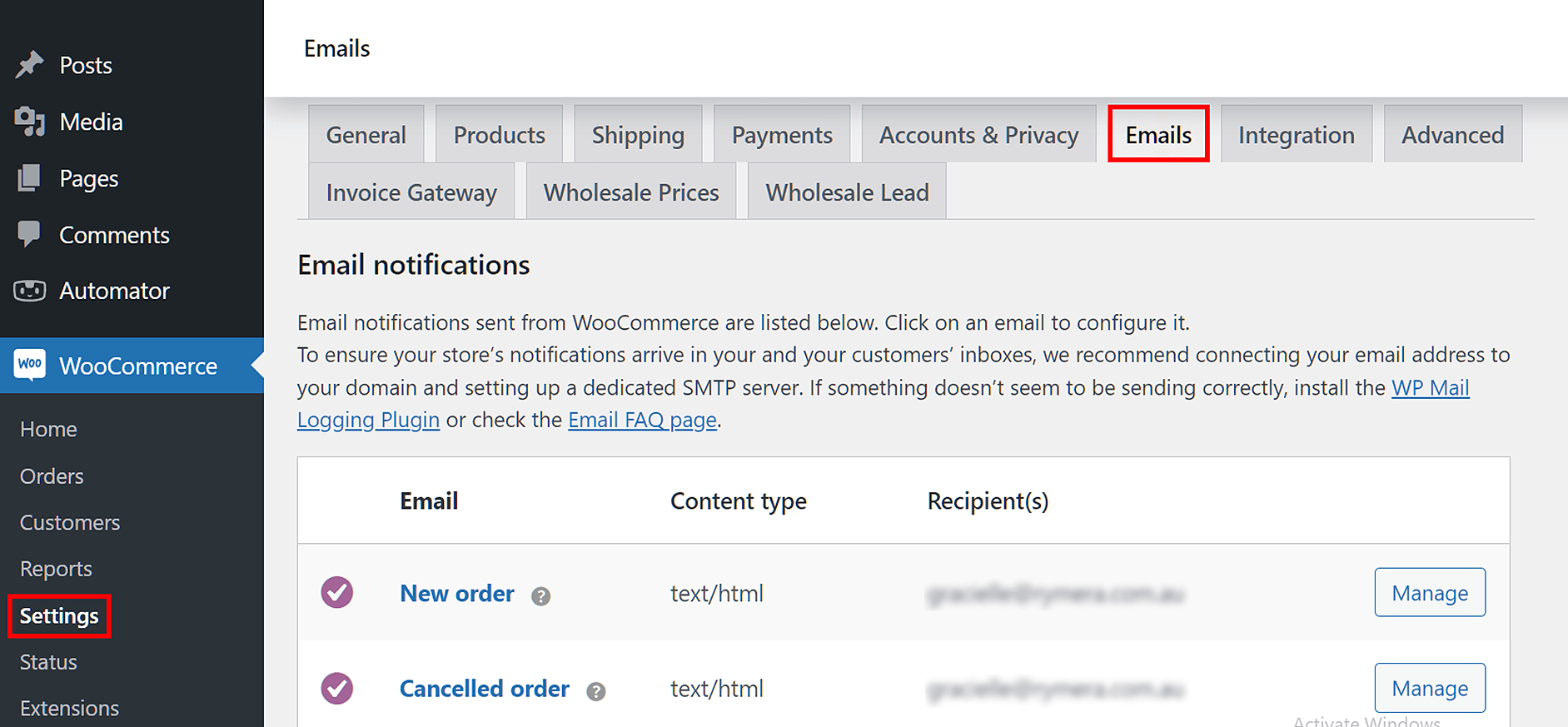
A continuación, desplácese hacia abajo hasta la plantilla de correo electrónico Wholesale Account Approved y haga clic en ella. Este es el correo electrónico que envía a los usuarios después de aprobar su registro:
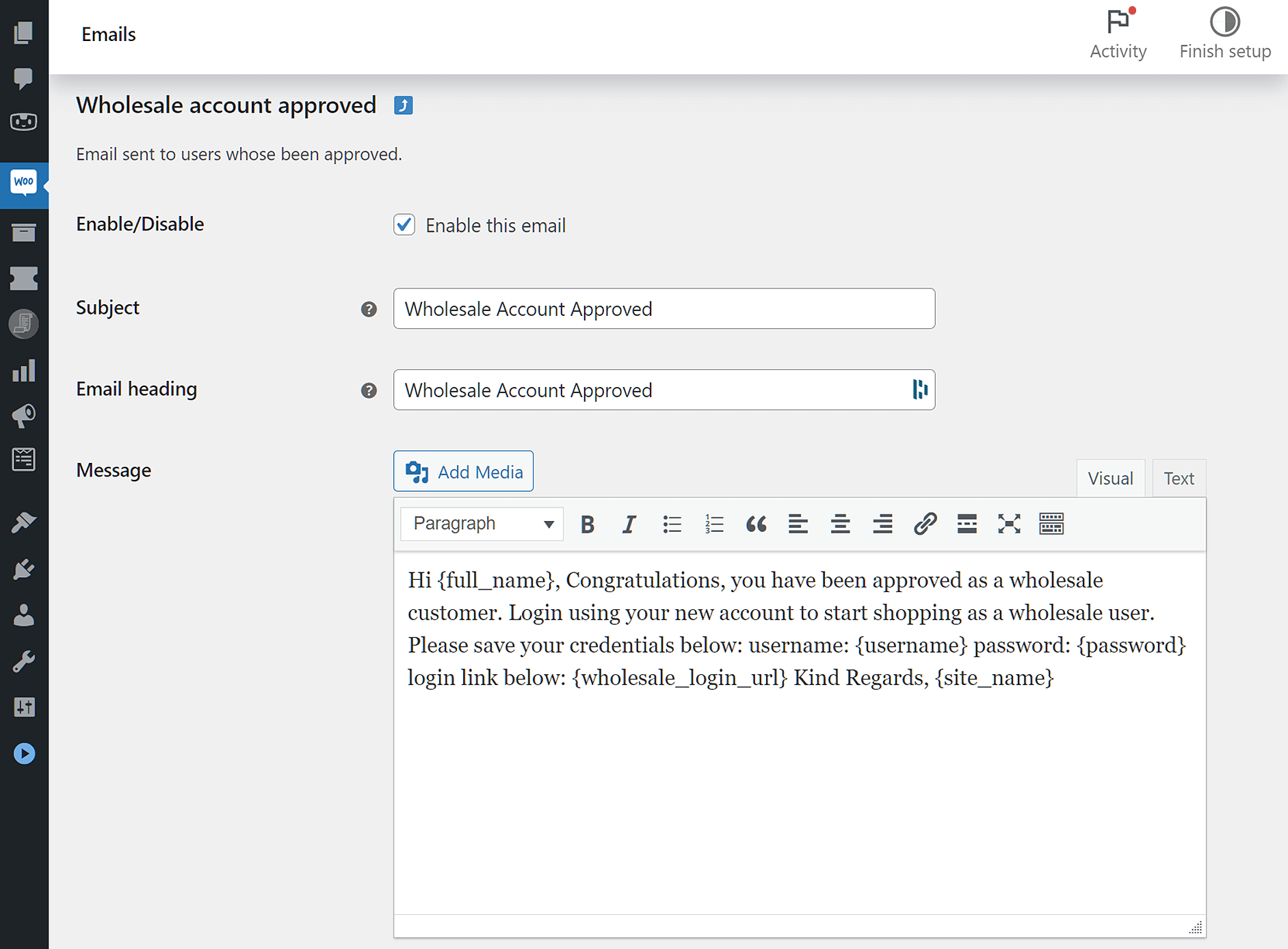
Por defecto, esta plantilla de correo electrónico viene con un enlace de inicio de sesión para que los nuevos usuarios puedan acceder a sus páginas de Mi Cuenta. Sin embargo, también puede agregar un enlace a su formulario de pedido personalizado aquí:
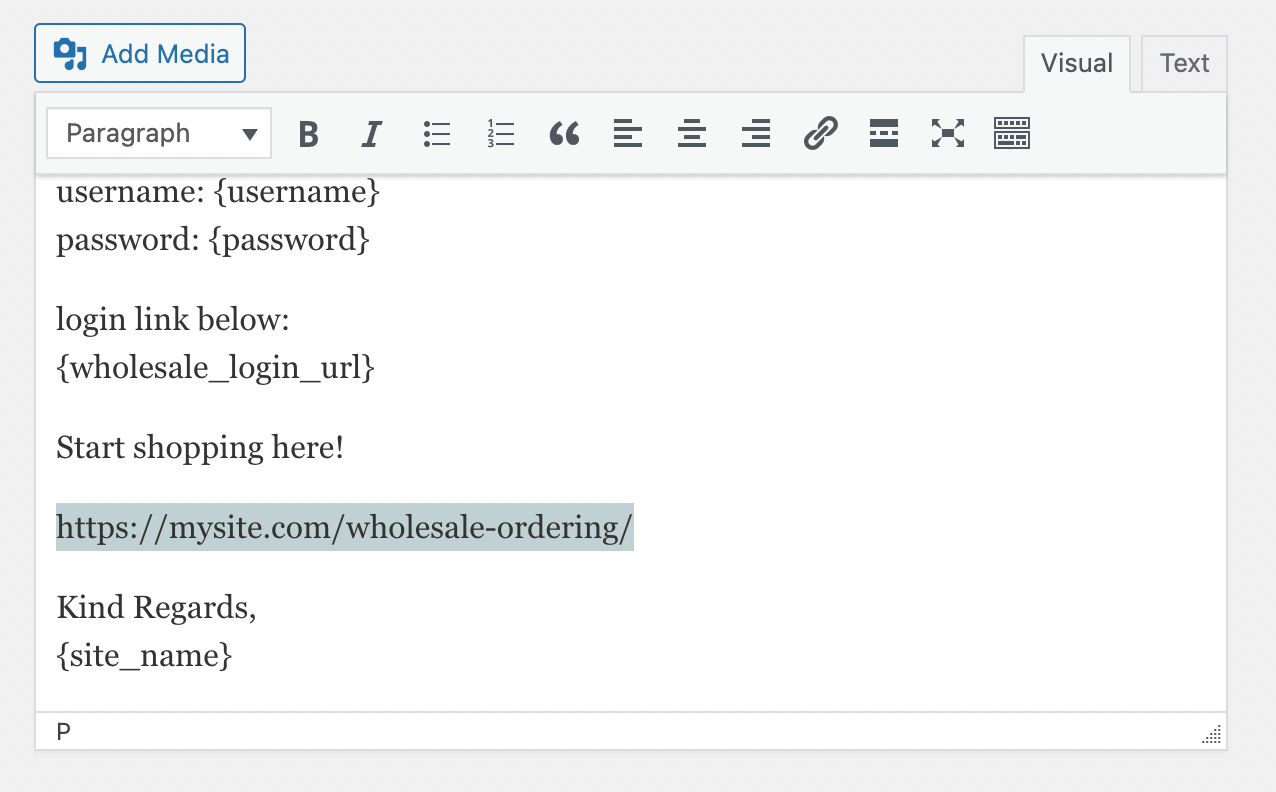
Hacer esto permitirá a los clientes comenzar a comprar justo después del registro. Sin redirigir a los nuevos usuarios, pueden esperar mucho tiempo antes de realizar un pedido. Un enlace al formulario puede mantener su tienda en la mente de los clientes y fomentar pedidos rápidos.
5. Crear formularios de pedido para diferentes clientes
En muchos casos, solo necesitará un formulario de pedido para su negocio mayorista. Sin embargo, tener un único formulario de pedido puede ser abrumador si tiene muchos tipos diferentes de productos. Dado que cada cliente buscará realizar compras únicas, puede crear múltiples formularios de pedido:
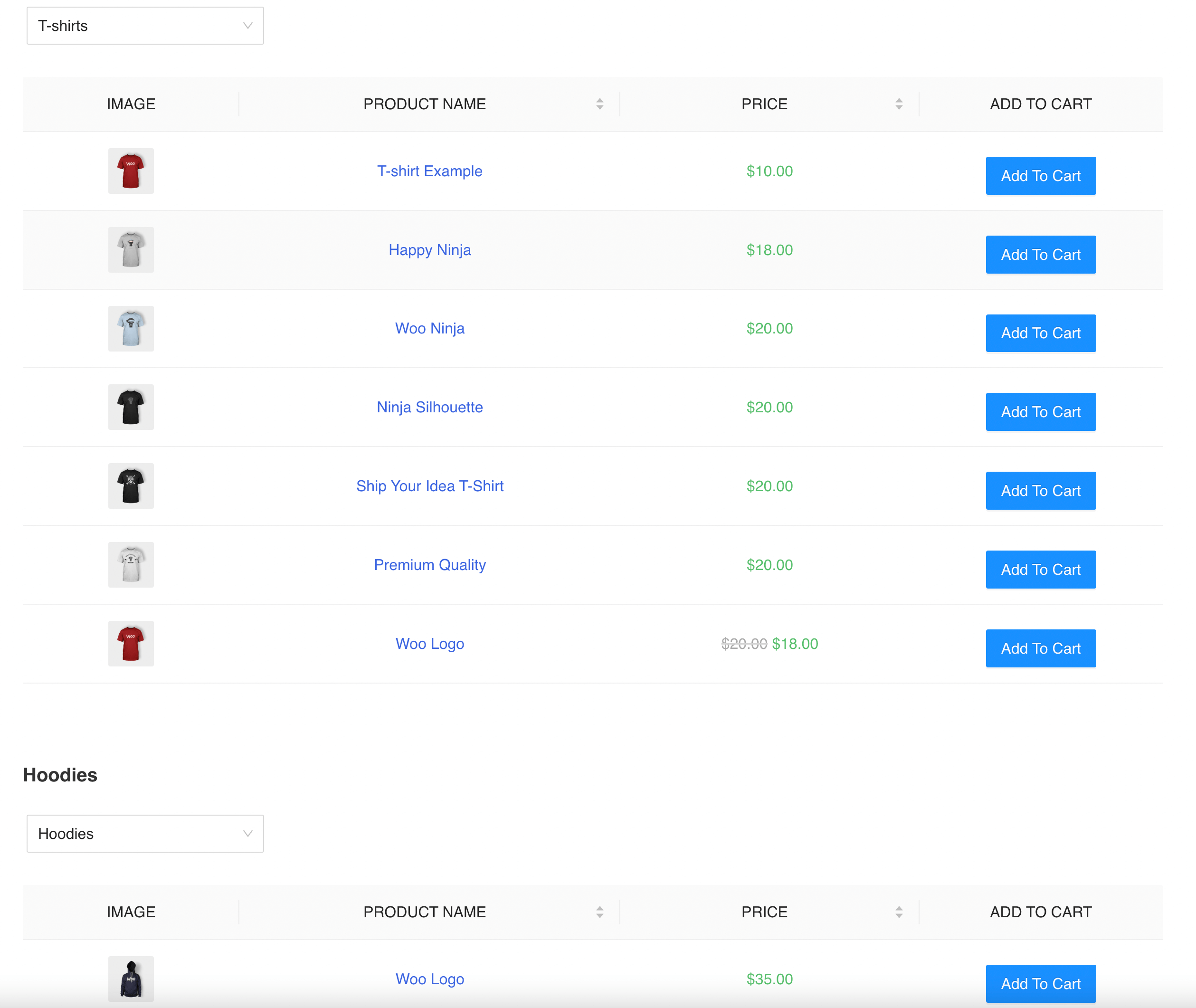
Con muchos formularios de pedido diferentes, los usuarios no tendrán que buscar los productos que desean. Por lo tanto, al proporcionar un proceso de pago menos frustrante, mejora la experiencia del usuario de su sitio.
Además, su sitio web no tendrá que cargar todos los productos a la vez. Esto puede mejorar sus tiempos de carga y aumentar sus tasas de conversión.
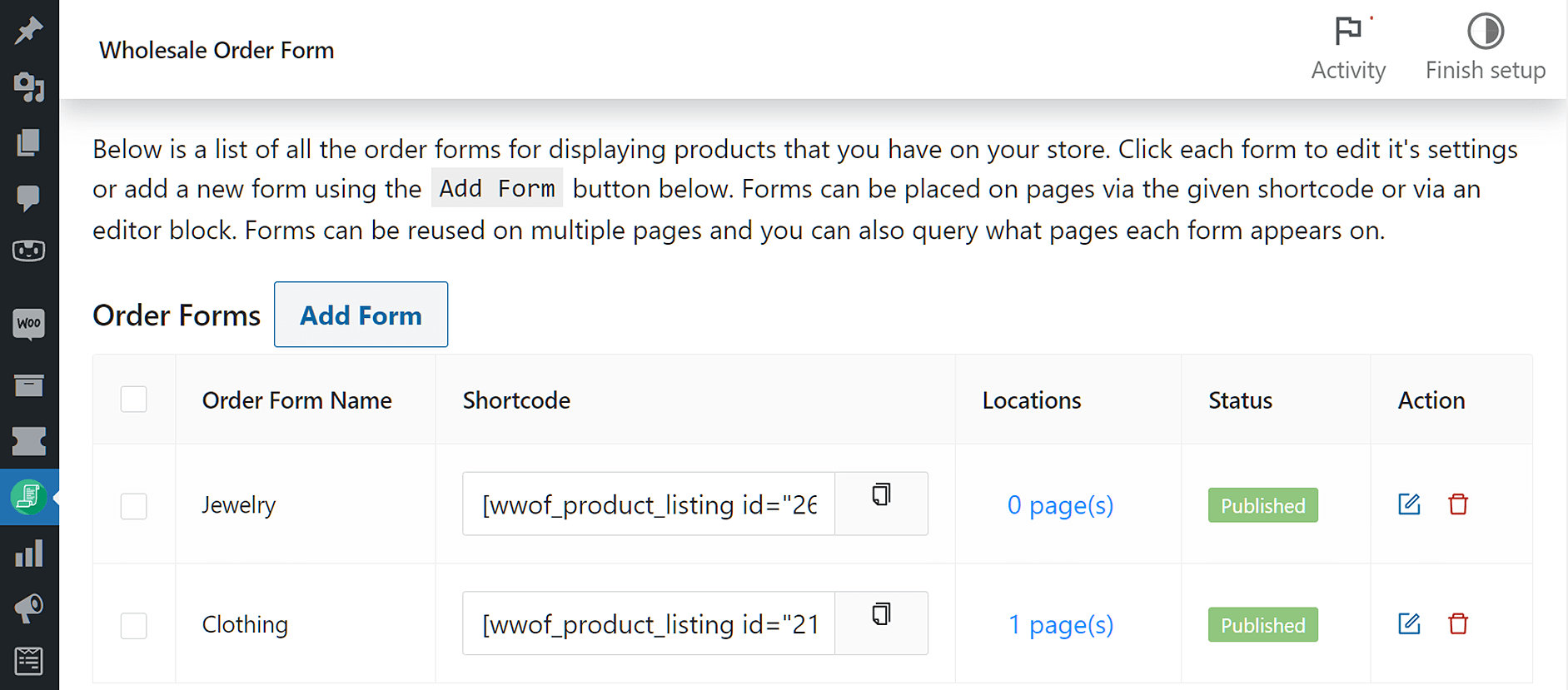
Afortunadamente, Wholesale Order Form facilita la creación de múltiples formularios de pedido. Primero, necesitarás añadir nuevos formularios, etiquetando cada uno con su propia categoría de producto:
Luego, abre uno de tus formularios de pedido. En el encabezado, crea una columna y arrastra y suelta el Filtro de categoría en ella:

A continuación, haga clic en la pestaña Configuración en el lado derecho de la página, busque Categoría incluida y seleccione la categoría de producto:
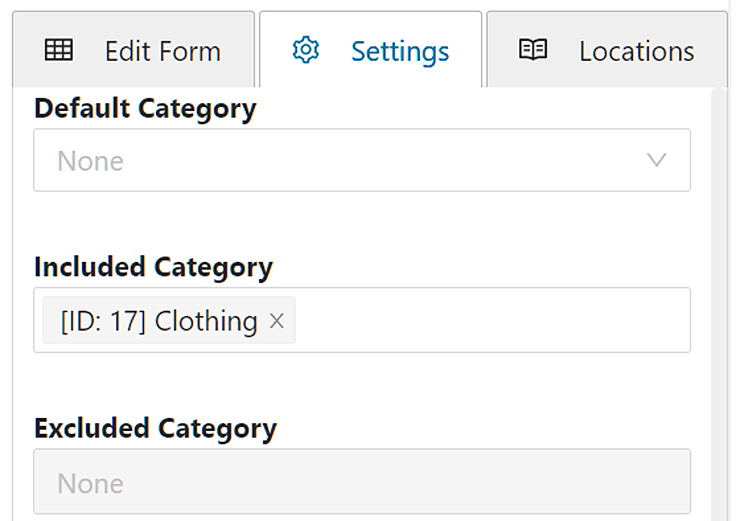
Continúe personalizando las secciones Tabla de formularios y Pie de página del formulario a su gusto. Una vez que haya terminado con un formulario de pedido personalizado, repita el proceso con los demás formularios de pedido.
Finalmente, puede agregar todos estos formularios en una sola página. Simplemente copie sus códigos cortos y péguelos en bloques de códigos cortos:
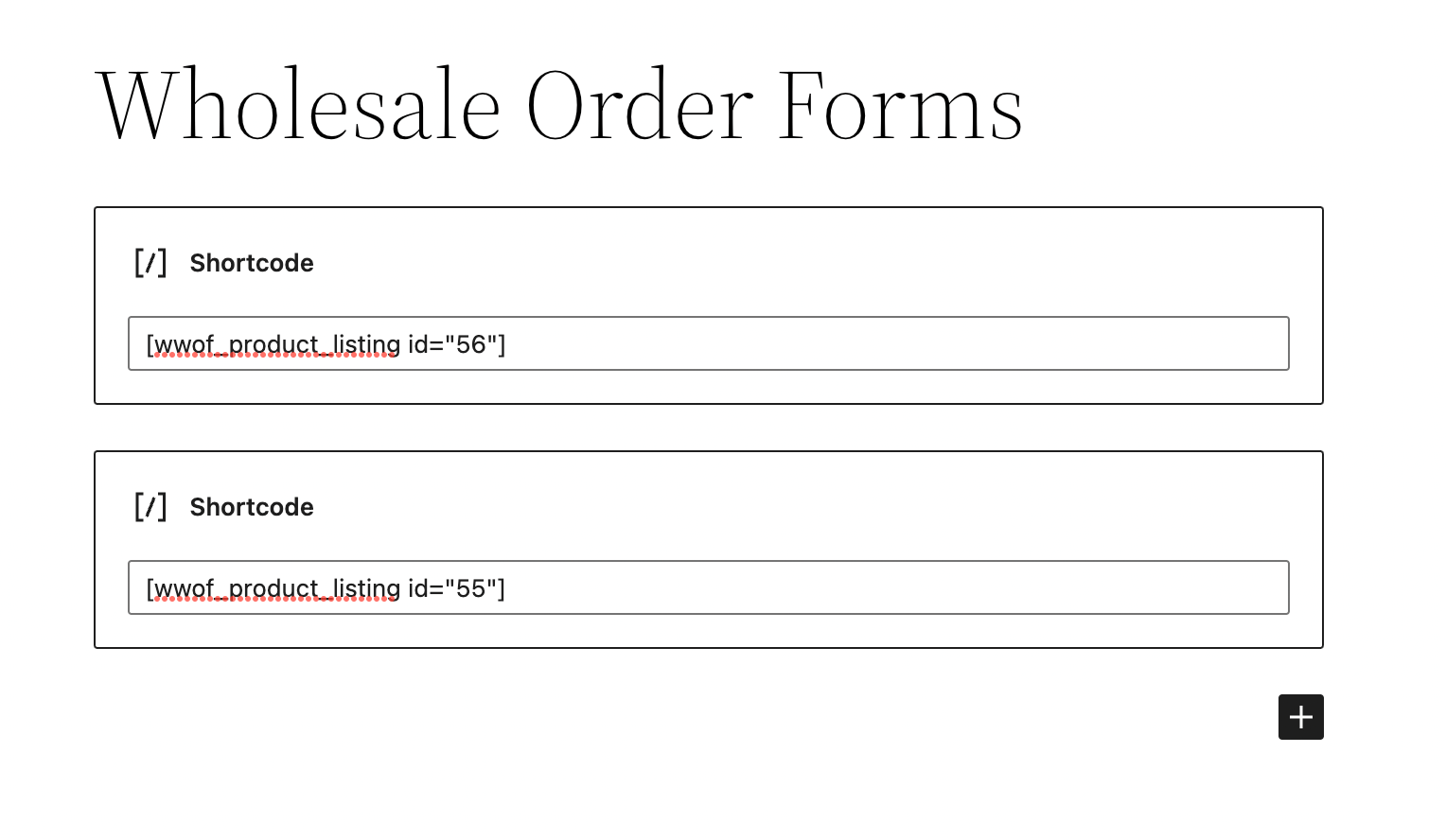
¡Entonces, los visitantes deberían poder navegar fácilmente entre muchos formularios de pedido diferentes en una sola página!
Conclusión
Con los formularios de pedido al por mayor, los clientes potenciales no se perderán navegando por múltiples páginas de productos. Afortunadamente, con nuestro nuevo plugin Formulario de pedido al por mayor, puede mostrar formularios de pedido personalizados fáciles de usar en muchas áreas diferentes de su sitio web.
Para revisar, aquí hay cinco formas de usar formularios de pedido al por mayor en WooCommerce:
- Agregue un formulario de pedido al por mayor a su página de destino
- Muestre un enlace de pedido en la página Mi cuenta
- Cree una página de incorporación
- Fomente las compras después del registro por correo electrónico
- Cree formularios de pedido para diferentes clientes
¿Tiene alguna pregunta sobre el uso de un formulario de pedido personalizado al por mayor? ¡Háganoslo saber en la sección de comentarios a continuación!


