

Ya sea que ya esté sirviendo a clientes mayoristas en WooCommerce o buscando acceder a este lucrativo mercado, ofrecer condiciones de pago flexibles cambiará las reglas del juego. Al brindar a sus clientes más opciones para pagar, les permite comprar y crear una experiencia de compra más satisfactoria. Aquí es donde un plugin de pagos de WooCommerce como Wholesale Payments resulta útil.
Wholesale Payments es nuestra última incorporación a Wholesale Suite, diseñada para transacciones mayoristas de WooCommerce. Con este potente plugin, puede ofrecer condiciones de pago flexibles, crear planes de pago personalizados y optimizar la facturación directamente en su tienda WooCommerce.
Le mostraremos lo fácil que es configurar este potente plugin y empezar a ofrecer a sus clientes planes de pago flexibles.
¿Listo para aprender más? ¡Vamos a ello!
¿Qué es un plugin de pagos de WooCommerce y por qué lo necesita?
Al configurar la tienda, WooCommerce proporciona opciones de pago predeterminadas como transferencia bancaria, pago con cheque y contra reembolso. Sin embargo, si atiende a clientes mayoristas y maneja pedidos grandes con regularidad, estas opciones predeterminadas pueden no satisfacer las necesidades únicas de sus compradores mayoristas. Los clientes mayoristas requieren más flexibilidad para poder gestionar su flujo de caja de manera eficaz.
Un plugin de pagos de WooCommerce como Wholesale Payments proporciona opciones de pago y funciones de gestión adicionales para ayudarle a cumplir estos requisitos. Los ejemplos comunes incluyen ofrecer pagos NET 30/60/90, opciones de pago a plazos o planes de pago parciales. Esto es crucial para establecer relaciones con compradores B2B, ya que elimina las barreras financieras asociadas con los pagos iniciales elevados. Como resultado, es más fácil realizar pedidos más grandes en su tienda WooCommerce.
Estos son algunos de los beneficios clave de utilizar un plugin de pagos de WooCommerce:
- Mayor satisfacción del cliente: Con más opciones para pagar, permite a los clientes mayoristas comprar y agiliza el proceso de compra.
- Mejor gestión del flujo de caja: Condiciones de pago claras también equivalen a un flujo de caja más predecible para su negocio, lo que le permite planificar dónde destinar sus recursos financieros para maximizar las oportunidades.
- Valores medios de pedido más altos: Las condiciones de pago flexibles también animan a los clientes mayoristas a realizar pedidos más grandes, ya que tienen más tiempo para liquidar sus pagos. Esto conduce a valores medios de pedido más altos y a un aumento de los ingresos para su negocio.
¿Cómo usar Wholesale Payments (Guía completa)?
Hoy, le ofreceremos una visión general completa de Wholesale Payments, ¡el mejor plugin de pagos de WooCommerce para mayoristas! Este plugin es una nueva incorporación a Wholesale Suite, un potente paquete de plugins de WooCommerce que permite a los propietarios de negocios llevar todas sus operaciones mayoristas en línea.
Con Pagos Mayoristas, puedes ofrecer plazos de pago flexibles a compradores B2B, crear planes de pago personalizados y automatizar la facturación directamente en WooCommerce. Te guiaremos a través de todo lo que necesitas saber para empezar. ¡Comencemos!
💡 Important note: To proceed with the steps below, you’ll need to download, install, and activate Wholesale Payments first. If you haven’t done so already, you can get the plugin here or learn more about it on our official getting started guide.
1. Configuración inicial
Una vez que tengas Pagos Mayoristas instalado y activado, deberás hacer dos cosas clave para empezar a usar el plugin: habilitar el plugin como método de pago de WooCommerce e integrar una cuenta de Stripe funcional. Veamos cómo puedes realizar estos pasos en detalle a continuación:
Habilitar Pagos Mayoristas como método de pago de WooCommerce
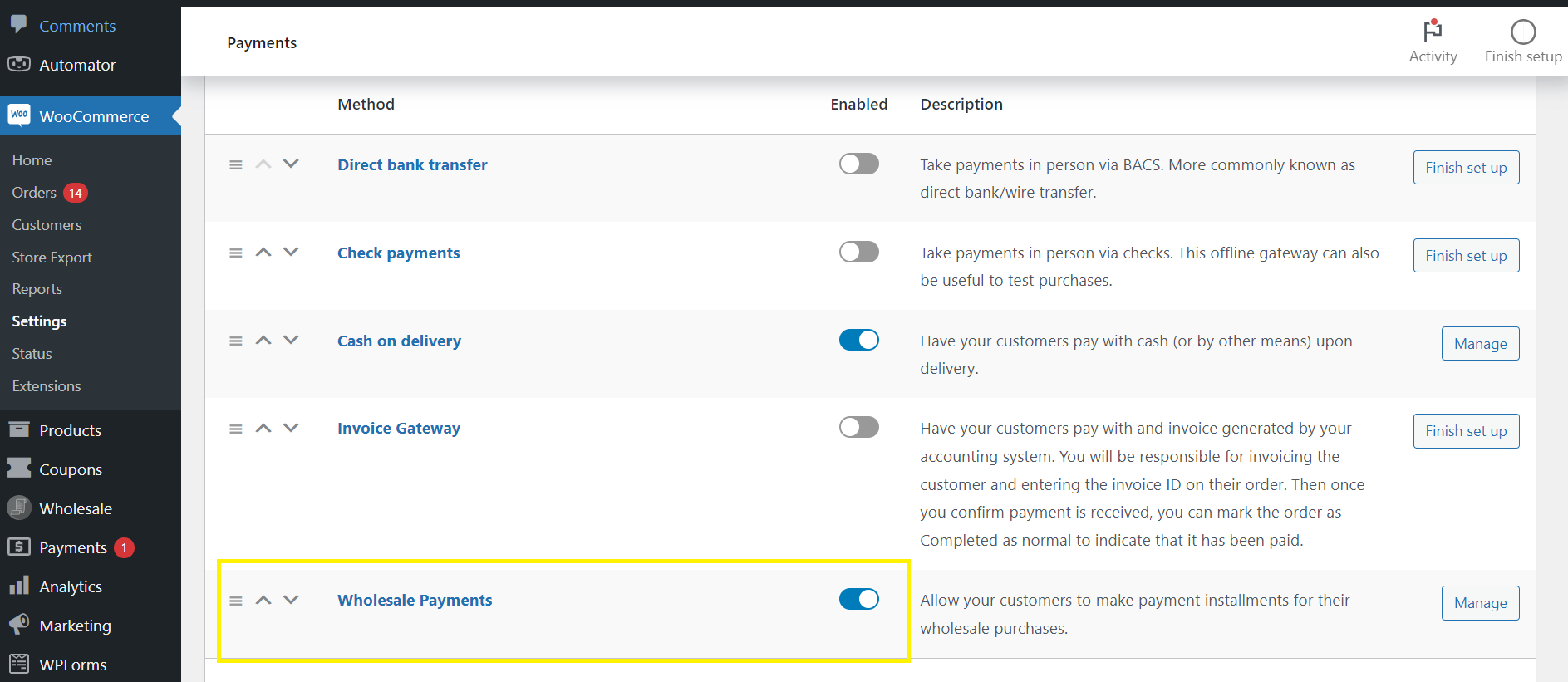
Navega a tu panel de WordPress > WooCommerce > Ajustes > Pagos. Luego, desplázate hacia abajo, busca Pagos Mayoristas y activa el interruptor a "Habilitado".
Conectar tu cuenta de Stripe a Wholesale Payments
Pagos Mayoristas se integra con Stripe, un líder mundial en procesamiento de pagos. Esto permite a tus clientes mayoristas pagar con una variedad de métodos de pago admitidos, como débito directo ACH, tarjetas de crédito, billeteras digitales y más.
Para integrar tu cuenta de Stripe en Pagos Mayoristas, navega a tu panel de WordPress > Mayorista > Pagos Mayoristas. Luego, haz clic en "Conectar con Stripe".
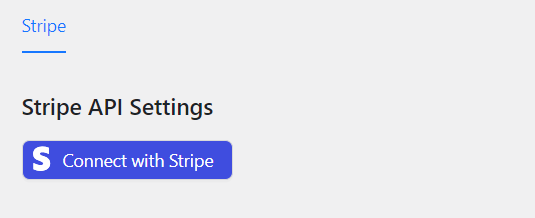
Esta acción te llevará a la página de integración de Pagos Mayoristas, donde puedes conectar fácilmente una cuenta de Stripe existente:
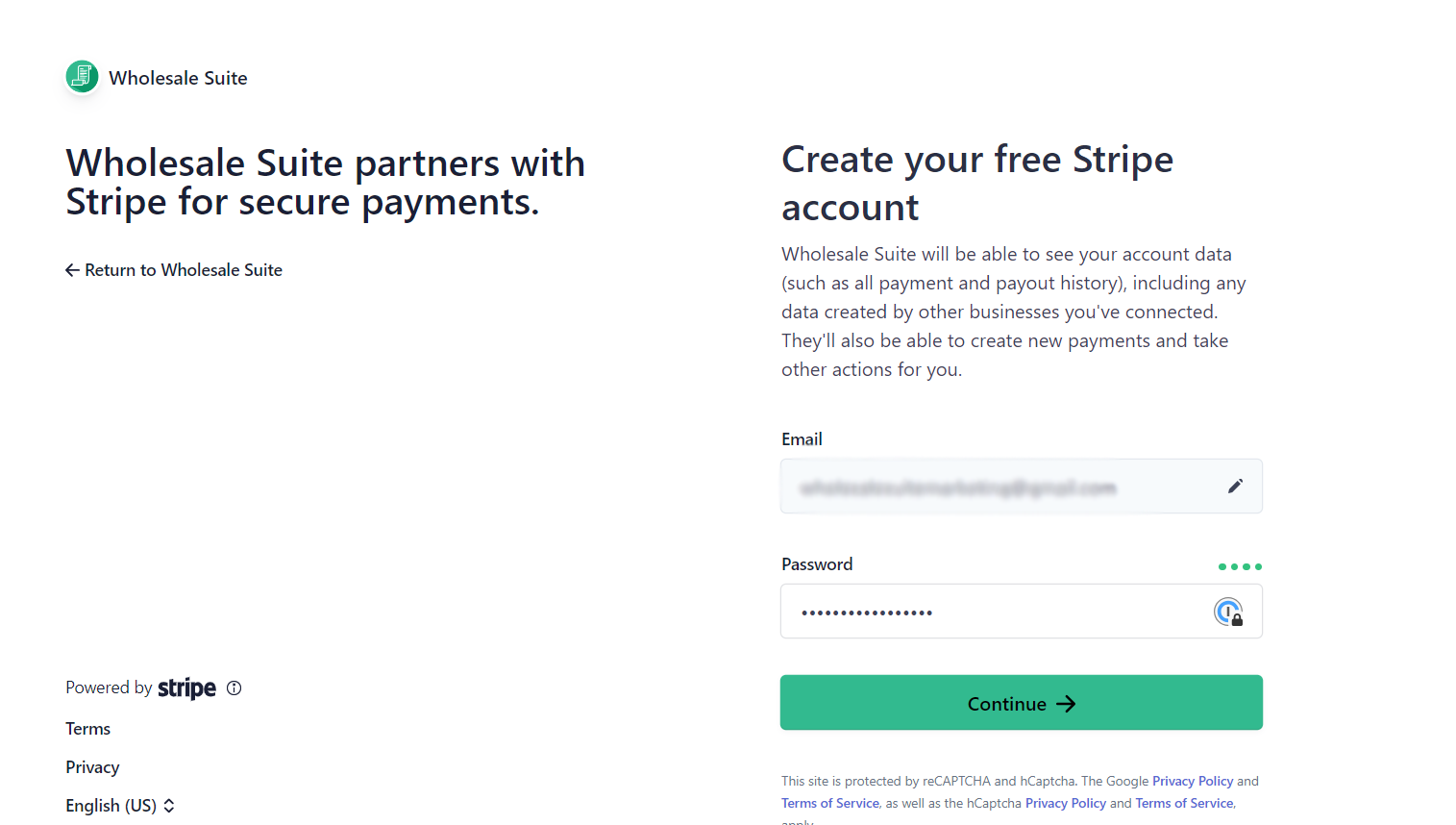
Sin embargo, si aún no tienes una cuenta de Stripe, ¡no te preocupes! Puedes crear fácilmente una cuenta de Stripe directamente desde la página de integración de Pagos Mayoristas. Para hacerlo, simplemente completa los detalles de tu negocio y sigue las instrucciones para crear tu cuenta de Stripe:
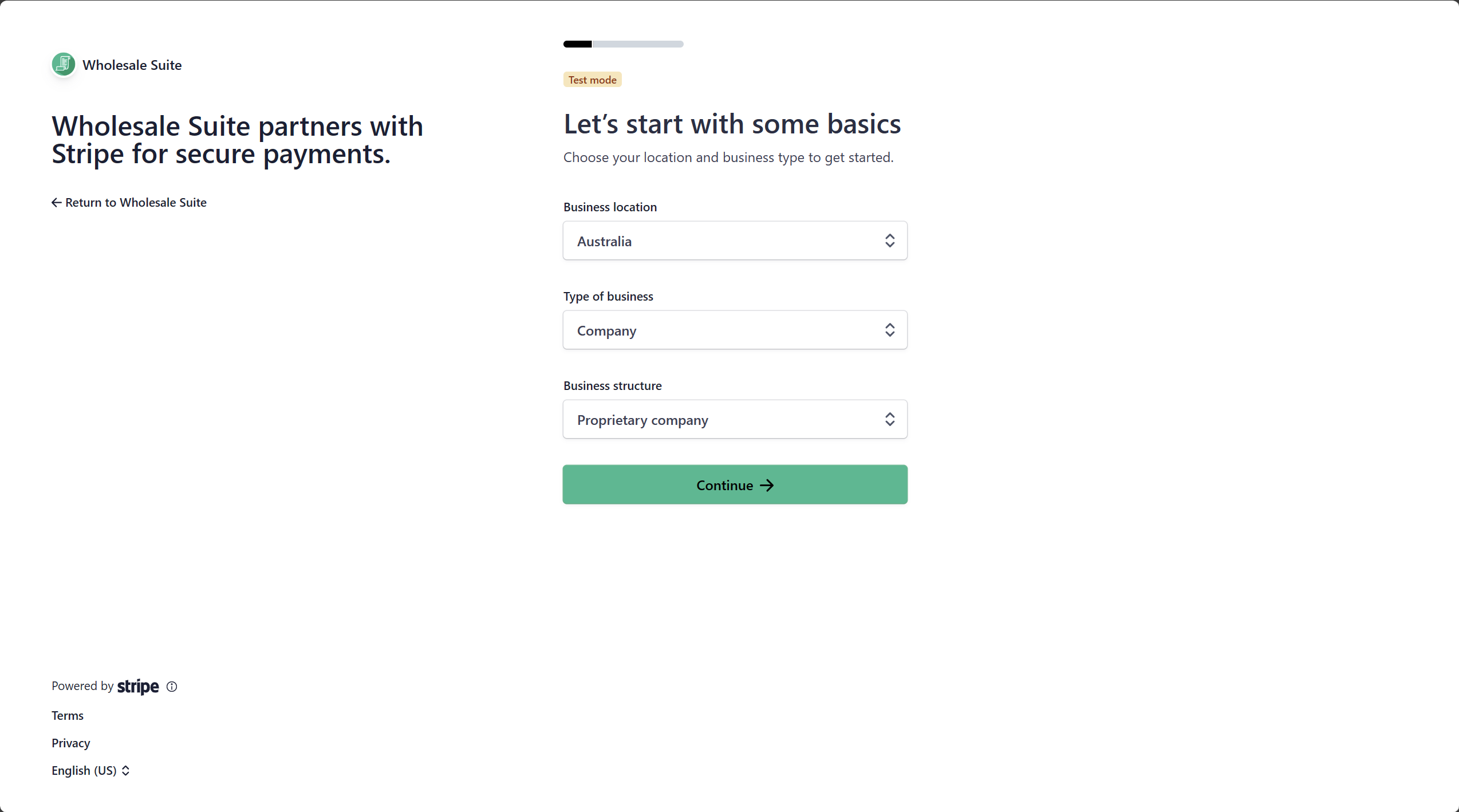
Después de completar este paso, serás redirigido a tu panel de WordPress. Luego, puedes verificar si tu cuenta de Stripe está vinculada correctamente a nuestro plugin de pagos de WooCommerce dirigiéndote a Mayorista > Ajustes > Pagos Mayoristas > Stripe. Aquí es donde puedes ver un resumen detallado de la configuración de tu API de Stripe, y donde habilitas el modo de prueba o en vivo para tus transacciones:
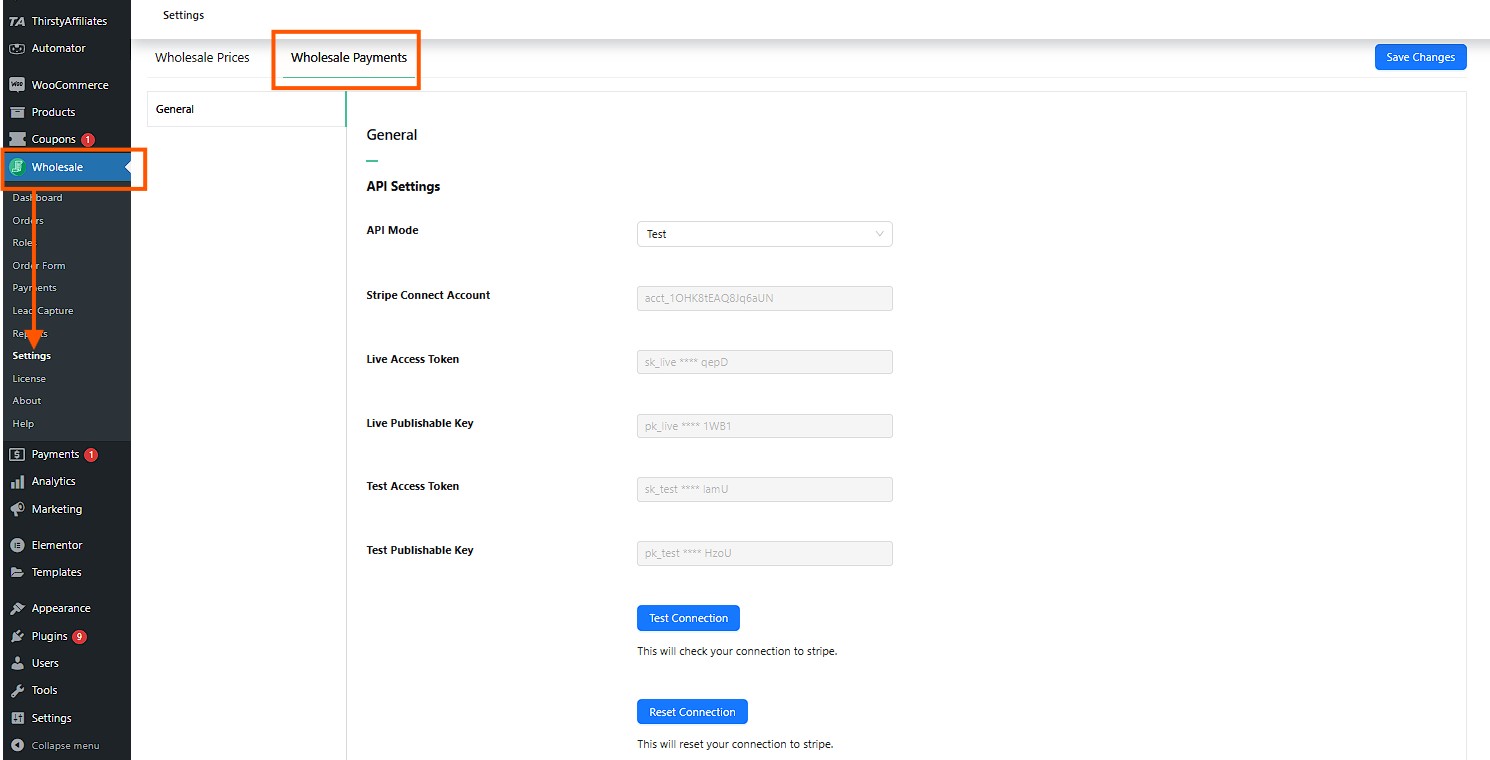
- El modo de prueba te permite simular transacciones sin procesar dinero real. Puedes usar esta función para probar si todo funciona perfectamente antes de pasar a producción.
- Con el modo en vivo habilitado, comenzarás a procesar transacciones reales con pagos actuales de tus clientes.
2. Crear planes de pago
Con Pagos Mayoristas configurado y activado en tu tienda WooCommerce, ahora estás listo para crear planes de pago flexibles para tus clientes mayoristas. Para hacerlo, dirígete a tu panel de WordPress > Mayorista > Pagos > Planes de Pago.
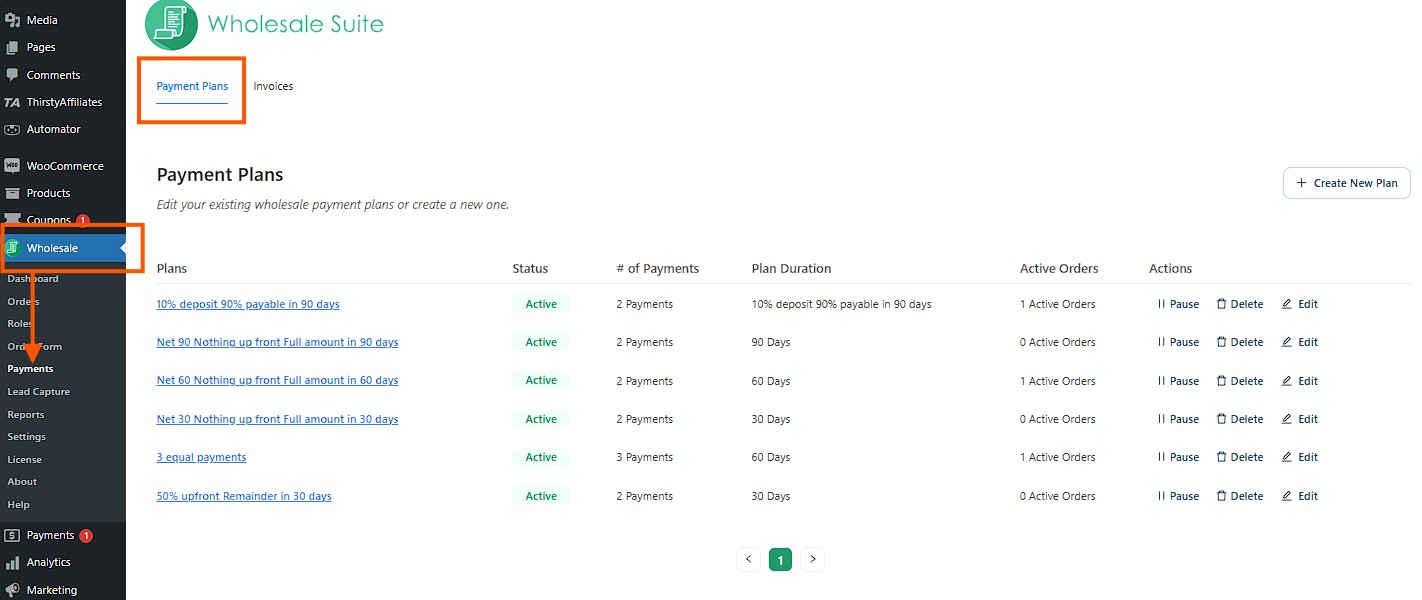
En esta página, verá todos los planes que ha configurado para sus clientes mayoristas. También puede comprobar el estado de sus planes de pago, cuántos pagos han realizado y la duración de cada plan. Además, tiene la opción de editar, pausar o eliminar el plan de pago de un cliente siempre que sea necesario.
Habilitar planes de pago preconfigurados
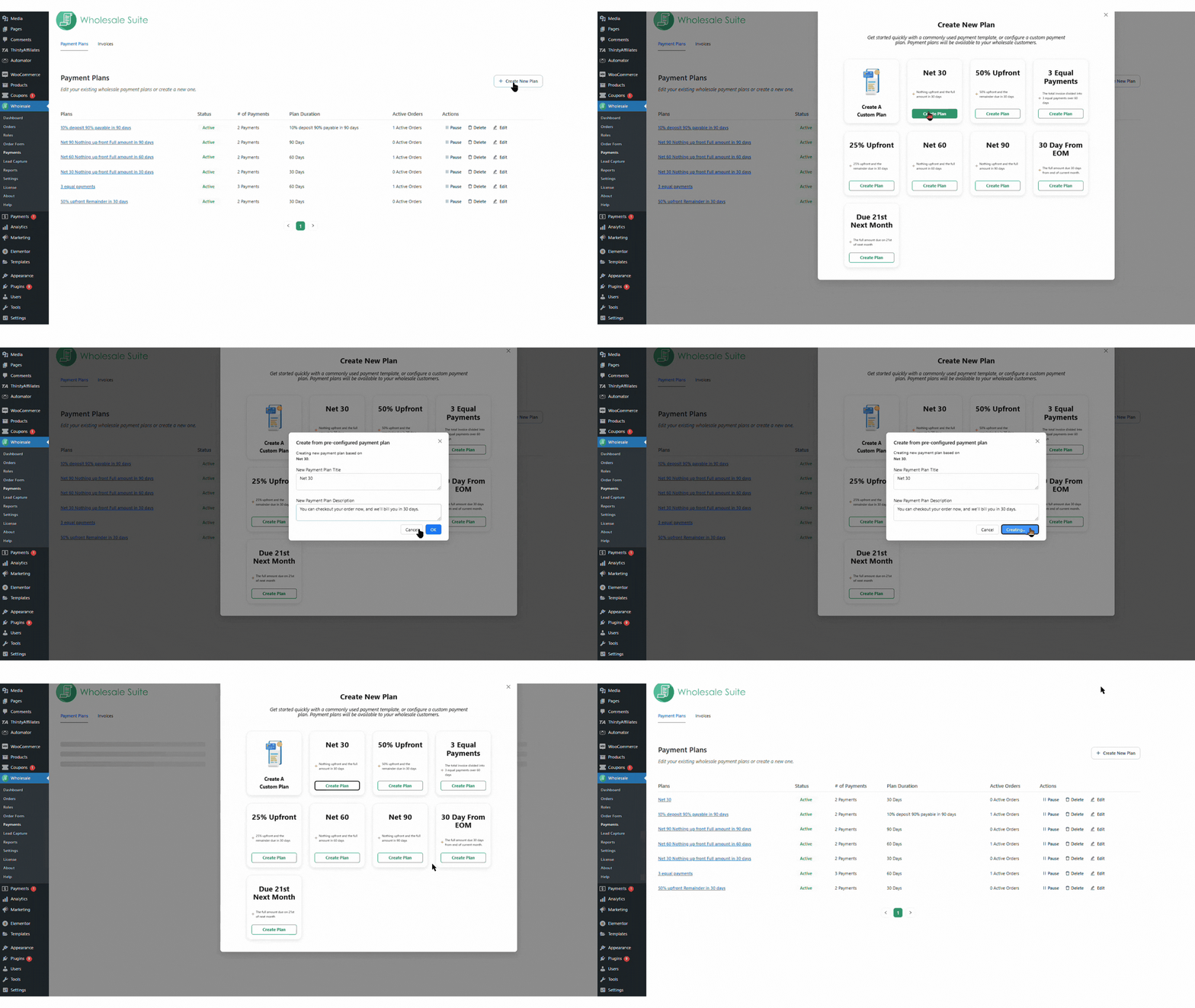
Para habilitar un plan preconfigurado, simplemente haga clic en el botón Crear Nuevo Plan en la parte superior derecha de sus planes de pago. Esto abrirá una ventana emergente de confirmación donde puede elegir y editar el nombre y la descripción de su plan de pago deseado. Luego, una vez que esté satisfecho con sus cambios, haga clic en "Aceptar" para activar su plan de pago:
Creación de un plan de pago personalizado
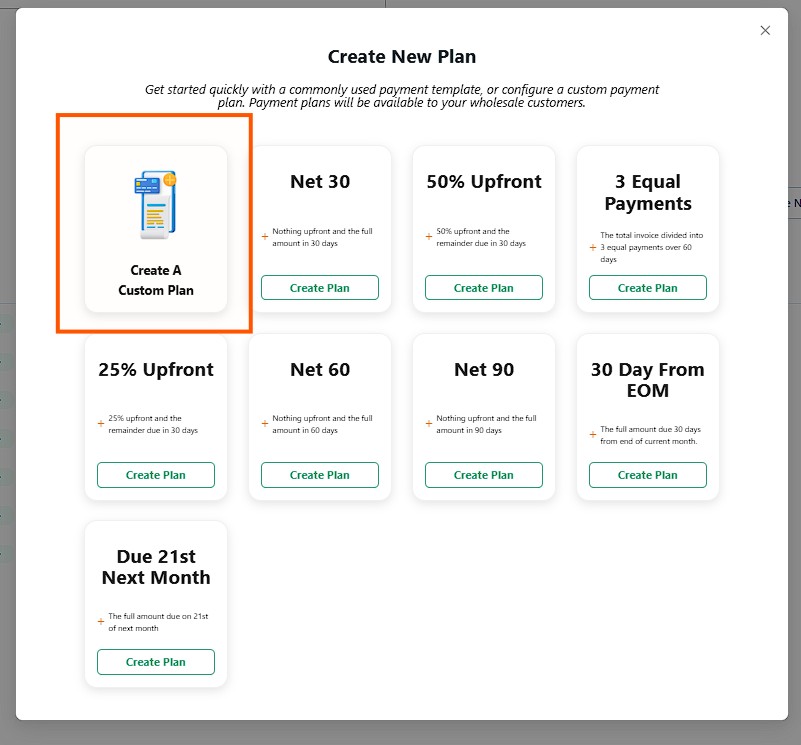
Pagos Mayoristas también le proporciona una inmensa flexibilidad para crear sus propios planes de pago. Para empezar, haga clic en Crear Nuevo Plan > Crear Un Plan Personalizado en la página Planes de Pago.
Esto le da acceso a la pantalla Editar Plan de Pago, donde puede personalizar sus planes de pago según sus requisitos:
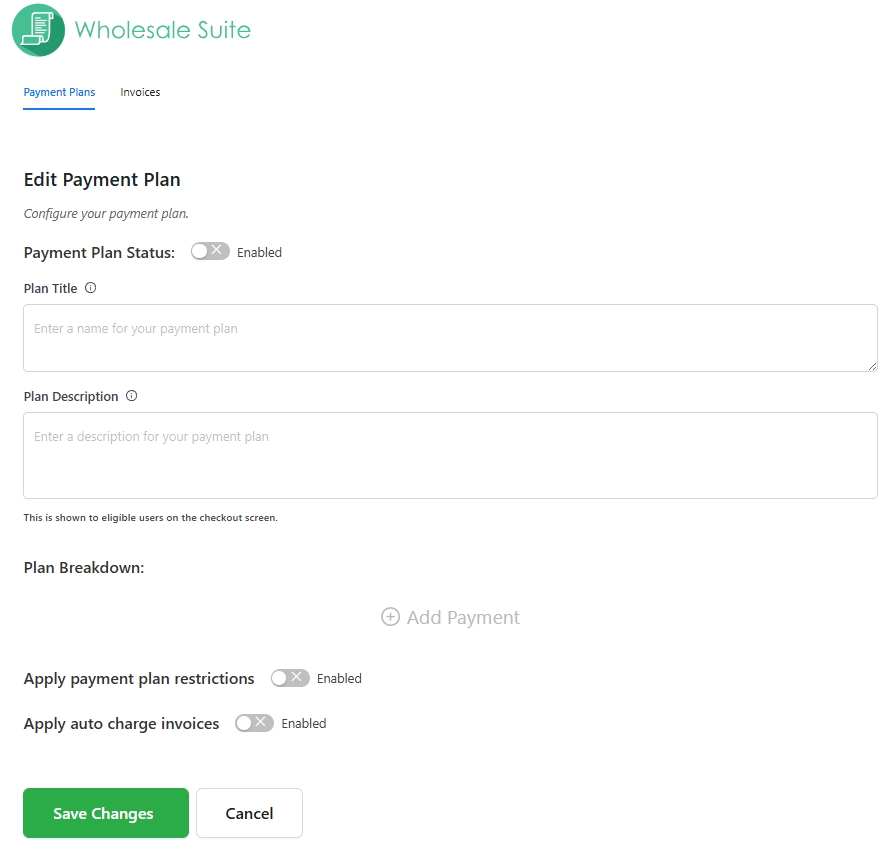
Repasemos rápidamente sus opciones de configuración disponibles:
- Estado del Plan de Pago: Active este interruptor para que el plan de pago esté disponible para su uso.
- Título del Plan: Introduzca el nombre del plan de pago.
- Descripción del Plan: Describa el plan de pago.
- Días Después del Pedido: Especifique el número de días después del pedido en que vence el pago.
- Importe Adeudado: Establezca el importe a pagar para cada programación:
- Tipo: Elija entre un importe fijo o un porcentaje del pedido.
- Importe: Introduzca el importe exacto o el porcentaje.
- Eliminar Desglose: Elimine un elemento de pago específico.
- Añadir Pago: Añada un nuevo elemento de pago.
- Aplicar Restricciones al Plan de Pago: Limite el plan de pago a ciertos roles de usuario o usuarios específicos.
- Roles Mayoristas Permitidos: Seleccione qué roles mayoristas pueden usar este plan.
- Usuarios Mayoristas Permitidos: Elija usuarios mayoristas específicos que puedan usar este plan.
- Aplicar Facturas de Cargo Automático: Cuando esté habilitada, la opción de cargo automático aparecerá ahora en la página de pago para ese plan específico.
- Guardar Plan de Pago: Guarde o actualice el plan de pago.
También hemos creado una guía detallada sobre la configuración de planes de pago personalizados. Puede leer: Cómo Crear Planes de Pago Personalizados de WooCommerce para Mayoristas.
Carga automática de facturas
Activar la función de cargo automático es rápido y sencillo. Simplemente ve a la configuración de tu Comercio al por mayor y haz clic en Pagos al por mayor. En la pestaña Proceso de pago, activa la opción llamada “Mostrar etiqueta de cargo automático” para que tus clientes sepan que su método de pago puede ser cargado automáticamente. Luego, activa “Facturas de cargo automático” para permitir que Pagos al por mayor carguen automáticamente los métodos de pago guardados de tus clientes cuando sus facturas venzan.
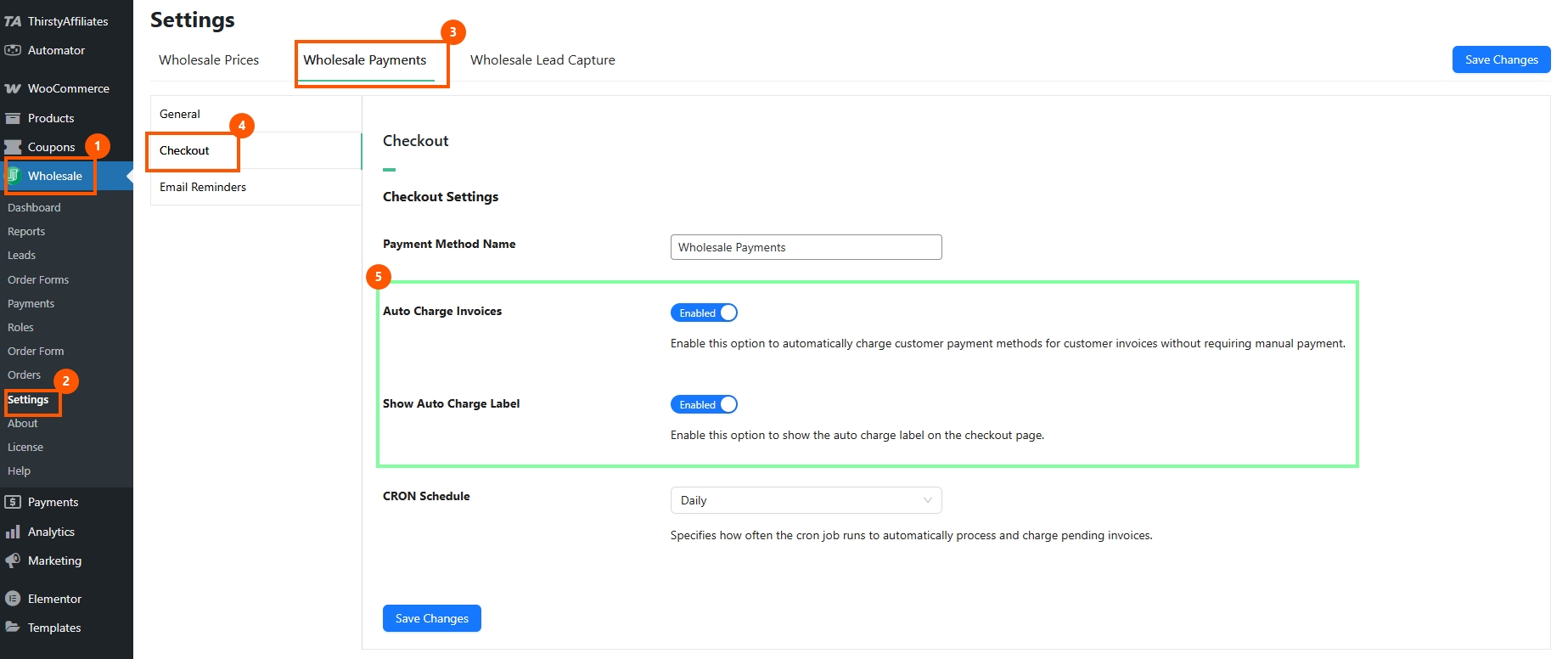
Una vez que hayas terminado, haz clic en Guardar.
Para aprender cómo activar el cargo automático en tu tienda paso a paso, puedes leer: Cómo Enviar Facturas Automáticas a Clientes Mayoristas.
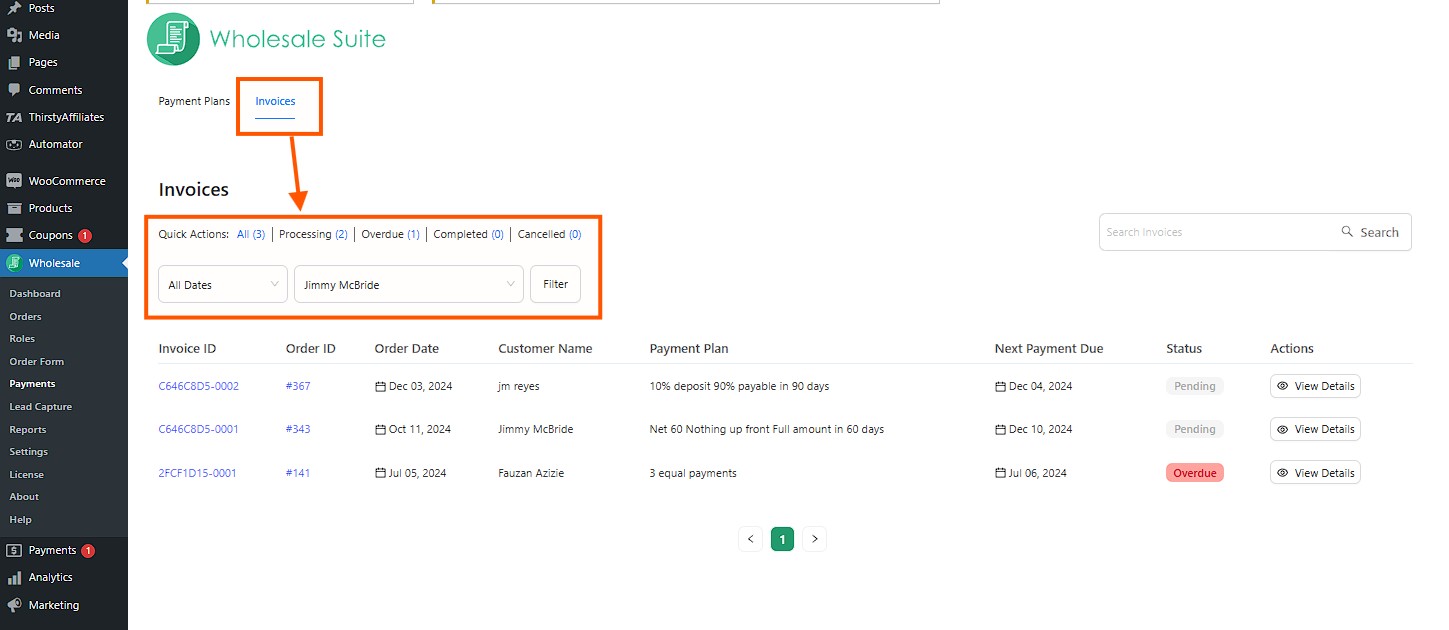
Filtrar facturas
Para acceder fácilmente a tu lista de facturas, ve a Comercio al por mayor > Pagos > Facturas en tu panel de control de Wholesale Suite. En la sección de Facturas, puedes encontrar rápidamente facturas específicas usando filtros. Ordénalas por estado —Procesando, Vencido, Completado o Cancelado— o busca por el nombre de un cliente para obtener resultados más rápidos. Esto hace que gestionar las facturas de tus clientes mayoristas sea más conveniente.
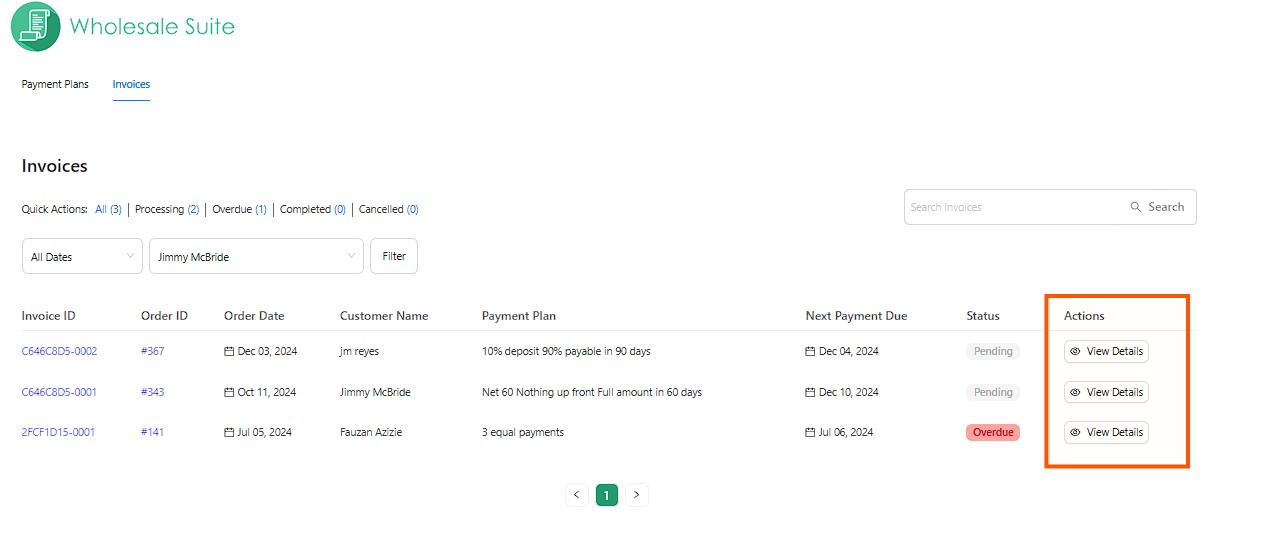
Detalles de la factura
Puedes ver rápidamente los detalles de pago de un cliente mayorista haciendo clic en “Ver detalles” en la sección Acciones.
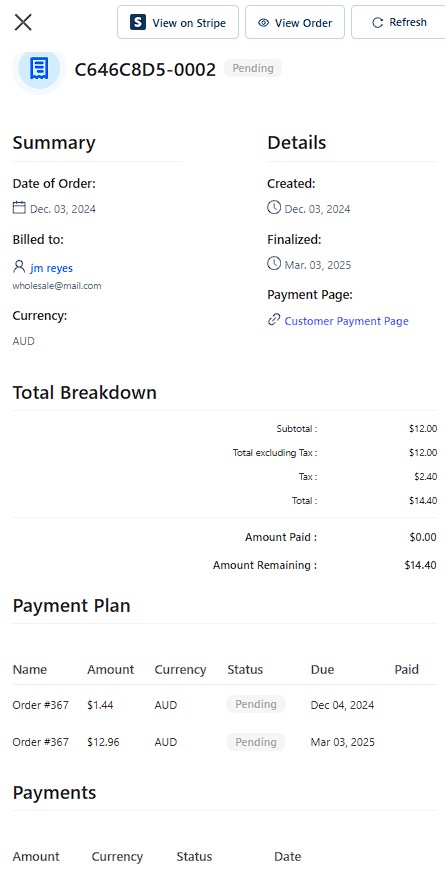
En la página de Detalles de la factura, encontrarás toda la información clave sobre la factura de tu cliente, incluido el ID de la factura, el estado del pago, las fechas de vencimiento y más. Esto te ayuda a rastrear fácilmente el progreso de sus pagos y revisar su historial.
Factura PDF (Stripe)
También puedes descargar facturas en PDF directamente desde Stripe haciendo clic en el botón “Ver en Stripe”.
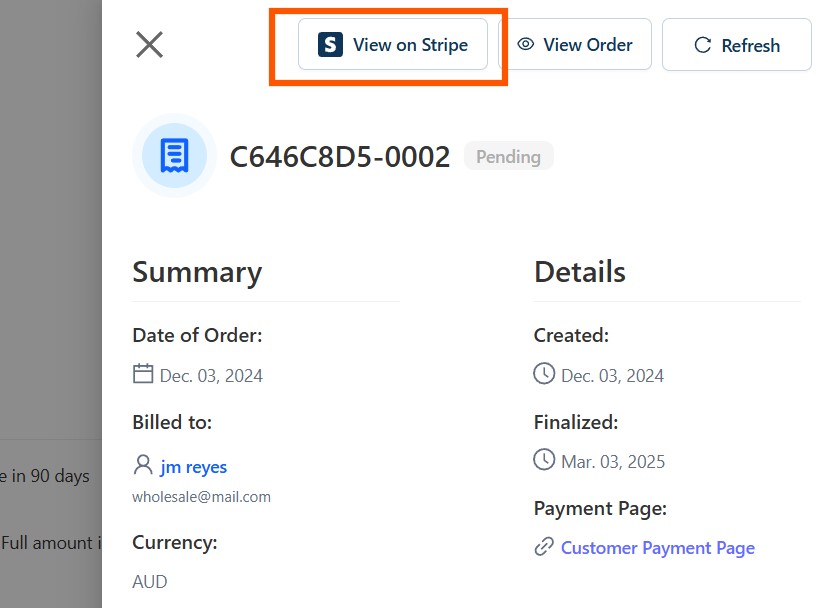
Al hacer clic, la factura en PDF se descargará automáticamente, completa con un enlace de pago que puedes enviar a tus clientes para un fácil acceso.
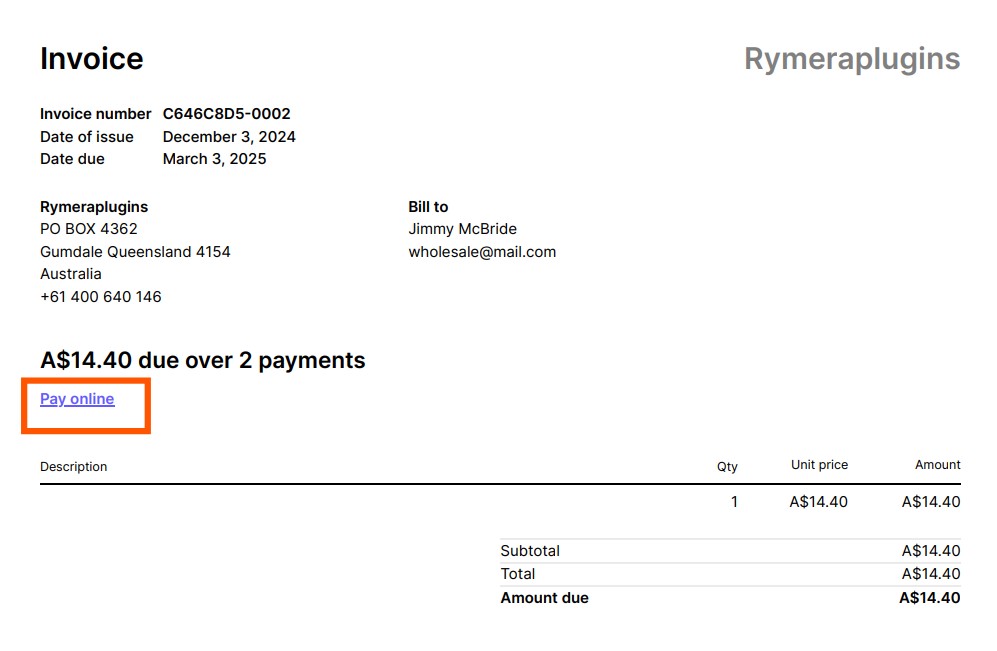
Dado que la factura se extrae directamente de Stripe, no es necesario iniciar sesión en tu cuenta de Stripe, lo que te ahorra tiempo y esfuerzo.
3. Gestión de pedidos
Una ventaja clave de usar un plugin de pagos de WooCommerce como Wholesale Payments es que se integra perfectamente en la plataforma de comercio electrónico. Cuando vayas a WooCommerce > Pedidos, notarás que ahora tienes una columna de Wholesale Payments donde puedes ver el estado de los pagos de tus clientes. Los estados de pago pueden ser:
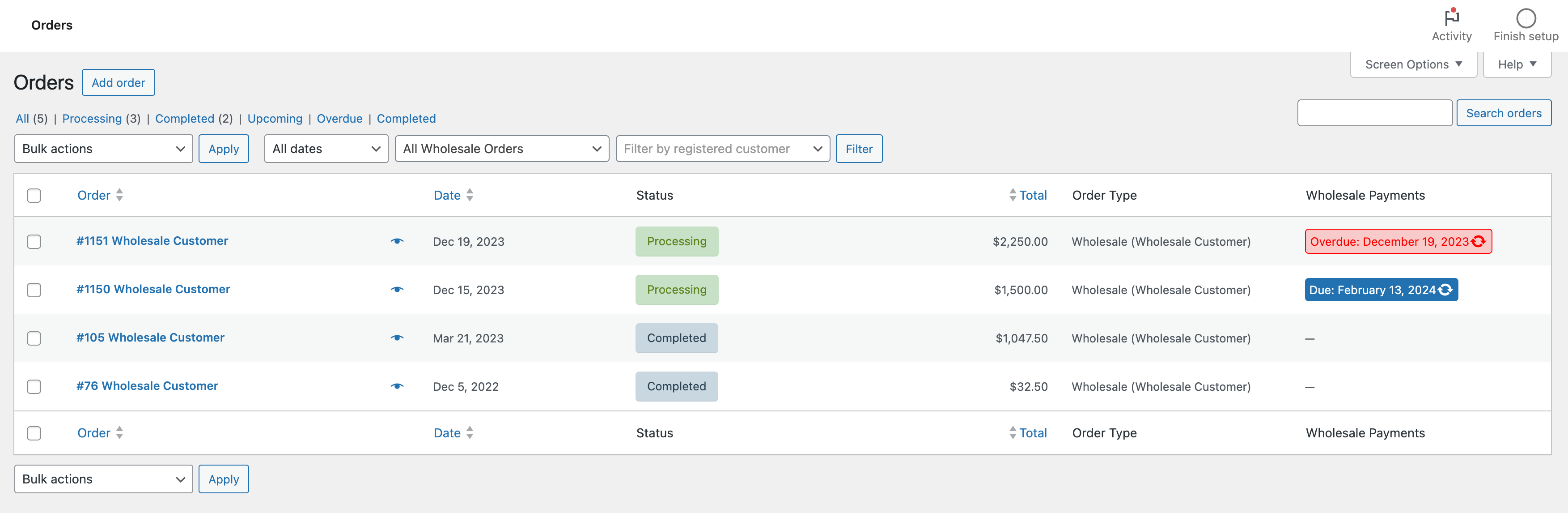
- Pendiente: El pago está pendiente, con una fecha de pago indicada.
- Pagado: Esto significa que el pedido ha sido pagado y liquidado.
- Vencido: No se ha recibido el pago y ahora está atrasado.
Esto hace que el seguimiento de los pagos y la gestión de los pedidos sea mucho más fácil.
4. La perspectiva del cliente mayorista
Aprovechar un plugin de pagos de WooCommerce como Wholesale Payments también hace que las compras sean más convenientes para los clientes mayoristas. Con este plugin, sus clientes mayoristas obtienen visibilidad completa de sus obligaciones de pago al realizar un pedido. Proporcionar una vista clara y organizada de sus términos de pago mejora la experiencia de compra, asegurando que se mantengan al día con sus pagos.
Finalizar compra
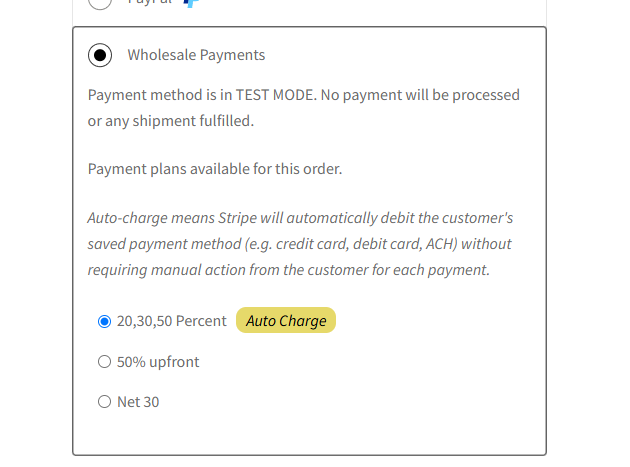
Al finalizar la compra, pueden ver los planes de pago disponibles que ha configurado:
Facturación automática
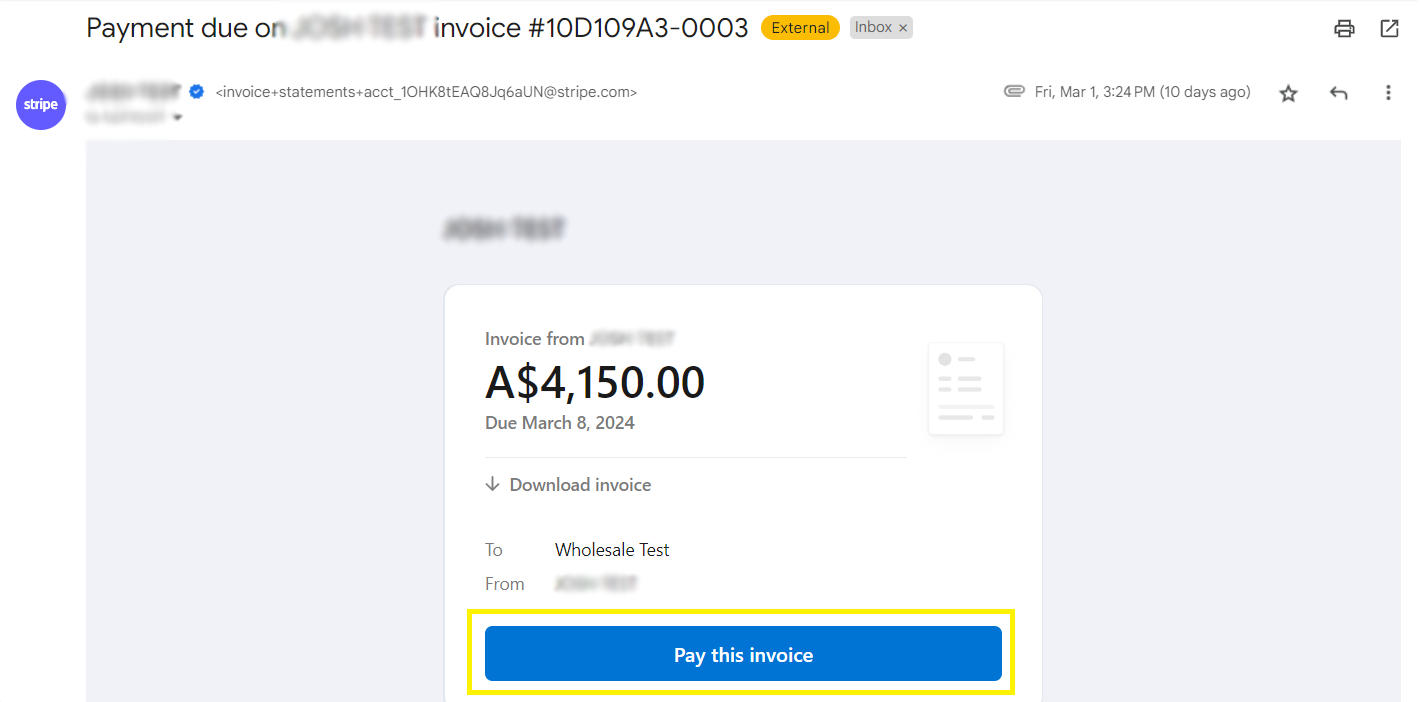
Después de realizar un pedido con éxito, se genera automáticamente una factura y se envía a sus clientes mayoristas por correo electrónico. La factura detalla el monto adeudado y el desglose del pago. También proporciona una forma fácil de liquidar sus pagos. También se envían recordatorios automáticos de facturas para recordar a los clientes el monto que deben liquidar antes de sus fechas de vencimiento.
Panel de control de la cuenta de WooCommerce
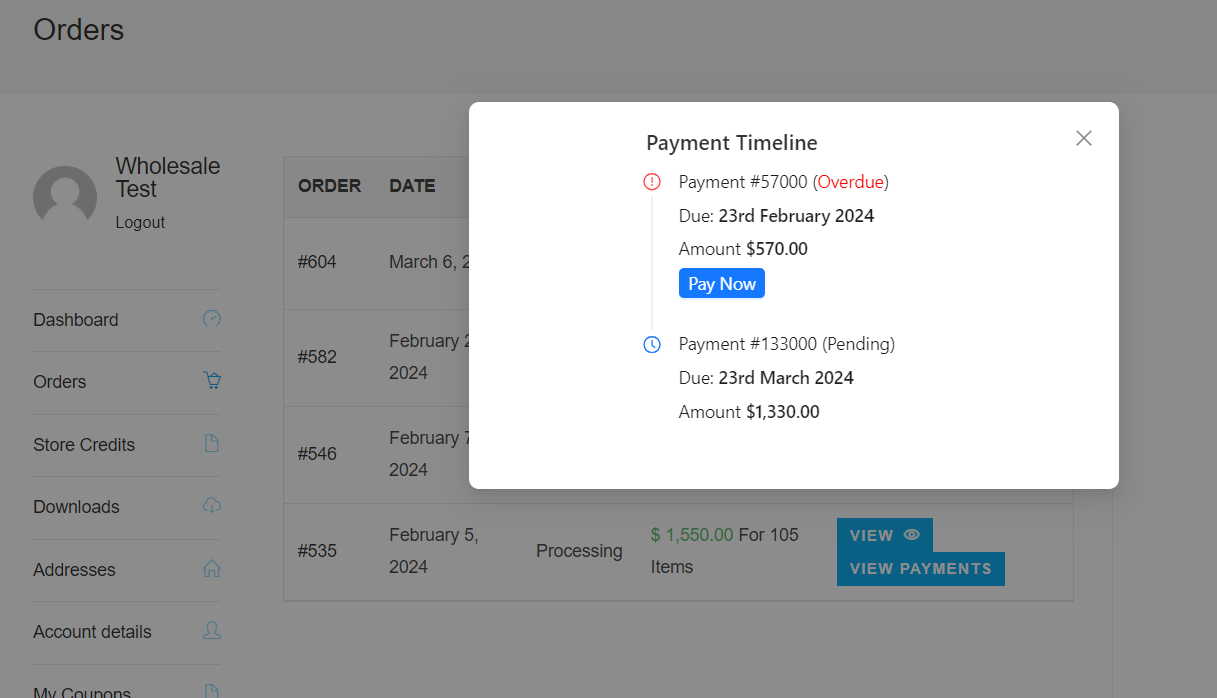
Los clientes mayoristas también obtienen visibilidad completa de sus pagos directamente desde el panel de control de la cuenta de WooCommerce. En la sección "Pedidos", pueden hacer clic en "Ver pagos" en sus pedidos correspondientes. Esto muestra una ventana emergente del Cronograma de pagos con un botón "Pagar ahora", donde pueden liquidar sus pagos directamente.
Recursos relacionados
¿Quiere saber más sobre Wholesale Payments? Consulte nuestras otras guías detalladas a continuación:
- Facilite a sus clientes mayoristas: Ofrezca pagos parciales en WooCommerce
- Cómo optimizar la facturación de WooCommerce con Wholesale Payments
- Cómo ofrecer pagos divididos de WooCommerce a clientes mayoristas
- Planes de pago aplazado de WooCommerce: cómo permitir a los clientes pagar NET 30/60
- Cómo ofrecer depósitos de WooCommerce para pedidos mayoristas
- Cómo ofrecer pagos por factura de WooCommerce a clientes mayoristas
Preguntas frecuentes
¿Es gratuito el sistema de pagos de WooCommerce?
WooCommerce Payments es gratuito para instalar, pero cobra tarifas de transacción por cada pago procesado. Estas tarifas varían según la ubicación y el método de pago.
¿Tiene WooCommerce una pasarela de pago?
Sí, WooCommerce tiene su propia pasarela de pago llamada WooCommerce Payments. También admite pasarelas de pago de terceros como Stripe, PayPal y Authorize.net.
¿Necesito WooCommerce Payments?
No necesariamente necesita WooCommerce Payments para aceptar pagos en su tienda. WooCommerce admite múltiples pasarelas de pago, por lo que puede usar Stripe, PayPal u otras opciones en su lugar. Sin embargo, WooCommerce Payments ofrece una integración perfecta y funciones adicionales como la gestión de pagos directamente desde su panel de control.
¿Es seguro el sistema de pagos de WooCommerce?
Sí, WooCommerce Payments es seguro. Está impulsado por Stripe, que cumple estrictos estándares de seguridad, incluido el cumplimiento de PCI, cifrado y medidas de protección contra fraudes para mantener las transacciones seguras.
Conclusión
Aprovechar la potencia de un plugin de pagos de WooCommerce como Wholesale Payments le permite mejorar la experiencia de compra mayorista. Al ofrecer términos de pago flexibles y facturación conveniente, empodera a sus valiosos clientes para que compren y elijan su negocio.
En este artículo, te hemos guiado a través de todo lo que necesitas saber para empezar a usar Wholesale Payments. Para resumir, revisemos los aspectos clave del plugin a continuación:
- Configuración inicial
- Creación de planes de pago
- Gestión de pedidos
- La perspectiva del cliente mayorista
¿Tienes alguna pregunta sobre Wholesale Payments? Háznoslo saber en la sección de comentarios, nos encantaría ayudarte. 😊



