

Probablemente estés familiarizado con la mayoría de los roles de usuario predeterminados de WordPress. Esos roles funcionan perfectamente para un blog, pero si planeas administrar una tienda WooCommerce, necesitarás acceso a más opciones y la capacidad de configurar tus propios roles. Afortunadamente, es fácil agregar nuevos roles de usuario de WooCommerce usando plugins como Wholesale Suite.
Al crear roles de usuario adicionales de WooCommerce, puedes satisfacer mejor las necesidades de tus clientes y animarlos a convertir. En esta publicación, discutiremos por qué los roles y permisos de usuario de WooCommerce son cruciales para el éxito del comercio electrónico. Luego te mostraremos cómo maximizar tu atractivo creando tipos de usuario adicionales y ofreciendo algunas ventajas exclusivas basadas en roles.
¡Así que vamos directamente a ello!
Una introducción a los roles y permisos de usuario de WooCommerce (y por qué son importantes)
Otorgar acceso a tu tienda a personas puede ser un movimiento arriesgado. Terceros malintencionados a menudo se registran en sitios web en un intento de obtener privilegios incrementados. Si tienen éxito, podrían usar estos privilegios para realizar acciones maliciosas, como subir malware o publicar comentarios de spam.
Además, no todo el mundo es un experto en WooCommerce. Si asignas privilegios elevados a todos los usuarios, existe la posibilidad de que los clientes legítimos dañen accidentalmente tu sitio.
Hay una respuesta fácil a este problema: deshabilitar los registros de usuarios. Sin embargo, esto no es factible para la mayoría de las tiendas en línea. Muchas de las marcas de comercio electrónico más conocidas permiten a los clientes crear una cuenta:

Registros de usuarios
El registro de usuarios es una forma eficaz de fomentar compras posteriores. Después de invertir tiempo y esfuerzo en el proceso de registro, los clientes pueden sentirse más inclinados a visitarte repetidamente.
También puedes autocompletar información para compras posteriores, como completar el campo de la Dirección. Esto puede mejorar la experiencia de pago y reducir las tasas de abandono del carrito.
Como parte del proceso de registro, normalmente recopilarás los datos de contacto del cliente. Luego puedes dirigirte a esta persona con marketing por correo electrónico y contenido personalizado, como anuncios.
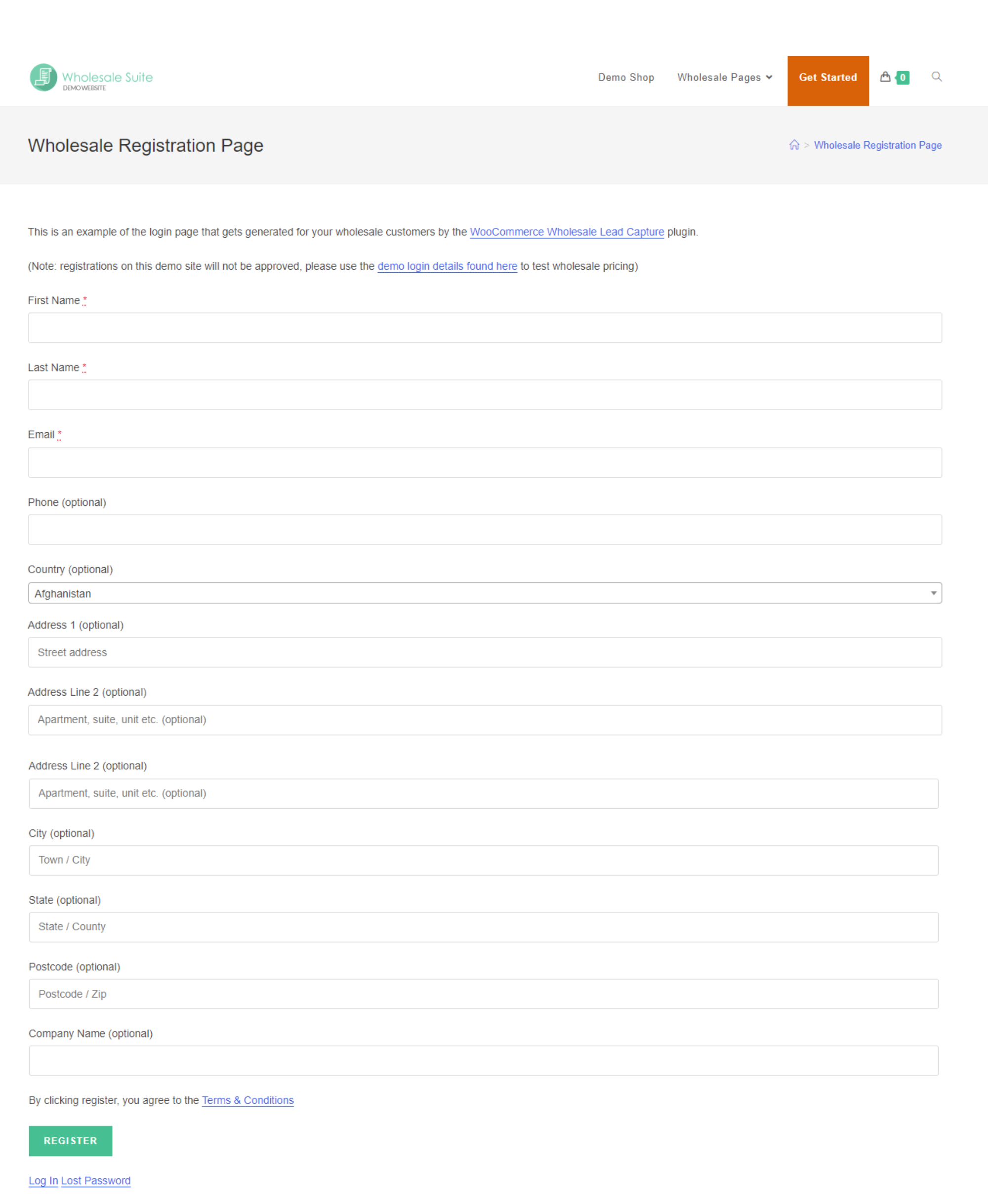
Los registros pueden ser una valiosa adición a tu tienda de comercio electrónico. Las empresas mayoristas de WooCommerce pueden aprovechar complementos como Wholesale Lead Capture para crear formularios de registro personalizados para compradores B2B.
Comprendiendo los roles de usuario predeterminados de WooCommerce
WordPress tiene seis roles de usuario predeterminados: superadministrador, administrador, editor, autor y colaborador. Cuando instales WooCommerce, obtendrás dos roles adicionales.
Por defecto, WooCommerce asigna el rol de Cliente a cualquier visitante que cree una cuenta. Este rol tiene el menor número de permisos. Los clientes pueden editar la información de su propia cuenta y perfil, y ver pedidos pasados o actuales. También pueden publicar comentarios.
WooCommerce también agrega un rol de Gerente de tienda. Las personas con este rol pueden editar todas las configuraciones de tu tienda y acceder a tus informes de WooCommerce. También pueden agregar nuevos productos y editar los existentes:
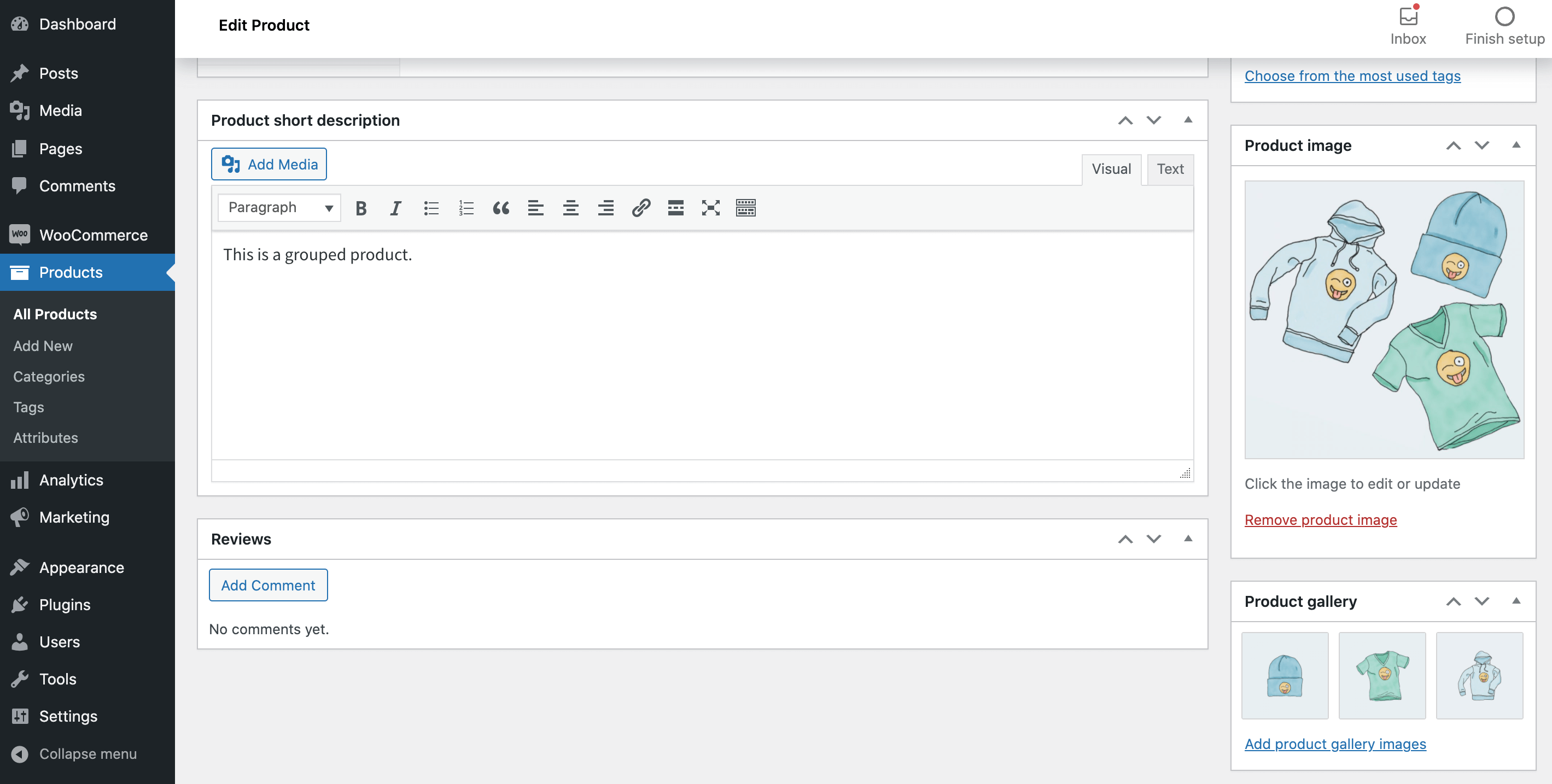
Sin embargo, los gerentes de tienda no pueden acceder a la funcionalidad del back-end de tu sitio. Esto incluye agregar complementos o temas y editar la configuración de tu sitio. Por lo tanto, este rol es perfecto para cualquiera que sea responsable de la gestión de inventario, pero que no tenga experiencia en WordPress.
Por qué deberías tener varios roles de usuario de WooCommerce
Como hemos comentado, WooCommerce añade dos roles de usuario nuevos a WordPress cuando activas el plugin. Esos dos roles son ‘cliente’ y ‘gerente de tienda’ (¡ese eres tú!):
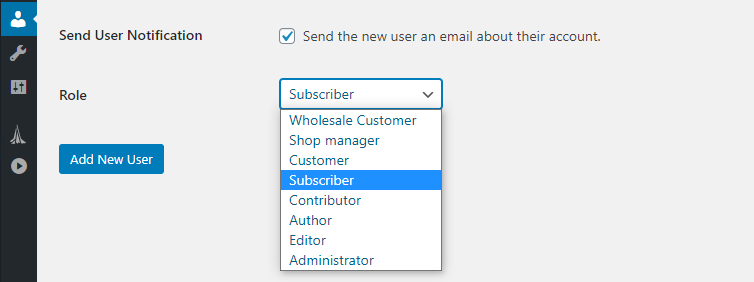
Los dos roles de usuario predeterminados de WooCommerce proporcionan una buena base, pero no son suficientes para una tienda en línea compleja. Esto es especialmente cierto una vez que agregas funciones complejas como cupones y descuentos para mayoristas.
Imagina, por ejemplo, que quieres dirigirte a clientes mayoristas y ofrecerles precios especiales. La mejor manera de hacerlo, sin dejar de mantener los precios originales, sería configurar un rol de cliente de WooCommerce adicional para esos compradores.
Hay muchas maneras de configurar nuevos roles de usuario de WordPress y WooCommerce. Si eres una persona práctica, puedes hacerlo manualmente. Sin embargo, hay pocas razones para usar ese enfoque cuando puedes optar por un plugin en su lugar.
En la siguiente sección, te mostraremos cómo agregar nuevos roles de usuario a tu tienda usando el plugin WooCommerce Wholesale Prices. Solo toma unos minutos y es mucho más fácil que manipular los archivos principales de WordPress.
Cómo añadir más roles de usuario de WooCommerce
Si bien muchas tiendas en línea venden directamente a los clientes, también puedes vender a mayoristas. Estas son organizaciones que compran productos al por mayor, con la intención de venderlos a puntos de venta o minoristas.
Un mayorista puede vender tus productos a muchas empresas diferentes. Esto puede ayudar a crear conciencia de marca, sin que tengas que invertir tiempo y recursos en mantener relaciones con muchas organizaciones pequeñas.
Por lo tanto, es posible que desees considerar la creación de un rol de Cliente Mayorista en tu sitio. Echemos un vistazo al proceso.
Paso 1: Instalar Precios Mayoristas
Agregar nuevos roles de cliente usando el plugin WooCommerce Wholesale Prices es notablemente fácil. Lo primero que debes hacer es instalar el plugin, por supuesto:
Puedes seguir el tutorial usando la versión gratuita del plugin. Ten en cuenta que con esa versión, solo puedes tener un rol de usuario adicional de WooCommerce.
Si desea configurar varios roles personalizados, necesitará usar el complemento premium del plugin. El Wholesale Suite completo incluye muchas otras funciones útiles, como formularios de captura de leads y pedidos para su tienda.
Paso 2: Navegar a Roles de Mayorista
En cualquier caso, una vez que instale el plugin, vaya a su panel de control y a la pestaña WooCommerce > Roles de Mayorista :
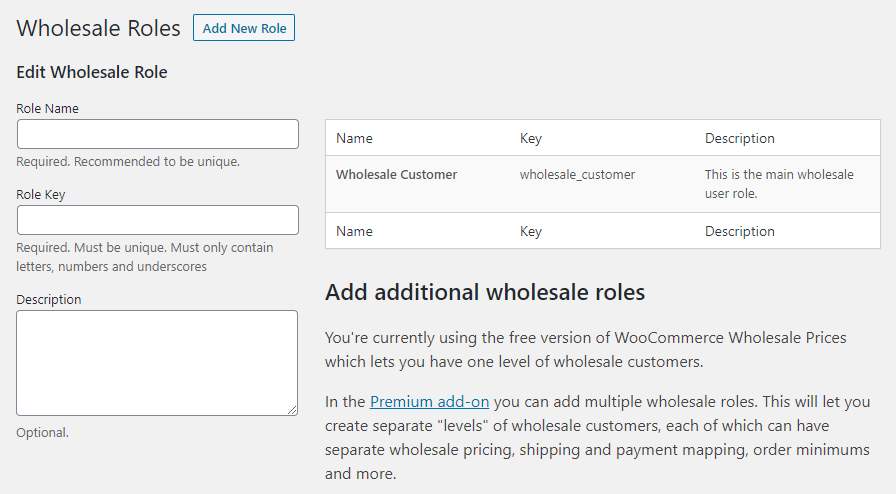
Tal como viene de fábrica, el plugin incluye su propio rol de usuario personalizado de WooCommerce para usted, llamado Cliente Mayorista. Como puede ver, cada rol incluye un nombre, una 'clave' y una descripción.
La clave y la descripción del rol de usuario son para fines de identificación interna. Esa clave debe ser una combinación de caracteres que sea única dentro de su base de datos de WordPress y que le permita identificar rápidamente el rol.
Digamos, por ejemplo, que desea agregar un rol para clientes mayoristas 'avanzados'. Podría establecer el nombre como Cliente Mayorista Avanzado, su clave como cliente_mayorista_avanzado y cualquier descripción que desee:
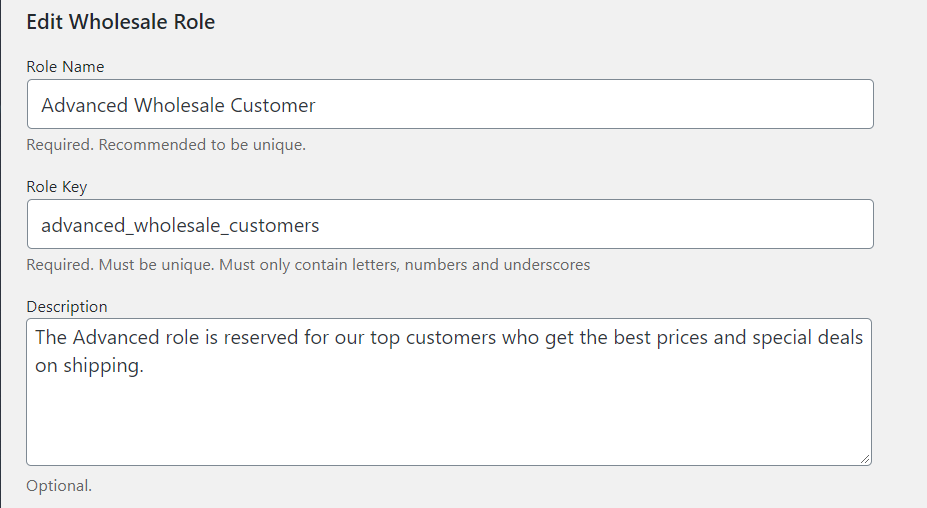
Tenga en cuenta que las descripciones de los roles de usuario son opcionales. Sin embargo, recomendamos que las incluya, especialmente si va a configurar varios roles de usuario de WooCommerce. De esa manera, nunca olvidará cuál es el propósito de cada rol.
Dado que ya tiene un rol de usuario personalizado de WooCommerce, no podrá agregar ninguno adicional sin usar la versión premium del plugin.
Lo que puede hacer es editar el rol predeterminado de Cliente Mayorista para que se adapte mejor a las necesidades de su tienda. Para ello, haga clic en el botón Editar debajo del nombre del rol:
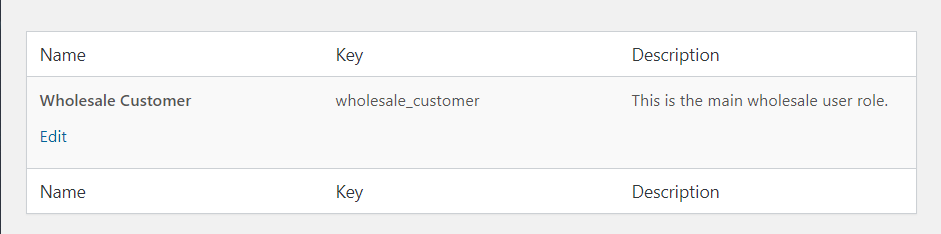
Ahora, el plugin le permitirá editar el nombre y la descripción de ese rol. Sin embargo, la clave del rol no se puede cambiar:
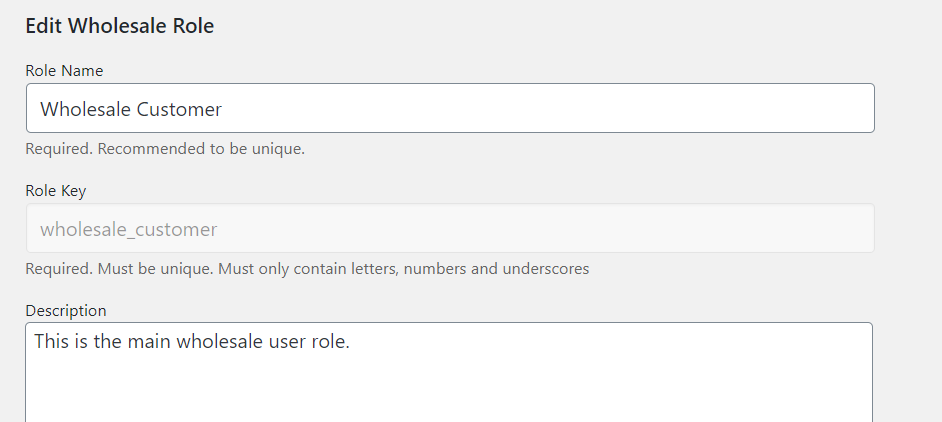
Tiene control total sobre el tipo de roles que desea utilizar para su sitio de WooCommerce. Si gestiona un sitio de suscripción, por ejemplo, puede crear un rol para miembros premium, y esa es solo una idea.
Cómo crear códigos de cupón exclusivos por roles (en 2 pasos)
Los cupones de WooCommerce pueden ser otra forma poderosa de impulsar las conversiones. Al hacer que los descuentos sean exclusivos para ciertos roles de usuario, puede animar a los clientes a crear cuentas en su tienda, o incluso a mejorar su suscripción existente. Teniendo esto en cuenta, veamos cómo puede crear descuentos basados en roles para su audiencia.
Paso 1: Crear un cupón
Puede crear cupones exclusivos utilizando el plugin gratuito Advanced Coupons. Este plugin le permite restringir cupones según una variedad de factores, incluidas las condiciones del carrito, el subtotal del carrito y el rol del usuario:

Tras activar este plugin, navega a Cupones > Añadir nuevo. Puedes crear tu cupón manualmente o encargar a Advanced Coupons que genere automáticamente un código de cupón:

A continuación, abre el desplegable Tipo de descuento y especifica el descuento o beneficio asociado a este código. Podría ser un descuento de precio fijo, un descuento porcentual global o una oferta Compra uno y llévate otro gratis (BOGO):
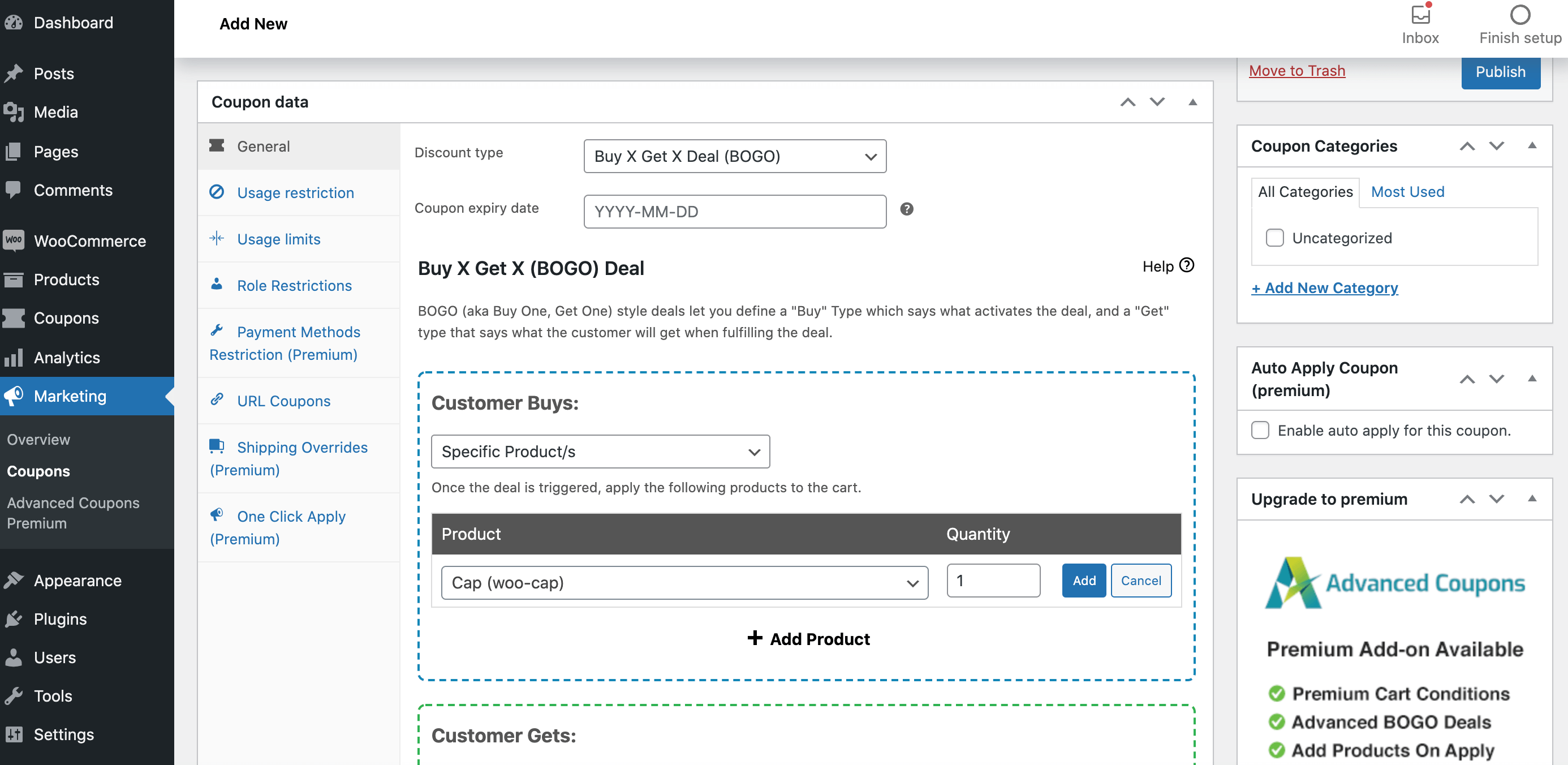
También puedes establecer una fecha de caducidad. Esto evita que los clientes utilicen este cupón indefinidamente. Para establecer este límite de tiempo, utiliza el campo Fecha de caducidad del cupón:

Luego, selecciona la pestaña Restricción de uso. Aquí puedes establecer algunas restricciones para este cupón, incluyendo un gasto mínimo o excluir artículos que ya estén en oferta:

También puedes evitar que los clientes utilicen el mismo cupón varias veces. Para ello, selecciona la pestaña Límites de uso e introduce un valor en el campo Límite de uso por usuario.
Paso 2: Configurar cupones de roles de usuario de WooCommerce
Advanced Coupons tiene muchas configuraciones adicionales que merecen la pena explorar. Sin embargo, ya hemos cubierto todos los cambios principales que necesitarás para crear un cupón básico.
Además, puedes restringir este código a roles de usuario específicos. Por ejemplo, podrías decidir desactivar los cupones de WooCommerce para clientes mayoristas, ya que ya tienen derecho a un descuento por volumen.
Para empezar, navega a la pestaña Restricciones de roles. Luego, selecciona la casilla de verificación Habilitar restricciones de roles:
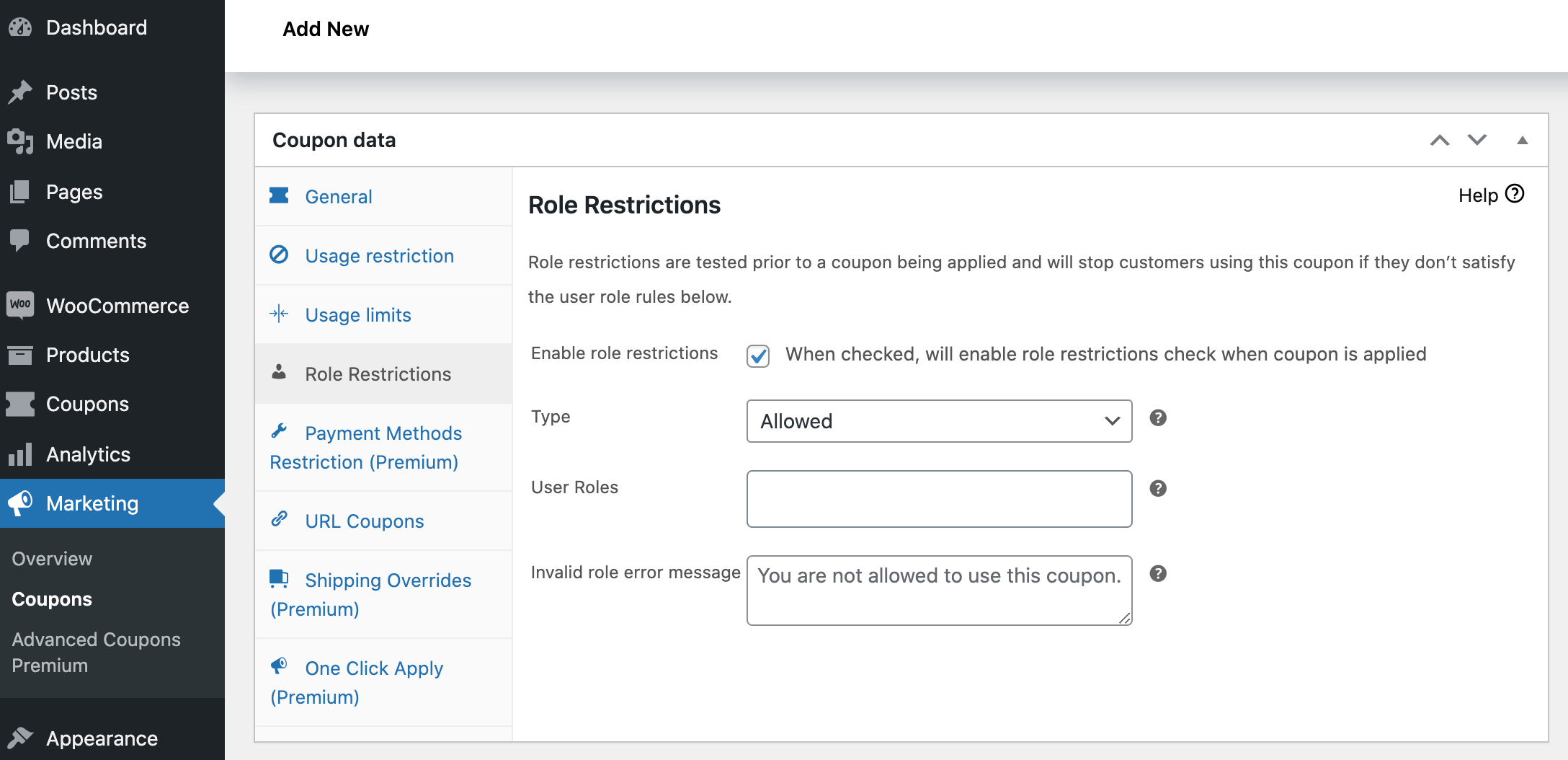
Ahora puedes usar los controles subsiguientes para especificar los roles que pueden usar este cupón. Para ofrecer una buena experiencia a todos tus clientes, también puedes introducir un Mensaje de error de rol no válido. WooCommerce mostrará este texto cada vez que alguien intente usar un cupón desde una cuenta de usuario incompatible.
Conclusión
Cuantos más roles de usuario de WooCommerce añadas a tu sitio web, más control podrás tener sobre los descuentos y los niveles de precios. Si tienes muchos clientes mayoristas, por ejemplo, querrás configurar diferentes roles de usuario para diferentes niveles de 'peces gordos'. De esa manera, podrás dar a tus mejores clientes los mejores precios.
Si estás utilizando la versión gratuita del plugin WooCommerce Wholesale Prices, puedes configurar un rol de cliente adicional. Con la versión premium, puedes crear tantos roles de usuario de WooCommerce como quieras o necesites. Aquí te explicamos cómo hacerlo en dos sencillos pasos:
Adicionalmente, discutimos cómo puedes crear cupones basados en roles usando Advanced Coupons en dos sencillos pasos. Esto te permite ofrecer descuentos exclusivos a roles de usuario específicos, animándolos a realizar compras más grandes. También hemos compartido cómo puedes deshabilitar el uso de cupones para clientes mayoristas para prevenir el mal uso de cupones dentro de este segmento de tu base de clientes.
Resumamos los pasos a continuación:
- Instala Advanced Coupons y crea un nuevo cupón
- Modifica las "Restricciones de Rol" del cupón para habilitar o deshabilitar su uso
¿Tienes alguna pregunta sobre cómo añadir nuevos roles de usuario de WooCommerce a tu tienda? ¡Hablemos de ellas en la sección de comentarios!



Gracias por compartir esta información, es genial.
¡De nada, Marty! Me alegra que te haya servido :)
Gracias por la información
¡De nada, BA Hadley!
Gracias por estas publicaciones, son realmente informativas.
¡De nada, Tomas!
Información útil
¡Saludos, Randy!
¡Gran guía sobre cómo añadir roles de usuario de WooCommerce! Pregunta rápida: ¿Cómo maneja Wholesale Suite los conflictos de roles de usuario si ya tengo roles configurados? ¡Gracias!
Hola Saiful, Wholesale Suite gestiona sus propios roles ya que hay mucha complejidad en la visibilidad del producto y los diversos niveles de precios. La mejor manera es crearlos a través del menú Wholesale->Roles y reasignarlos. ¡Espero que esto ayude!
Quiero una versión freemium
¡Gran información, gracias!
¡Saludos, Shellie!
¡Muy informativo!
¡Gracias Brandy! ¡Me alegra que te haya gustado!