

Vous devez lister les articles du menu sur votre boutique e-commerce ? Vous voulez qu'il soit aussi facile que possible pour les acheteurs de naviguer dans votre boutique et de trouver la nourriture, les boissons et les autres produits qu'ils recherchent ? Envisagez alors de simplifier votre panier de menu WooCommerce !
Que vous soyez un vendeur en ligne relativement nouveau ou un professionnel expérimenté, rendre votre boutique plus attrayante pour les acheteurs est essentiel. S'assurer que votre site est simple et facile à utiliser peut grandement contribuer à augmenter le taux de conversion et la popularité de votre boutique.
L'ajout d'un simple panier de menu WooCommerce est un excellent moyen d'améliorer l'attrait de votre site tout en gardant les choses simples et épurées. Et dans cet article, nous vous guiderons à travers les 3 étapes faciles pour commencer afin que votre site ne confonde pas plus les visiteurs que nécessaire !
Qu'est-ce qu'un panier de menu WooCommerce ?
Si vous avez un site web, vous avez probablement un menu. Un menu est simplement quelque chose qui organise vos produits afin que les gens puissent trouver ce qu'ils cherchent. Il existe différents types de menus, mais les plus courants impliquent un panier d'achat.
Un panier d'achat sur votre site web est essentiel si vous vendez des biens en ligne. Il aide non seulement les clients à passer leurs commandes et à payer leurs biens, mais il vous donne également une idée de votre inventaire disponible.
Un panier de menu WooCommerce est précisément cela – il connecte votre boutique à votre système de traitement des commandes de votre site web. Cela signifie qu'au lieu d'avoir des pages de boutique séparées pour chaque produit de votre boutique, chaque produit aura sa page, et vous pouvez les lister tous sur une seule page en ajoutant simplement un menu à votre boutique !
Pourquoi vous devez ajouter un simple panier de menu WooCommerce
Parfois, les changements et ajustements simples que vous apportez à un site web améliorent son utilisabilité. Un changement que nous avons apporté a été d'ajouter un panier de menu à l'en-tête.
Le nôtre est simple. Il affiche seulement le prix et la quantité dans le panier, mais il s'affiche partout sur notre site et offre une méthode rapide et simple pour que les gens retournent à la page du panier sans que nous ayons besoin d'inclure un widget de barre latérale partout.
Dans cet article, nous vous montrerons comment ajouter un simple panier de menu au menu principal de votre boutique WooCommerce, tout comme le nôtre.

C'est un changement simple qui améliorera considérablement l'expérience utilisateur des clients sur votre site.
Ce dont vous avez besoin :
- Une boutique WooCommerce
- WooCommerce Menu Cart plugin by Jeremiah Prummer, Ewout Fernhout
- Un menu configuré
Étape n°1 : Installer et activer WooCommerce Menu Cart
Un jour, je suis tombé sur ce plugin en cherchant une méthode simple pour insérer un élément de menu avec les détails du panier. Je voulais aussi une solution qui cachait l'élément de menu s'il n'y avait encore rien dans le panier, car il est inutile de l'afficher à moins qu'il n'y ait quelque chose à acheter.
WooCommerce Menu Cart est un plugin gratuit qui fait exactement ces choses.
Une version Premium ajoute des fonctionnalités telles que des menus déroulants, des icônes supplémentaires et quelques autres fonctionnalités, mais ce n'est pas nécessaire pour ce guide aujourd'hui.
Étape n°2 : Configurer les paramètres du panier de menu
C'est là que nous abordons la flexibilité du plugin.
J'ai mentionné précédemment que je voulais que notre élément de menu soit masqué s'il n'y avait rien dans le panier. Je voulais aussi montrer quelques détails sur l'état du panier (le sous-total dans notre cas).
Vous pouvez l'utiliser de la même manière que nous ou l'adapter à votre site.
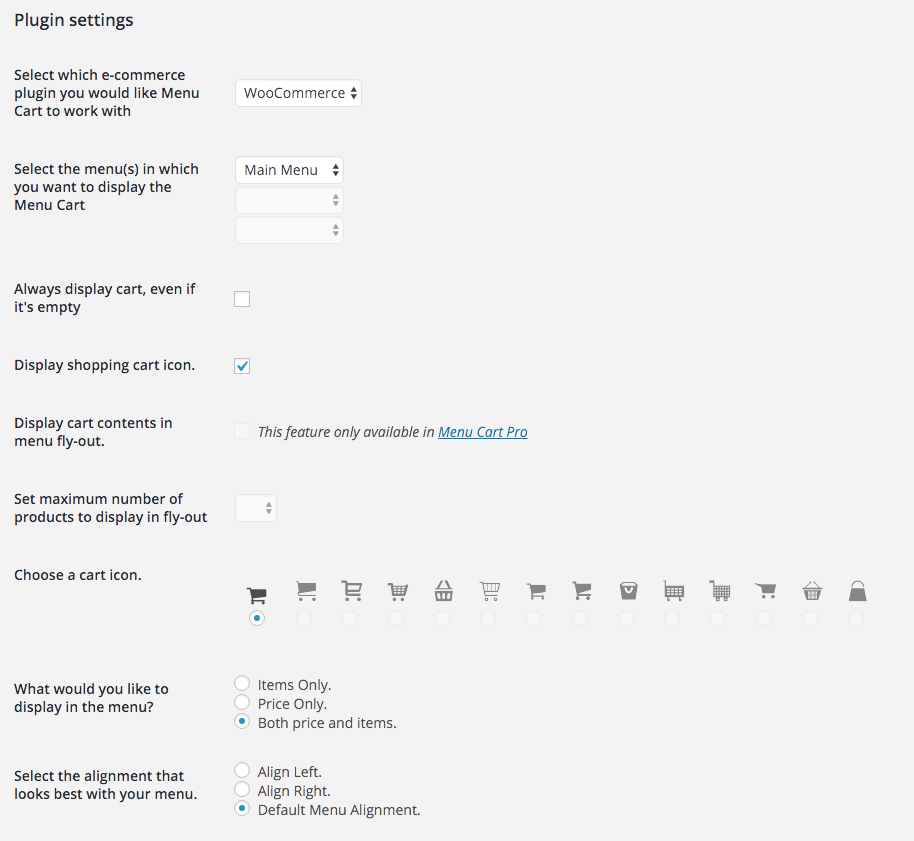
Sur un site e-commerce plus traditionnel avec plus de biens physiques, vous voudrez peut-être que l'élément de menu s'affiche tout le temps, même s'il n'y a rien. C'est à vous de décider.
Au minimum, tout ce que vous devez configurer dans cet écran est le menu auquel attacher l'élément du panier. Dans mon cas, nous avons un seul menu principal, c'est donc celui que j'ai choisi.
Étape n°3 : Testez le front-end !
Comme toujours, lorsque vous modifiez des éléments visibles par l'utilisateur, je vous recommande vivement de tester le nouveau menu sur plusieurs navigateurs.
Testez le nouveau menu sur IE, Edge, Firefox, Safari et Chrome, ce qui couvrira la plupart des utilisateurs.
Mais vous voudrez peut-être aussi vous assurer qu'il est beau sur les navigateurs mobiles et tablettes, car le mobile peut représenter une part importante de votre trafic, et vous ne voudriez pas qu'ils voient un menu cassé.
J'espère que ce guide vous a aidé à configurer votre panier de menu simple !
Conclusion
WooCommerce est devenu la plateforme e-commerce ultime, vous permettant de vendre n'importe quoi, des montres-bracelets aux mariages. C'est aussi un outil essentiel pour toute boutique en ligne. De plus, avec autant de fonctionnalités et d'options disponibles, il peut être difficile de déterminer ce qui convient le mieux à votre boutique.
Quelle que soit la taille ou la portée de votre boutique, un simple panier de menu impressionnera vos clients par sa facilité d'utilisation et ses options flexibles. Voici donc trois étapes simples pour ajouter un panier de menu WooCommerce afin de transformer votre boutique en une destination vendable :
- Installer et activer le panier de menu WooCommerce
- Configurer les paramètres du panier de menu
- Testez le front-end !
Avez-vous des questions sur les paniers de menu WooCommerce? Commentez ci-dessous ou envoyez-nous un e-mail!





J'ai suivi les étapes exactes, mais le panier ne se déplace pas dans la barre de menu principale vers la droite, il est en dessous du menu principal. Avez-vous un conseil ?
Vous avez probablement trop d'éléments dans votre menu. Essayez de supprimer un autre élément de menu.