

Vous gérez une entreprise de vente en gros en ligne ? Alors faites-vous une faveur en implémentant une option Ajouter les produits sélectionnés au panier dans votre boutique e-commerce. Mais qu'est-ce que cette fonctionnalité exactement, et comment peut-elle améliorer les ventes et augmenter vos revenus ?
Dans le monde trépidant du commerce de gros, la commodité pour le client est devenue de plus en plus essentielle pour garantir une expérience d'achat fluide et efficace. Par conséquent, il est dans votre meilleur intérêt de trouver des moyens de simplifier le processus de commande de vos clients. Après tout, plus ce processus est rapide et pratique, plus son impact sur la satisfaction client est important. Et comme nous le savons tous, les clients satisfaits sont plus susceptibles de vous rester fidèles que les clients mécontents.
L'une de ces solutions qui peut révolutionner la commodité pour vos clients de gros est l'option Ajouter les produits sélectionnés au panier de Wholesale Order Form. Cette fonctionnalité permet aux acheteurs d'ajouter plusieurs articles à leur panier en appuyant sur un seul bouton. Ainsi, elle élimine la gêne d'avoir à appuyer sur le bouton Ajouter au panier, d'attendre que le système place le produit dans le panier, puis de répéter le processus pour tous les articles qu'un client souhaite acheter.
Aujourd'hui, nous allons explorer les avantages de l'option Ajouter les produits sélectionnés au panier. De plus, nous vous donnerons un bref tutoriel sur la façon d'utiliser notre extension WooCommerce Wholesale Order Form pour implémenter cette fonctionnalité dans votre boutique de gros en ligne (cliquez ici pour accéder au tutoriel).
Alors, commençons !

Les 3 principaux avantages de l'utilisation de l'option Ajouter les produits sélectionnés au panier
L'utilisation de l'option Ajouter les produits sélectionnés au panier améliore la commodité pour le client. Mais comment, exactement, y parvient-elle ? Y a-t-il d'autres avantages à utiliser cette fonctionnalité ?
Voici les trois principaux avantages de l'utilisation de l'option Ajouter les produits sélectionnés au panier :
1. Expérience utilisateur améliorée
La méthode traditionnelle d'ajout individuel de produits au panier peut être longue et fastidieuse. C'est particulièrement vrai pour les clients de gros, qui achètent généralement beaucoup plus de produits que les acheteurs au détail.
Avec l'option Ajouter les produits sélectionnés au panier, vos clients peuvent sélectionner plusieurs produits et les ajouter au panier simultanément en un seul clic. En d'autres termes, cela simplifie le processus de commande en éliminant le besoin d'actions répétitives, telles que cliquer sur le bouton Ajouter au panier pour chaque article.
En conséquence, les acheteurs peuvent finaliser leurs commandes plus efficacement, améliorant ainsi l'expérience et la commodité du client.
2. Efficacité temporelle
Les clients de gros ont souvent des listes d'achats volumineuses composées de nombreux produits. Malheureusement, s'en remettre à la méthode traditionnelle de mise de ces produits dans un panier peut prendre beaucoup de temps. En plus de devoir cliquer sur le bouton Ajouter au panier plus d'une fois, ils doivent attendre que le système place chaque article dans leur panier, ce qui peut prendre exceptionnellement longtemps s'ils n'ont pas une connexion Internet optimale.
En implémentant l'option Ajouter les produits sélectionnés au panier, vous permettez à vos clients de gagner un temps précieux lors de leur processus de commande. Ils peuvent simplement parcourir votre catalogue de produits, sélectionner les articles souhaités et les ajouter rapidement à leur panier en une seule fois. Vos clients apprécieront sans aucun doute cette fonctionnalité qui leur fait gagner du temps, favorisant ainsi la fidélité et encourageant les achats répétés.
3. Augmentation de la valeur des commandes
La commodité peut grandement encourager les clients à explorer plus de produits et à effectuer des achats supplémentaires.
Par conséquent, le processus de commande simplifié qu'offre l'option Ajouter les produits sélectionnés au panier peut inciter les clients à découvrir de nouveaux articles, à explorer différentes catégories de produits et, finalement, à augmenter la valeur de leur commande. En supprimant les obstacles et en simplifiant le parcours d'achat, vous créez un environnement qui favorise les opportunités de vente incitative et de vente croisée, au bénéfice de vos clients et de votre entreprise.

Implémenter l'option Ajouter les produits sélectionnés au panier dans votre boutique de gros en ligne : un guide facile en 3 étapes
L'option Ajouter les produits sélectionnés au panier peut faire beaucoup de bien à votre entreprise. Mais comment, exactement, l'implémenter dans votre boutique en ligne ?
Pour profiter de cette fonctionnalité, vous aurez d'abord besoin de deux outils :
- La plateforme e-commerce WooCommerce
- La dernière version de notre plugin Formulaire de commande en gros
Par conséquent, avant de poursuivre le tutoriel, assurez-vous d'avoir déjà installé et activé WooCommerce et Wholesale Order Form. De plus, assurez-vous de mettre à jour Wholesale Order Form vers la version 3.0 ou supérieure.

De plus, nous supposerons que vous connaissez déjà les bases de la création de formulaires de commande de gros. Si vous ne savez pas comment créer de tels formulaires, nous vous recommandons vivement de lire d'abord les guides suivants :
- Comment créer un formulaire de commande en gros simple en ligne
- Un guide étape par étape pour les formulaires de commande rapide WooCommerce
- Comment créer un formulaire de commande en gros WooCommerce (facile et rapide)
- 6 conseils pour tirer le meilleur parti du nouveau générateur de formulaires de commande de Wholesale Suite
Cela étant dit, commençons le tutoriel !
Étape 1 : Accéder à la page de l’éditeur de formulaire
Sur votre tableau de bord WordPress, allez dans Wholesale > Order Forms. Cliquez ensuite sur le bouton d'édition du formulaire de commande que vous souhaitez personnaliser.
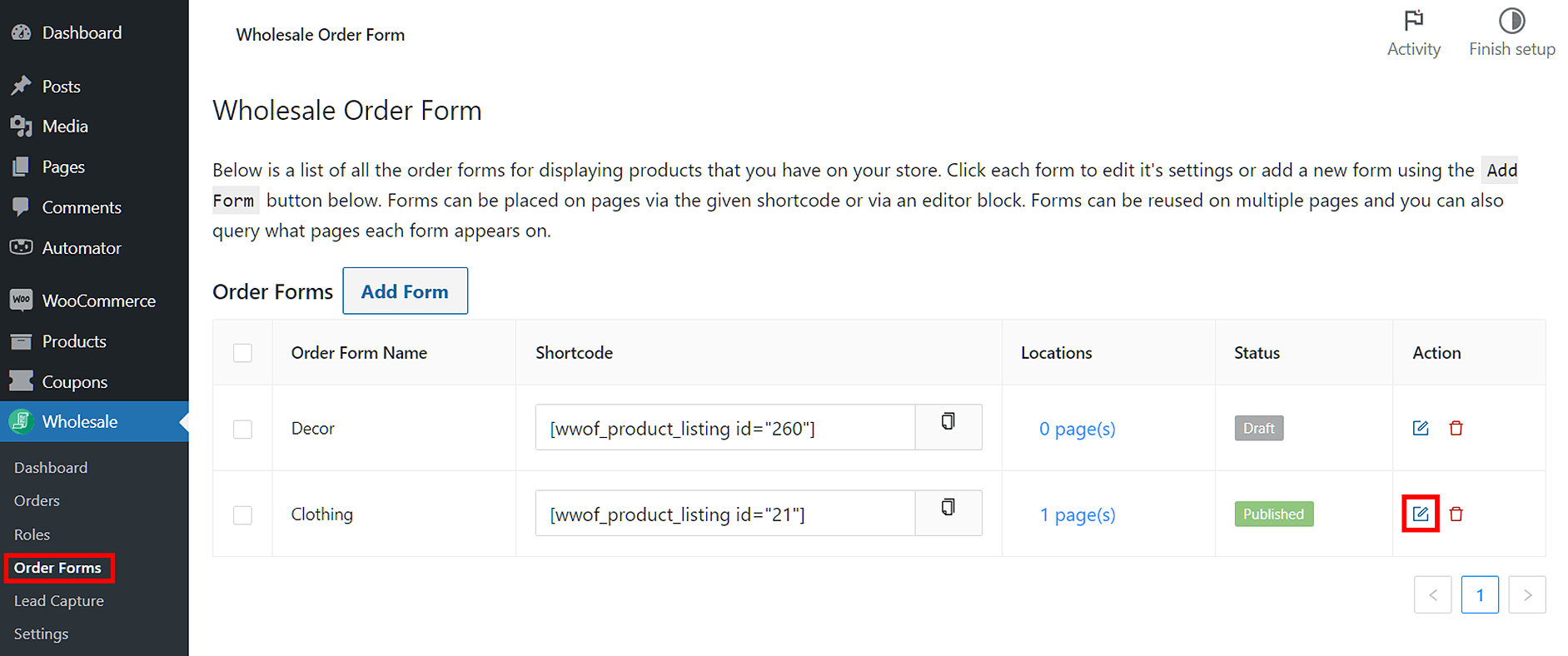
Cela vous redirigera vers la page Éditeur de formulaire.
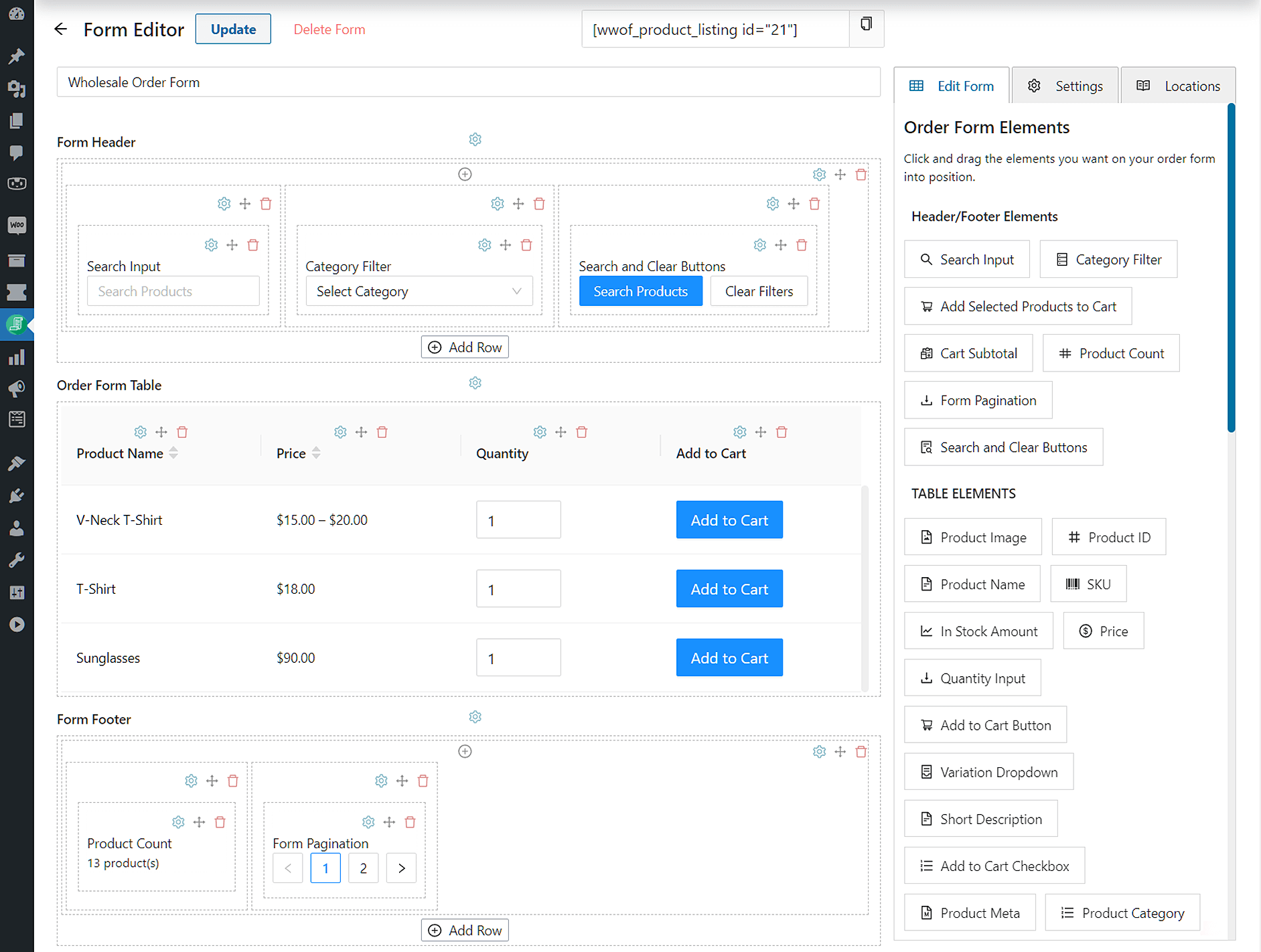
Si vous avez déjà publié et utilisé ce formulaire de commande dans votre boutique, ses sections d'en-tête, de tableau et de pied de page devraient déjà contenir des éléments.
Étape 2 : Insérer Ajouter les produits sélectionnés au panier dans l'en-tête/pied de page
Il est maintenant temps de donner à votre formulaire de commande de gros l'option Ajouter les produits sélectionnés au panier.
Accédez à la partie droite de votre page Éditeur de formulaire et cliquez sur l'onglet Modifier le formulaire. Ensuite, sous Éléments d'en-tête/pied de page, recherchez l'option Ajouter les produits sélectionnés au panier, puis faites-la glisser et déposez-la dans une colonne de la section En-tête du formulaire ou Pied de page du formulaire de votre formulaire.
Dans notre cas, nous l'avons inséré dans la section En-tête du formulaire.
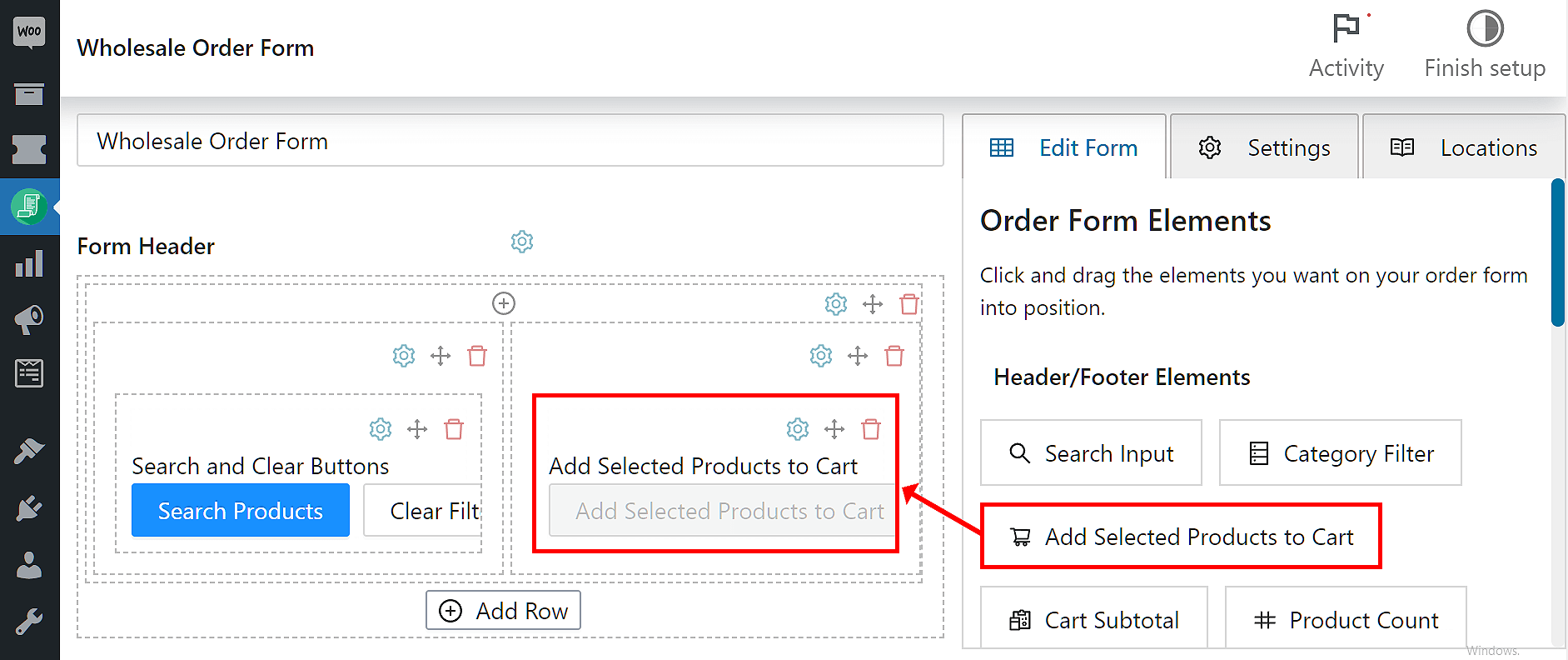
Votre formulaire de commande dispose désormais de la fonctionnalité Ajouter les produits sélectionnés au panier.
Notez que vous pouvez personnaliser davantage cette fonctionnalité. Pour ce faire, cliquez simplement sur l'icône d'engrenage dans sa colonne pour afficher ses Paramètres de champ, sous lesquels vous trouverez Styles et Options.

Styles vous permet de personnaliser l'apparence du bouton Ajouter les produits sélectionnés au panier sur le front-end. Par exemple, vous pouvez modifier sa couleur et son alignement.
D'autre part, Options vous permet de modifier les informations présentées par le bouton. Par exemple, vous pouvez modifier le texte affiché sur le bouton, ou faire en sorte que ce bouton affiche une notification pop-up chaque fois qu'il est cliqué par un client. Vous pouvez même déterminer combien de temps cette notification reste à l'écran.
Personnalisez les paramètres jusqu'à ce que l'option Ajouter les produits sélectionnés au panier se comporte et ait l'apparence que vous souhaitez.
Cependant, nous n'avons pas encore terminé, car pour que cette fonctionnalité fonctionne comme prévu, vous avez besoin d'un autre élément de tableau. Cela nous amène à...
Étape 3 : Insérer la case à cocher Ajouter au panier dans le tableau
Retournez à la partie droite de votre page Éditeur de formulaire. Cliquez à nouveau sur l'onglet Modifier le formulaire, mais cette fois, faites défiler jusqu'à Éléments de tableau et recherchez l'option Case à cocher Ajouter au panier. Une fois que vous avez trouvé cette option, faites-la glisser et déposez-la dans la section Tableau du formulaire de votre formulaire.
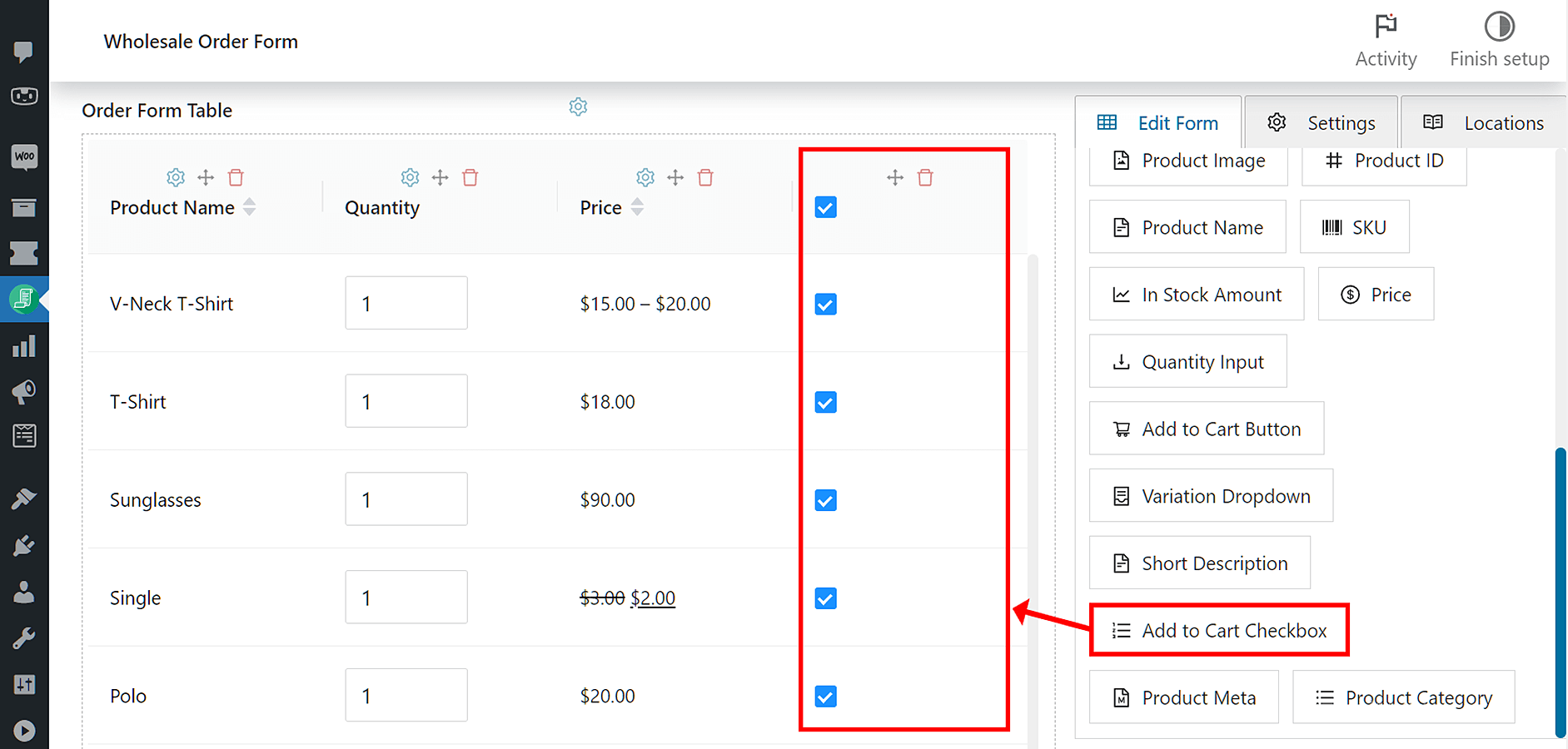
Cela crée une colonne Case à cocher Ajouter au panier dans le tableau de votre formulaire de commande, avec une case à cocher sur chaque ligne de produit.
Contrairement à Ajouter les produits sélectionnés au panier, Case à cocher Ajouter au panier ne dispose pas de paramètres supplémentaires.
Et voilà ! Cliquez sur le bouton Mettre à jour près du haut de la page pour enregistrer votre travail.
Passons maintenant à la dernière étape...
Étape 4 : Tester l'option Ajouter les produits sélectionnés au panier sur le front-end
Sur le front-end, le bouton Ajouter les produits sélectionnés au panier et l'élément Case à cocher Ajouter au panier devraient ressembler à l'image ci-dessous :
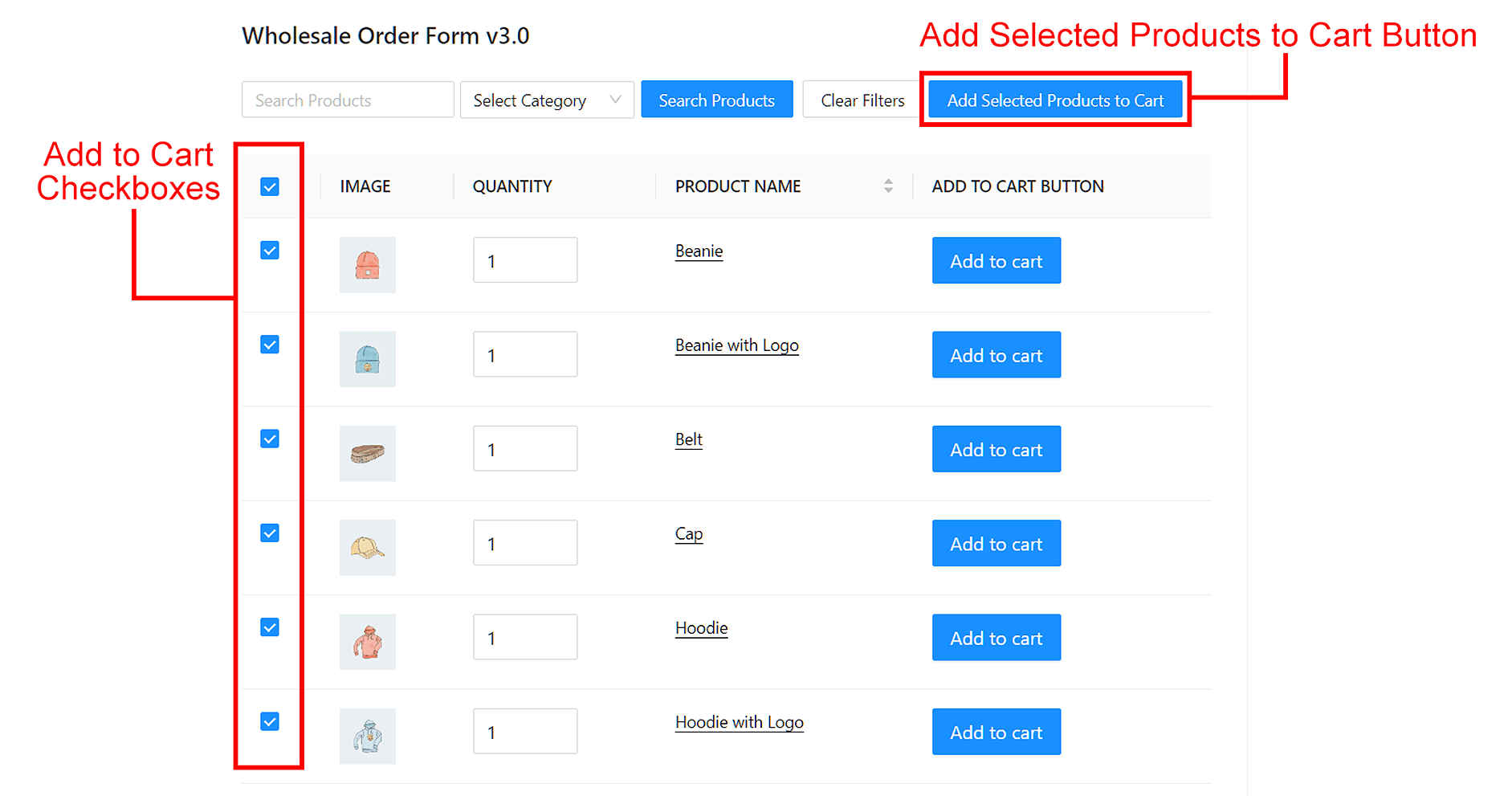
Alors, comment cela fonctionne-t-il ?
Essentiellement, cocher une case Ajouter au panier sélectionne le produit de la même ligne. Par conséquent, cocher plusieurs cases sélectionne les produits correspondants. De plus, cocher la case tout en haut sélectionne tous les produits de la page. Ainsi, si une boutique a 50 produits sur une page, cela sélectionnera les 50 produits.
Ensuite, lorsqu'un client clique sur le bouton Ajouter les produits sélectionnés au panier, cela ajoute tous les produits sélectionnés à son panier.
Ainsi, un client n'a pas à cliquer sur le bouton Ajouter au panier pour chaque article qu'il souhaite acheter, ce qui lui permet de gagner du temps et de profiter de la commodité.
Conclusion
L'option Ajouter les produits sélectionnés au panier vous permet d'améliorer la commodité pour le client. Cela, à son tour, peut améliorer vos ventes et augmenter votre chiffre d'affaires global.
Plus précisément, cette fonctionnalité peut produire les avantages suivants pour votre boutique :
Heureusement, la mise en œuvre de l'option Ajouter les produits sélectionnés au panier dans votre boutique en ligne est facile. Vous devez simplement utiliser Wholesale Order Form pour suivre les étapes suivantes :
- Accéder à la page de l'éditeur de formulaire
- Insérer Ajouter les produits sélectionnés au panier dans l'en-tête/le pied de page
- Insérer la case à cocher Ajouter au panier dans le tableau
- Tester l'option Ajouter les produits sélectionnés au panier sur le front-end
Avez-vous des questions sur l'option Ajouter les produits sélectionnés au panier ? Contactez-nous dans la section commentaires ci-dessous !



