

L'expédition peut être un aspect délicat à gérer pour votre boutique WooCommerce. Vous devrez déterminer des tarifs qui n'effraient pas les clients, mais qui vous permettent de couvrir les coûts inhérents à l'expédition des produits. De plus, si vous êtes dans le commerce de gros, ces coûts peuvent être importants.
La bonne nouvelle est que vous n'avez pas à vous fier à un seul tarif d'expédition forfaitaire, ni même à quelques options prédéfinies. Au lieu de cela, vous pouvez personnaliser la façon dont votre expédition fonctionne – non seulement en fonction du type ou de la quantité de produits achetés, mais même en fonction du type de client qui passe la commande.
Dans cet article, nous parlerons brièvement des raisons pour lesquelles vous pourriez vouloir facturer plus cher pour l'expédition en gros. Ensuite, nous explorerons comment le faire dans WooCommerce, en utilisant Wholesale Suite. Allons-y !
Pourquoi il peut être judicieux de facturer plus cher pour l'expédition en gros
De nombreuses boutiques s'adressent uniquement aux consommateurs individuels, ou uniquement à de gros clients en gros. Dans l'un ou l'autre scénario, déterminer les bons tarifs d'expédition n'est pas très difficile. Cependant, que faire si vous servez les deux types de clients ?
Certaines boutiques vendent à la fois à petite échelle aux particuliers et à grande échelle aux entreprises. Cela peut être un excellent modèle commercial, élargissant considérablement votre clientèle potentielle. Bien sûr, cela présente des problèmes uniques.
Lors des ventes B2C (Business to Customer), vous voulez généralement maintenir les frais d'expédition aussi bas que possible. Cela encourage les clients à acheter plus souvent, et l'expédition de produits individuels n'est pas une proposition très coûteuse.
D'autre part, les ventes B2B (Business to Business) – comme celles courantes dans les boutiques de gros – impliquent généralement de très grosses commandes. Celles-ci peuvent être extrêmement coûteuses à expédier, surtout si elles impliquent des articles volumineux et/ou fragiles.
Cela dit, il est tout à fait logique de facturer plus cher pour l'expédition en gros. Cela vous permet de personnaliser l'expérience d'expédition pour chaque type de client. Heureusement, il existe un moyen simple de le faire via les rôles d'utilisateur WordPress – examinons comment cela fonctionne.
Comment facturer plus cher pour l'expédition en gros dans WooCommerce (en 3 étapes)
Si vous souhaitez configurer votre boutique WooCommerce pour facturer plus cher l'expédition en gros, vous aurez besoin du bon outil. Cela signifie installer un plugin qui vous permet de personnaliser entièrement les rôles des utilisateurs et de les intégrer à WooCommerce.
Heureusement, notre plugin Wholesale Suite peut vous aider. Tout d'abord, vous devrez installer et activer le plugin sur votre site Web WooCommerce. Ensuite, vous pourrez procéder aux étapes suivantes.
Étape 1 : Configurer un rôle d'utilisateur pour le commerce de gros
Wholesale Suite ajoute de nombreuses fonctionnalités à votre boutique WooCommerce. Pour l'instant, nous nous intéressons à une option spécifique : la possibilité de créer des rôles d'utilisateur personnalisés et de les attribuer à vos clients.
Cette fonctionnalité rend de nombreuses choses possibles. Elle vous permet de séparer vos clients de gros de vos clients non-gros, par exemple. Vous pouvez même configurer plusieurs rôles d'utilisateurs de gros. Dans tous les cas, vous pourrez également configurer ce à quoi chaque rôle d'utilisateur a accès et comment son expérience d'achat fonctionne – y compris les options dont il disposera en matière de livraison.
Pour commencer, vous devrez donc créer un rôle pour les clients de gros auxquels vous souhaitez attribuer des tarifs de livraison plus élevés. Cela signifie que vous devez aller dans WooCommerce > Rôles de gros dans votre tableau de bord WordPress :
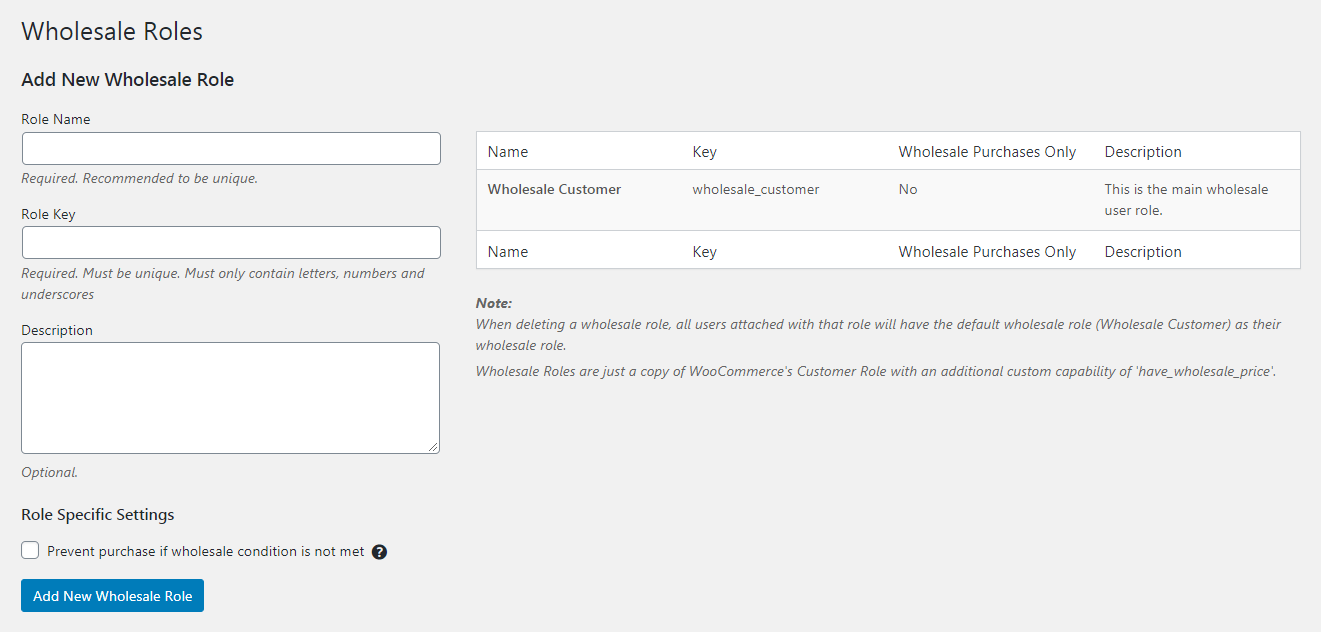
Ici, vous pouvez commencer par donner un nom au nouveau rôle d'utilisateur. Il ne sera pas affiché aux clients, il est donc préférable de le garder simple et descriptif. Vous devrez également créer une clé unique (cela peut être ce que vous voulez), et vous avez la possibilité d'entrer une description.
Ensuite, vous pouvez cliquer sur Ajouter un nouveau rôle de gros. Cela créera votre rôle d'utilisateur, et vous le verrez listé dans le menu sur le côté droit de l'écran.
Étape 2 : Configurez vos prix de livraison
Ensuite, il est temps de faire savoir à WooCommerce combien vous souhaitez facturer pour la livraison. Les options pertinentes se trouvent sous WooCommerce > Paramètres > Livraison.
Si vous ne l'avez pas déjà fait, vous devrez commencer par configurer au moins une zone de livraison. C'est une région vers laquelle vous êtes prêt à expédier. Il vous suffit de choisir la ou les régions que vous souhaitez inclure dans la zone, et de lui donner un nom :
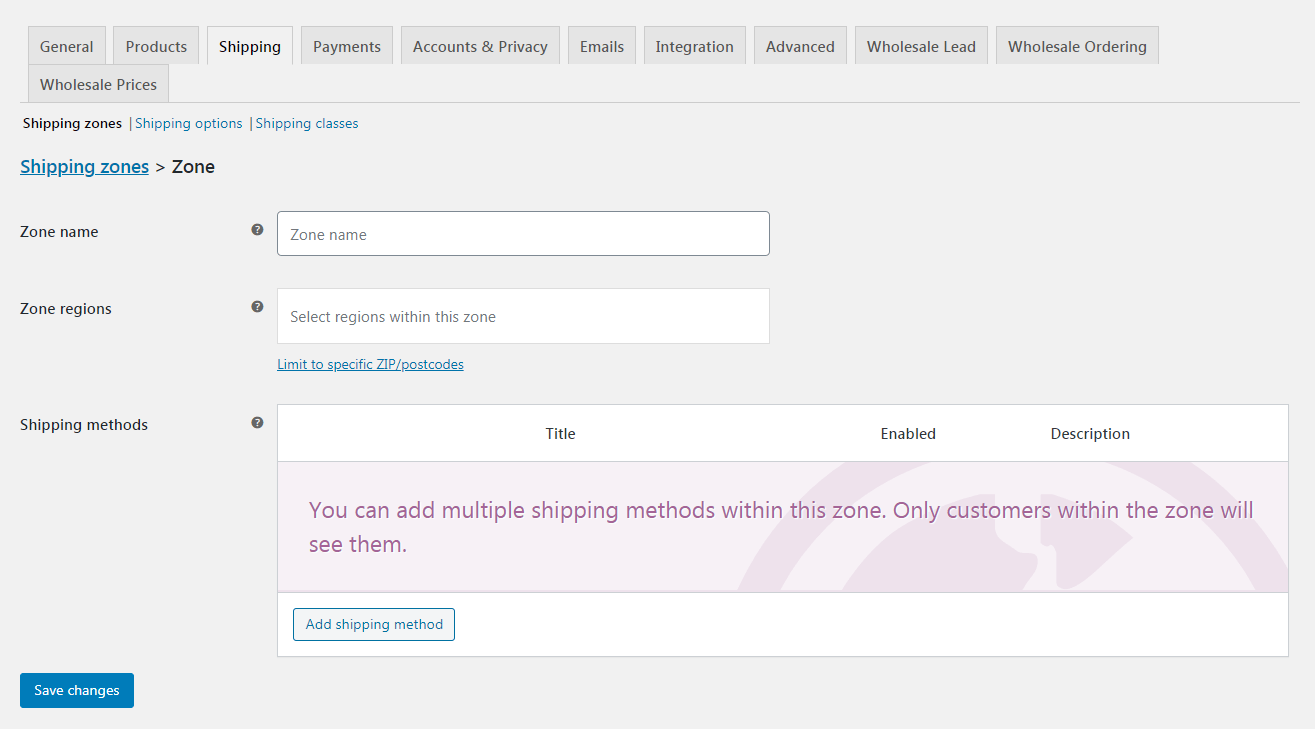
Cliquez ensuite sur Ajouter une méthode de livraison, et sélectionnez Taux forfaitaire. Cela ajoutera une nouvelle méthode de livraison à votre zone. Survolez le nom et sélectionnez Modifier, et vous pourrez personnaliser ses paramètres :

Vous pouvez lui donner un nom – c'est ce que vos clients de gros verront pendant le processus de paiement. Sélectionnez ensuite si le tarif est imposable ou non, et entrez le montant que vous souhaitez facturer dans la section Coût. Il existe également quelques options facultatives ici, que vous pouvez configurer si vous le souhaitez.
Enregistrez vos modifications, à la fois pour votre méthode de livraison et pour votre zone de livraison. Ensuite, vous êtes prêt pour la dernière étape.
Étape 3 : Attribuez votre méthode de livraison à votre rôle d'utilisateur de gros
Vous avez configuré les deux éléments dont vous aurez besoin – il est maintenant temps de les connecter. Pour ce faire, accédez à WooCommerce > Paramètres > Prix de gros, et cliquez sur l'onglet Livraison :

Il existe un certain nombre d'options utiles ici, mais pour l'instant, nous nous intéressons à la section Correspondance Rôle de gros/Méthode de livraison. Vous voudrez :
- Sélectionnez le rôle que vous avez créé sous Rôle de gros.
- Choisissez la zone que vous avez configurée sous Zones de livraison.
- Cliquez sur votre option de taux forfaitaire sous Méthodes de zone de livraison.
Ensuite, appuyez sur le bouton Ajouter une correspondance. Vous verrez vos sélections listées dans le tableau récapitulatif juste en dessous. Bien sûr, n'oubliez pas de sélectionner également le bouton Enregistrer les modifications.
C'est fait ! Désormais, vos clients de gros n'auront accès qu'à la méthode d'expédition que vous avez choisie. Bien sûr, vous pouvez répéter ce processus pour créer plusieurs options, si vous souhaitez offrir à vos clients différents choix.
Si des clients non-gros fréquentent votre boutique, vous voudrez peut-être aussi sélectionner l'option Méthodes d'expédition réservées aux gros. Ainsi, les options d'expédition que vous configurez ici ne seront affichées qu'aux clients de gros.
Conclusion
WooCommerce est un outil fantastique, mais il ne répond pas vraiment aux besoins des boutiques de gros dès sa sortie de la boîte. Heureusement, avec Wholesale Suite, vous pouvez configurer une boutique de commerce électronique entièrement fonctionnelle et personnalisée, et présenter aux clients de gros exactement les options que vous choisissez.
Pour facturer plus cher l'expédition de gros dans WooCommerce, il vous suffit de :
- Configurer un rôle utilisateur pour le commerce de gros.
- Configurer vos prix d'expédition.
- Attribuer votre méthode d'expédition à votre rôle utilisateur de gros.
Avez-vous des questions sur la configuration de vos paramètres d'expédition WooCommerce ? Faites-le nous savoir dans la section commentaires ci-dessous !



Bonjour – est-ce compatible avec les plugins d'expédition conditionnelle ?
Bonjour Jo, cela devrait l'être, mais nous ne l'avons pas testé spécifiquement. Nous aimerions connaître votre expérience si vous décidez de l'utiliser ensemble. L'expédition conditionnelle par rôle utilisateur est entièrement intégrée à la solution de Wholesale Suite, donc si c'est la seule partie que vous testez, cela pourrait même éliminer le besoin.
bonjour – avez-vous besoin de la version premium de wholesale suite pour faire cela maintenant ?
Bonjour jv, oui les fonctionnalités de mappage d'expédition font partie de Wholesale Prices Premium.