

Dans un magasin physique, n'importe qui peut voir l'étiquette de prix d'un produit. Cela contribue à maintenir la transparence avec les clients. Cependant, la tarification peut (et devrait) varier lorsque vous gérez une entreprise de vente en gros. Pour cette raison, chaque propriétaire d'entreprise de vente en gros devrait savoir comment masquer les prix dans WooCommerce.
WooCommerce est une plateforme de commerce électronique qui vous permet de masquer facilement les prix aux clients non grossistes. Si ces visiteurs souhaitent plus d'informations, ils peuvent s'inscrire pour un compte grossiste. En transformant votre boutique en ligne en catalogue de produits, vous rendrez les détails de prix exclusifs à vos clients fidèles.
Dans cet article, nous expliquerons pourquoi vous pourriez vouloir masquer les prix dans votre boutique de gros WooCommerce. Ensuite, nous vous montrerons comment le faire en quatre étapes simples. Commençons !
Pourquoi vous pourriez vouloir masquer les prix dans WooCommerce
Dans toute entreprise, définir les bons prix peut être la clé pour obtenir plus de conversions. Cependant, il existe de nombreuses raisons pour lesquelles vous pourriez choisir de masquer la tarification dans votre boutique.
Par exemple, votre boutique peut proposer à la fois des produits de gros et des produits traditionnels. Dans ce cas, vous devrez probablement ajuster les prix de gros. Vous ne voudrez pas annoncer le même prix à tous vos visiteurs en ligne.
Voici quelques raisons pour lesquelles vous pourriez modifier les prix des produits :
- Différents volumes de commande
- Tarification unique pour chaque rôle de client grossiste
- Remises uniques pour les nouveaux clients
Supposons que vous ignoriez ces facteurs et que vous affichiez un seul prix pour un produit de gros. Si un nouveau client essaie de l'acheter et remarque des frais imprévus, il pourrait rapidement abandonner son panier.
Pour éviter ce problème, vous pouvez simplement masquer vos prix. Ainsi, tout nouveau visiteur sera dirigé vers l'inscription en tant que client grossiste. Une fois qu'ils auront créé un compte, les clients pourront voir les prix de gros et vous contacter pour plus d'informations :
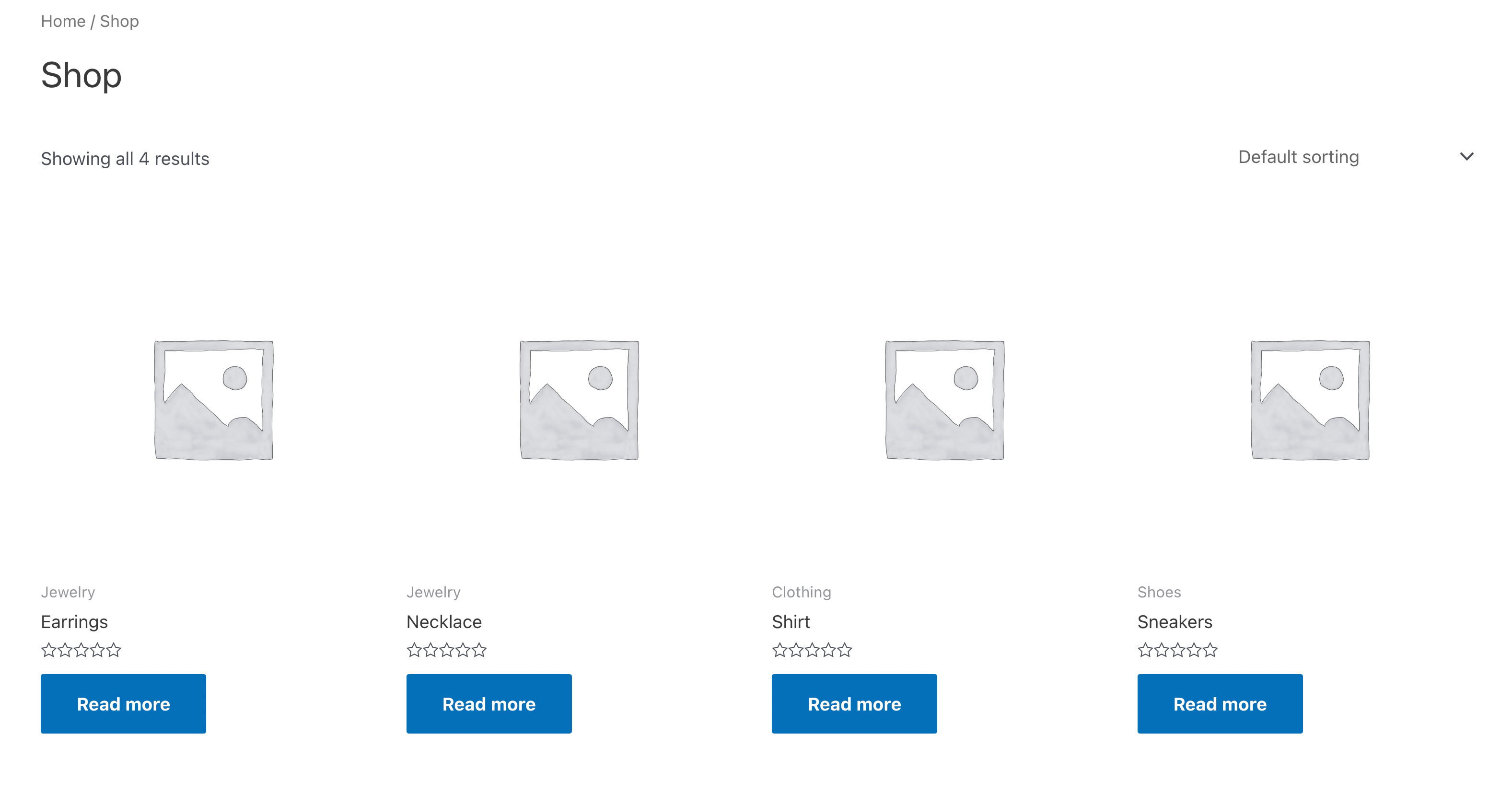
Cela peut vous aider à gérer votre boutique de gros plus efficacement. Plutôt que de perdre du temps à répondre aux plaintes de prix d'utilisateurs aléatoires, vous pouvez consacrer plus d'attention à votre clientèle fidèle. Bien que cela puisse sembler contradictoire, masquer vos prix dans WooCommerce augmentera probablement vos revenus et développera votre entreprise.
Comment masquer les prix dans WooCommerce aux clients non grossistes (en 4 étapes)
Même après avoir décidé de masquer les prix dans WooCommerce à des fins de vente en gros, vous ne savez peut-être pas par où commencer. C'est pourquoi nous allons vous guider à chaque étape !
Étape 1 : Ajouter des rôles d'utilisateurs clients grossistes
Avant de commencer à contrôler la visibilité de vos prix, vous devrez créer des rôles d'utilisateurs pour vos clients grossistes. Cela peut vous aider à développer une clientèle exclusive et fidèle pour votre entreprise.
Ainsi, lorsqu'un utilisateur s'inscrit pour devenir client grossiste, il pourra voir vos remises sur volume. Voici quelques avantages que vous pouvez offrir aux clients grossistes :
- Expédition prioritaire
- Statut d'exonération fiscale
- Passerelles de paiement personnalisées
- Adhésions de niveau supérieur
Pour créer vos rôles utilisateur client en gros, nous vous recommandons d'installer notre plugin Wholesale Prices. Cet outil vous permet de définir plusieurs rôles utilisateur, de créer différents niveaux de prix et de gérer la visibilité des prix :
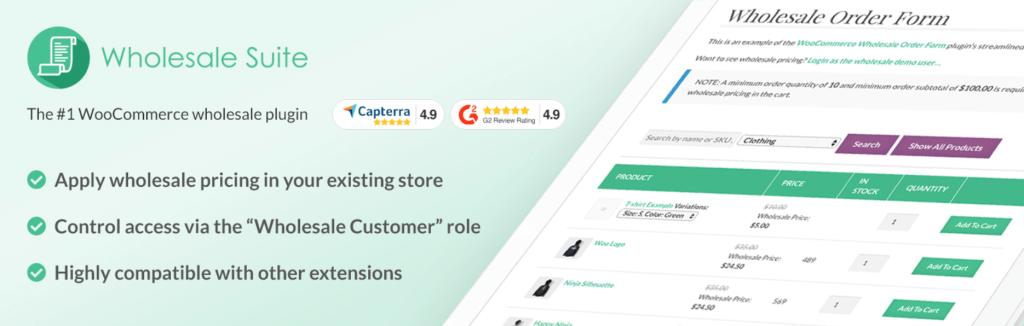
Une fois que vous aurez installé et activé Prix de gros, il ajoutera automatiquement un rôle utilisateur Client en gros à votre site WordPress. Pour le voir, allez dans Gros > Rôles dans votre tableau de bord :
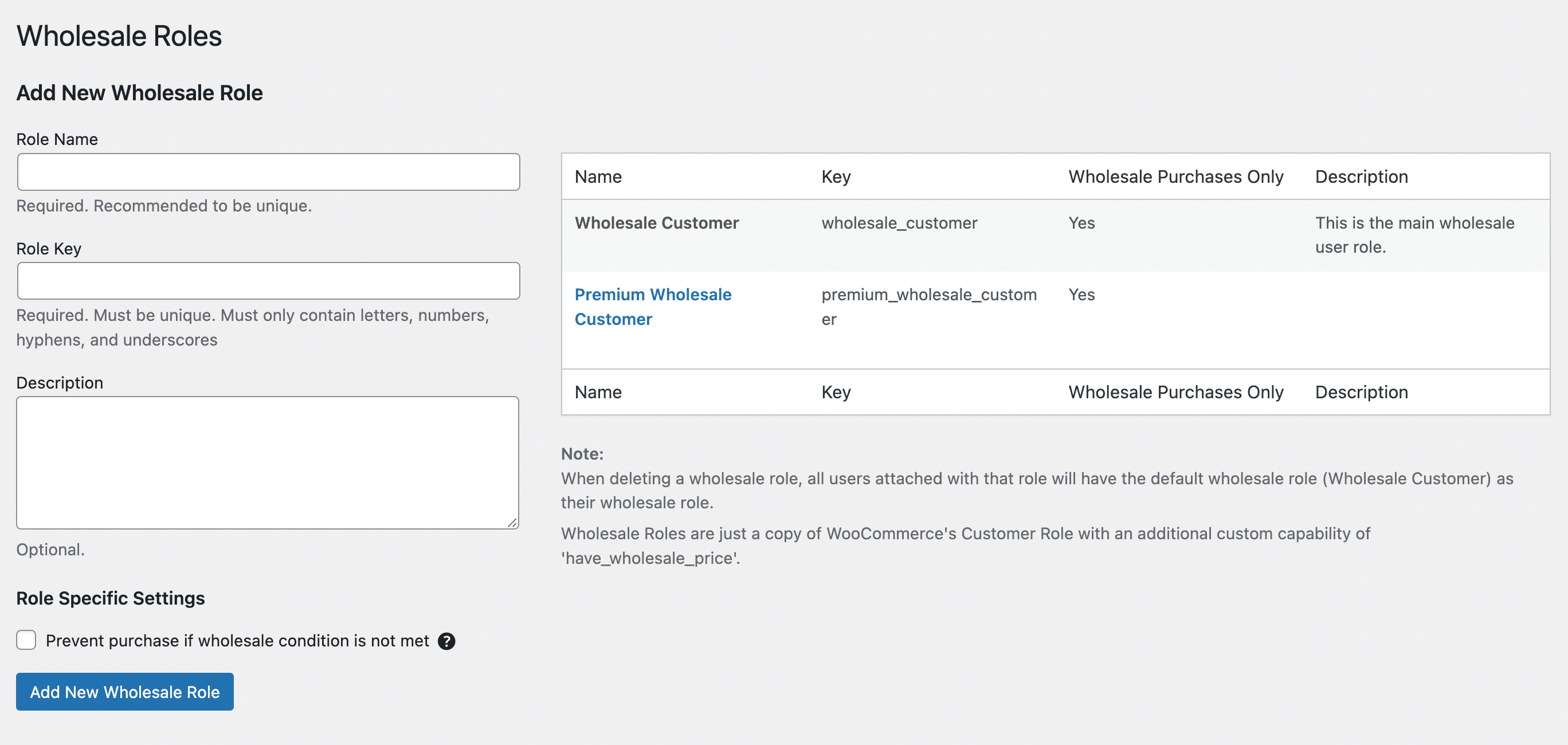
Si vous souhaitez ajouter différentes adhésions en gros, vous devrez passer à Prix de gros Premium. Ensuite, vous pouvez simplement entrer un nouveau Nom de rôle et une nouvelle Clé de rôle.
Sous Paramètres spécifiques au rôle, vous pouvez cocher la case à côté de Empêcher l'achat si la condition de gros n'est pas remplie. Cela motivera les clients en gros à respecter vos exigences de commande minimum pour finaliser leurs achats.
Étape 2 : Définir vos prix de gros
Bien que vous cachiez les prix aux utilisateurs non autorisés, vous devrez toujours définir les prix de vos produits en gros. C'est ce que vos grossistes verront après s'être connectés à leurs comptes.
Tout d'abord, cliquez sur Produits et sélectionnez l'article que vous souhaitez modifier. Alternativement, allez dans Produits > Ajouter pour commencer à partir de zéro.
Après avoir ajouté un nom et une description, faites défiler jusqu'à la section Données produit. Ici, vous verrez de nouveaux paramètres pour personnaliser vos prix de gros :
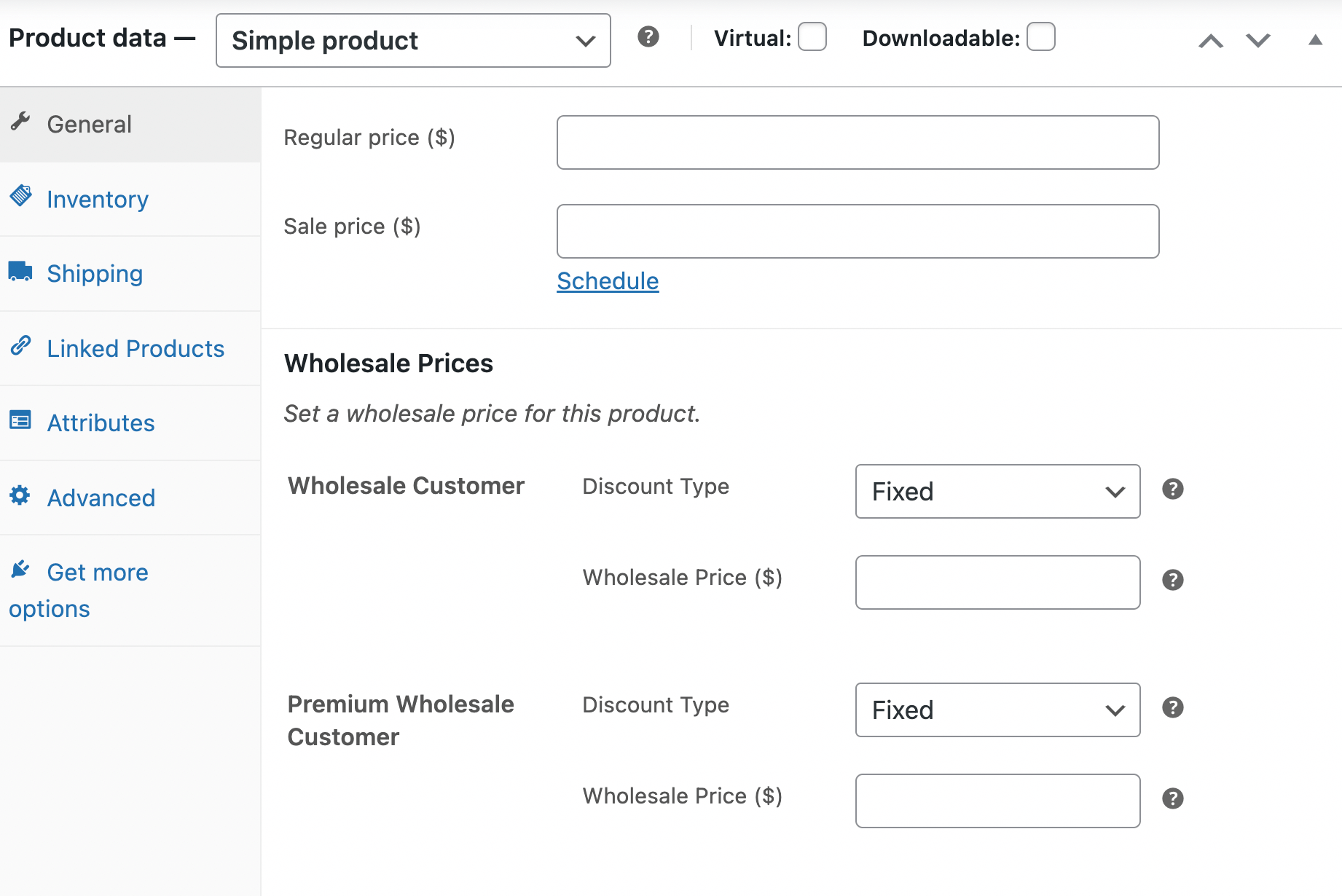
Par exemple, vous pourriez vouloir définir des prix personnalisés pour différents rôles utilisateur. À côté de chaque rôle, vous pouvez entrer un prix de gros et choisir une réduction fixe ou en pourcentage.
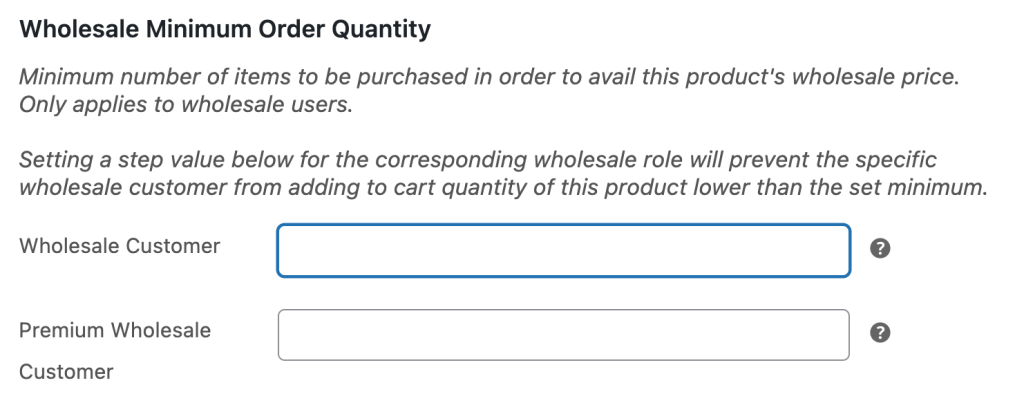
Ensuite, vous pouvez choisir le nombre d'articles que les clients doivent acheter avant de pouvoir utiliser leur remise de gros. Vous pourrez définir différentes quantités de commande minimum pour différents rôles utilisateur :
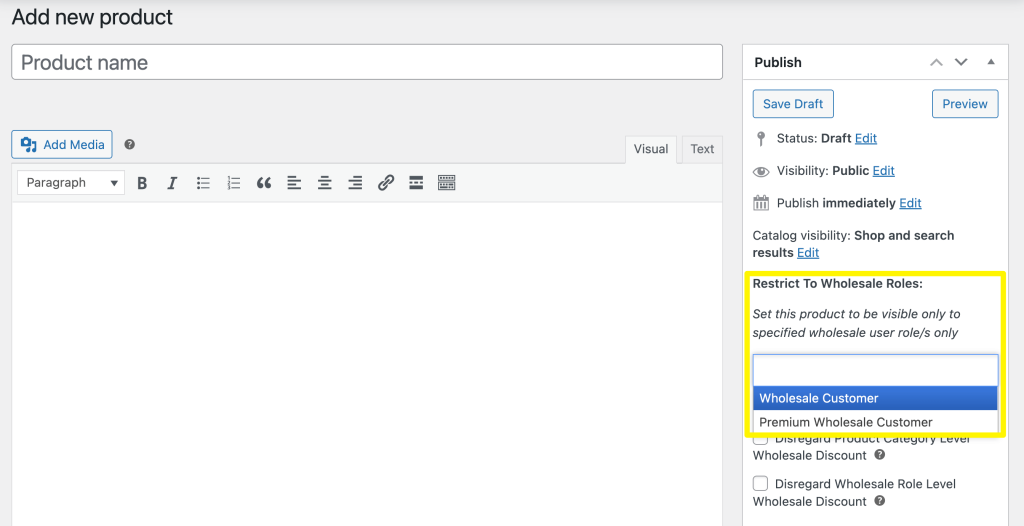
Vous pourriez également vouloir restreindre les produits à des rôles utilisateur spécifiques. Dans les paramètres de Publication, vous pouvez personnaliser quels clients peuvent voir le produit :
Cependant, vous ne pourrez pas masquer les prix aux clients non-gros sur cette page. Pour continuer à personnaliser la visibilité de votre produit, passez à l'étape suivante !
Étape 3 : Cacher les prix de gros aux clients non-gros
Maintenant que vous avez créé des rôles et des prix utilisateur en gros, il est temps de limiter les informations produit aux grossistes connectés. Pour ce faire, accédez à WooCommerce > Réglages > Prix de gros. Sous l'onglet Prix, sélectionnez l'option Masquer le prix et le bouton Ajouter au panier :
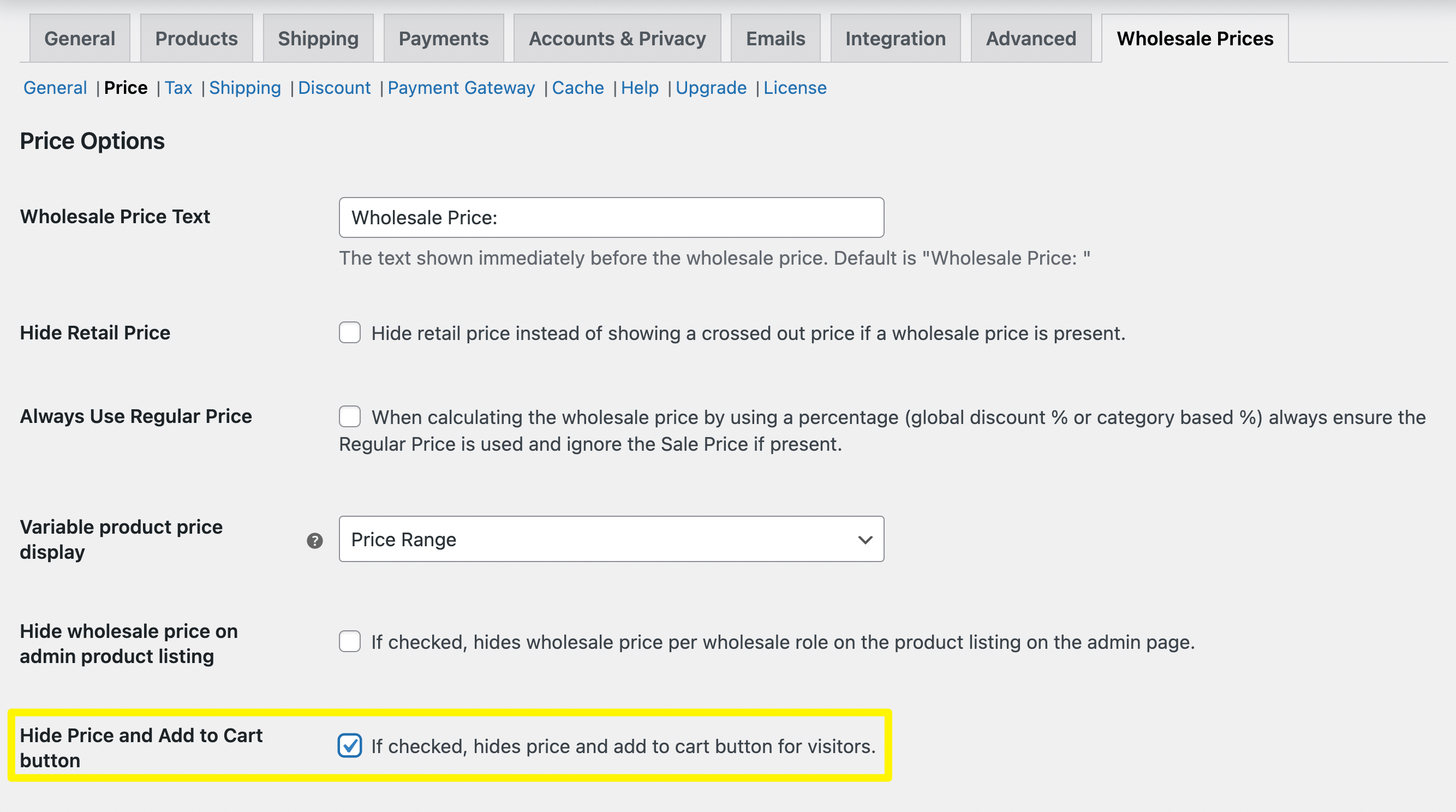
Cela transformera avec succès votre boutique en un catalogue de produits. Au lieu de prix, les utilisateurs non autorisés verront un message par défaut « Connectez-vous pour voir les prix ».
Cependant, vous pouvez également personnaliser cette note. Dans le paramètre Message de remplacement du prix et d’ajout au panier, utilisez la zone de texte pour créer un message personnalisé :
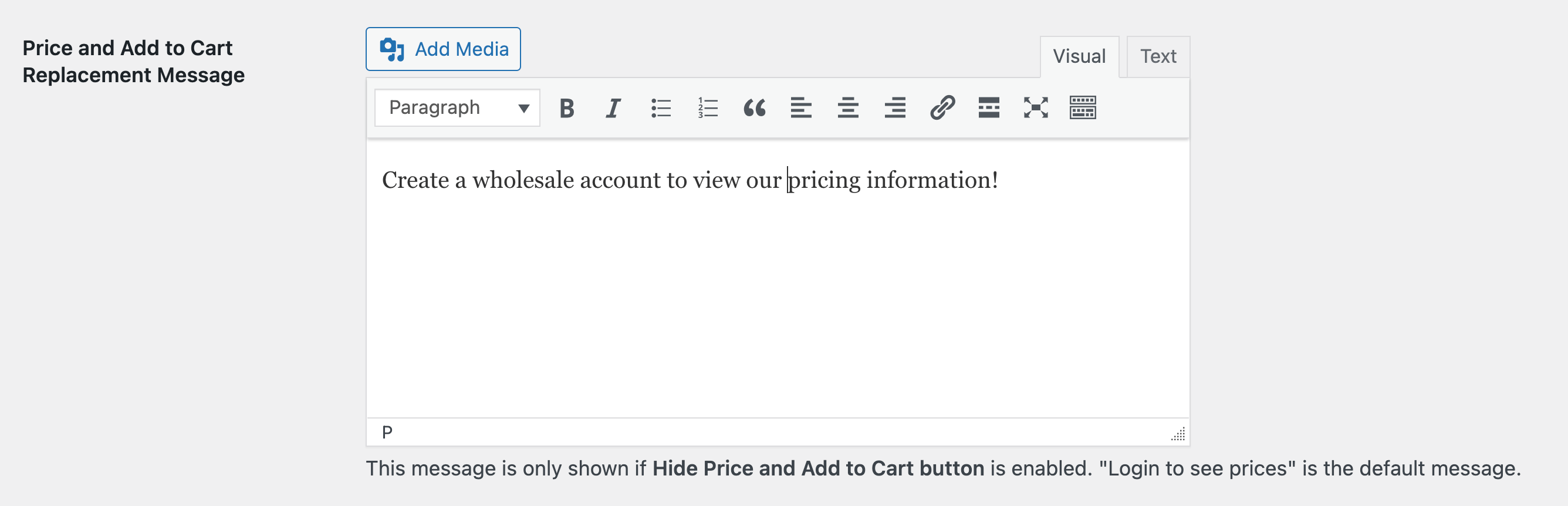
Ensuite, cliquez sur Enregistrer les modifications. Désormais, les nouveaux visiteurs devront devenir grossistes pour afficher les prix des produits. Gardez à l’esprit cependant que votre compte administrateur affichera toujours les prix et les boutons d’ajout au panier.
Étape 4 : Créer un formulaire d’inscription
Si vous souhaitez que les nouveaux visiteurs s’inscrivent pour un compte de gros, vous devrez simplifier ce processus. Lorsque vous créez un formulaire d’inscription, les utilisateurs peuvent remplir des informations personnelles de base pour commencer à afficher les détails des prix.
Pour commencer, téléchargez et installez notre plugin Wholesale Lead Capture. Il est doté d’un générateur de formulaires d’inscription intégré que vous pouvez utiliser pour personnaliser les champs d’inscription :
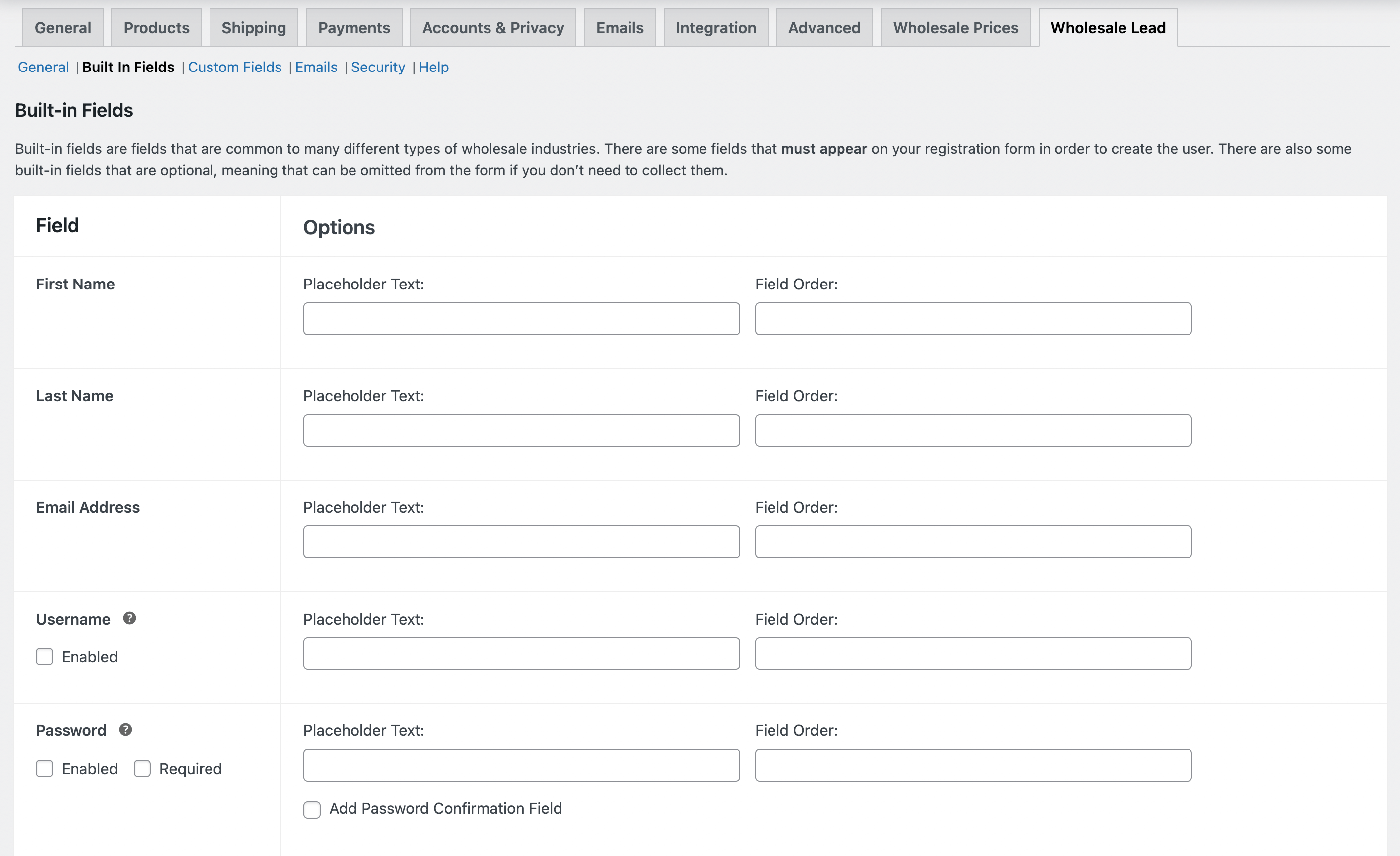
Ensuite, accédez à WooCommerce > Paramètres > Wholesale Lead. Après avoir cliqué sur l’onglet Champs intégrés, vous verrez des informations obligatoires sur le formulaire, telles que les noms et les adresses e-mail. Cependant, si vous souhaitez collecter des adresses, des numéros de téléphone ou des noms d’entreprise, vous devrez activer ces champs supplémentaires :
Maintenant, ouvrez une nouvelle page et ajoutez un bloc de shortcode. En collant un shortcode « [wwlc_registration_form] », votre page d’inscription sera créée pour vous :
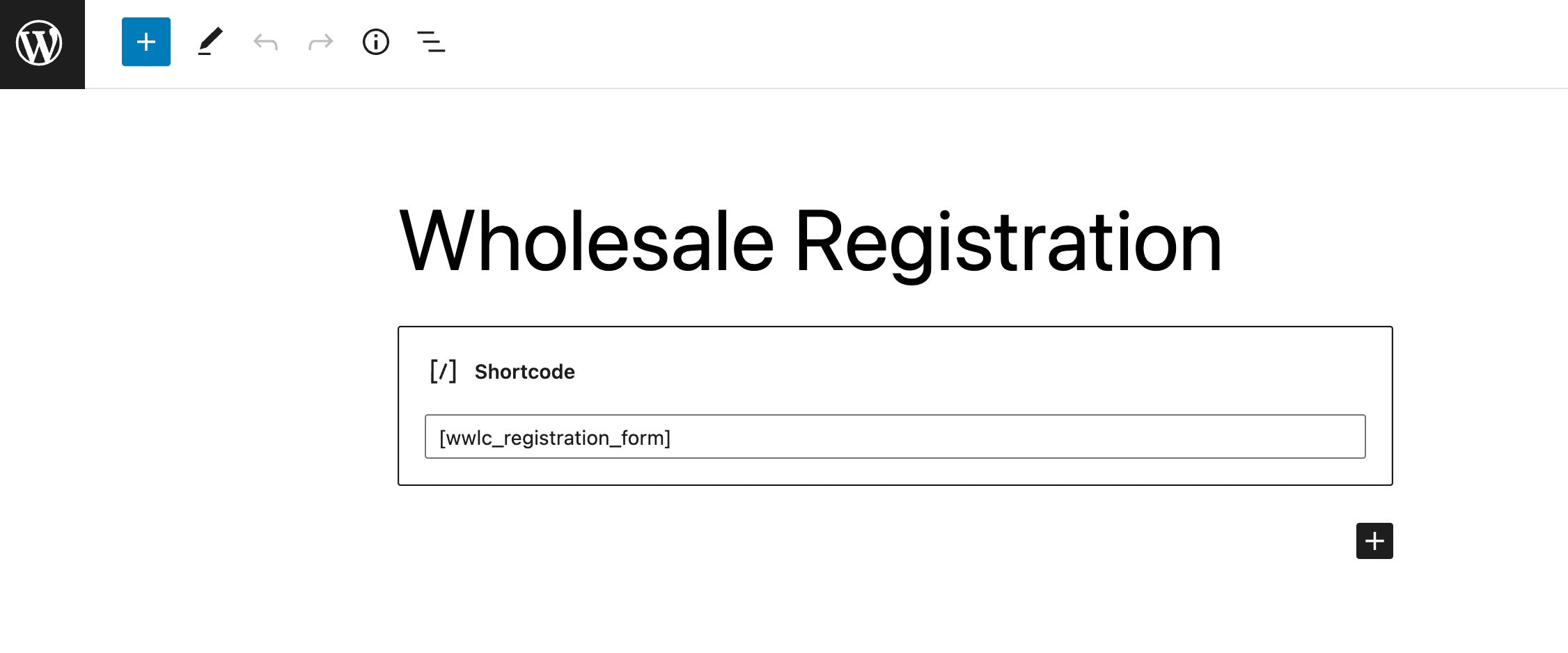
Une fois la page publiée, les nouveaux utilisateurs pourront s’inscrire pour devenir clients grossistes ! Ils pourront alors voir les prix des produits et effectuer des achats. Pour rationaliser davantage ce processus, vous voudrez peut-être lier cette nouvelle page d’inscription dans le message personnalisé que vous avez créé à l’étape trois.
Conclusion : Masquer les prix dans WooCommerce en quelques étapes simples
Lorsque vous masquez les prix dans WooCommerce, seuls vos clients grossistes pourront acheter vos produits. Cela vous permettra d’augmenter le nombre de vos clients enregistrés et d’éviter toute insatisfaction lors du processus de paiement.
Pour récapituler, voici comment masquer les prix dans WooCommerce aux clients non grossistes :
- Ajoutez des rôles utilisateur client grossiste avec Wholesale Prices Premium.
- Définissez vos prix de gros.
- Masquez les prix de gros aux clients non grossistes.
- Créez un formulaire d’inscription à l’aide de Wholesale Lead Capture.
Avez-vous des questions sur la façon de masquer les prix de gros dans WooCommerce ? Faites-le nous savoir dans la section des commentaires ci-dessous !


