

Servir les clients de gros est une opportunité lucrative pour votre boutique WooCommerce ! Cependant, il peut être difficile de trouver et d'attirer des acheteurs en gros dès le départ. Si vous cherchez à rendre vos offres plus attrayantes pour les acheteurs en gros, envisagez d'afficher un tableau de prix échelonnés WooCommerce sur vos pages de produits.
Cette fonctionnalité pratique vous permet d'afficher des remises basées sur la quantité, ce qui permet aux clients de gros de comprendre plus facilement les avantages d'acheter en gros. Avec des économies clairement indiquées, ils sont plus susceptibles d'augmenter leurs quantités de commande pour économiser davantage. Ce tutoriel vous montrera exactement comment l'implémenter.
À la fin de cet article, vous saurez comment configurer vos règles de prix échelonnés pour les acheteurs en gros et les afficher sur votre boutique WooCommerce. Plongeons dans le vif du sujet !
Qu'est-ce que le prix échelonné WooCommerce ?
Le prix échelonné est une stratégie de tarification qui offre des remises basées sur la quantité achetée par le client. En termes simples, plus un client achète, plus il réalise d'économies. C'est une excellente stratégie à mettre en œuvre si vous vous adressez aux acheteurs en gros.
Avec une stratégie de prix échelonnés, vous pouvez créer plusieurs niveaux de prix pour différentes quantités de commande. C'est une autre option à explorer en plus de définir une remise forfaitaire en pourcentage pour les gros volumes ou des prix de gros individuels par produit. En offrant des prix plus bas en fonction des quantités de commande, vous pouvez potentiellement encourager des valeurs de commande plus élevées et augmenter votre chiffre d'affaires par commande.
Par exemple, vous pourriez offrir les échelons suivants pour un produit en gros :
- 20-30 unités : 15 $ chacune
- 31-50 unités : 13 $ chacune
- 51+ unités : 10 $ chacune
Avantages d'afficher un tableau de prix échelonnés WooCommerce sur vos pages de produits
Même si vous avez une bonne stratégie de prix échelonnés en place, elle ne fera pas une grande différence pour vos ventes si les acheteurs en gros ne sont pas conscients de la valeur. L'affichage d'un tableau de prix échelonnés WooCommerce est un moyen simple et direct de combler cet écart et de rendre vos offres plus attrayantes pour les acheteurs en gros. Il vous permet de :
- Simplifier la communication des prix : Avec un tableau de prix échelonnés, les clients peuvent facilement voir la répartition des prix (et combien ils économiseront) en fonction de la quantité. Cela simplifie le processus d'achat et leur permet de prendre des décisions éclairées.
- Crée un avantage concurrentiel : Il y a de fortes chances que les clients de gros parcourent des boutiques similaires pour trouver la meilleure offre. L'affichage d'un tableau de prix échelonnés WooCommerce met en évidence les économies qu'ils réaliseront dans votre boutique, vous donnant un avantage sur les concurrents qui n'ont peut-être pas les mêmes offres de prix.
- Augmenter la valeur moyenne des commandes : Voyant que chaque niveau offre des économies plus importantes, les clients de gros peuvent être encouragés à ajouter plus d’articles à leur panier. Cela augmente votre valeur moyenne de commande et vos revenus sans avoir besoin d’acquérir plus de clients.
Comment afficher un tableau de prix échelonnés WooCommerce (Tutoriel)
Maintenant que nous comprenons les avantages de la mise en œuvre d’une stratégie de prix échelonnés dans votre boutique WooCommerce, passons à l’action !
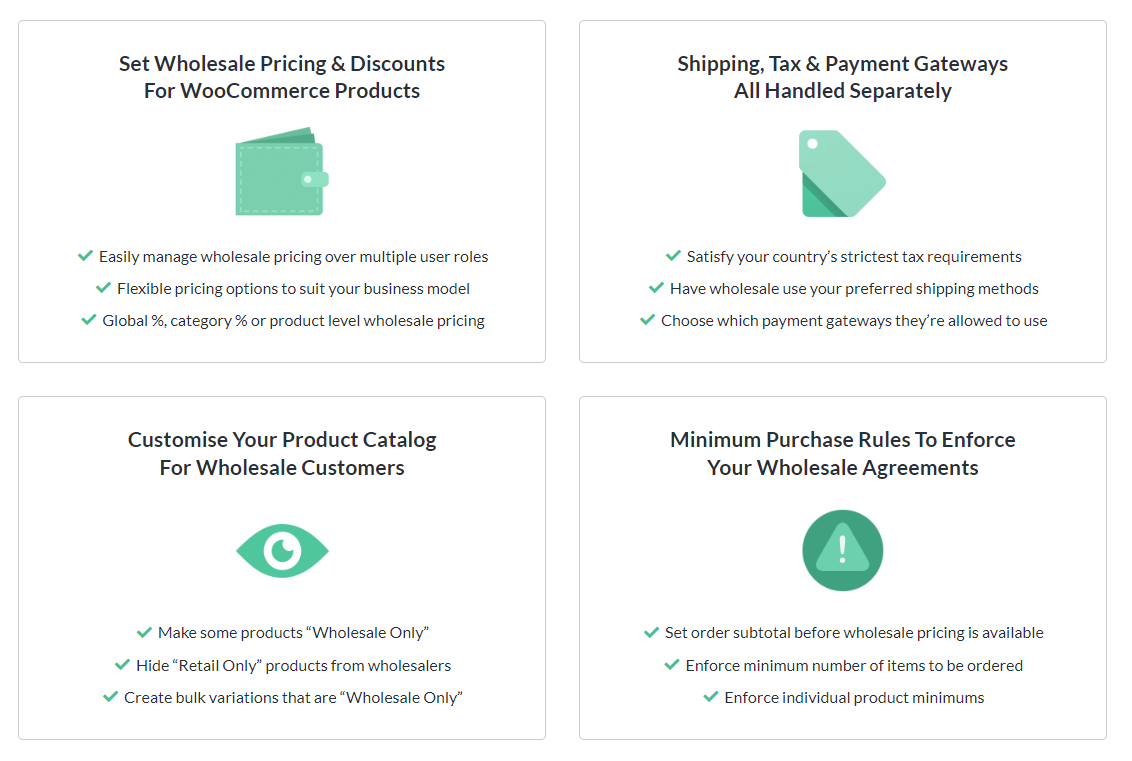
Wholesale Prices Premium vous permet de définir une stratégie de prix échelonnés et d’afficher facilement un tableau de prix échelonnés sur vos pages produits. Ce puissant plugin fait partie de Wholesale Suite, une collection d’outils qui permettent aux propriétaires de boutiques d’intégrer l’ensemble de leurs opérations de vente en gros dans WooCommerce.
Dans ce tutoriel, nous supposerons que vous avez déjà configuré et installé Wholesale Prices Premium. Si ce n’est pas déjà fait, téléchargez le plugin ici, ou apprenez-en davantage avec notre guide de démarrage.
Étape 1 : Ajouter une remise générale de gros
Vous devrez d’abord configurer une remise générale pour activer les remises basées sur la quantité. Cette remise générale s’appliquera à tous les produits de votre inventaire pour lesquels aucun prix de gros individuel n’est défini. Vous pouvez en apprendre davantage sur le fonctionnement des prix de gros dans Wholesale Prices Premium ici.
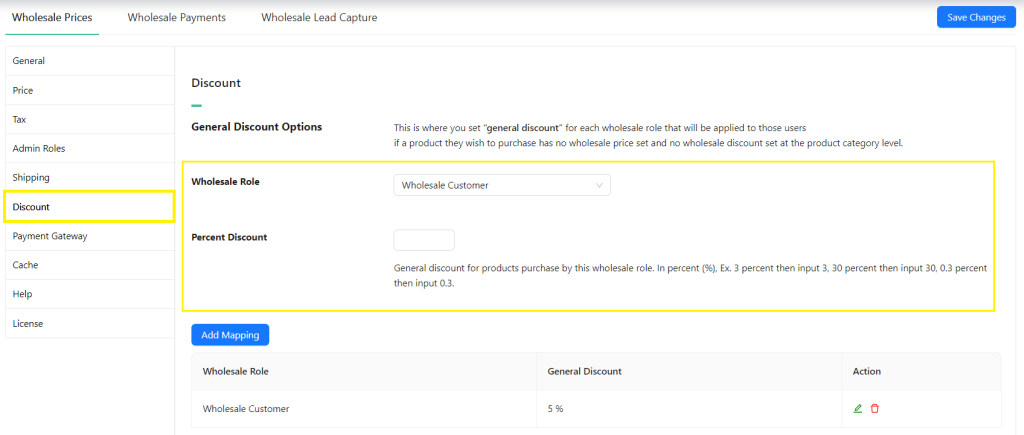
Pour ce faire, accédez à votre tableau de bord WordPress > Wholesale > Settings > Discount. Sous « General Discount », sélectionnez le rôle utilisateur de gros et le pourcentage de remise que vous souhaitez définir. Dans l’exemple ci-dessous, nous avons attribué une remise de gros de 5 % à tous les utilisateurs du rôle « Wholesale Customer ».
💡 Astuce de pro : Par défaut, Wholesale Prices crée le rôle utilisateur « Wholesale Customer » pour vous aider à identifier les clients de gros. Cependant, vous pouvez ajouter autant de rôles de clients de gros que vous le souhaitez. Apprenez-en davantage sur cette fonctionnalité ici.
Étape 2 : Configurer votre remise de prix échelonnés WooCommerce
Ensuite, pour définir vos remises de prix échelonnés, faites défiler vers le bas jusqu’à « General Quantity Based Discounts » et cochez « Enable General Quantity Based Discounts ».
Note importante : Par défaut, les remises générales basées sur la quantité utilisent la quantité totale de TOUS les articles du panier. Cependant, si vous préférez appliquer les remises en fonction de la quantité de chaque produit individuel, cochez alors l’option « Apply Discounts Based On Individual Product Quantities? »
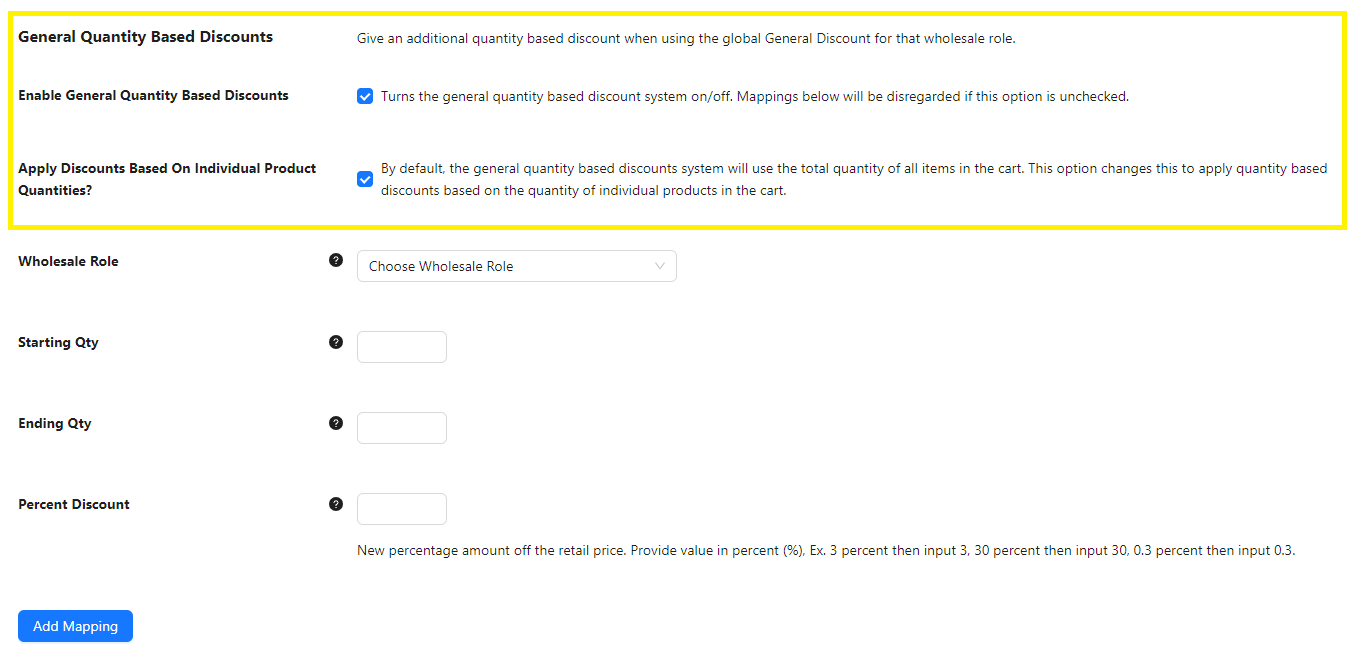
Une fois les remises échelonnées par quantité activées, il est temps de définir vos paliers de prix ! Pour ce faire, faites simplement défiler vers le bas et spécifiez le rôle utilisateur auquel vous souhaitez appliquer la remise. Ensuite, ajoutez la quantité de départ, la quantité de fin et le pourcentage de remise dont vos clients bénéficieront pour cette plage :
Une fois que vous êtes satisfait de vos paramètres, cliquez sur « Add Mapping ».
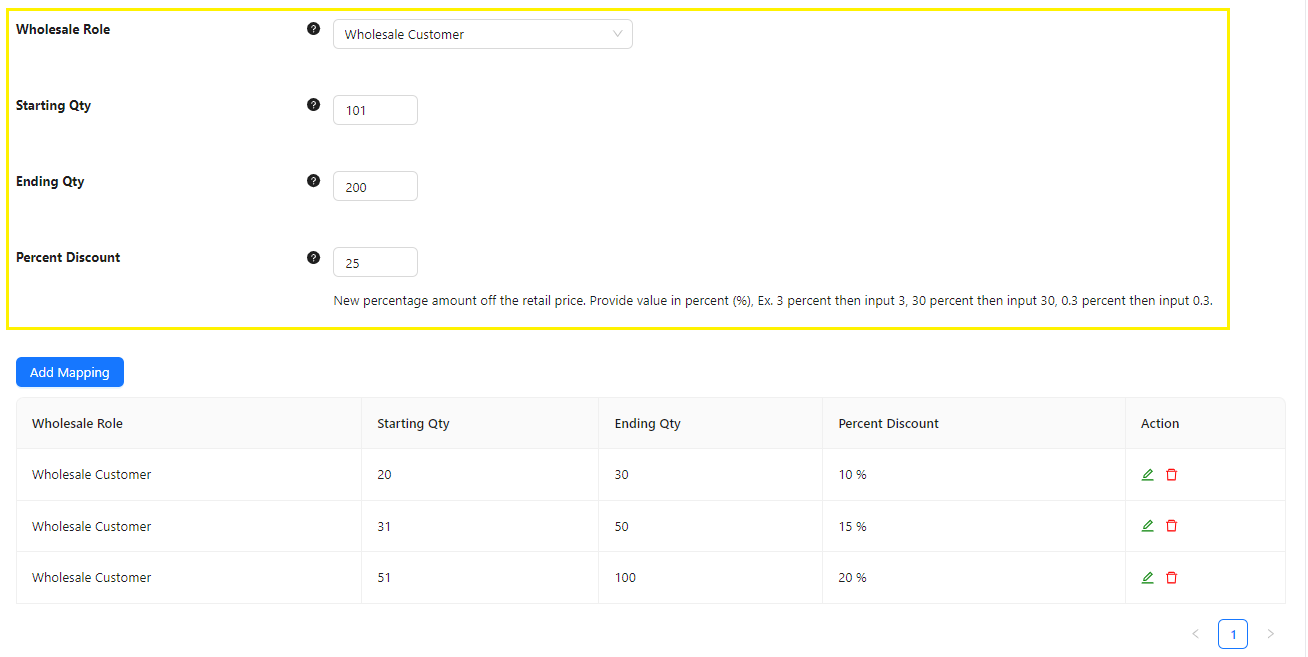
Vos remises mappées seront résumées dans le tableau, comme vu dans l'exemple ci-dessus.
N'oubliez pas de faire défiler vers le bas et de cliquer sur "Enregistrer les modifications" pour sauvegarder vos paramètres jusqu'à présent !
💡 Astuce de pro : Wholesale Prices Premium vous offre une immense flexibilité dans la configuration de vos remises de gros – vous pouvez également définir des niveaux de prix échelonnés au niveau des produits individuels et des catégories de produits. En savoir plus ici.
Étape 3 : Vérifiez votre tableau de prix échelonnés WooCommerce
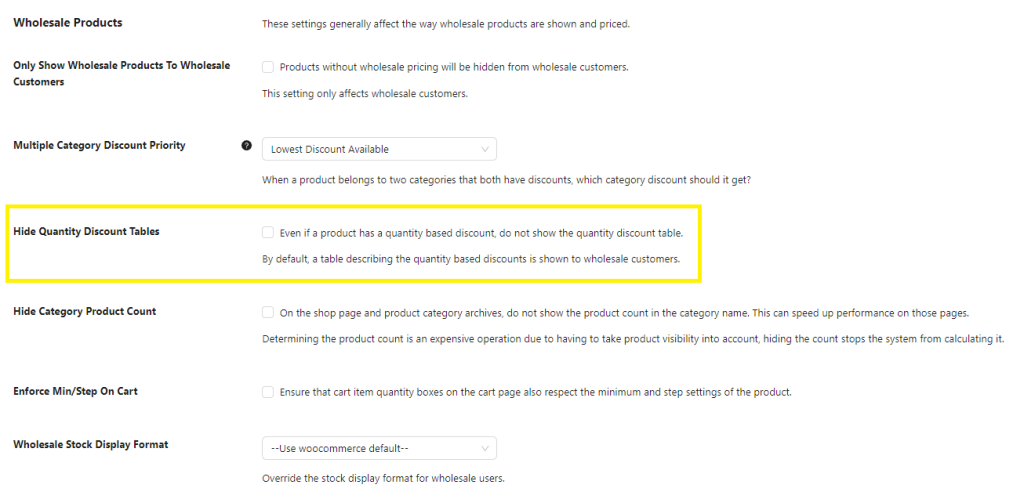
Une fois que vous avez défini des niveaux de prix, le plugin affichera automatiquement un tableau de prix échelonnés WooCommerce pour vos produits. Vous pouvez modifier ce paramètre en vous rendant sur votre tableau de bord WordPress > Wholesale > Price. Faites défiler vers le bas pour trouver l'option Masquer les tableaux de remises sur quantité et cochez cette case pour masquer le tableau de prix échelonnés.
Pour tester l'apparence de votre tableau échelonné, connectez-vous en tant que client de gros et affichez vos produits. Cela vous donnera un aperçu direct du tableau et garantira que tout est affiché correctement.
Vous n'avez pas encore de compte client de gros de test ? Nous avons un tutoriel complet sur la création d'un compte client de gros de test, que vous pouvez consulter ici.
Voici un exemple de l'apparence de notre tableau de prix échelonnés WooCommerce pour les clients de gros :
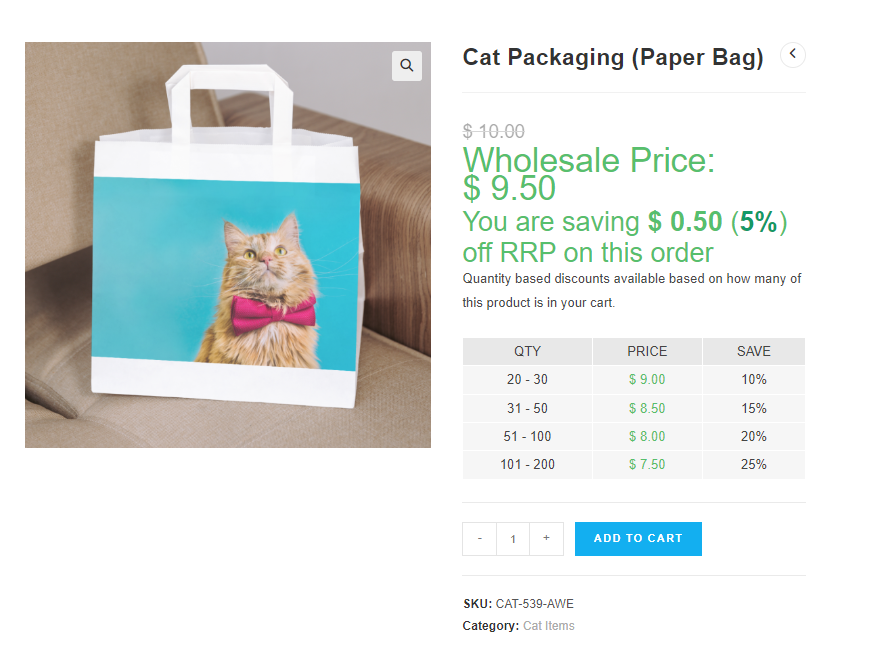
Génial, non ? Avoir un tableau de prix échelonné WooCommerce clair vous permet de communiquer facilement les avantages de l’achat en gros, encourageant ainsi les clients à acheter davantage et à profiter des économies !
Conclusion
Une façon simple mais puissante d’attirer les clients de gros est d’afficher un tableau de prix échelonné WooCommerce. Cette fonctionnalité pratique vous permet d’afficher des remises basées sur la quantité, ce qui permet aux acheteurs de gros de comprendre facilement la valeur de l’achat en gros. Pour voir cela en action, regardez comment la marque de revêtements muraux design Milton & King a mis en œuvre des prix commerciaux échelonnés pour les designers et architectes commandant dans plusieurs régions.
Pour résumer, parcourons les étapes ci-dessous :
- Ajouter une remise générale pour les grossistes
- Configurer votre remise de prix échelonnés WooCommerce
- Vérifiez votre tableau de prix échelonnés WooCommerce
Avec Wholesale Prices Premium, vous pouvez facilement mettre en œuvre une stratégie de prix échelonnés dans votre boutique WooCommerce. Ce puissant plugin vous permet également de gérer tous les aspects de vos prix de gros, de créer plus de rôles d'utilisateurs clients de gros, de configurer des passerelles d'expédition et de paiement uniques pour les acheteurs en gros et bien plus encore !
Nous espérons que cet article vous a aidé ! Faites-nous savoir si vous avez des questions. 😀




Attendez – la raison POUR LAQUELLE j'ai acheté Advance Coupons Premium était de faire ça. Maintenant, vous me dites que j'ai besoin d'acheter un autre plugin pour faire ça ???
Bonjour Christopher,
Le tableau de prix dégressifs que vous voyez ici fait partie de Wholesale Prices Premium, il est donc spécifiquement destiné à la vente en gros. Advanced Coupons est notre plugin sœur, il est capable de réaliser à peu près tous les types d'offres de coupons. Vous pouvez faire des prix dégressifs comme ceux-ci, mais cela nécessiterait plusieurs coupons. N'hésitez pas à nous écrire et nous pourrons vous aider dans votre cas spécifique.