


Les clients grossistes ont généralement des produits spécifiques en tête lorsqu'ils viennent acheter. Il peut suffire de 10 secondes pour que quelqu'un quitte un site s'il ne trouve pas immédiatement ce qu'il cherche. Cela signifie que guider les acheteurs et proposer des filtres de produits pour WooCommerce est crucial pour conclure des ventes et faire de l'upselling.
Les filtres de produits sont un excellent moyen d'aider les acheteurs à localiser les articles qu'ils souhaitent et de les encourager à parcourir d'autres catégories et options. De plus, il est facile de configurer des filtres de produits pour WooCommerce. Après tout, la populaire plateforme de commerce électronique est livrée avec cette fonctionnalité, ainsi que des extensions qui peuvent aller encore plus loin.
Dans cet article, nous parlerons davantage de ce que sont les filtres de produits et pourquoi WooCommerce est un excellent moyen de les mettre en œuvre. Nous vous expliquerons également comment utiliser cette fonctionnalité pour augmenter les ventes et réduire le taux de rebond sur votre site de commerce électronique. Allons-y !
Que sont les filtres de produits ?
Les filtres de produits sont utilisés pour affiner les résultats de recherche, de sorte que vous ne voyez que le type d'articles qui vous intéressent. Les filtres courants comprennent :
- Département
- Marque
- Taille
- Couleur
- Gamme de prix
- Attributs
- État du stock
Vous verrez couramment les filtres de produits dans un menu latéral dans les résultats de recherche ou sur les pages de destination. Voici un exemple des filtres proposés pour la catégorie « vêtements » sur Amazon :
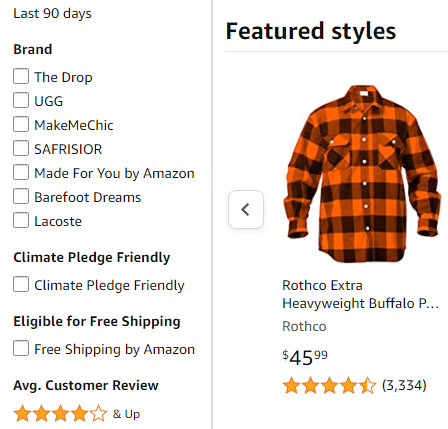
Les filtres de produits sont devenus monnaie courante dans les boutiques avec un grand nombre de produits. Ils facilitent la recherche des articles par les clients. À leur tour, cela peut également améliorer l'expérience utilisateur et augmenter les conversions.
Généralement, vous pouvez combiner plusieurs filtres pour obtenir des résultats très spécifiques. Par exemple, un client pourrait trouver des petites robes rouges à moins de 40 $ en utilisant une combinaison de filtres de taille, de couleur et de prix.
Les avantages de l'utilisation des filtres de produits sur votre site e-commerce
Les filtres de produits peuvent améliorer l'expérience d'achat pour les clients qui ont des désirs ou des besoins spécifiques. Les filtres offrent généralement de meilleurs résultats que les fonctions de recherche seules et peuvent être plus rapides que de parcourir un labyrinthe de menus pour obtenir un résultat spécifique.
Lorsque les achats sont plus faciles, les clients peuvent naviguer plus rapidement et, espérons-le, acheter plus d'articles. Les filtres de produits peuvent même donner aux acheteurs des idées qu'ils ne cherchaient pas initialement. Un responsable de bureau à la recherche de produits de papeterie pourrait voir le filtre « produits d'organisation » à proximité et finir par acheter dans cette catégorie également.
Une meilleure expérience d'achat peut même améliorer le référencement de votre site en augmentant l'activité, en améliorant le temps passé sur le site et en abaissant votre taux de rebond (grâce à moins de clients frustrés). Tout cela peut se traduire par une augmentation du trafic organique et plus de nouveaux prospects.
Comment utiliser les filtres de produits pour WooCommerce (3 astuces)
Parmi les nombreuses fonctionnalités intéressantes de WooCommerce, les filtres de produits sont en tête de liste. Ils peuvent être facilement ajoutés aux résultats de recherche à peu près n'importe où sur votre site. Vous pouvez les inclure en utilisant l'éditeur de publication et de page lui-même, ou les ajouter aux zones de widgets de votre site dans l'onglet Apparence. Voici comment commencer.
1. Ajoutez des widgets de filtre de produits à votre barre latérale
La manière la plus rapide et la plus simple d'implémenter des filtres de produits sur votre site e-commerce est de les ajouter à vos zones de widgets. Pour ce faire, allez dans Apparence > Widgets dans votre tableau de bord. Ici, vous verrez vos barres latérales, votre pied de page et d'autres zones de widgets proposées par votre thème.
L'ajout de filtres de produits pour WooCommerce via des widgets signifie qu'ils seront disponibles pour les clients sur toutes les pages de votre site. Le meilleur endroit pour eux est généralement dans votre barre latérale principale, car cela les rendra très visibles et accessibles.
Quelle que soit la zone de widget que vous choisissez, cliquez pour ajouter un bloc là où vous souhaitez que vos filtres de produits apparaissent dans le menu de la barre latérale. Vous voudrez ensuite faire défiler vers le sous-titre Widgets, ou simplement taper « filtre » dans la barre de recherche :
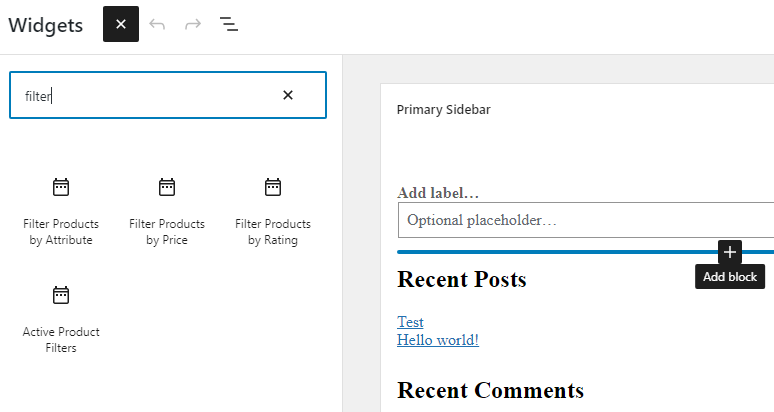
Ensuite, vous pouvez ajouter n'importe lequel (ou tous) des widgets suivants à votre barre latérale : « Filtrer les produits par attribut », « Filtrer les produits par prix » et « Filtrer les produits par note ». Une fois qu'ils sont en place, cliquez sur le bouton Mettre à jour dans le coin supérieur droit de l'écran :
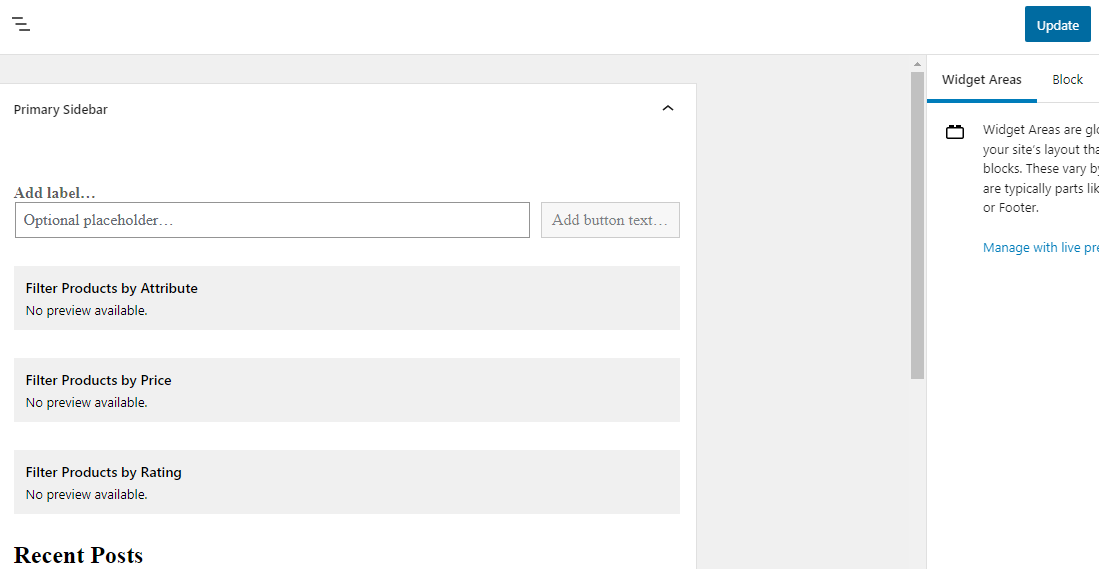
C'est tout ! Ces filtres de produits pour WooCommerce feront désormais partie de votre barre latérale partout où elle apparaît sur votre site, permettant aux utilisateurs de rechercher facilement les produits qu'ils souhaitent.
2. Ajoutez des blocs de filtre de produits à une page spécifique
Vous pouvez également ajouter ces filtres de produits directement aux pages pertinentes si vous préférez. De cette façon, vous pourrez contrôler quand et où ils apparaissent.
Pour ce faire, ouvrez l'éditeur de n'importe quelle page ou publication. Recherchez ensuite les mêmes blocs que nous avons présentés dans la section précédente. La seule différence est que cette fois, ils seront situés sous le sous-titre WooCommerce :
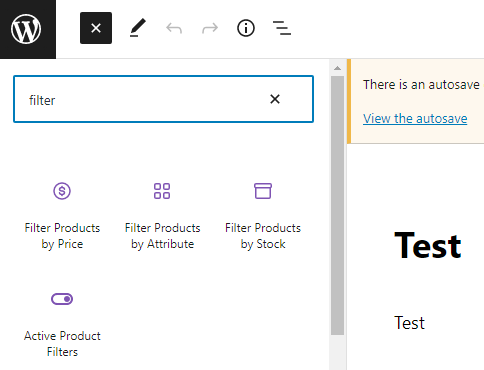
Ensuite, ajoutez simplement ces blocs là où vous souhaitez qu'ils apparaissent sur la page.
Vous pouvez également utiliser ces filtres avec le formulaire de commande Wholesale Suite si vous offrez aux clients la possibilité d'acheter en gros. Ces filtres peuvent être particulièrement utiles pour quiconque cherche à acheter un grand nombre d'articles avec des prix ou des attributs spécifiques.
3. Configurez les attributs des filtres de produits
Contrairement au prix et à la note, les attributs de produits vous offrent une certaine flexibilité pour déterminer vos propres options de filtre. Par exemple, pour les vêtements, vous pouvez utiliser des attributs pour organiser les produits par taille ou couleur, tandis que pour les livres, vous pouvez les utiliser pour indiquer des genres.
Vous pouvez créer de nouveaux attributs en allant dans Produits > Attributs. Sur cette page, vous pouvez ajouter de nouveaux attributs, ainsi que gérer ceux que vous avez déjà. Par exemple, vous pourriez ajouter un attribut « couleur » pour la catégorie de vêtements de votre boutique.
Pour ce faire, il vous suffit de taper le nom de l'attribut, de créer un slug unique, et de sélectionner une option de tri :
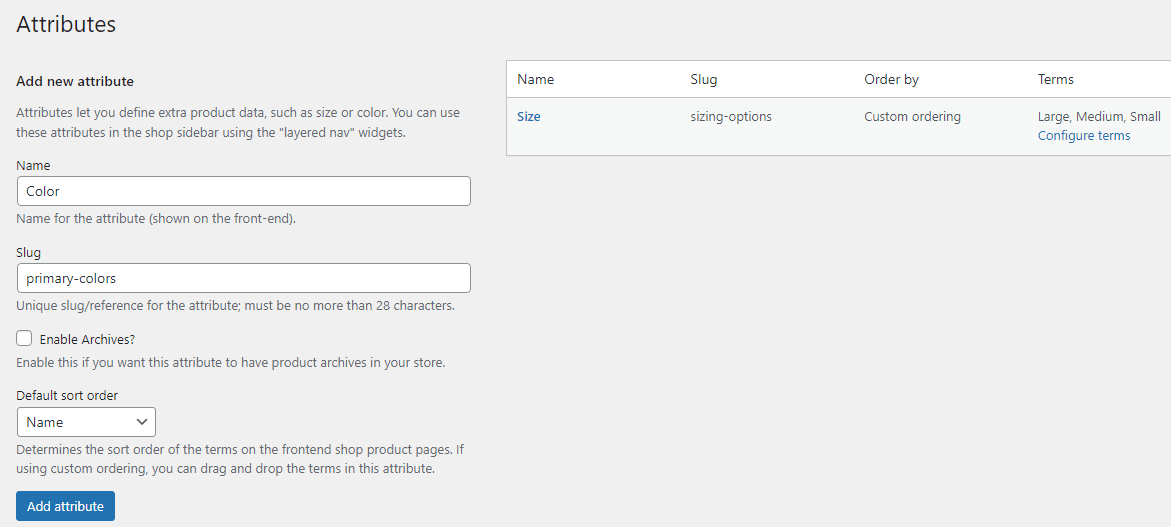
Ensuite, vous pouvez cliquer sur le bouton Ajouter un attribut pour l'ajouter à la liste. Vous devez ensuite cliquer sur l'attribut dans le coin supérieur droit de la page, ou sélectionner le lien Configurer les termes. Cela vous permet de l'attribuer à une catégorie :
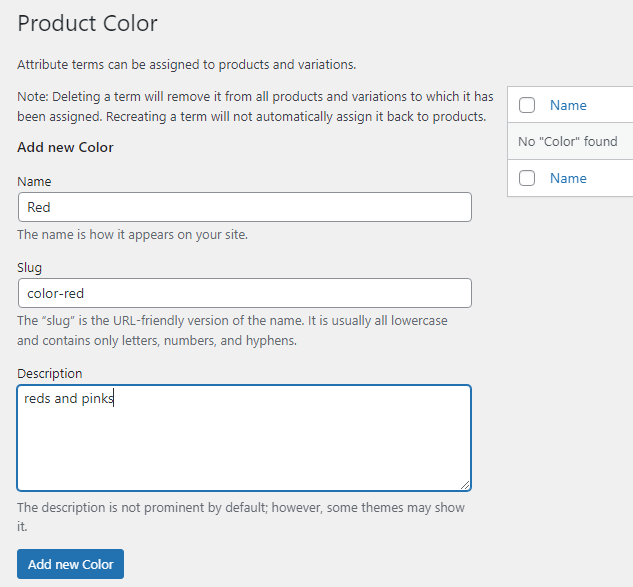
L'étape suivante consiste à appliquer le nouvel attribut aux produits pertinents. Pour ce faire, cliquez sur Tous les produits sous l'onglet Produits. Ouvrez ensuite un article pour le modifier, et faites défiler jusqu'à la boîte intitulée Données produit.
Ici, vous verrez un onglet Attributs. Utilisez le menu déroulant sous Attribut produit personnalisé pour sélectionner l'attribut que vous venez de créer :
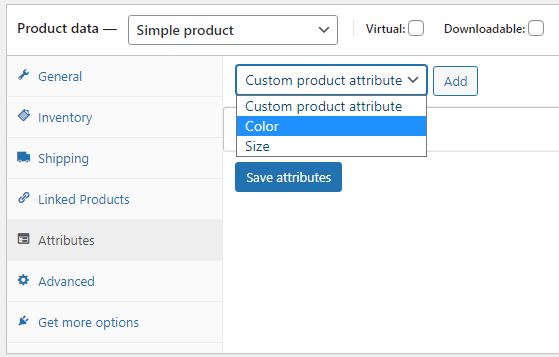
Cliquez sur le bouton Ajouter, puis ajoutez les options d'attribut spécifiques pertinentes pour ce produit sous Valeur(s) :
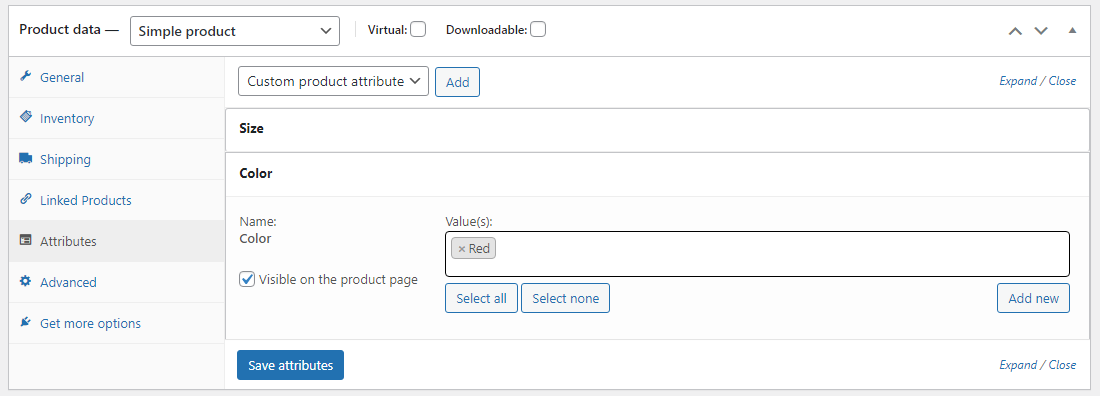
Après cela, sélectionnez le bouton Enregistrer les attributs pour appliquer ces options d'attribut. Désormais, ce produit apparaîtra lorsque le filtre d'attribut pertinent sera sélectionné.
Conclusion
L'utilisation de filtres de produits pour WooCommerce est un excellent moyen d'augmenter les ventes sur votre site de vente en gros. Vos clients devraient avoir plus de facilité à trouver ce qu'ils cherchent, et seront également encouragés à parcourir de nouvelles catégories.
Pour utiliser les filtres de produits dans votre boutique de vente en gros WooCommerce, vous pouvez :
- Ajouter des widgets de filtre de produits à votre barre latérale
- Utiliser des blocs pour placer des filtres sur des pages spécifiques
- Configurer des attributs personnalisés pour vos produits
Avez-vous des questions sur l'utilisation des filtres de produits pour WooCommerce ? Faites-le nous savoir dans la section des commentaires ci-dessous !


