

À mesure que votre entreprise se développe, vous pourriez avoir du mal à garder le contrôle. Vous devrez gérer un grand nombre de clients, de requêtes et d'enregistrements. Par conséquent, vous recherchez peut-être un moyen simple de gérer les prospects en gros dans WooCommerce.
Heureusement, lorsque vous disposez d'un bon système de gestion, vous pouvez automatiser certaines tâches et rationaliser votre flux de travail. Par exemple, notre plugin Wholesale Lead Capture vous permet de capturer des prospects via un formulaire sur votre site, de les approuver automatiquement et d'envoyer des e-mails automatisés.
Dans cet article, nous expliquerons pourquoi vous avez besoin d'un bon système de gestion pour les prospects de gros. Nous discuterons également des avantages de l'utilisation d'un système automatisé par rapport au suivi manuel. Enfin, nous vous montrerons comment configurer les prospects de gros dans WooCommerce. Commençons !
Pourquoi vous avez besoin d'un bon système de gestion pour les prospects de gros
Les prospects de gros peuvent provenir de diverses sources, telles que les salons professionnels et les références. Certains détaillants peuvent vous contacter via votre site Web pour en savoir plus sur votre entreprise, tandis que d'autres peuvent choisir de s'inscrire directement en tant que clients. Sans un système approprié pour gérer ces prospects, vous pouvez facilement perdre de vue des clients potentiels et manquer des opportunités précieuses.
Un bon système de gestion pour les prospects de gros vous permet de rationaliser votre processus de génération de prospects, d'améliorer vos relations clients et potentiellement d'augmenter vos revenus. Idéalement, il devrait inclure les fonctionnalités suivantes :
- Capture de prospects : Il s'agit généralement d'un formulaire que vous pouvez utiliser pour collecter des informations auprès de clients potentiels.
- Suivi des prospects : Cela peut vous aider à suivre la progression de chaque prospect.
- Suivi automatisé : En configurant des e-mails de suivi, vous pouvez vous assurer qu'aucun prospect n'est oublié.
De plus, un bon système de gestion des prospects devrait fournir des informations précieuses sur vos performances. En suivant des métriques telles que les taux de conversion, vous pouvez identifier les domaines dans lesquels vous devez vous améliorer et apporter les changements nécessaires à votre stratégie commerciale.

Utilisation d'un système de gros automatisé par rapport au suivi manuel
Vous avez peut-être déjà un système de gestion des prospects en place. Par exemple, vous utilisez peut-être un tableur pour suivre vos prospects de gros.
Cependant, le suivi manuel des prospects et des ventes peut être très fastidieux. Vous devrez ajouter chaque prospect à votre document et saisir ses coordonnées. De plus, vous devrez vérifier régulièrement votre liste pour voir quels prospects sont dus pour un e-mail de suivi.
Un outil de gestion des prospects peut automatiser la plupart de ces tâches. Cela vous aidera à libérer du temps et à vous concentrer sur les domaines les plus importants de votre entreprise.
Notre plugin de capture de prospects de gros vous permet de gérer vos prospects de gros plus efficacement :
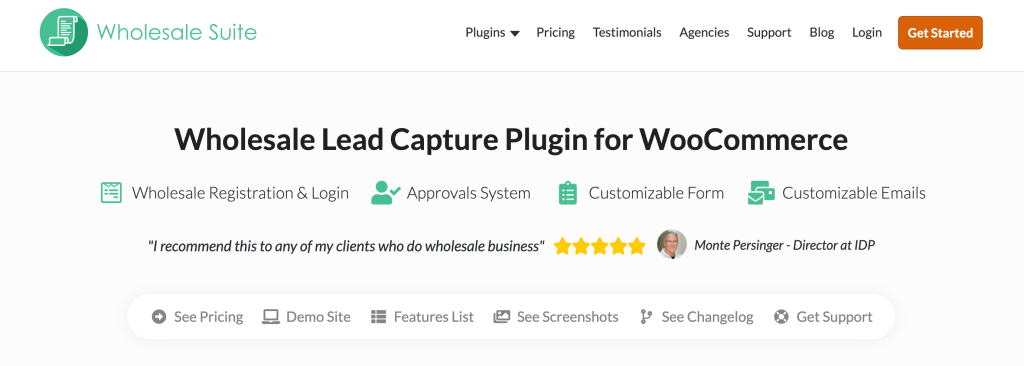
Vous pouvez l'utiliser pour créer un formulaire d'inscription personnalisé, approuver automatiquement les utilisateurs et les ajouter à votre système d'enregistrement, et configurer une séquence d'e-mails automatisée. De plus, le plugin créera automatiquement des pages d'inscription, de connexion et de remerciement pour votre site.
Comme vous pouvez le constater, Wholesale Lead Capture peut éliminer toutes ces tâches fastidieuses et vous aider à gérer vos prospects de gros avec un système automatisé.
Astuce bonus : Une fois votre système de capture de prospects entièrement automatisé, la prochaine étape logique consiste à le connecter directement à votre base de données clients. Consultez notre guide complet sur l'Intégration CRM WooCommerce pour les grossistes pour découvrir comment synchroniser vos prospects nouvellement capturés sans effort.
Comment configurer la capture de prospects en gros (en 3 étapes)
Voyons maintenant comment configurer la capture de prospects en gros sur votre boutique WooCommerce et commencer à gérer vos prospects en gros.
Une fois que vous avez acheté le plugin, vous pouvez télécharger son fichier depuis votre compte Wholesale Suite et le téléverser sur votre site. Ensuite, il vous suffira d'entrer votre clé de licence et vous êtes prêt à partir.
Étape 1 : Configurer le processus d'inscription et d'approbation
Comme mentionné précédemment, Wholesale Lead Capture créera automatiquement des pages pour les formulaires d'inscription et de connexion lors de l'activation. Pour accéder à leurs paramètres, naviguez vers WooCommerce > Paramètres et sélectionnez l'onglet Prospect en gros.
Sous Général, vous pouvez voir les pages de connexion, d'inscription et de remerciement pour vos prospects en gros :
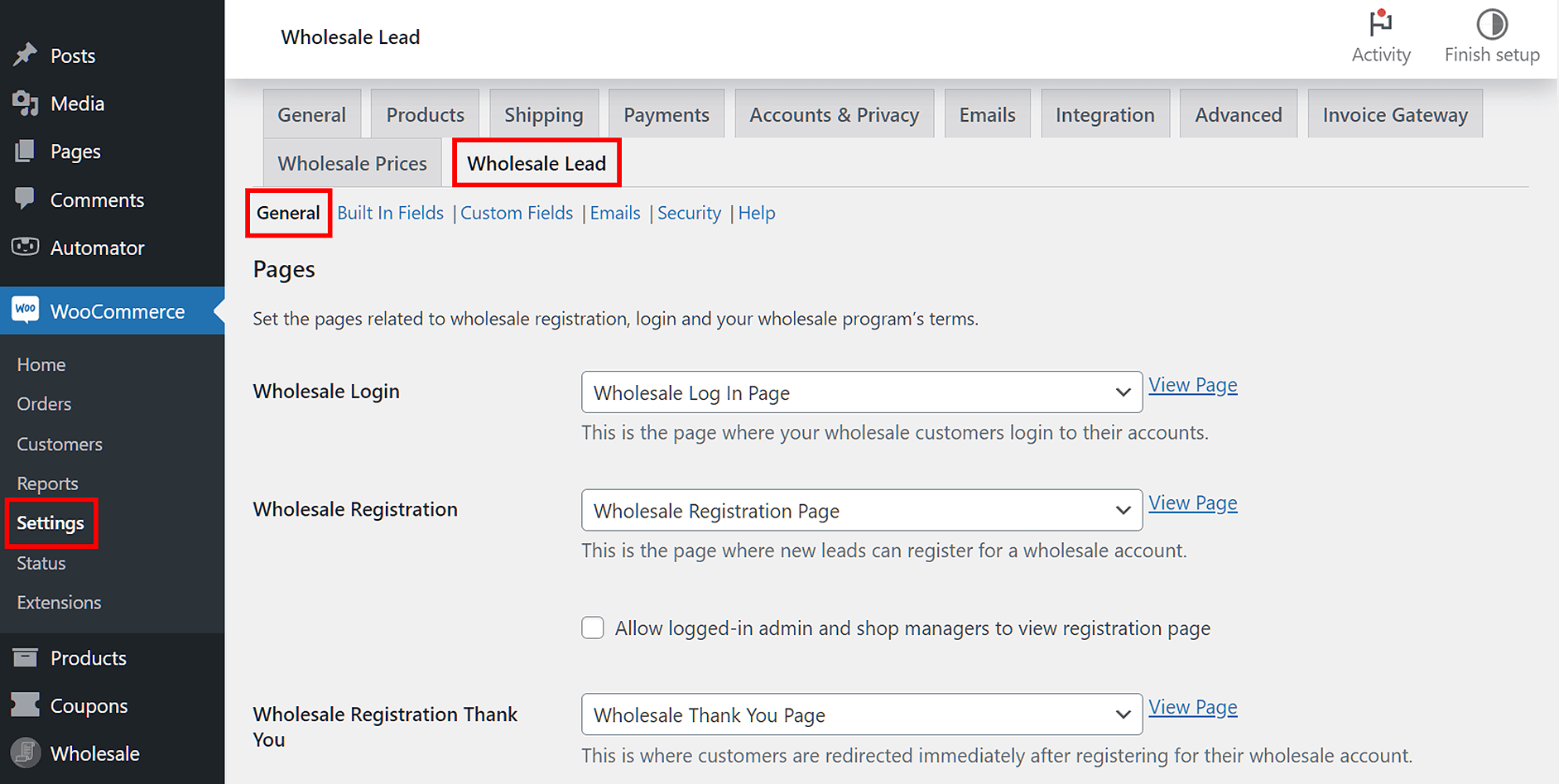
Par défaut, celles-ci sont définies sur les pages créées par le plugin, vous n'avez donc pas besoin de les modifier (sauf si vous souhaitez utiliser une page personnalisée). Si vous faites défiler vers le bas, vous pouvez sélectionner une page vers laquelle les utilisateurs seront automatiquement redirigés après leur connexion ou déconnexion :
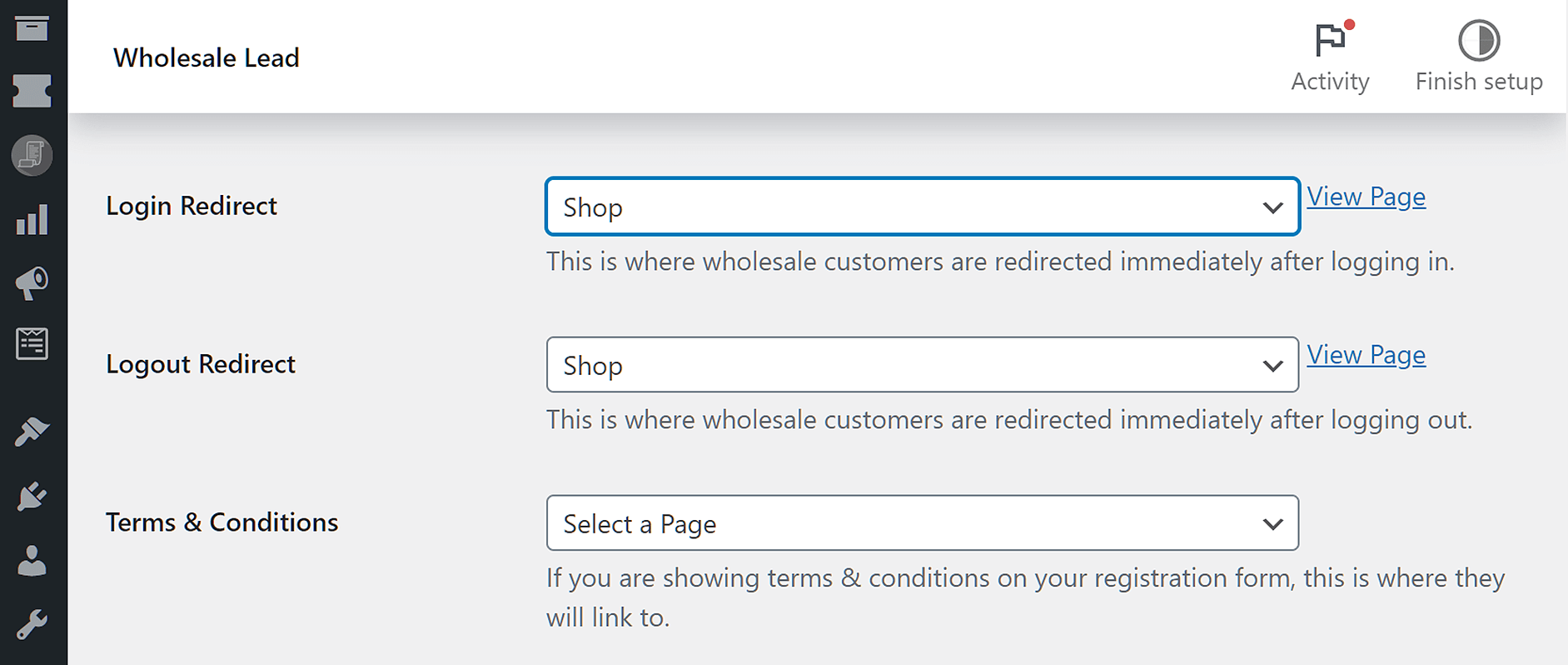
Par exemple, vous pourriez vouloir les rediriger vers la page Boutique afin qu'ils puissent commencer à parcourir vos produits. Vous avez également la possibilité d'ajouter un lien vers votre page Conditions générales sur le formulaire d'inscription.
Ensuite, vous pouvez personnaliser les paramètres sous Actions sur les prospects. Par défaut, tout utilisateur qui soumet le formulaire d'inscription se verra attribuer le rôle de « Client en gros ». Cependant, vous êtes libre de changer cela pour autre chose :
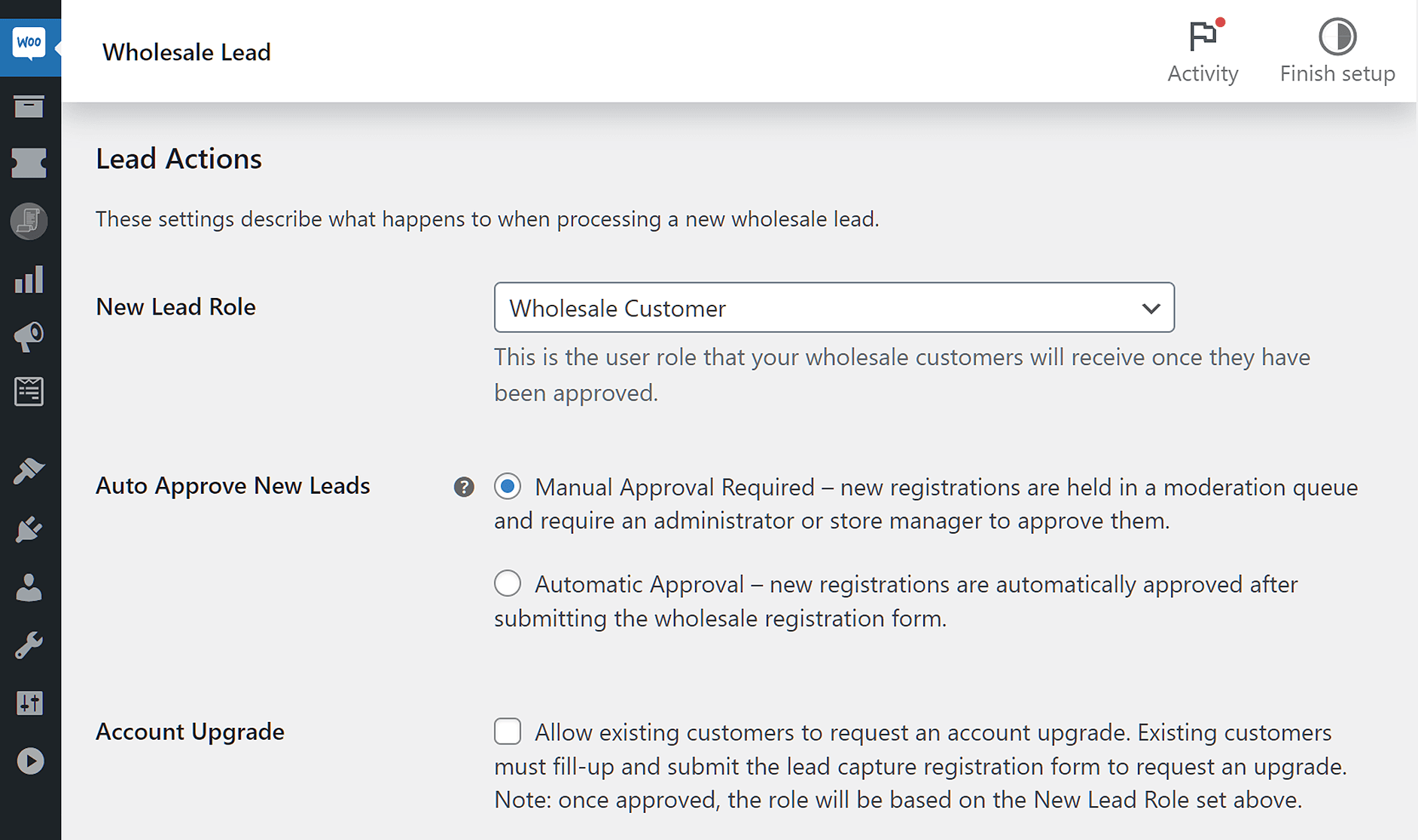
Vous pouvez également activer l'approbation automatique des inscriptions. Lorsque vous sélectionnez cette option, les utilisateurs seront automatiquement connectés à votre site en tant que clients en gros.
De plus, vous pouvez autoriser les mises à niveau de compte pour les utilisateurs existants. S'ils souhaitent changer leur rôle en clients en gros, ils devront soumettre le formulaire de génération de prospects pour être mis à niveau.
Il existe une option pour afficher un message de mise à niveau de compte pour les clients réguliers. Essentiellement, il vous suffit de cocher la case pour l'option Afficher le message de mise à niveau de compte :
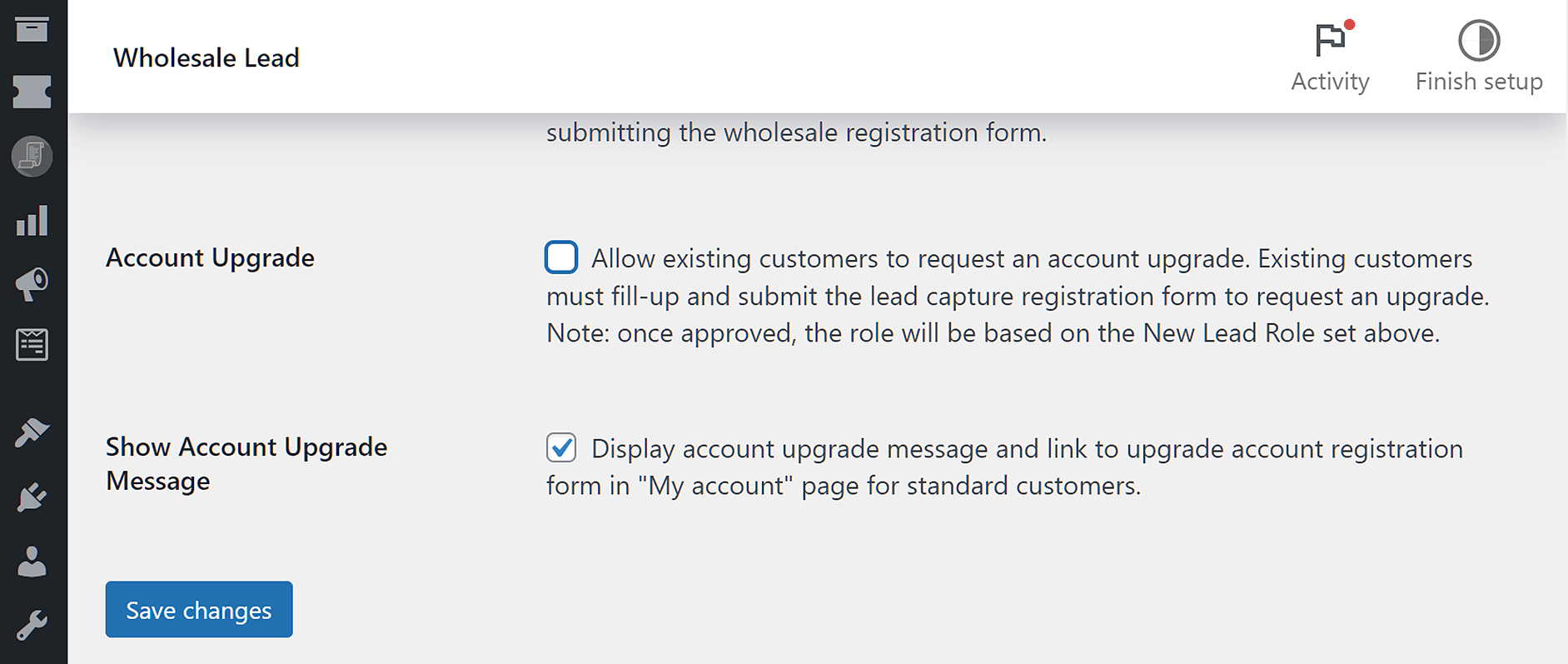
Lorsque vous êtes prêt, vous pouvez cliquer sur Enregistrer les modifications.
Étape 2 : Modifier votre formulaire de génération de prospects
Passons maintenant au formulaire de génération de prospects. Dans les paramètres Prospect en gros, sélectionnez Champs intégrés :
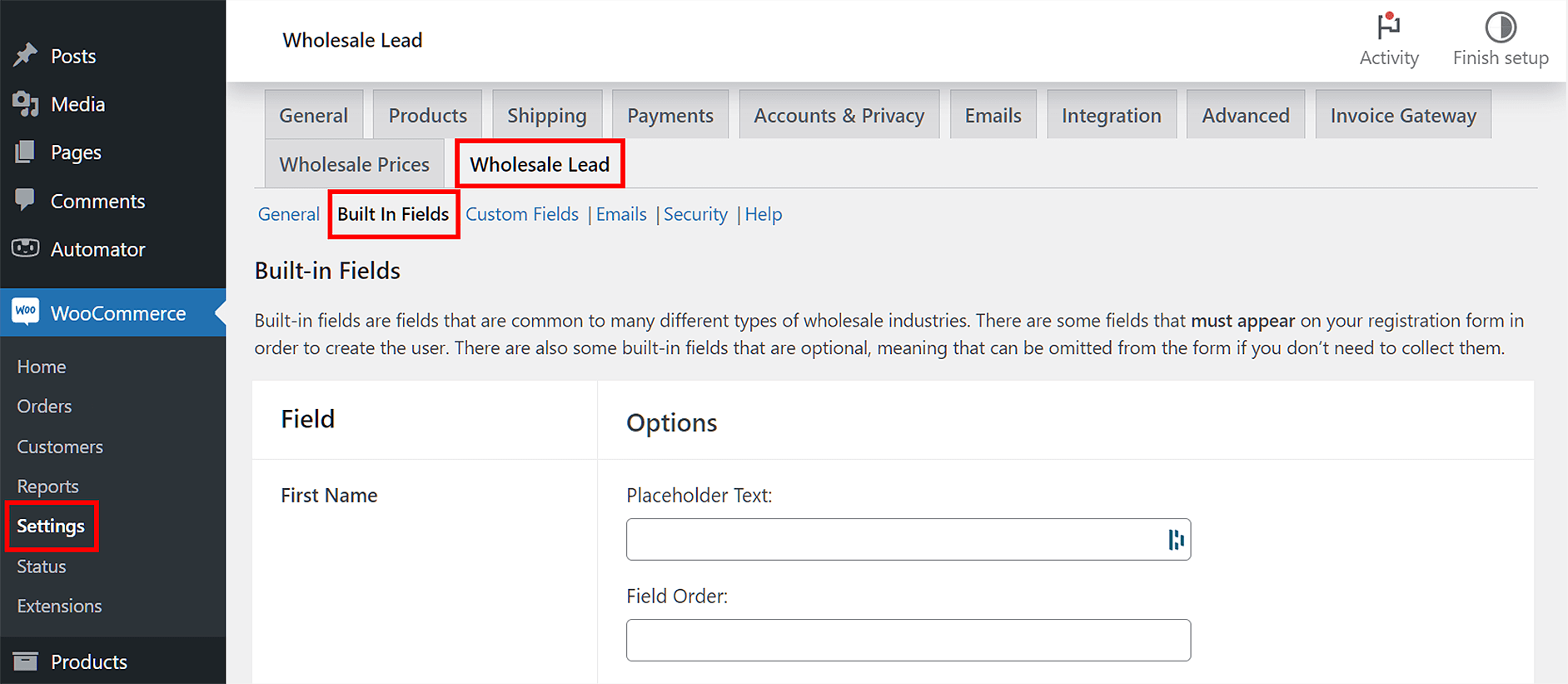
Ici, vous verrez les champs inclus dans le formulaire d'inscription par défaut. Vous pouvez y saisir du texte d'espace réservé et modifier leur ordre.
Vous pouvez également activer des champs supplémentaires et les rendre obligatoires. Par exemple, vous pourriez demander aux utilisateurs de saisir le nom et l'adresse de leur entreprise :
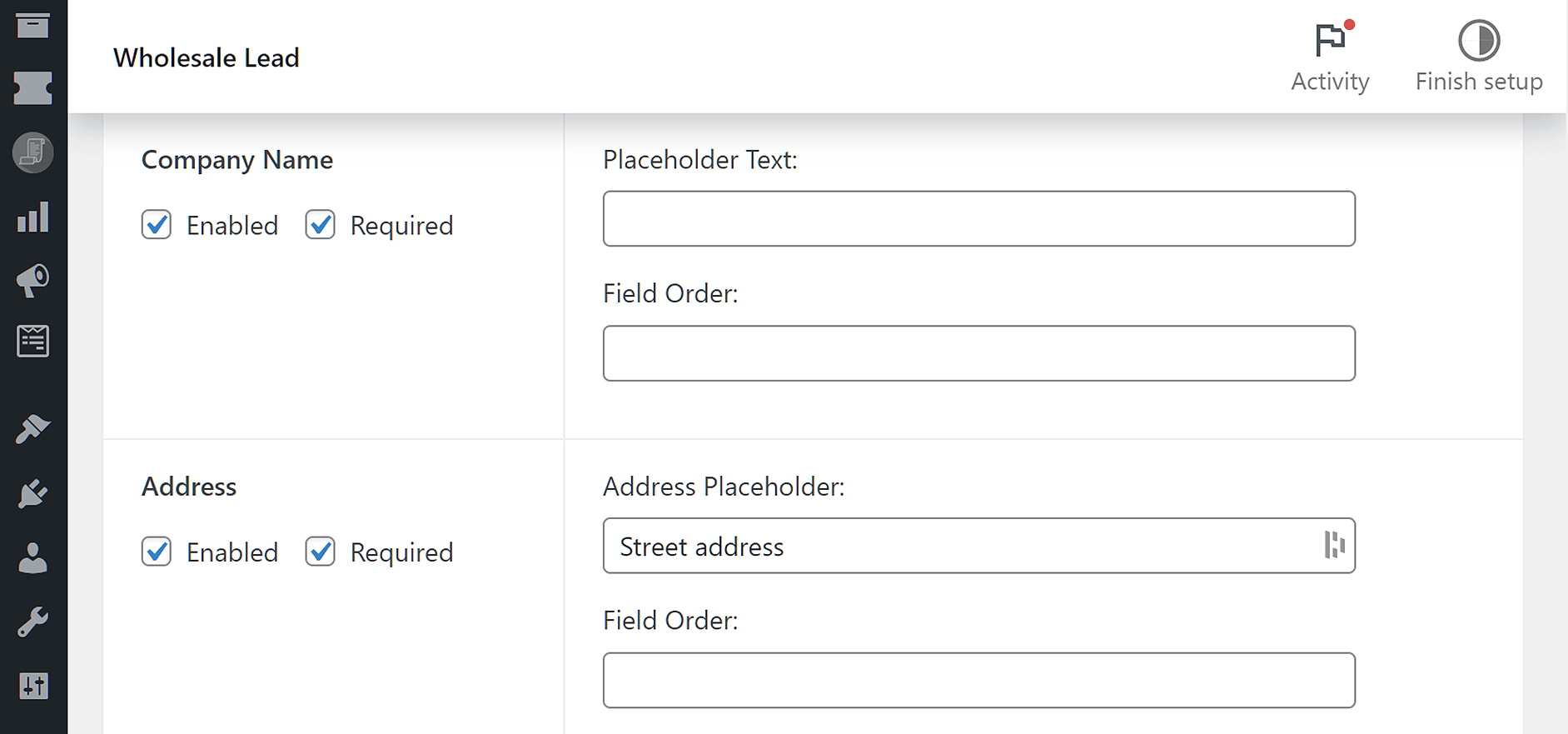
N'oubliez pas de sauvegarder vos modifications une fois terminé. Ensuite, revenez en haut et sélectionnez l'onglet Champs personnalisés.
Ici, vous pouvez ajouter d'autres champs à votre formulaire de capture de prospects. Par exemple, vous pourriez demander aux utilisateurs d'indiquer le secteur d'activité dans lequel ils travaillent :
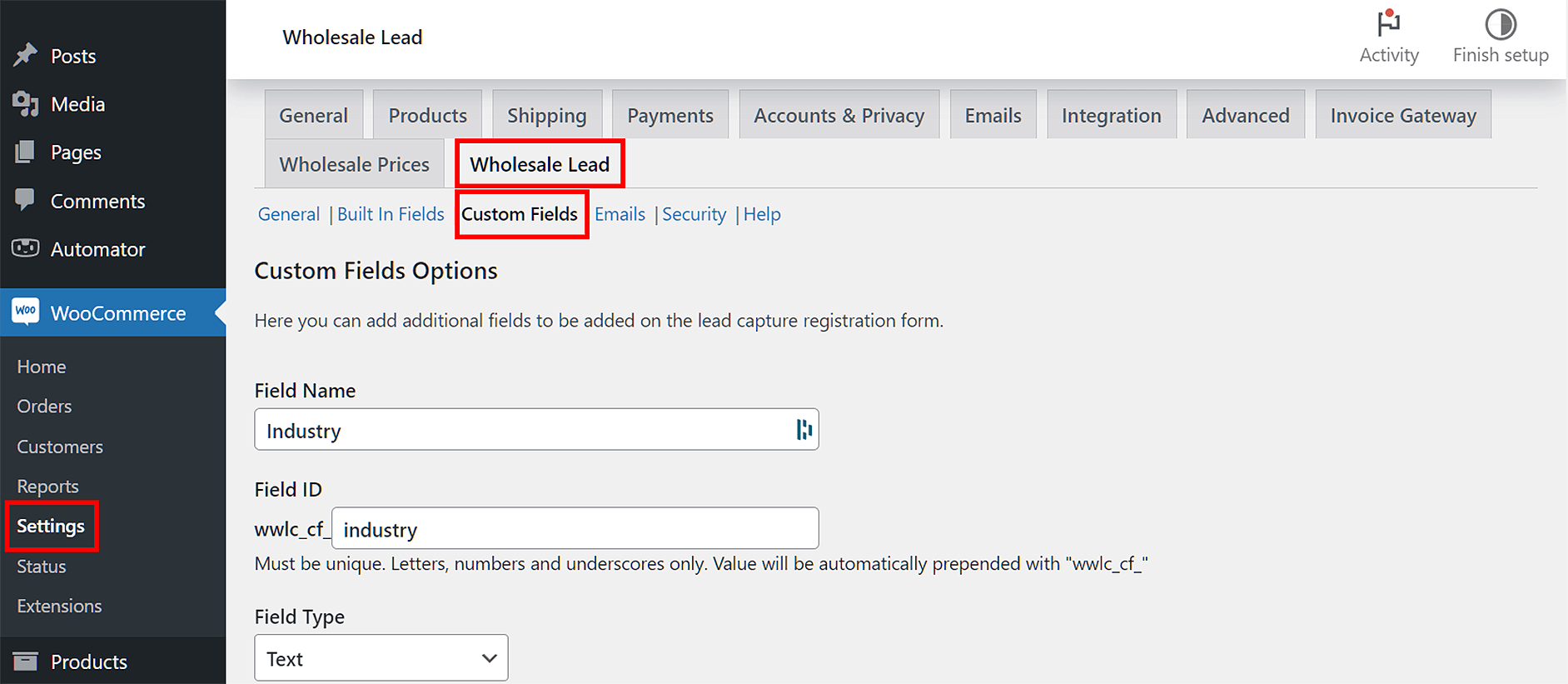
Cliquez sur Ajouter un champ personnalisé pour enregistrer vos modifications. Vous pouvez ajouter autant de champs que vous le souhaitez et les marquer comme « requis ».
Étape 3 : Personnalisez les e-mails automatisés pour vos prospects de gros
Enfin, vous pouvez configurer vos e-mails automatisés pour les prospects de gros. Dans les paramètres Prospect de gros, cliquez sur l'onglet E-mails :
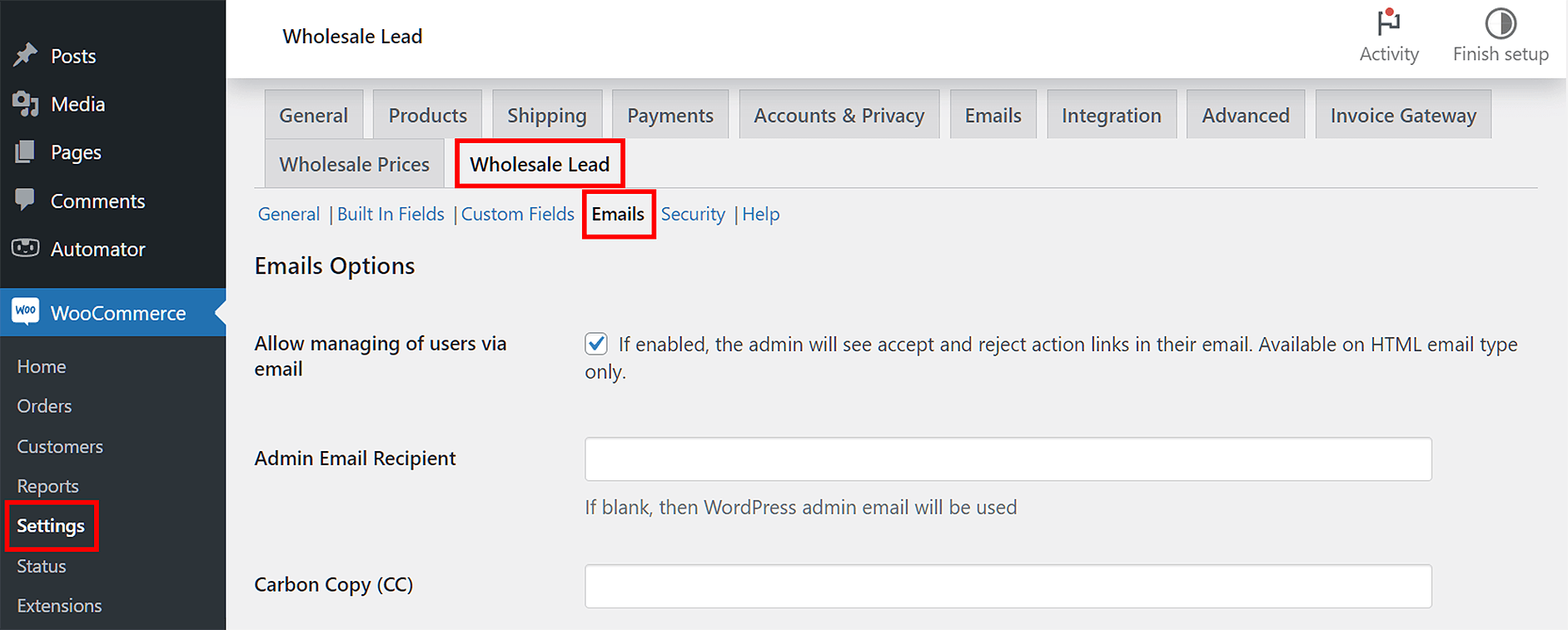
Ici, vous pouvez activer la gestion des utilisateurs par e-mail, ajouter un destinataire d'e-mail administrateur, et plus encore.
Dans WooCommerce > Paramètres > E-mails, vous trouverez également des modèles d'e-mail que vous pouvez modifier. Ceux-ci incluent les notifications envoyées à l'administrateur lors de chaque inscription et de chaque utilisateur approuvé automatiquement.
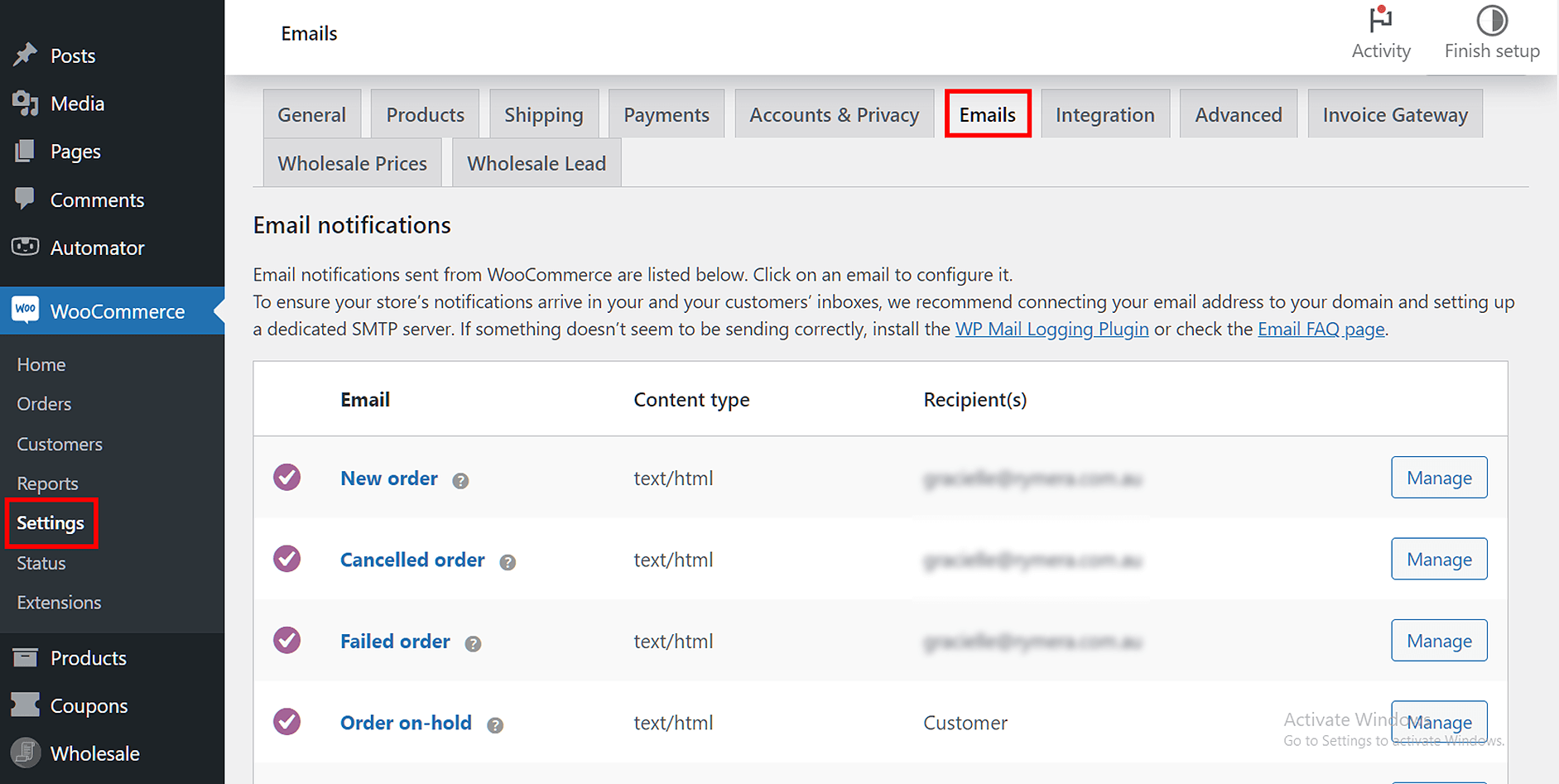
Vous pouvez utiliser les messages par défaut pour ces notifications d'administrateur. Cependant, vous pourriez vouloir personnaliser les messages envoyés à vos prospects de gros, y compris l'e-mail d'approbation :
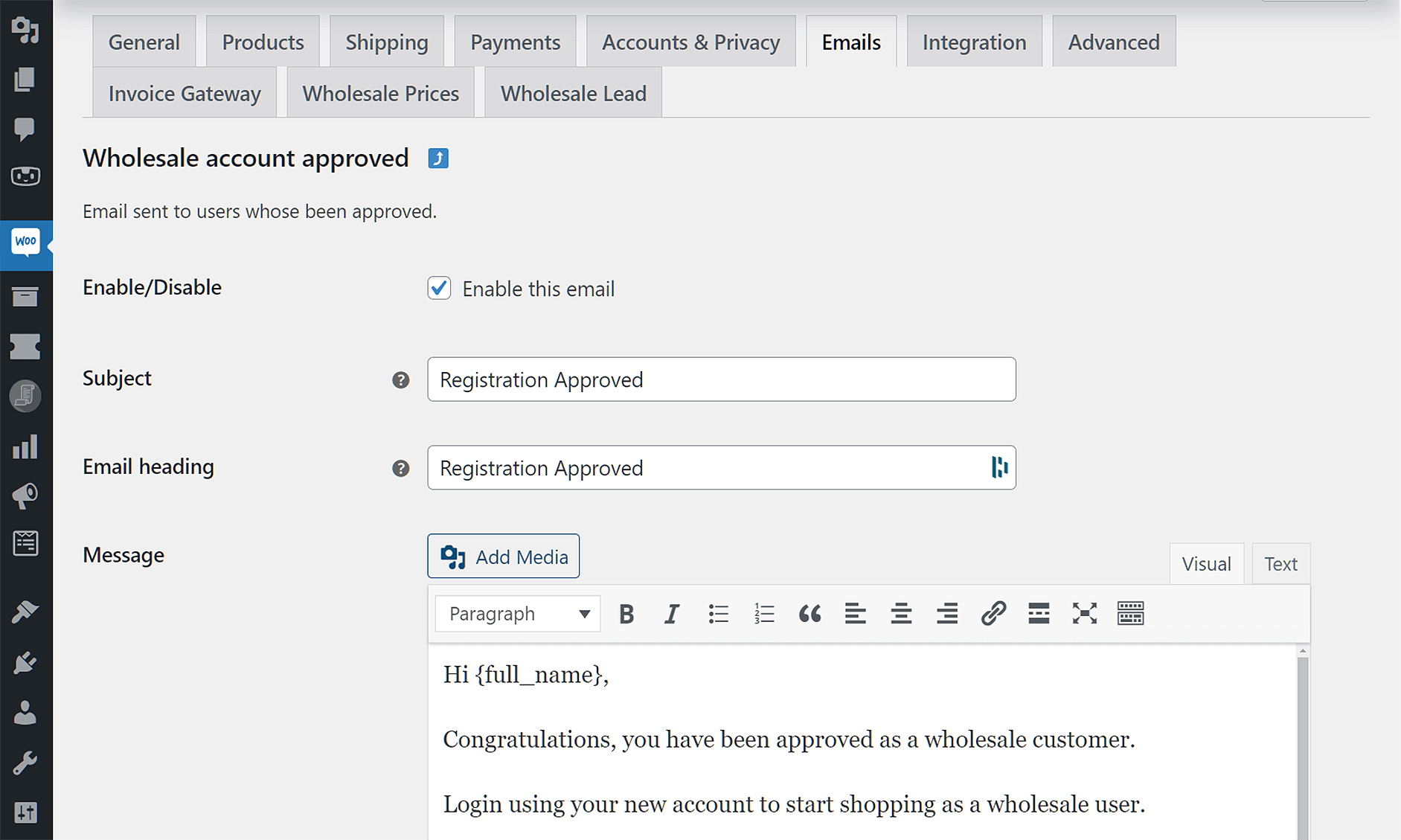
N'oubliez pas de sauvegarder vos modifications.
Maintenant, vous pourriez vous inquiéter des bots et des soumissions de spam, surtout si vous avez activé l'approbation automatique. Heureusement, le plugin peut vous aider à sécuriser votre boutique de gros.
Si vous allez dans l'onglet Sécurité, vous pouvez activer reCAPTCHA sur vos formulaires d'inscription :
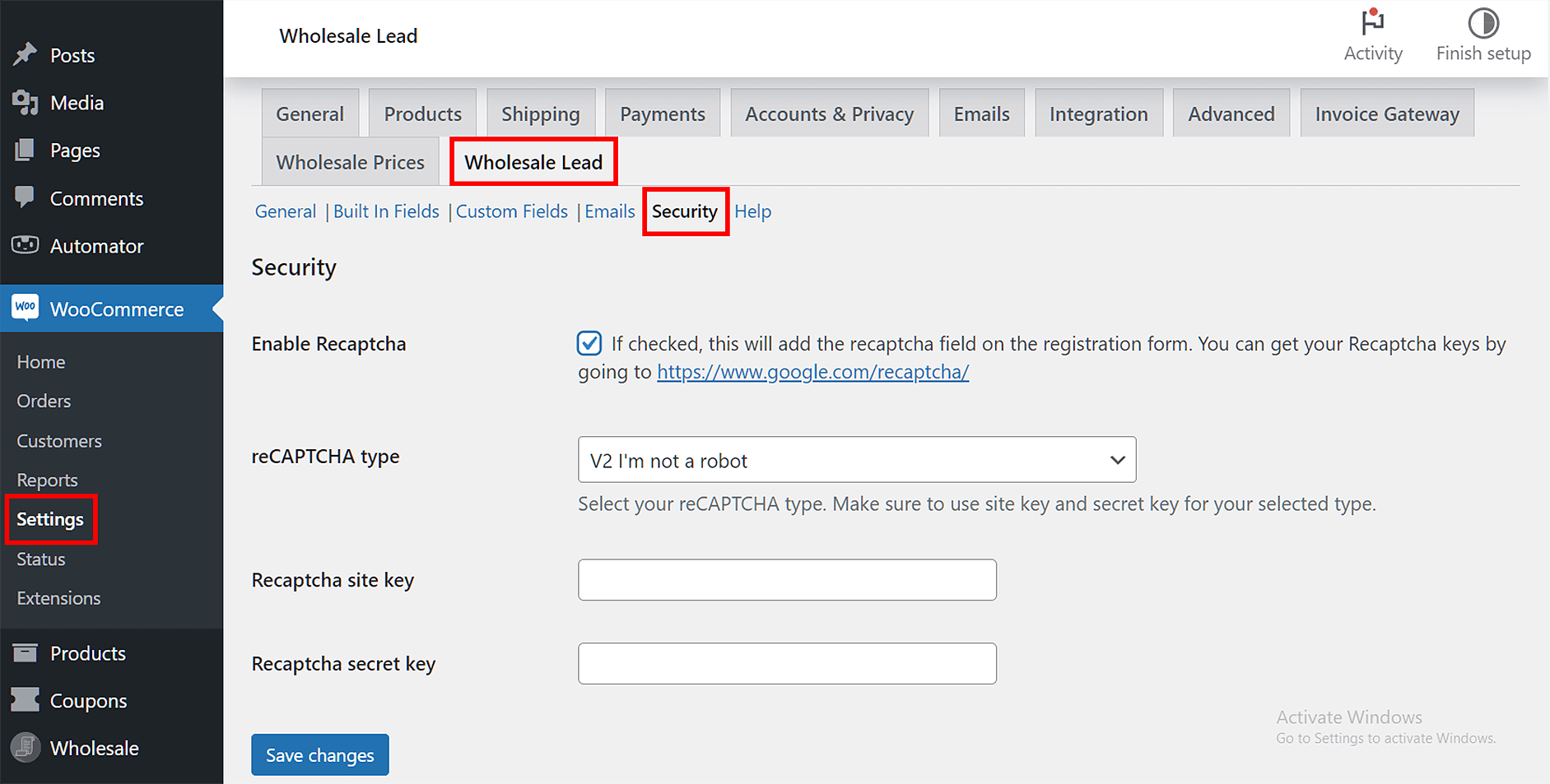
Cela vous aidera à garantir que seules les soumissions authentiques sont ajoutées à votre système de gestion des prospects.
Conclusion
Si votre entreprise se développe, vous aurez besoin d'un bon système de gestion pour vos prospects de gros. Cela vous aidera à traiter les nouveaux clients plus efficacement et à améliorer votre service client. De plus, lorsque vous utilisez un plugin comme Wholesale Lead Capture, vous pouvez automatiser la majeure partie du processus et rationaliser votre flux de travail.
Pour récapituler, voici comment gérer les prospects de gros avec Wholesale Lead Capture :
- Configurer le processus d'inscription et d'approbation
- Modifier votre formulaire de génération de prospects
- Personnaliser les e-mails automatisés
Avez-vous des questions sur la gestion des prospects de gros dans WooCommerce ? Faites-le nous savoir dans la section commentaires ci-dessous !


