

Les propriétaires de boutiques WooCommerce comme vous cherchent toujours des moyens d'améliorer l'expérience d'achat en ligne pour vos clients de gros. Une façon simple (mais efficace) d'y parvenir est d'améliorer la présentation de votre catalogue de produits. En implémentant une pagination WooCommerce intelligente dans votre formulaire de commande, vous pouvez rendre la navigation dans les produits plus intuitive pour vos acheteurs B2B.
C'est là que nous intervenons ! Dans ce guide, nous vous expliquerons comment implémenter la pagination WooCommerce dans votre boutique, ainsi que les facteurs clés à considérer. Allons-y directement !
Comprendre la page produit par défaut dans WooCommerce
La page boutique WooCommerce par défaut présente généralement les listes de produits dans un format de grille, chaque article étant affiché sous forme d'image miniature avec des détails tels que le nom du produit, le prix et la note.
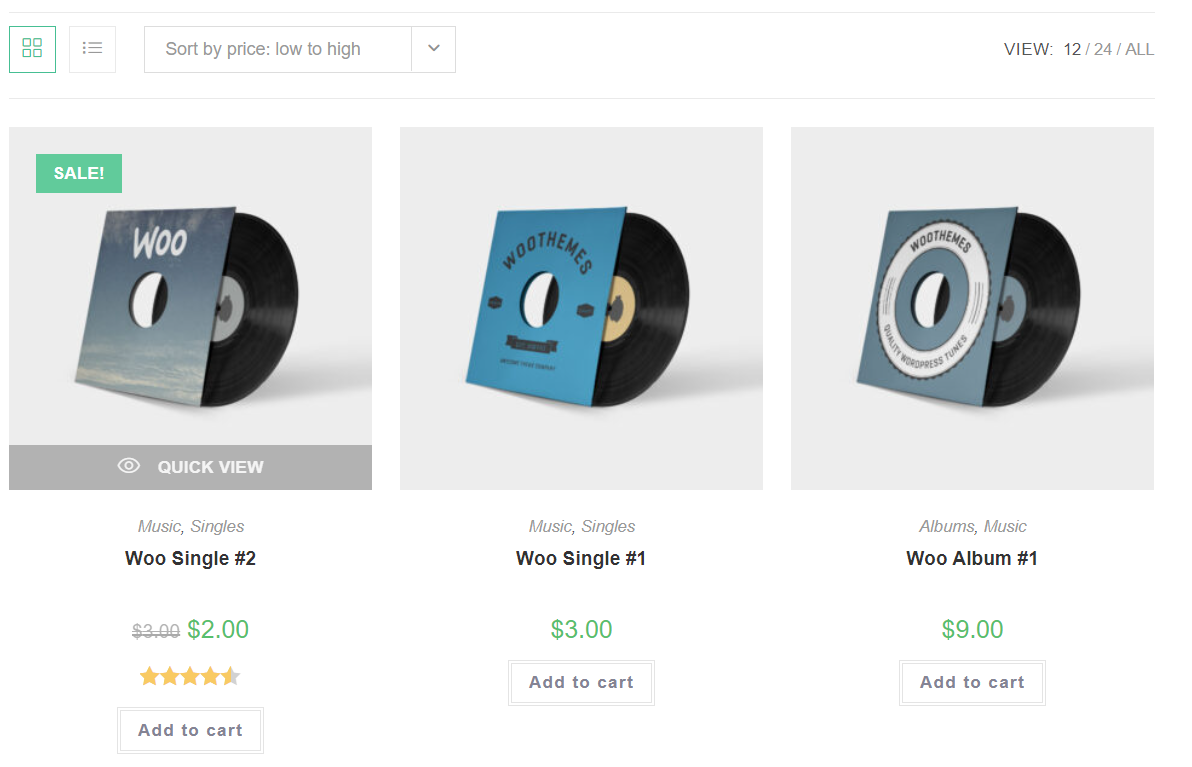
Bien que cette disposition puisse répondre aux besoins des acheteurs individuels, la situation est différente pour les clients de gros. Ces clients privilégient la commodité et l'efficacité et manquent souvent de temps pour parcourir de longues listes de produits. Ainsi, la création d'un formulaire de commande dédié pour les grossistes est cruciale si vous souhaitez leur offrir la meilleure expérience d'achat.
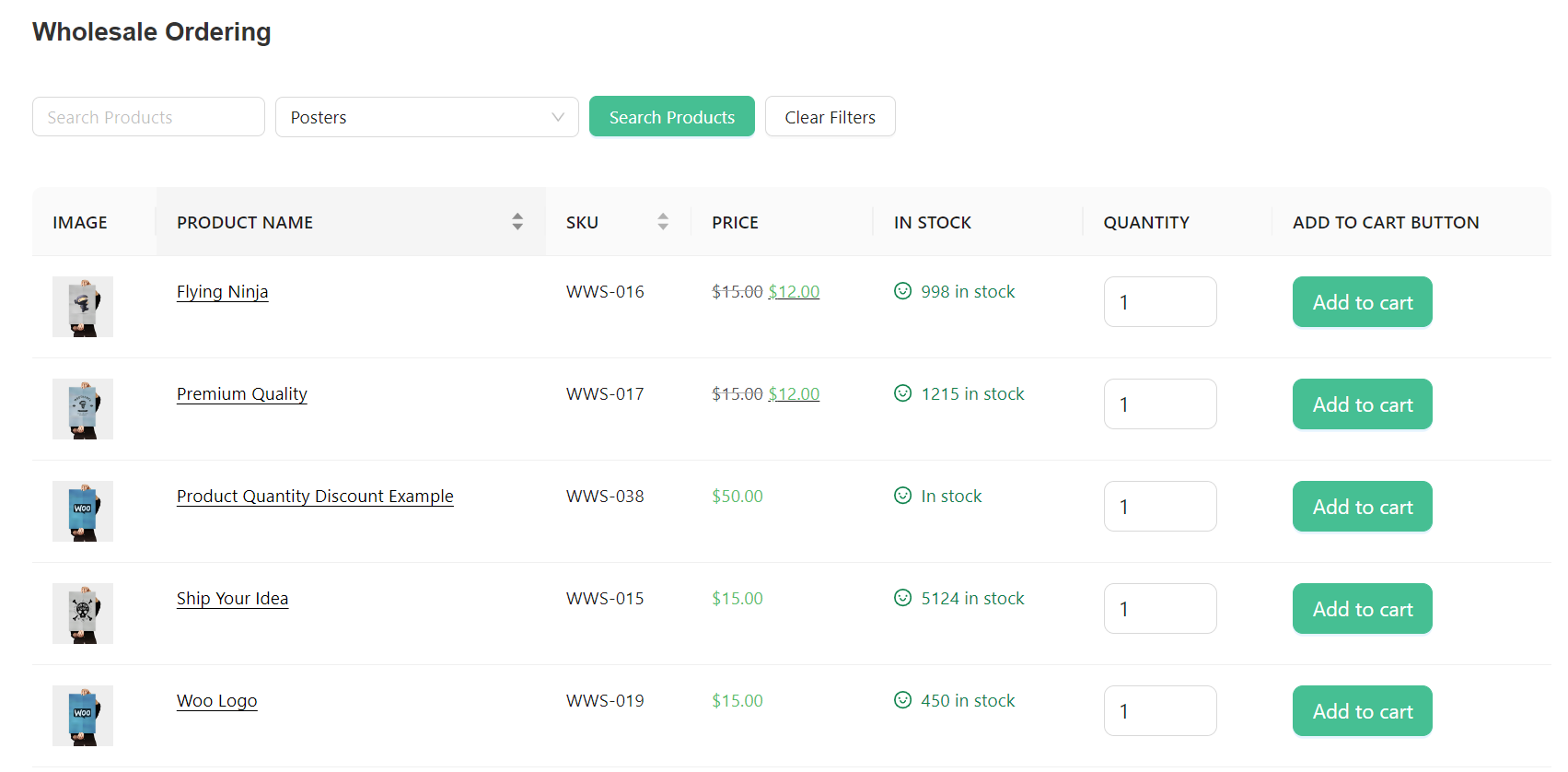
Les grossistes WooCommerce peuvent utiliser des plugins comme Wholesale Order Form pour créer des formulaires de commande en gros intuitifs pour les acheteurs B2B. Ce puissant plugin vous permet de personnaliser chaque aspect de votre formulaire de commande et d'implémenter la pagination pour rendre les achats en ligne plus fluides. Voici un exemple de formulaire de commande en gros créé à l'aide du plugin :
Qu'est-ce que la pagination WooCommerce ?
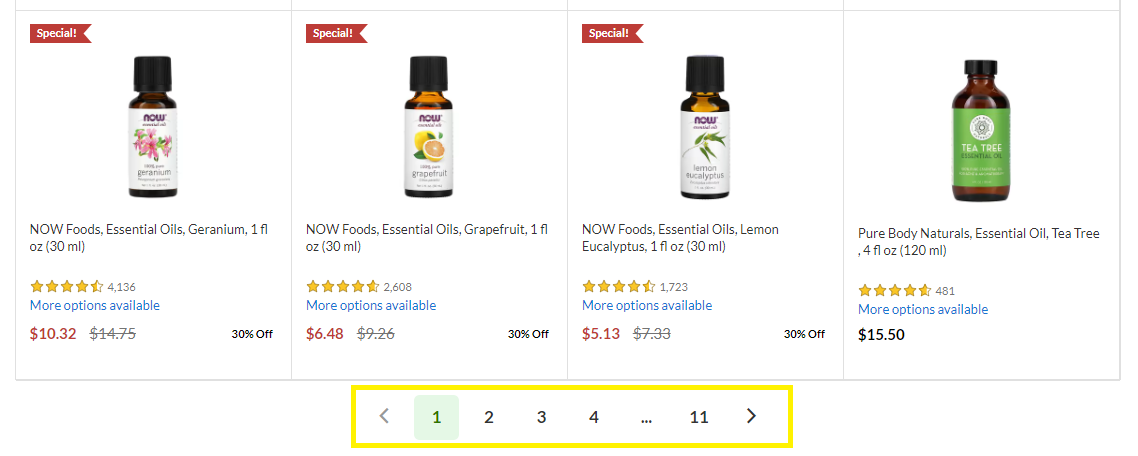
La pagination WooCommerce vous permet d'organiser une liste de produits étendue en pages facilement navigables au sein de votre boutique e-commerce. Ainsi, au lieu d'afficher toutes vos offres sur une seule page, vous les divisez en plusieurs pages avec un nombre défini de produits. Regardez cet exemple du site Web d'iHerb :
Cette approche offre plusieurs avantages pour vous et vos clients de gros. Premièrement, elle peut aider à améliorer les performances de votre site Web en réduisant la quantité de données chargées à la fois. Cela garantit une navigation plus fluide lorsque les clients explorent vos offres.
La pagination WooCommerce simplifie également la navigation dans les produits pour vos clients et leur donne plus de contrôle sur l'expérience d'achat. En connaissant le nombre de résultats par page, ils peuvent faire des choix plus éclairés au lieu de parcourir indéfiniment une liste actualisable.
Pagination WooCommerce vs Chargement différé
Wholesale Order Form vous permet d'implémenter à la fois la pagination et le chargement différé dans vos formulaires de commande en gros. Cependant, vous vous demandez peut-être quelle approche convient le mieux à votre entreprise de gros. Nous sommes là pour vous aider ! Examinons leurs différences et passons en revue les facteurs clés à considérer afin que vous puissiez faire un choix éclairé.
Comme nous l'avons appris, la pagination WooCommerce divise votre catalogue de produits en plusieurs pages, chaque page affichant un nombre défini de produits. Les clients de gros bénéficient d'un système de navigation clair, leur permettant de parcourir votre catalogue de manière systématique.
Le chargement différé, quant à lui, charge automatiquement les produits au fur et à mesure que les acheteurs font défiler votre formulaire de commande. Dans cette approche, vos listes de produits sont chargées à la demande, permettant aux clients de gros de faire défiler la page à l'infini.
Pour décider de la meilleure approche, tenez compte des facteurs suivants :
- Taille du catalogue de produits : La pagination WooCommerce peut bien fonctionner pour les catalogues de produits volumineux, vous aidant à organiser les présentations de produits sans submerger vos clients. D'autre part, le chargement différé peut être efficace pour les catalogues plus petits, où les clients de gros peuvent accéder immédiatement à vos listes.
- Préférences des utilisateurs : Envisagez de recueillir des commentaires ou de mener des enquêtes pour mieux comprendre les préférences de vos clients de gros. Certains clients préfèrent la disposition structurée de la pagination, tandis que d'autres peuvent préférer une expérience de navigation de produits ininterrompue.
- Objectifs de performance du site Web : Les deux approches offrent des avantages en matière de performance du site Web. La pagination WooCommerce réduit le temps de chargement initial pour les grands catalogues – avec des pages distinctes, elle minimise la quantité de données chargées à la fois. D'autre part, le chargement différé réduit la charge du serveur en chargeant le contenu uniquement lorsque cela est nécessaire.
N'hésitez pas à expérimenter et à utiliser différentes approches pour déterminer ce qui fonctionnera le mieux pour votre entreprise. Avec le formulaire de commande de gros, vous pouvez créer autant de formulaires de commande en gros que nécessaire afin de pouvoir adapter votre approche à différents segments de clientèle ou catégories de produits.
Comment implémenter la pagination WooCommerce sur votre formulaire de commande en gros
Maintenant que nous avons découvert la pagination WooCommerce et comment elle peut vous aider à améliorer l'expérience client, plongeons dans la façon dont vous pouvez l'implémenter pour votre entreprise !
Pour ce tutoriel, nous supposerons que vous :
- Avez déjà une boutique WooCommerce fonctionnelle avec des produits
- Avez installé et activé le formulaire de commande de gros
Si ce n'est pas déjà fait, vous pouvez obtenir notre plugin ici ou en savoir plus avec notre guide de démarrage. Alors, sans plus tarder, mettons-nous au travail !
Étape 1 : Créez votre formulaire de commande en gros
Le formulaire de commande de gros vous permet de démarrer facilement. Tout d'abord, accédez à Gros > Formulaires de commande et cliquez sur « Ajouter un formulaire ».

Immédiatement, le plugin configure un formulaire de commande en gros par défaut pour vous :
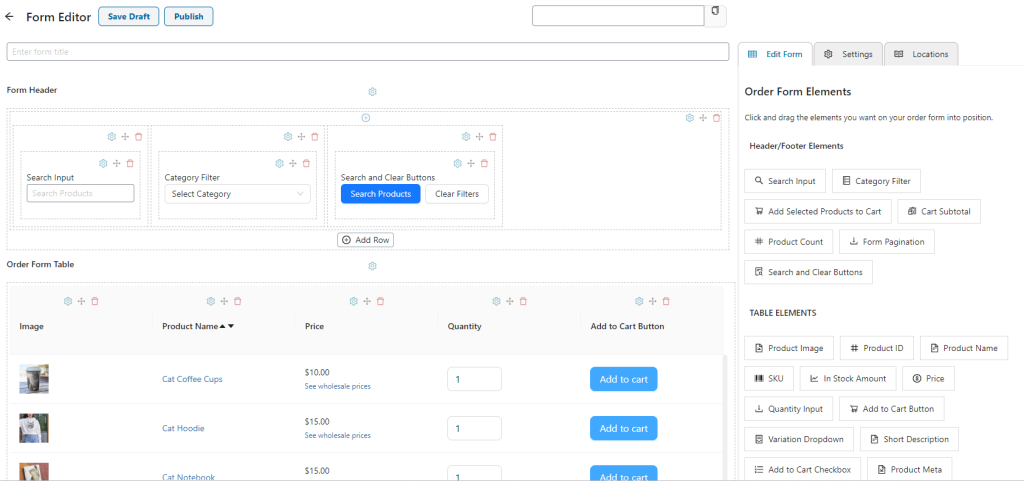
N'oubliez pas de donner un nom à votre formulaire de commande avant de modifier les paramètres.
Étape 2 : Ajouter la pagination et configurer les paramètres
Le plugin dispose d'un constructeur intuitif par glisser-déposer pour vous aider à personnaliser votre formulaire de commande. Vous remarquerez que le formulaire par défaut intègre déjà un élément de pagination dès sa création :

Cependant, vous pouvez réorganiser les éléments comme vous le souhaitez ou en ajouter d'autres si nécessaire. Consultez ce guide complet sur la personnalisation de votre formulaire de commande.
Pour configurer les paramètres de pagination de WooCommerce, accédez à « Paramètres ». Cela vous donnera la possibilité de modifier plusieurs aspects de votre formulaire, y compris le nombre de produits que votre formulaire affichera par page. Dans cet exemple, définissons-le à 15 produits par page :
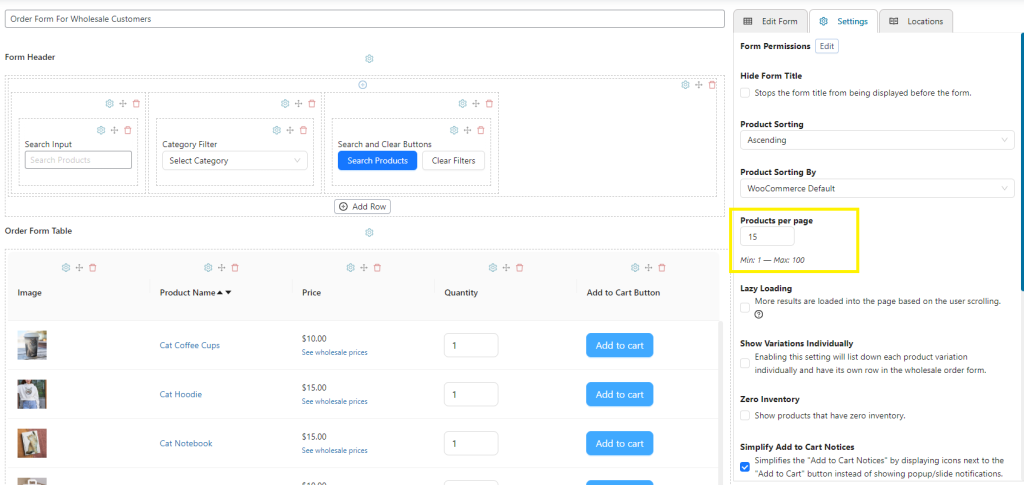
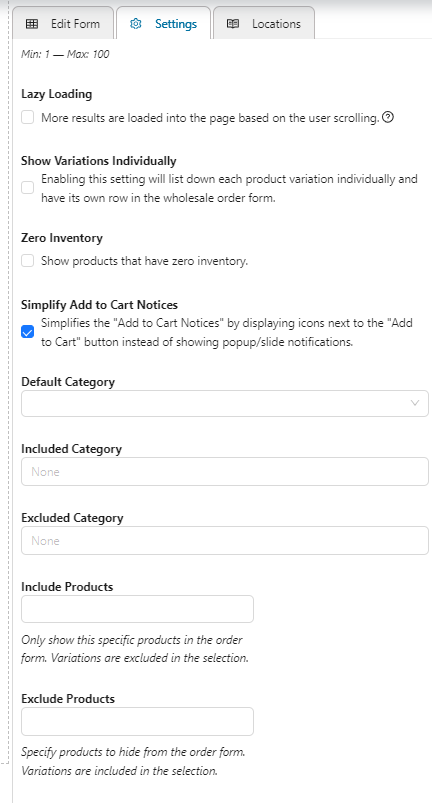
Regardons de plus près. Si vous faites défiler vers le bas, vous pouvez également définir les produits et catégories inclus ou exclus. Cette fonctionnalité est pratique si vous souhaitez créer des formulaires de commande de produits pour des articles ou des catégories exclusifs uniquement, ou modifier la visibilité de vos listes pour les clients de gros.
Étape 3 (Facultatif) : Modifier les autorisations du formulaire
L'une des fonctionnalités les plus puissantes de Wholesale Order Form est le paramètre d'autorisation du formulaire – cela vous permet de modifier l'accès à vos formulaires de commande et de les rendre disponibles uniquement pour les clients de gros éligibles. Pour accéder à cette fonctionnalité, accédez aux paramètres et cliquez sur le bouton « Modifier » à côté de Autorisations du formulaire.
Dans l'écran Autorisations du formulaire, vous pouvez sélectionner les rôles d'utilisateur auxquels accorder l'accès à votre formulaire de commande. Par exemple, vous pouvez sélectionner le rôle par défaut « Client de gros » pour vous assurer que le formulaire n'est disponible que pour les clients de gros.

Note importante : Le rôle par défaut « Client de gros » est automatiquement créé pour vous lors de l'installation du plugin Wholesale Prices, le plugin frère de Wholesale Order Form. Cependant, avec la version premium du plugin, vous pouvez créer autant de rôles de clients de gros que vous le souhaitez pour personnaliser davantage les autorisations d'accès sur votre boutique WooCommerce. Apprenez-en davantage sur cette fonctionnalité ici.
Vous pouvez également modifier le message « Accès refusé » sur cet écran pour informer les clients de l'accès restreint et leur fournir des instructions sur la façon de procéder. Par exemple, vous pouvez ajouter une note indiquant :
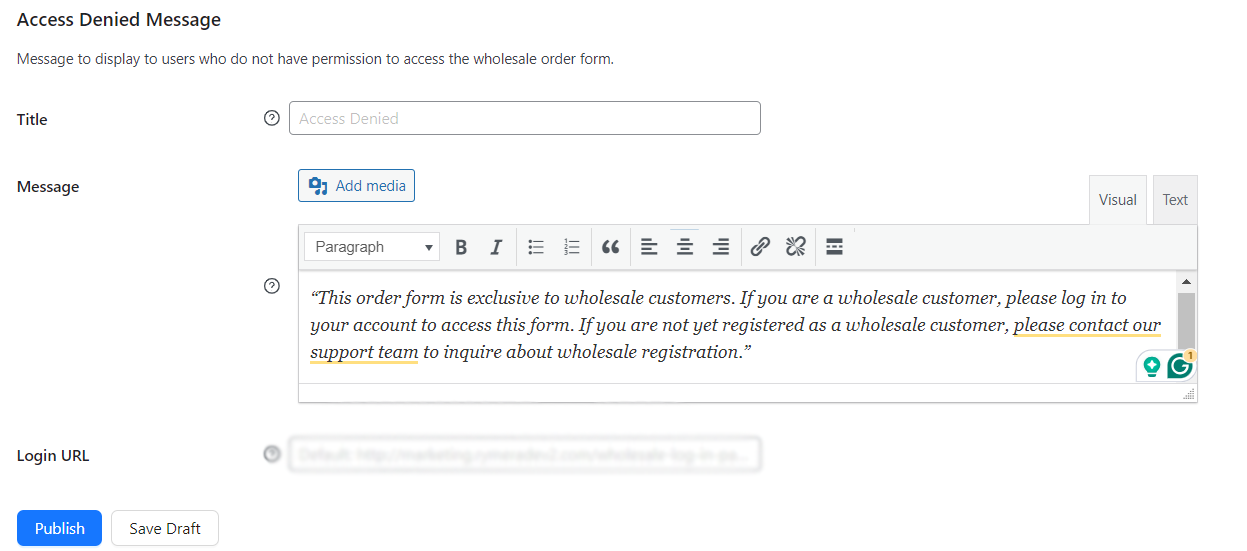
Ensuite, cliquez sur « Publier » pour enregistrer vos modifications !
Étape 4 : Enregistrez vos modifications et publiez votre formulaire !
Presque terminé ! Une fois que vous êtes satisfait de vos modifications, vous pouvez cliquer sur « Publier » à côté de l'éditeur de formulaire pour rendre votre formulaire de commande actif. Le plugin vous permet de placer le formulaire n'importe où sur votre site Web à l'aide d'un shortcode. Ce shortcode est automatiquement généré pour vous, comme vous pouvez le voir ci-dessous :

Pour publier votre formulaire, copiez simplement le shortcode, collez-le dans un bloc de shortcode sur la page Web souhaitée, puis cliquez sur Mettre à jour.

Félicitations, vous avez créé avec succès votre premier formulaire de commande avec une fonctionnalité de pagination ! Voici à quoi il ressemblera pour vos clients de gros :
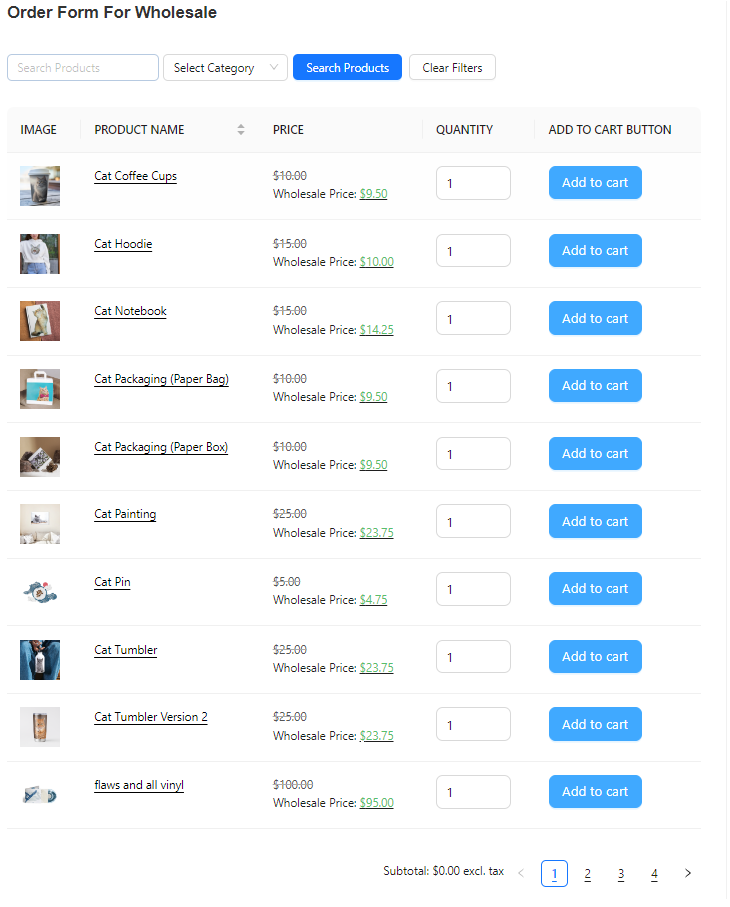
Vous pouvez créer autant de formulaires de commande que vous le souhaitez en répétant le processus.
Conclusion
La façon dont vous présentez vos produits sur votre boutique WooCommerce a un impact sur l'expérience d'achat. La mise en œuvre de la pagination est l'un des moyens les plus simples de rendre la navigation dans les produits plus fluide pour vos précieux clients B2B. Dans cet article, nous avons exploré comment vous pouvez facilement le faire en utilisant Wholesale Order Form.
Pour récapituler, parcourons les étapes ci-dessous :
- Créez votre formulaire de commande
- Ajoutez la pagination et configurez ses paramètres
- Modifiez les autorisations du formulaire (facultatif)
- Enregistrer vos modifications
Avec Wholesale Order Form, vous pouvez facilement créer des formulaires de commande en gros qui simplifient les achats en gros pour vos clients. Ce puissant plugin dispose d'un constructeur intuitif par glisser-déposer, rendant le processus un jeu d'enfant pour vous !
Vous avez des questions sur la mise en œuvre de la pagination WooCommerce sur votre formulaire de commande ? Faites-le nous savoir dans la section des commentaires ci-dessous !



