

Stai cercando modi per attirare più clienti all'ingrosso nel tuo negozio WooCommerce e aumentare gli ordini all'ingrosso? Se la risposta è sì, allora non trascurare la tua pagina prodotto! Prenditi il tempo necessario per personalizzare gli elementi della pagina prodotto WooCommerce per soddisfare le esigenze uniche degli acquirenti all'ingrosso è la chiave per migliorare la loro esperienza di acquisto e aumentare le vendite.
Siamo qui per aiutarti! In questo articolo, ti guideremo attraverso le considerazioni più importanti quando si tratta di personalizzare le pagine prodotto WooCommerce per i clienti all'ingrosso. Quindi, ti mostreremo come creare una pagina prodotto WooCommerce all'ingrosso completamente personalizzata utilizzando Modulo d'ordine all'ingrosso.
Quindi, entriamo subito nel vivo!
Fattori chiave da considerare per pagine prodotto all'ingrosso efficaci
Se servi sia acquirenti individuali che all'ingrosso nel tuo negozio WooCommerce, allora è fondamentale capire che hanno preferenze molto diverse quando si tratta della loro esperienza di acquisto. Poiché i clienti all'ingrosso acquistano in grandi quantità, di solito danno priorità a velocità, accuratezza ed efficienza nel loro processo di acquisto.
Per soddisfare queste esigenze, considera i seguenti fattori chiave quando personalizzi gli elementi della pagina prodotto WooCommerce:
1. Fornisci descrizioni dettagliate dei prodotti
Secondo approfondimenti del settore, il 10% dei siti web di e-commerce non fornisce informazioni sufficienti agli acquirenti, causandone l'abbandono completo dell'acquisto. Questa è l'ultima cosa che vuoi per il tuo negozio WooCommerce.
Quindi, è importante padroneggiare le basi: fornisci descrizioni dettagliate dei prodotti che delineino le dimensioni del prodotto, i materiali e altre specifiche chiave che saranno utili per gli acquirenti all'ingrosso.
È altrettanto importante includere immagini di alta qualità per completare le descrizioni dei tuoi prodotti. I clienti all'ingrosso online si affidano pesantemente ai contenuti visivi poiché non possono ispezionare fisicamente i prodotti. Pertanto, considera di fornire immagini ad alta risoluzione da più angolazioni o primi piani di dettagli importanti del prodotto.
2. Mostra in modo prominente le informazioni sui prezzi all'ingrosso
Il fatto è che non puoi invogliare gli acquirenti all'ingrosso a ordinare se non vedono il valore nell'acquistare quantità maggiori. Aiuta gli acquirenti all'ingrosso a prendere decisioni di acquisto informate mostrando in modo prominente i prezzi all'ingrosso sulle tue pagine d'ordine.
Considera l'incorporazione di indicatori visivi come i prezzi al dettaglio barrati accanto ai prezzi all'ingrosso per evidenziare i potenziali risparmi. Allo stesso modo, puoi visualizzare tabelle di prezzi a scaglioni che mostrano maggiori risparmi in base alla quantità acquistata, come illustrato nell'esempio seguente:
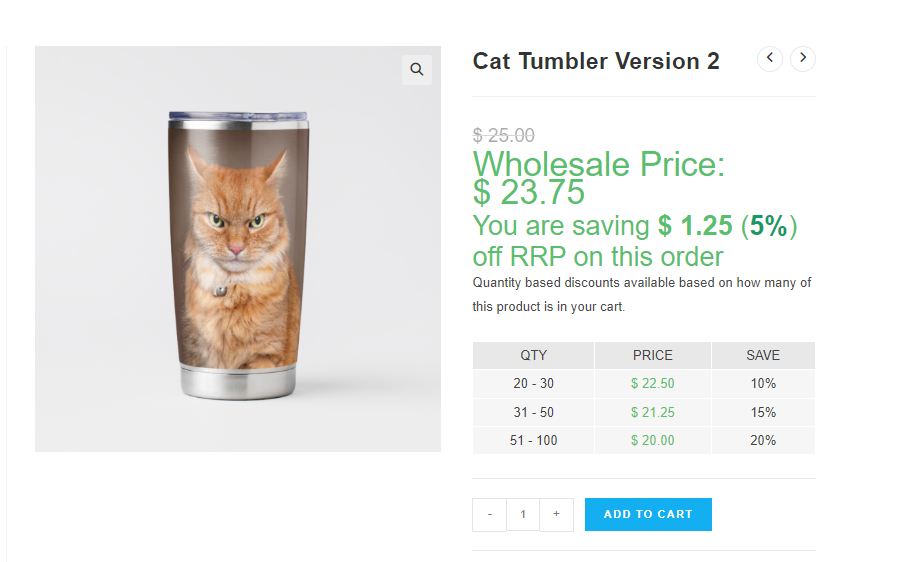
I proprietari di negozi WooCommerce possono utilizzare plugin come Prezzi all'ingrosso Premium per impostare e visualizzare i prezzi all'ingrosso per gli acquirenti all'ingrosso. Con questo potente plugin, puoi gestire i prezzi all'ingrosso in tutte le tue schede prodotto, impostare sconti all'ingrosso (inclusi prezzi a scaglioni), implementare requisiti minimi d'ordine e molto altro.
3. Implementa funzionalità di ricerca e filtro intuitive
Per semplificare gli acquisti per i clienti all'ingrosso, assicurati di fornire una funzionalità di ricerca e filtro intuitiva sulla tua pagina di ordinazione. In questo modo, gli acquirenti possono cercare per nome del prodotto, SKU o categorie di prodotti per trovare rapidamente ciò che cercano.
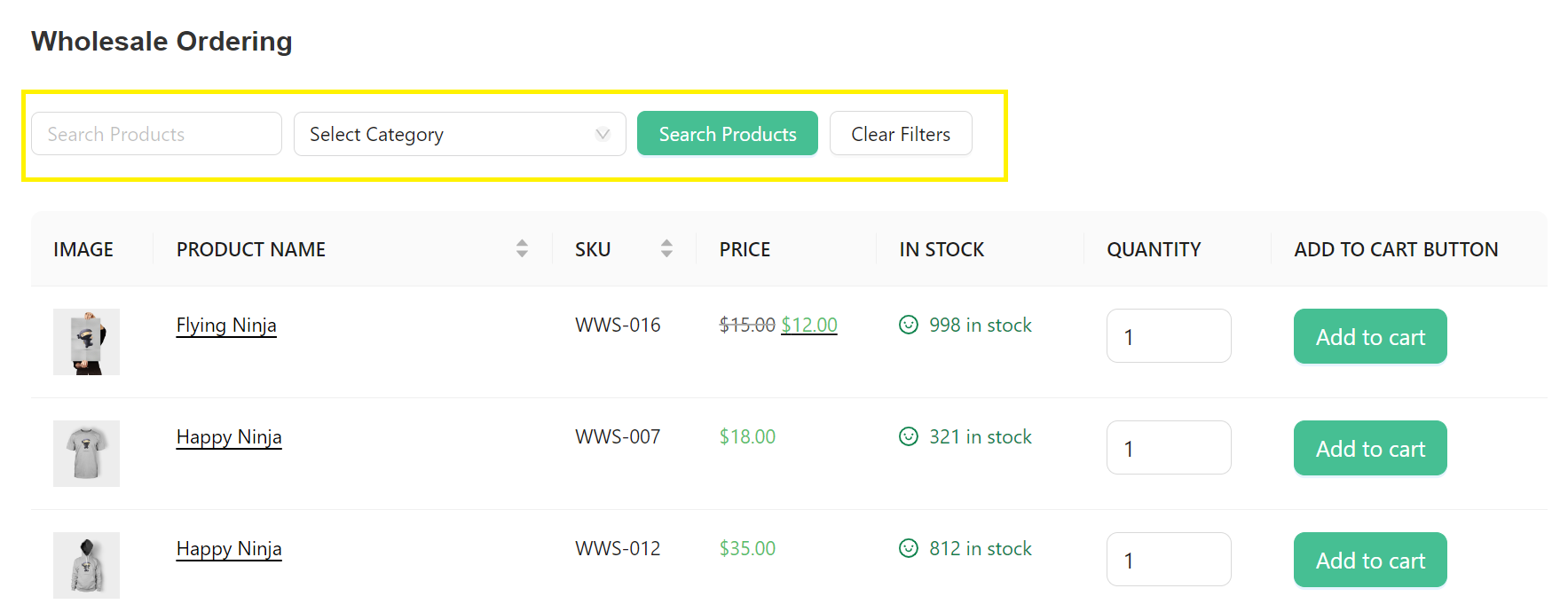
È anche utile aggiungere opzioni di ordinamento che consentano agli acquirenti all'ingrosso di organizzare i prodotti in base a diversi criteri. Ad esempio: per prezzo (dal più basso al più alto o dal più alto al più basso), popolarità e date di arrivo. Queste opzioni possono aiutare i tuoi clienti a trovare le offerte più pertinenti in base alle loro preferenze uniche senza dover sfogliare l'intero elenco dei tuoi prodotti.
4. Quantità d'ordine facilmente personalizzabili
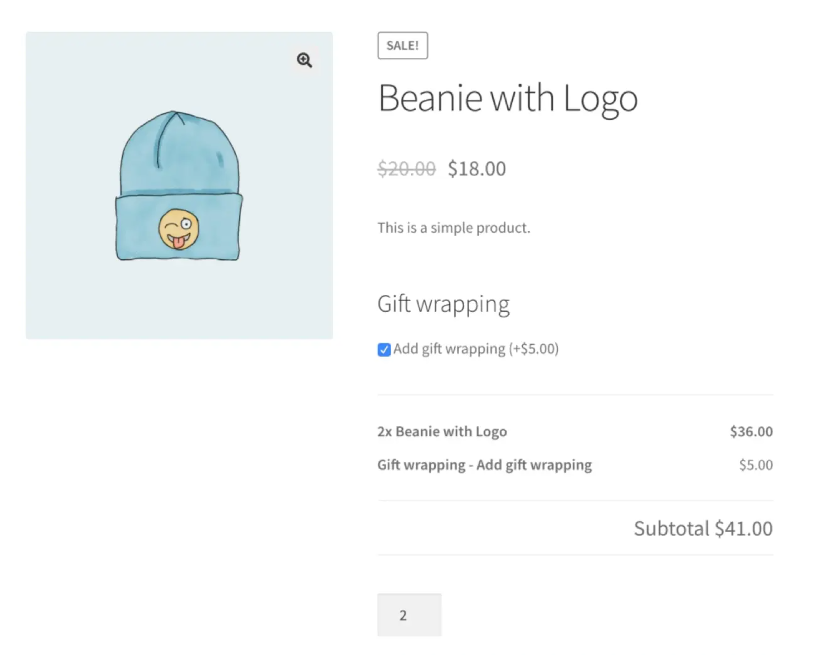
Vorrai rendere gli ordini all'ingrosso il più semplici possibile, e un modo semplice per farlo è implementare quantità d'ordine facilmente personalizzabili. Considera l'aggiunta di campi di input o menu a discesa che consentano ai clienti all'ingrosso di specificare le quantità d'ordine direttamente sulla pagina del prodotto.
Può anche essere utile aggiungere requisiti di quantità minima d'ordine o passaggi di quantità del prodotto che consentano ai clienti di regolare i propri ordini in intervalli predefiniti. Quando personalizzi gli elementi della pagina del prodotto WooCommerce per includere queste funzionalità, semplifichi gli acquisti per i clienti all'ingrosso e garantisci che ogni ordine sia efficiente e redditizio per la tua attività.
5. Visualizza disponibilità accurata del prodotto e livelli di scorte
I clienti all'ingrosso si affidano a te come fornitore per i beni che vendono ai propri clienti. Per evitare ritardi nell'evasione degli ordini, assicurati di visualizzare la disponibilità accurata del prodotto e i livelli di scorte. È meglio mostrare la disponibilità di magazzino in tempo reale sulle tue pagine di prodotto. Questo gestisce le aspettative dei clienti e consente loro di prendere decisioni di acquisto informate.
Come Personalizzare la Pagina Prodotto WooCommerce per Aumentare gli Ordini all'Ingrosso
Se utilizzi WooCommerce da un po' di tempo, probabilmente hai familiarità con la pagina del prodotto WooCommerce predefinita. Presenta un layout di base che include immagini del prodotto, descrizioni, prezzi e un semplice pulsante aggiungi al carrello. Sebbene questo possa funzionare per molti negozi, non è ottimizzato per soddisfare le esigenze degli acquirenti all'ingrosso.
Se desideri aumentare gli ordini all'ingrosso e fidelizzare i clienti, è importante personalizzare gli elementi della pagina del prodotto WooCommerce per soddisfare le preferenze degli acquirenti all'ingrosso. È qui che sfruttare plugin come Wholesale Order Form può aiutare. Con questo potente plugin, puoi creare una pagina prodotto dedicata per gli acquirenti all'ingrosso e offrire loro un'esperienza di acquisto senza interruzioni. In questa sezione, ti guideremo su come farlo in quattro semplici passaggi!
Nota: in questo tutorial, presumeremo che tu abbia già un negozio WooCommerce funzionante e che tu abbia installato e attivato Modulo d'ordine all'ingrosso. Se non l'hai già fatto, puoi scaricare il plugin qui o consultare la nostra guida introduttiva per saperne di più.
Passaggio 1: Crea il tuo modulo d'ordine all'ingrosso
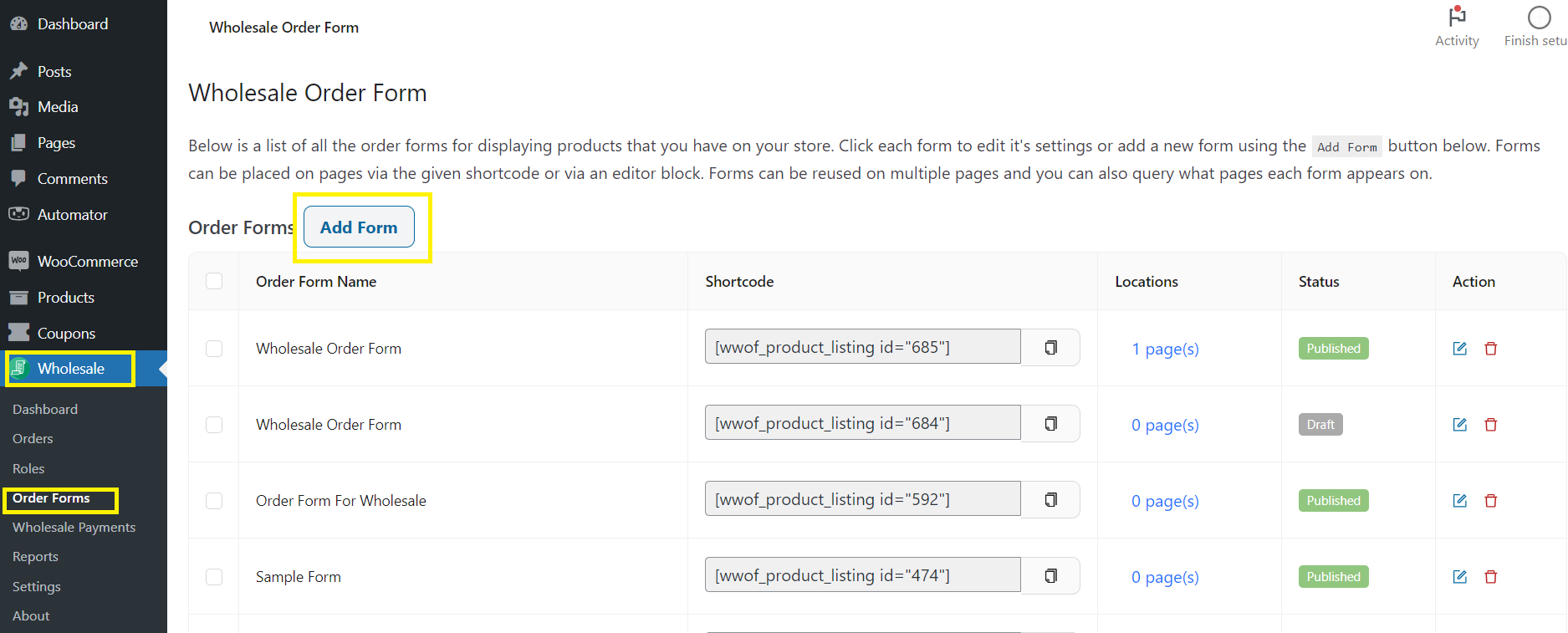
Dopo aver installato Wholesale Order Form, naviga nella tua bacheca di WordPress > Wholesale > Moduli d'ordine. Quindi, fai clic su “Aggiungi modulo” per creare il tuo primo modulo d'ordine all'ingrosso.
Immediatamente, noterai che viene creato un modulo d'ordine all'ingrosso predefinito per te. Questo modulo d'ordine in blocco predefinito contiene già gli elementi di base di cui hai bisogno per semplificare gli acquisti in blocco per i tuoi clienti, facendoti risparmiare tempo e fatica:
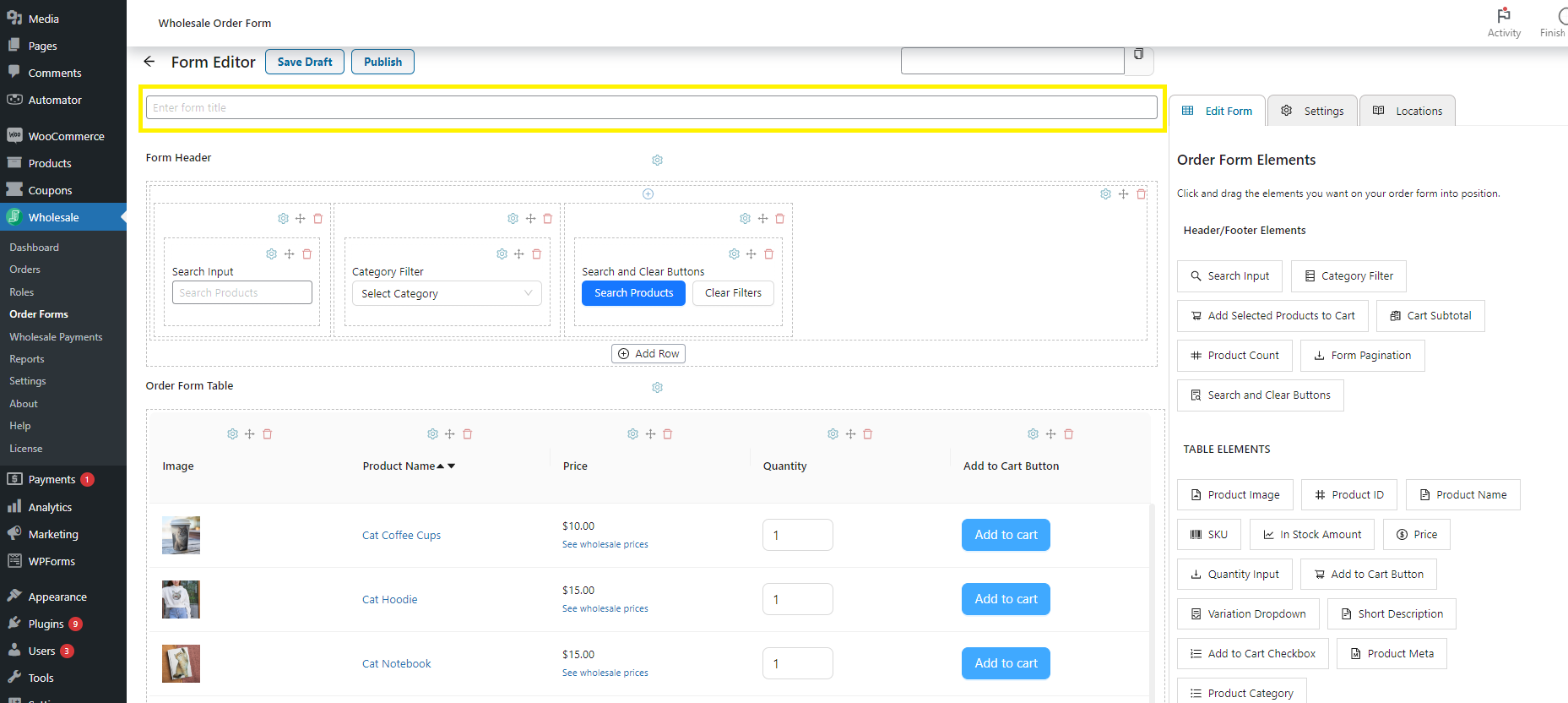
Non dimenticare di dare un nome al tuo modulo d'ordine all'ingrosso prima di procedere alla personalizzazione nel passaggio successivo.
Passaggio 2: Personalizza il tuo modulo d'ordine
Wholesale Order Form ti consente di personalizzare la pagina del prodotto WooCommerce per i clienti all'ingrosso in molti modi. Ad esempio, puoi riorganizzare gli elementi del modulo d'ordine per includere o escludere determinate sezioni.
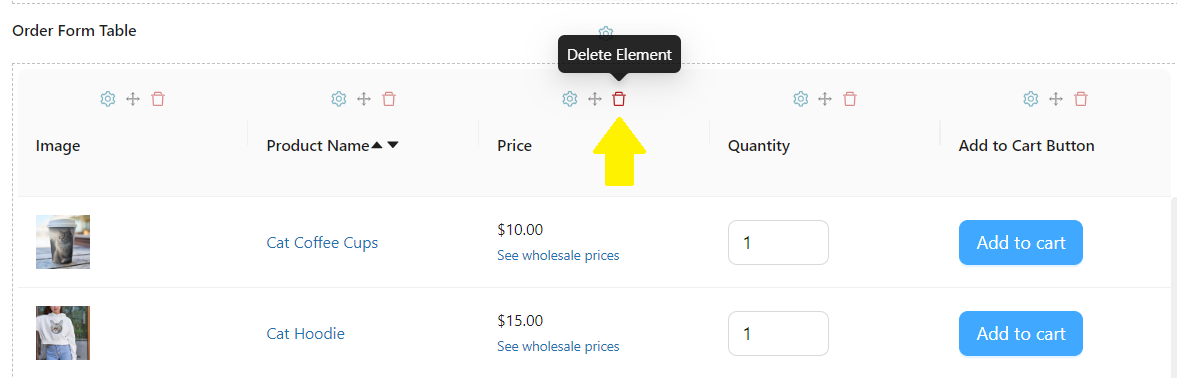
Puoi facilmente eliminare un elemento del modulo d'ordine facendo clic sull'icona di eliminazione accanto a ciascun elemento:
Per aggiungere elementi al modulo d'ordine, semplicemente trascina e rilascia gli elementi del modulo desiderati nell'interfaccia del modulo d'ordine.
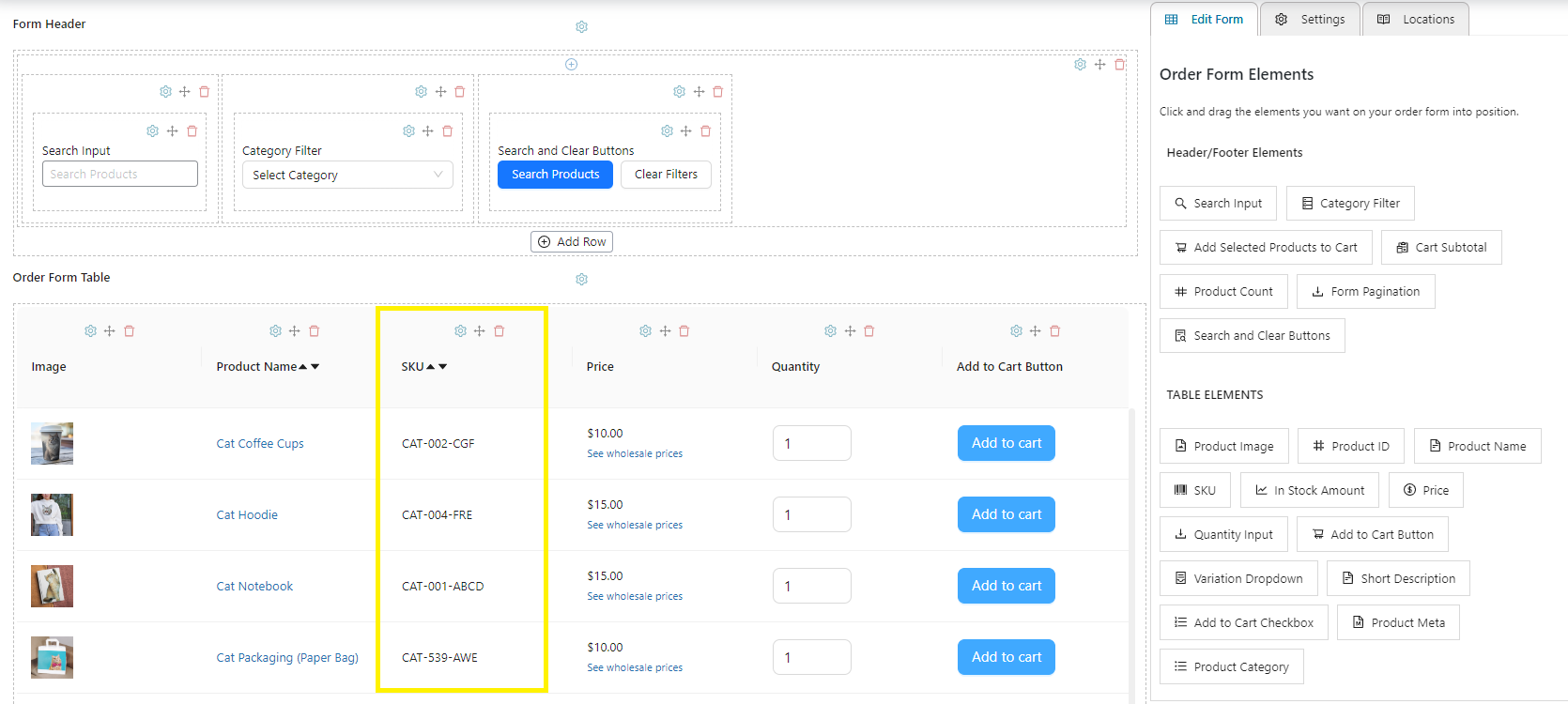
Nell'esempio sopra, abbiamo aggiunto una colonna aggiuntiva per mostrare gli SKU dei prodotti.
Dai un'occhiata alla nostra guida dettagliata sugli elementi del modulo d'ordine qui.
Passaggio 3: Modifica le impostazioni del tuo modulo d'ordine
Dopo aver finito di personalizzare gli elementi di base del tuo modulo d'ordine, fai clic su “Impostazioni”:
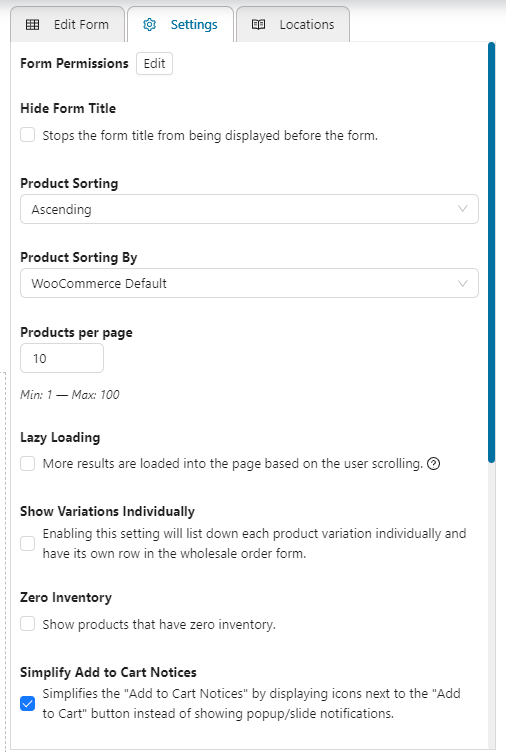
Questo ti darà altre opzioni di personalizzazione che puoi esplorare, tra cui:
- Impostazione dei criteri di ordinamento predefinito dei prodotti utilizzati dal tuo modulo
- Implementazione del caricamento lazy sulla tua pagina prodotto
- Specificare quanti prodotti il tuo modulo caricherà per pagina
- Selezionare quali prodotti o categorie di prodotti specifici verranno inclusi (o esclusi) nel tuo modulo
Allo stesso modo, puoi scegliere quali ruoli utente di WooCommerce possono accedere alla tua pagina prodotto all'ingrosso. Per farlo, fai clic su “Modifica” accanto a Permessi modulo e seleziona i ruoli utente che possono accedere al tuo modulo prodotto:
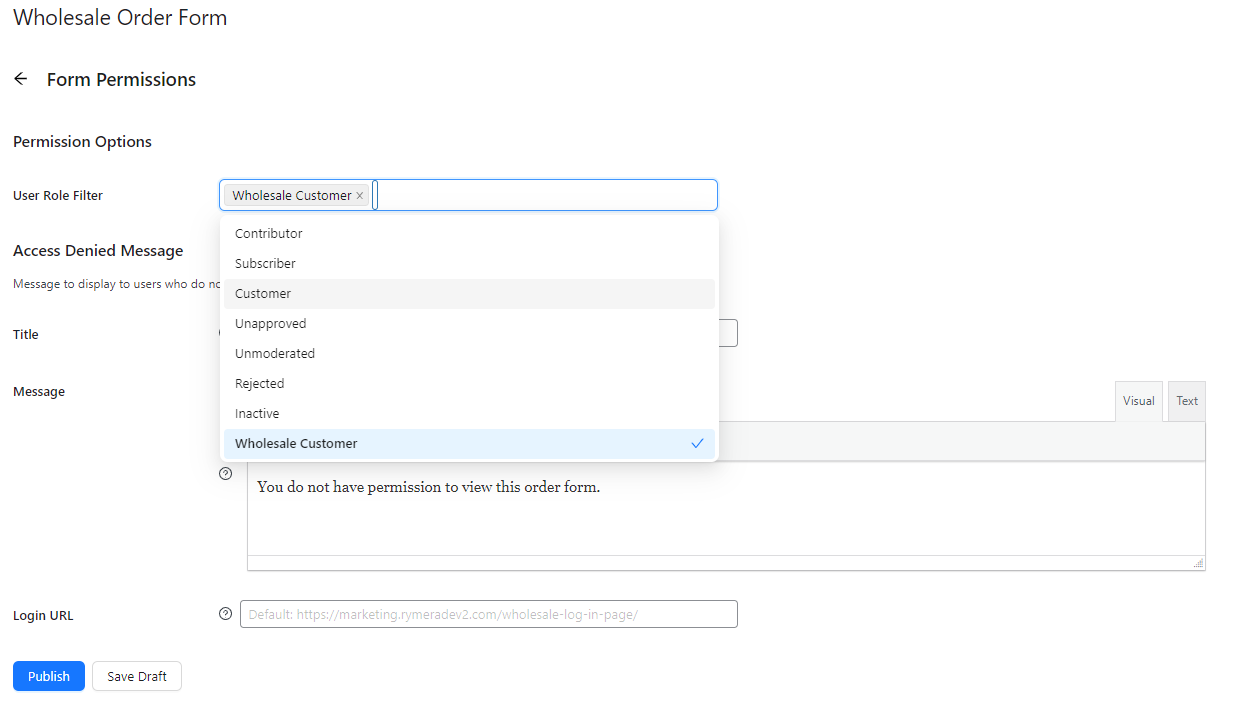
Passaggio 4: Pubblica il tuo modulo d'ordine all'ingrosso
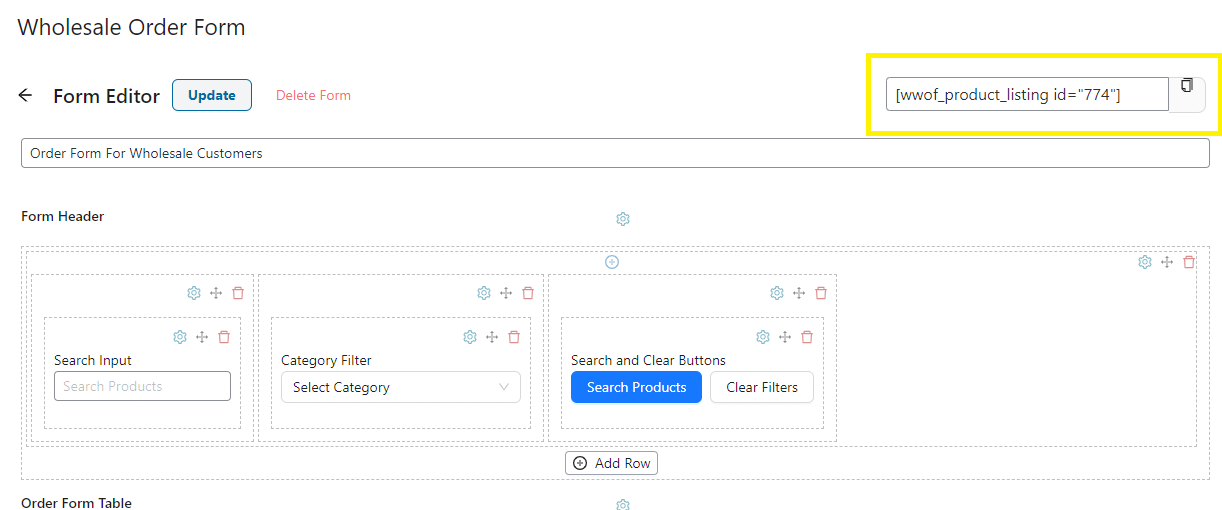
Ci sei quasi! L'ultimo passaggio è rendere il tuo modulo d'ordine all'ingrosso accessibile agli acquirenti in blocco. Per farlo, salva semplicemente il tuo modulo facendo clic su “Pubblica”, quindi copia lo shortcode univoco che viene generato automaticamente per te:
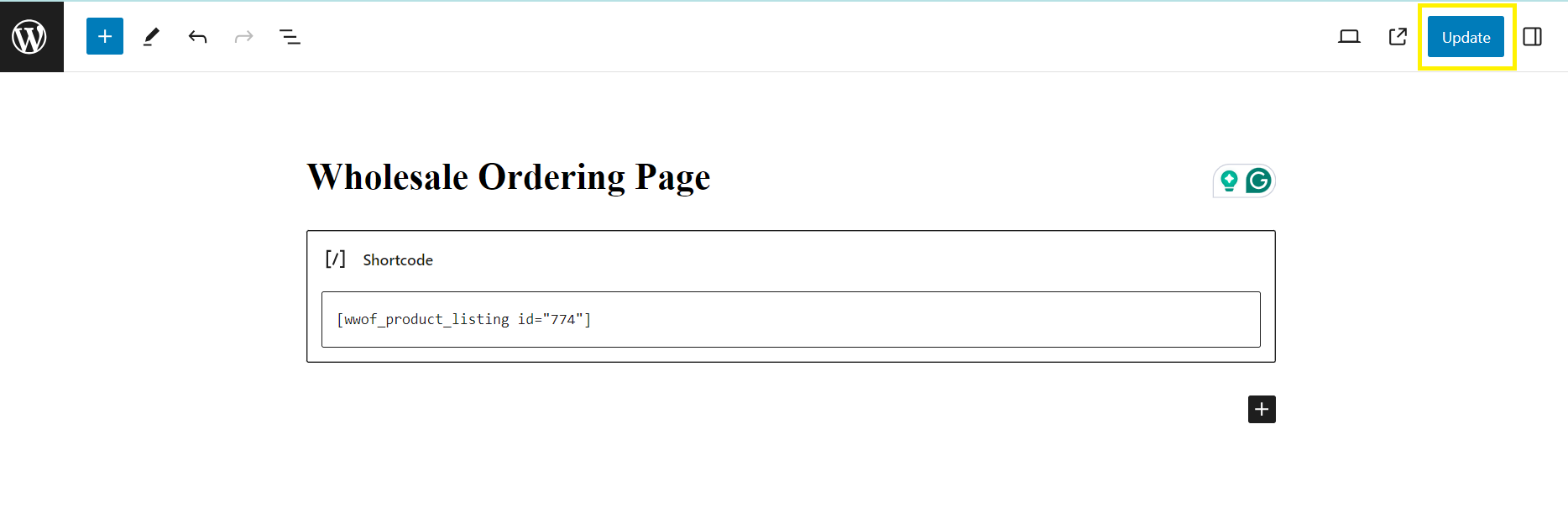
Successivamente, vai alla pagina in cui desideri pubblicare il tuo modulo d'ordine. Aggiungi un blocco shortcode, quindi incolla lo shortcode del tuo modulo. Per salvare le modifiche, fai clic su “Pubblica” (o “Aggiorna” se si tratta di una pagina esistente), e il gioco è fatto!
Ora hai una pagina prodotto esclusiva per i clienti all'ingrosso:
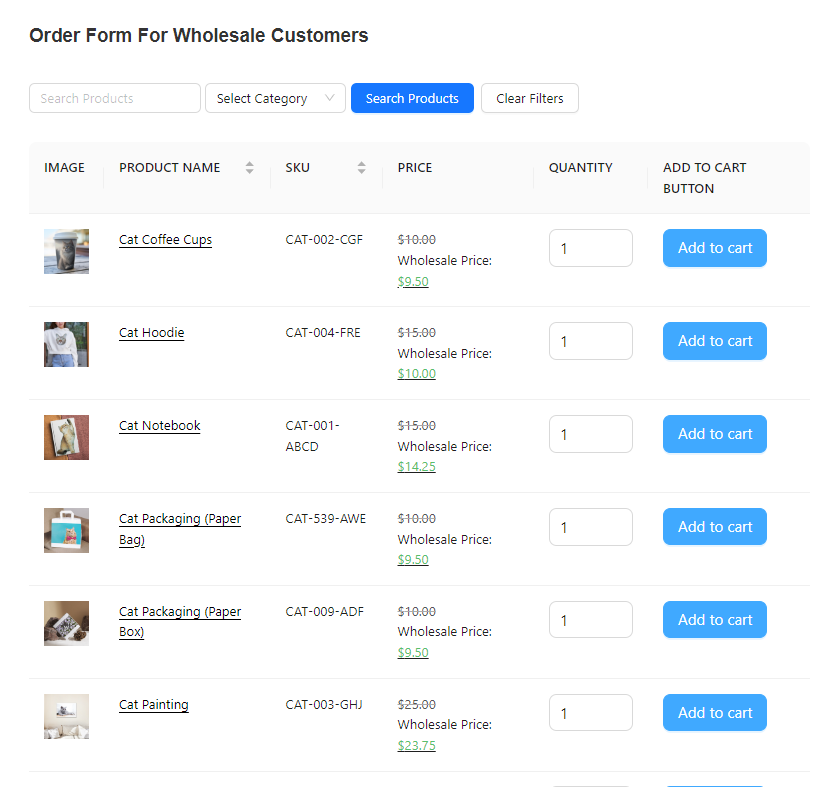
Con una pagina prodotto all'ingrosso personalizzata, puoi offrire agli acquirenti all'ingrosso un'esperienza di acquisto senza interruzioni.
Articoli correlati
Vuoi saperne di più su come personalizzare gli elementi della pagina prodotto di WooCommerce con Wholesale Suite? Dai un'occhiata alle nostre guide e tutorial dettagliati qui sotto!
- Come aggiungere la paginazione di WooCommerce ai tuoi moduli d'ordine
- Guida agli ordini WooCommerce: Come creare moduli d'ordine multipli per il commercio all'ingrosso
- Ordinamento Prodotti: Come Disporre gli Articoli sul Tuo Modulo d'Ordine (In 4 Semplici Passaggi)
- Come creare moduli d'ordine WooCommerce specifici per categoria (Guida passo passo)
Conclusione
Se vuoi aumentare gli ordini all'ingrosso nel tuo negozio WooCommerce, è importante far funzionare la tua pagina prodotto per te. Imparare a personalizzare gli elementi della pagina prodotto di WooCommerce per i clienti all'ingrosso ti consente di offrire un'esperienza di acquisto senza interruzioni che li fa tornare. Ecco le cose principali da considerare:
- Descrizioni dettagliate dei prodotti
- Informazioni sui prezzi all'ingrosso
- Funzionalità di ricerca e filtro intuitive
- Quantità d'ordine personalizzabili
- Livelli di inventario accurati dei prodotti
Abbiamo anche scoperto come creare facilmente una pagina prodotto WooCommerce per i clienti all'ingrosso utilizzando Wholesale Order Form in quattro passaggi:
- Crea il tuo modulo d'ordine all'ingrosso
- Personalizza il tuo modulo d'ordine all'ingrosso
- Configura le impostazioni del tuo modulo
- Pubblica il tuo modulo d'ordine all'ingrosso
Con Wholesale Order Form, puoi creare un'esperienza di acquisto semplificata per i tuoi clienti all'ingrosso e presentare efficacemente la tua offerta! Hai ulteriori domande su questo argomento? Facci sapere nella sezione commenti qui sotto. 😊



