

I modelli di modulo d'ordine Excel sono un elemento comune nei negozi all'ingrosso. Utilizzando un modello, puoi consentire agli utenti di effettuare ordini rapidamente. Quindi, in pochi minuti, possono condividerli con te in un formato facile da elaborare.
Tuttavia, man mano che la tua attività cresce, potresti scoprire di aver bisogno di soluzioni di ordinazione più sofisticate. È qui che potenti strumenti online per l'ingrosso possono aiutarti.
Idealmente, il tuo negozio all'ingrosso dovrebbe avere un sistema personalizzato che consenta ai clienti di consultare il tuo inventario, ordinare all'ingrosso e inviarti gli ordini rapidamente. In questo articolo, ti mostreremo come utilizzare Modulo d'ordine all'ingrosso per creare un sistema di ordinazione in grado di fare tutto ciò. Iniziamo!
Perché usare un sistema personalizzato rispetto ai modelli di modulo d'ordine Excel
I modelli di modulo d'ordine Excel sono uno strumento popolare tra i negozi all'ingrosso perché puoi creare facilmente documenti che si adattano alle esigenze della tua attività. Quando approvi un nuovo cliente all'ingrosso, puoi condividere il modello del tuo negozio con loro in modo che possano inviare ordini quando vogliono:
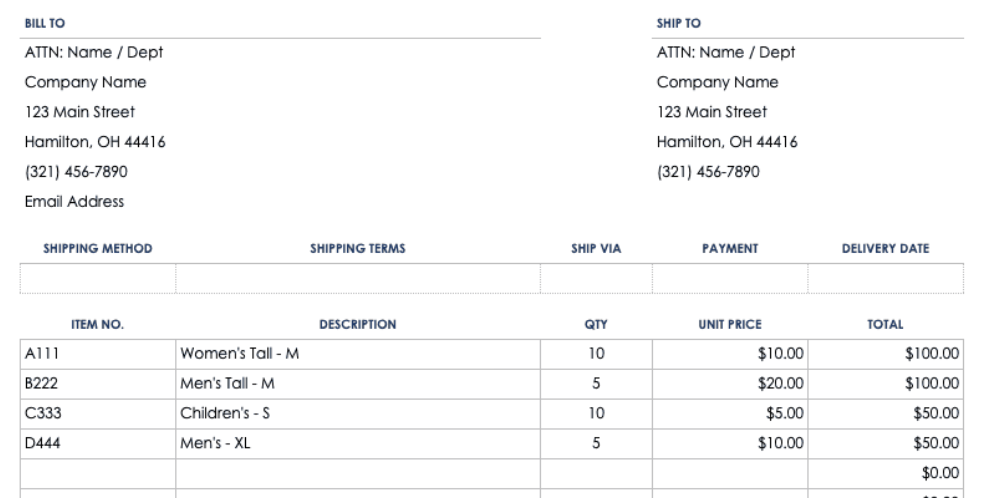
Sebbene i modelli di modulo d'ordine Excel siano versatili, presentano anche molti problemi pratici. Per effettuare un ordine, i clienti devono rivedere il tuo negozio o avere accesso a un elenco completo del tuo inventario. Una wholesale line sheet ben formattata può colmare da sola questa lacuna, fornendo agli acquirenti immagini dei prodotti, prezzi e MOQ prima ancora che aprano un foglio di calcolo.
Una volta che i clienti inviano un ordine, devi verificare se il tuo inventario può coprirlo e inviare una fattura. È un processo semplice, ma che possiamo semplificare utilizzando WordPress insieme a WooCommerce e Wholesale Suite.
Come aggiungere moduli d'ordine all'ingrosso al tuo negozio WooCommerce
Per questo tutorial, dovrai utilizzare uno strumento di Wholesale Suite noto come Modulo d'ordine all'ingrosso. Sebbene non sia necessario accedere a tutti questi plugin, li abbiamo progettati per completarsi a vicenda in modo da poter gestire il tuo negozio in modo più efficiente.
Passaggio 1: Crea un nuovo modulo d'ordine
Per iniziare, vai alla tua bacheca di WordPress, quindi fai clic su All'ingrosso > Moduli d'ordine. I moduli d'ordine per tutti i prodotti presenti nel tuo negozio verranno quindi elencati per la tua visualizzazione.
Se desideri modificare i dettagli, fai clic sul nome di un modulo d'ordine esistente per accedere alle opzioni di personalizzazione. In alternativa, se desideri iniziare da zero, fai clic sul pulsante Aggiungi modulo in alto:
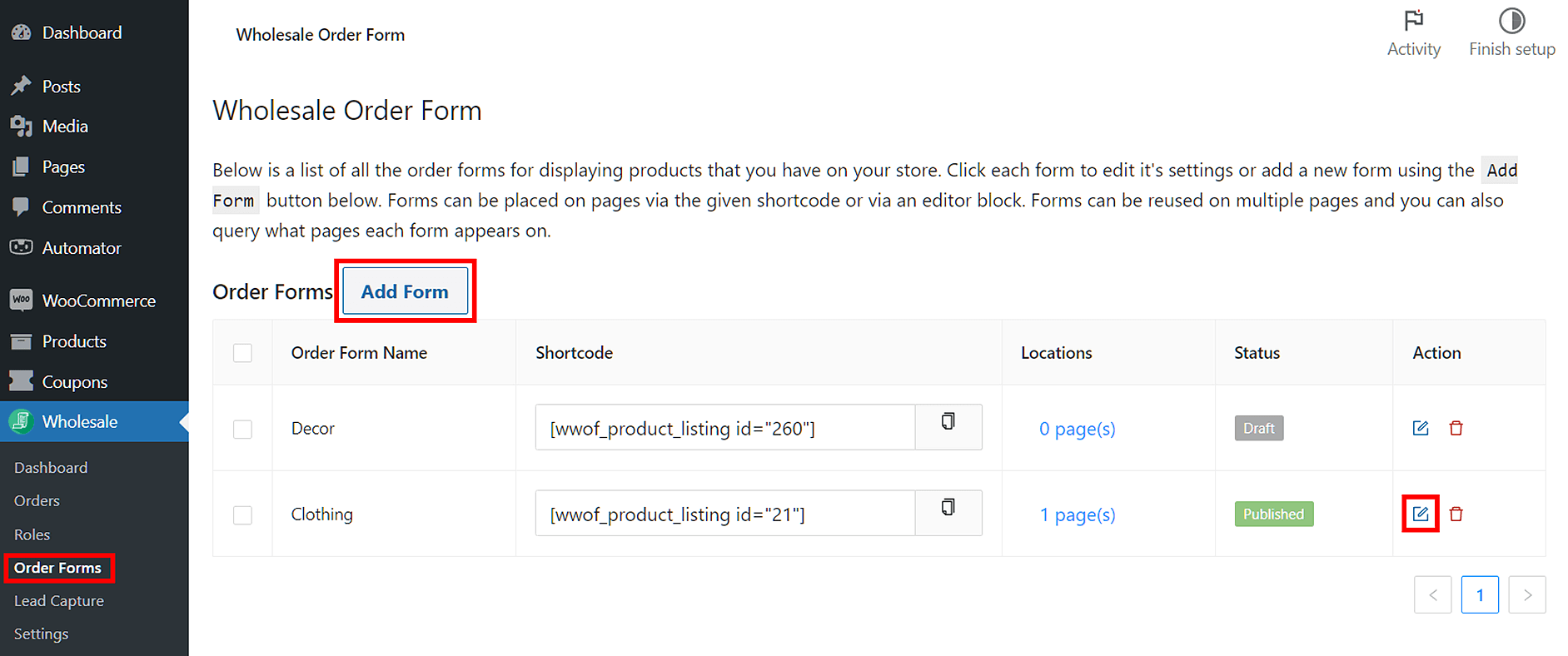
Potresti quindi vedere gli shortcode, la posizione del modulo e se è stato pubblicato o meno. Per ulteriori informazioni sugli shortcode disponibili nel Modulo d'ordine, consulta il nostro articolo della knowledge base.
CONSIGLIO PRO:In precedenza, Modulo d'ordine all'ingrosso ti consentiva di creare un solo modulo d'ordine. Ma con l'introduzione di Modulo d'ordine v.2, abbiamo migliorato questa funzionalità per consentirti di ospitare tutti i moduli d'ordine che desideri!
Passaggio 2: Personalizza gli elementi del tuo modulo d'ordine
Il costruttore di moduli drag-and-drop per ordini ti consente di personalizzare l'aspetto del tuo modulo d'ordine. Allo stesso modo, spostando gli elementi, puoi anche personalizzare il funzionamento del tuo modulo d'ordine.
Dopo aver creato un nuovo modulo, il plugin ti reindirizzerà alla pagina del costruttore drag-and-drop. Qui vedrai tre sezioni principali:
- Intestazione – ti consente di progettare la parte superiore del tuo modulo
- Tabella – ti consente di disporre il corpo del tuo modulo
- Piè di pagina – ti consente di finalizzare la parte inferiore e l'ultima sezione del tuo modulo
Puoi vedere queste sezioni nell'immagine qui sotto:

Per espandere l'intestazione e il piè di pagina, devi scegliere quante righe e colonne ogni sezione contiene. Quindi, dovresti spostare i moduli da Elementi intestazione/piè di pagina in quegli spazi.


Allo stesso modo, per costruire la tabella del tuo modulo d'ordine, trascina i moduli da Elementi tabella nella sezione tabella.

Per guide più dettagliate su come creare un modulo d'ordine all'ingrosso, consulta i seguenti articoli:
- Come Creare un Semplice Modulo d'Ordine all'Ingrosso Online
- Guida passo passo ai moduli d'ordine rapido di WooCommerce
- Come Creare un Semplice Modulo d'Ordine all'Ingrosso Online
Passaggio 3: Ordina i tuoi prodotti di conseguenza
Una volta soddisfatto del design e dell'usabilità del modulo, è ora di riempire il tuo modulo d'ordine con i contenuti.
In precedenza, parametri predefiniti determinavano l'ordinamento dei prodotti del modulo d'ordine all'ingrosso. Tuttavia, ora puoi personalizzare completamente e specificare i criteri di ordinamento dei prodotti che desideri utilizzare per il tuo modulo.
Inizia facendo clic sulla scheda Impostazioni nella colonna più a destra del pannello di backend:
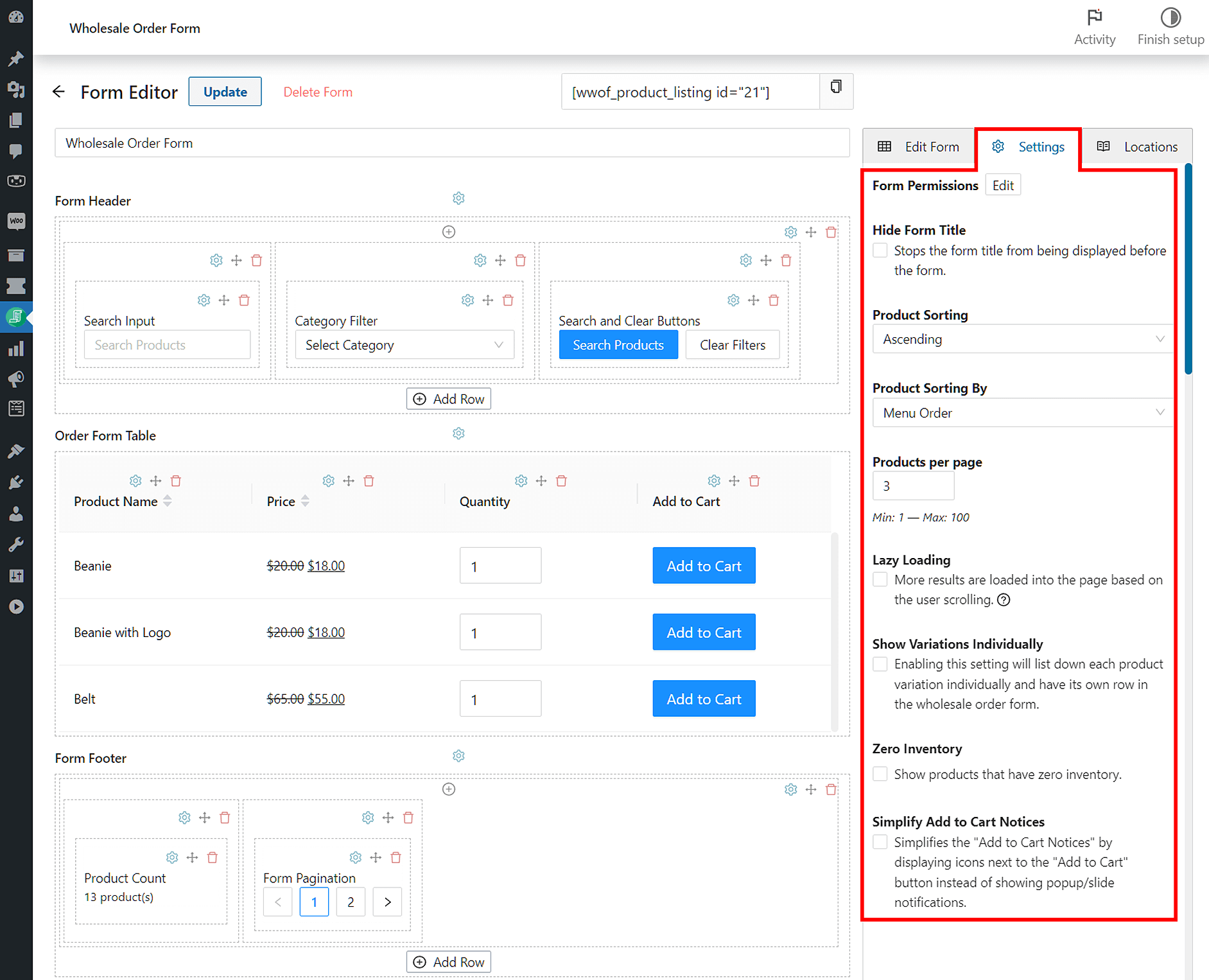
Ad esempio, puoi utilizzare le opzioni Ordinamento prodotti e Ordina per per disporre i tuoi prodotti in ordine alfabetico. Per organizzare i tuoi prodotti dalla A alla Z, scegli semplicemente "Nome" dal menu a discesa Ordina per, quindi "Ascendente" dal menu a discesa Ordinamento prodotti.
I due articoli che abbiamo menzionato nel passaggio precedente offrono anche maggiori informazioni su come personalizzare le impostazioni del tuo modulo d'ordine.
Conclusione
Gli ordini all'ingrosso online possono essere molto più semplici da gestire rispetto ai modelli di moduli d'ordine Excel. Utilizzando i plugin giusti per il tuo negozio WooCommerce, i clienti saranno in grado di rivedere il tuo inventario esistente ed effettuare ordini all'ingrosso in pochi minuti.
Passando dai modelli di moduli d'ordine Excel a un sistema integrato, sarai in grado di risparmiare tempo e iniziare prima l'evasione degli ordini. Se utilizzi Wholesale Suite insieme al plugin Order Form, non dovrai più occuparti dei moduli d'ordine Excel.
Per riassumere, puoi configurare i moduli d'ordine all'ingrosso seguendo questi passaggi:
- Crea un nuovo modulo d'ordine
- Personalizza gli elementi del tuo modulo d'ordine
- Ordina i tuoi prodotti di conseguenza
Hai domande su come passare dai modelli di moduli d'ordine Excel ai moduli d'ordine all'ingrosso? Parliamone nella sezione commenti qui sotto!


