
Weet je niet zeker wat je hierna moet instellen in je groothandelswinkel? De installatiechecklist op je Wholesale-dashboard toont de volgende stappen voor elke Wholesale Suite-plugin die je gebruikt, vinkt ze af als je ze voltooit en stuurt je e-mails op belangrijke momenten. Dit artikel toont wat de checklist bevat, hoe de voortgangsbalk en inzichten werken, hoe je de checklist verbergt of uitschakelt, en welke e-mails je ontvangt. Elke plugin in Wholesale Suite voegt zijn eigen sectie toe.
Vereisten
Je hebt het volgende nodig:
- WooCommerce geïnstalleerd en actief.
- WooCommerce Wholesale Prices versie 2.3.1 of hoger. Deze plugin toont de checklist. De optie Niet meer tonen vereist versie 2.3.1.
- Een gebruikersaccount dat WooCommerce kan beheren.
Elke andere sectie is optioneel. Een plugin voegt zijn sectie toe wanneer deze actief is en op deze versie of hoger:
- WooCommerce Wholesale Prices Premium 2.1.4
- WooCommerce Wholesale Order Form 3.1.3
- WooCommerce Wholesale Lead Capture 2.0.7
- WooCommerce Wholesale Payments 1.0.8
- WooCommerce Wholesale Quotes 1.0.3
Open de checklist
- Ga naar Wholesale > Dashboard in je WordPress-admin.
- Zoek de kaart met de titel Aan de slag met groothandelsprijzen bovenaan het dashboard.
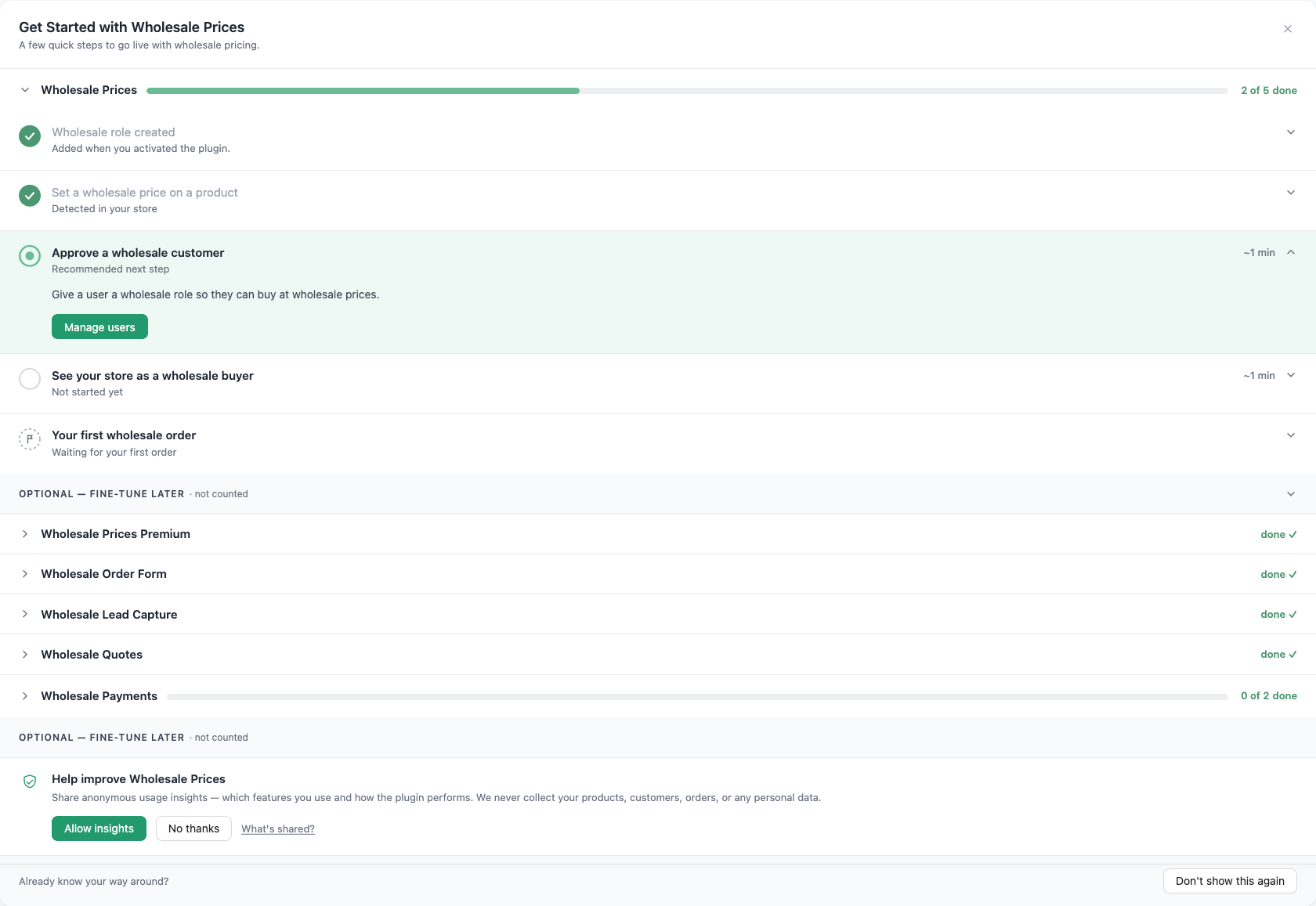
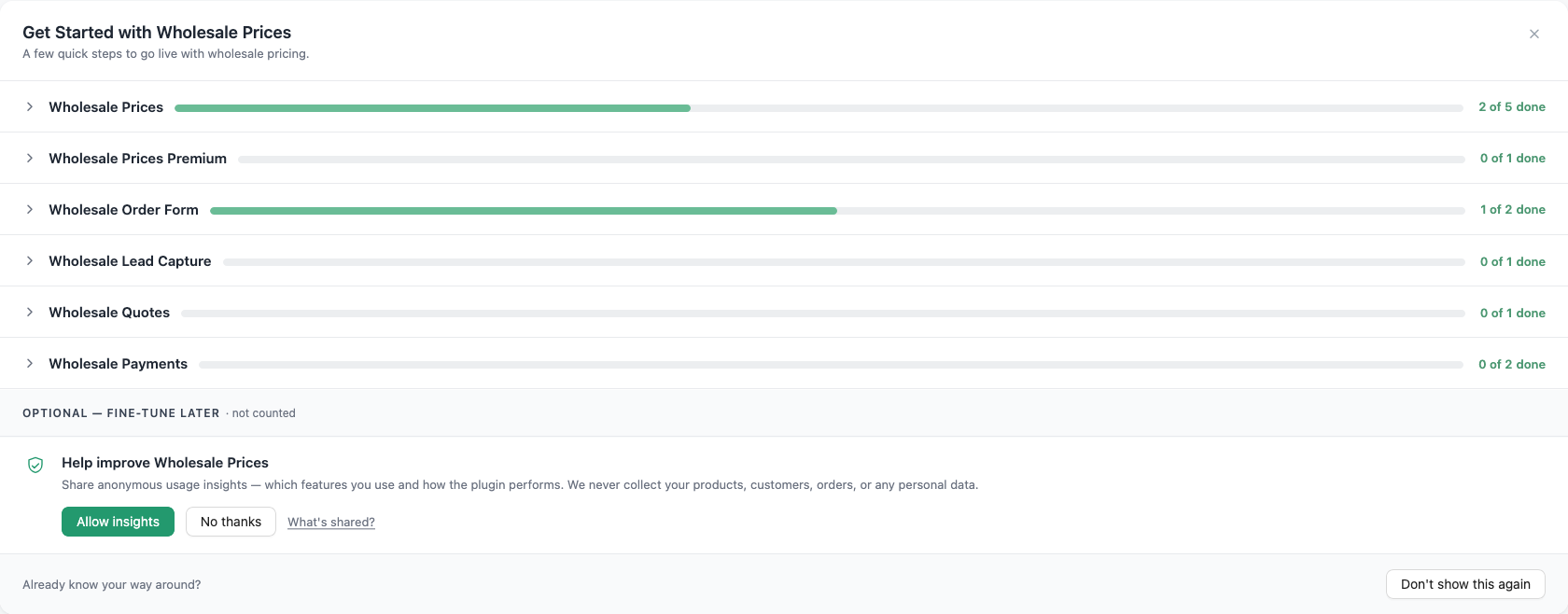
Bijschrift onder de kaarttitel luidt "Een paar snelle stappen om live te gaan met groothandelsprijzen." De kaart heeft alleen de gratis WooCommerce Wholesale Prices-plugin nodig. Als je geen andere Wholesale Suite-plugin actief hebt, toont de kaart één platte lijst. Als je er meer dan één hebt, krijgt elke plugin zijn eigen sectie die je kunt openen en sluiten. Wholesale Suite slaat op welke secties je open hebt gelaten voor je gebruikersaccount. Voor de rest van het dashboard, zie Overzicht van het Wholesale Suite Dashboard.
Hoe de checklist werkt
Staat van de stap
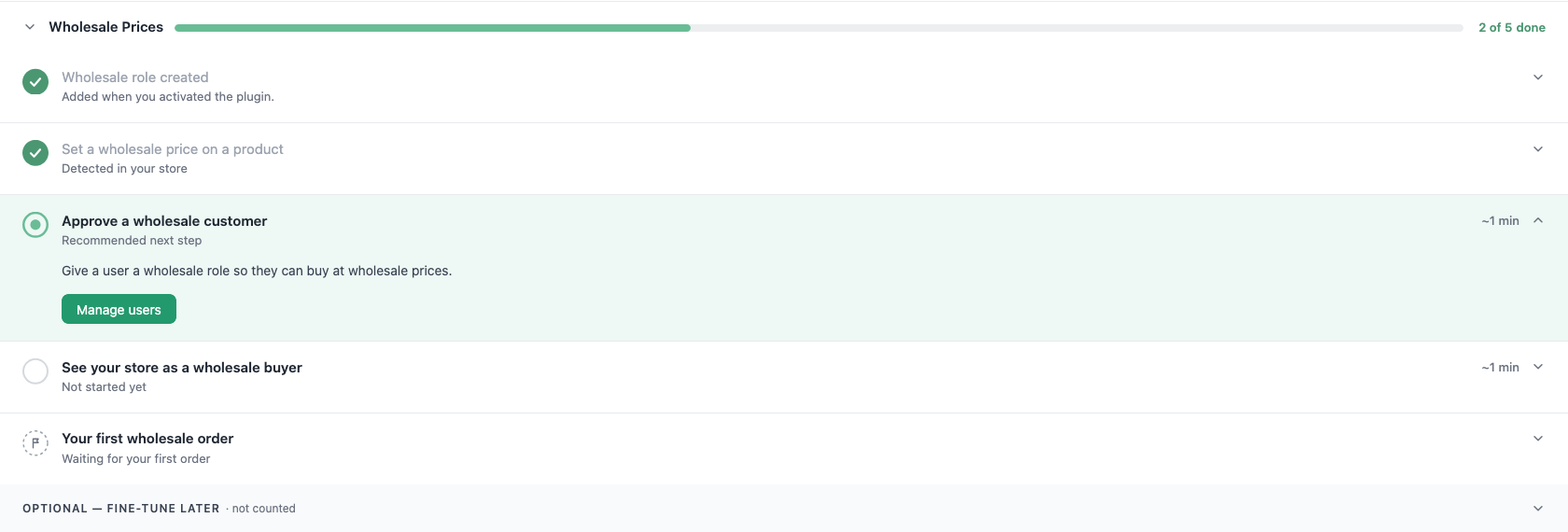
Elke stap is een rij met een statusicoon, een titel en een korte statusregel. Klik op een rij om de details te openen, die een beschrijving en een knop voor de actie bevatten. De stap die je hierna moet doen, is gemarkeerd en opent vanzelf. De statusregel luidt Aanbevolen volgende stap of Aanbevolen eerste stap, afhankelijk van de plugin.
Een stap kan een van de vier statussen hebben:
- Klaar: een groen vinkje. De stap is voltooid.
- Aanbevolen: een groene ring. Dit is de stap die je hierna moet doen.
- Wachtend: een gestippeld icoon. De stap wacht op een klant, niet op jou. Het toont de melding "We vinken dit automatisch af wanneer het gebeurt" met een link naar het gerelateerde scherm.
- Nog niet gestart: een lege cirkel met de statusregel Nog niet gestart.
Sommige rijen tonen ook een tijdsindicatie rechts van de titel, zoals “~1 min”. Twee stappen in de sectie Wholesale Prices tonen er een. Goedkeuren van een groothandelsklant toont deze totdat er een groothandelsklant bestaat. Bekijk uw winkel als groothandelsklant toont deze altijd.
De meeste stappen worden automatisch aangevinkt. Het dashboard controleert uw winkel op de bijpassende instelling, product, gebruiker of bestelling. Nadat u een wijziging opslaat, wordt de stap normaal gesproken aangevinkt de volgende keer dat u het dashboard laadt. In sommige gevallen duurt dit tot één minuut.
Eén stap is handmatig. In de sectie Wholesale Prices heeft Bekijk uw winkel als groothandelsklant een knop Markeer als voltooid naast de actieknop. Klik erop wanneer u uw winkel hebt gecontroleerd.
Optionele stappen
Sommige stappen bevinden zich in een ingeklapte groep die begint met het woord Optioneel, gevolgd door de opmerking niet meegeteld. Klik op de groeptitel om deze te openen. Deze stappen zijn suggesties. Ze tellen niet mee voor de voortgangsbalk.

Voortgangsbalk
Elke sectie heeft zijn eigen voortgangsbalk en een label zoals 2 van 5 voltooid. De balk telt alleen stappen die niet optioneel zijn. Het toont het aantal voltooide stappen gedeeld door het aantal meegetelde stappen, afgerond op een heel percentage.
Wanneer elke meegetelde stap in een sectie is voltooid, toont de sectie eenmalig een felicitatiebericht. Het bericht begint met “Goed gedaan” en vertelt u dat de sectie “helemaal klaar” is. Daarna klapt de sectie in tot een korte rij met een voltooid label en een vinkje. Met een enkele platte lijst toont de kaart in plaats daarvan de tekst “helemaal klaar” en “elke stap is voltooid”.

Wanneer elke sectie is voltooid en de felicitaties zijn afgespeeld, is de kaart verdwenen de volgende keer dat u het dashboard laadt. Als een sectie al voltooid was toen uw winkel de checklist voor het eerst laadde, worden er geen felicitaties voor getoond.
Installatie-inzichten
Totdat u antwoordt, toont de onderkant van de kaart een vraag met de titel Help Wholesale Prices verbeteren. Er wordt gevraagd of u anonieme gebruiksstatistieken wilt delen, zoals welke functies u gebruikt en hoe de plugin presteert. Er staat ook: “We verzamelen nooit uw producten, klanten, bestellingen of persoonlijke gegevens.”

- Klik op Inzichten toestaan om gebruiksstatistieken te delen, of klik op Nee, bedankt om te weigeren.
De link Wat wordt gedeeld? opent de kennisbank van Wholesale Suite. Voor de volledige lijst van wat gebruiksstatistieken verzamelen, zie Gebruiksstatistieken: wat wordt gevolgd en waarom.
Wholesale Suite slaat uw antwoord direct op en de vraag verdwijnt. Het telt niet mee voor de voortgangsbalk. Als u inzichten toestaat, bevat de wekelijkse gebruikscontrole uw checklistvoortgang, zoals welke stappen zijn voltooid.
Wat elke plugin toevoegt
Elke plugin voegt één sectie toe. De onderstaande tabellen geven de stappen weer in de volgorde waarin de plugin ze toont. De kolom Meegeteld geeft aan of de stap meetelt voor de voortgangsbalk.
Groothandel Prijzen
Deze sectie komt van de gratis WooCommerce Wholesale Prices plugin. Deze verschijnt altijd.
| Stap | Knop | Meegeteld | Vinkt aan wanneer |
|---|---|---|---|
| Wholesale rol aangemaakt | Geen | Ja | Altijd gedaan. Een "Groothandelsklant" rol wordt aangemaakt wanneer je de plugin activeert. |
| Stel een groothandelsprijs in voor een product | Bewerk een product | Ja | Elk product heeft een opgeslagen groothandelsprijs. |
| Keur een groothandelsklant goed | Beheer gebruikers | Ja | Elke gebruiker heeft een groothandelsrol. |
| Bekijk je winkel als groothandelskoper | Open je winkel | Ja | Je klikt op Markeer als voltooid, of er bestaat een groothandelsbestelling. |
| Je eerste groothandelsbestelling | Bekijk bestellingen | Ja | Een bestelling is gemarkeerd als groothandelsbestelling. Je kunt deze stap niet zelf aanvinken. |
Onder de groep Optioneel stelt de sectie ook een stap voor voor elke Wholesale Suite plugin die niet actief is: Ontdek het Groothandelsbestelformulier, Ontdek WooCommerce Wholesale Prices Premium, Ontdek Groothandelsleadvastlegging en Ontdek Groothandelsbetalingen. Elk heeft een Meer informatie knop.
Wholesale Prices Premium
Deze sectie vereist WooCommerce Wholesale Prices Premium. Het heeft één getelde stap en vijf optionele stappen.
| Stap | Knop | Meegeteld | Vinkt aan wanneer |
|---|---|---|---|
| Stel groothandelsprijzen in | Stel een groothandelskorting in | Ja | Elk product heeft een groothandelsprijs, of je slaat een Premium prijsregel op, zoals een winkelbrede korting voor een groothandelsrol of een op hoeveelheid gebaseerde korting. |
| Voeg nog een groothandelsrol toe | Beheer rollen | Nee | Je hebt een groothandelsrol naast de hoofdrol. |
| Stel minimale bestelvereisten in | Stel vereisten in | Nee | Je hebt een minimale bestelvereiste opgeslagen voor een groothandelsrol. |
| Stel belastingafhandeling in voor groothandel | Stel belastingopties in | Nee | Je hebt een belastingvrijstelling of belastingklasse-instelling opgeslagen voor een groothandelsrol. |
| Stel betaling & verzending per rol in | Stel betaling & verzending in | Nee | U hebt een instelling voor een betaalmethode of verzendmethode opgeslagen voor een groothandelsrol. |
| Verken groothandelsrapporten | Rapportages openen | Nee | Dit vinkt nooit aan. Het linkt naar de groothandelsrapportenpagina. |
Groothandels Bestelformulier
Deze sectie vereist WooCommerce Wholesale Order Form. Beide stappen worden meegeteld.
| Stap | Knop | Meegeteld | Vinkt aan wanneer |
|---|---|---|---|
| Maak uw eerste bestelformulier | Maak een bestelformulier | Ja | Er bestaat een bestelformulier. Een opgeslagen concept telt mee. Als u alleen een concept hebt, staat er bij de stap Voltooi uw concept-bestelformulier en de knop luidt Open de formulierbouwer. Nadat een formulier is gepubliceerd, luidt de knop Beheer bestelformulieren. |
| Plaats het formulier op een gepubliceerde pagina | Toevoegen aan een pagina | Ja | Een gepubliceerde pagina bevat de shortcode van het bestelformulier. |
Groothandels Lead Capture
Deze sectie vereist WooCommerce Wholesale Lead Capture. Het heeft één getelde stap en één optionele stap.
| Stap | Knop | Meegeteld | Vinkt aan wanneer |
|---|---|---|---|
| Eerste aanvraag ontvangen | Leads bekijken | Nee | Iemand vraagt iets aan via uw registratieformulier. De stap wacht op uw klanten. |
| Eerste lead goedgekeurd | Leads beoordelen | Ja | U keurt een lead handmatig goed, of automatische goedkeuring keurt er één goed. De stap wordt weergegeven als de volgende stap zodra er een lead wacht. |
Zie voor hoe u leads beoordeelt Hoe leads goed te keuren en te beheren vanuit het Wholesale Leads dashboard.
Groothandel Betalingen
Deze sectie vereist WooCommerce Wholesale Payments en een Stripe-account. Het heeft twee getelde stappen en één optionele stap.
| Stap | Knop | Meegeteld | Vinkt aan wanneer |
|---|---|---|---|
| Stripe verbinden | Stripe verbinden | Ja | Een Stripe-account is verbonden. Als u bent begonnen maar niet hebt voltooid, staat er bij de stap Stripe-verbinding hervatten. Nadat u verbinding hebt gemaakt, luidt de knop Stripe-verbinding beheren. |
| Maak een betalingsplan aan en schakel het in | Maak een betalingsplan aan | Ja | Minstens één gepubliceerd betalingsplan is ingeschakeld. |
| Ontvang uw eerste betaling | Facturen bekijken | Nee | Een groothandelsklant doet een betaling met uw live Stripe-account. Betalingen in testmodus worden genegeerd. |
Zie voor de volledige installatie Hoe Stripe in te stellen voor groothandelsbetalingen en Hoe betalingsplannen voor groothandelsklanten aan te maken?.
Groothandel Offertes
Deze sectie vereist WooCommerce Wholesale Quotes. Het heeft één getelde stap en één optionele stap. Conceptoffertes en offertes van beheerdersaccounts tellen niet mee, dus uw eigen testoffertes vinken deze stappen niet aan.
| Stap | Knop | Meegeteld | Vinkt aan wanneer |
|---|---|---|---|
| Ontvang uw eerste offerteaanvraag | Offertes bekijken | Nee | Een klant dient een offerteaanvraag in. De stap wacht op uw klanten. |
| Eerste offerte goedgekeurd of geconverteerd | Offertes beoordelen | Ja | Een offerte van een klant bereikt de status goedgekeurd, geconverteerd of voltooid. |
Verberg de checklist of schakel deze uit
U heeft twee keuzes. Verbergen houdt een korte balk op het dashboard. Uitschakelen verwijdert de checklist van het dashboard. Beide keuzes zijn van toepassing op uw hele winkel, niet alleen op uw gebruikersaccount.
Verberg de checklist voor later
- Ga naar Wholesale > Dashboard.
- Klik op de sluitknop (x) in de kop van de kaart.

De kaart wordt vervangen door een balk die begint met "Setup checklist verborgen" en laat zien hoeveel stappen u hebt voltooid. Klik op Setup checklist openen om de kaart terug te zetten.
Schakel de checklist uit
- Ga naar Wholesale > Dashboard.
- Scroll naar de onderkant van de checklistkaart, naar de tekst "Weet u de weg al?"
- Klik op Toon dit niet nogmaals.

De kaart wordt vervangen door een melding met de tekst "Setup checklist uitgeschakeld." De melding heeft een knop Ongedaan maken en een sluitknop (x).

Schakel het uitschakelen van de checklist ongedaan
- Klik op Ongedaan maken in de melding.
De checklist keert terug met dezelfde voortgang en dezelfde open stappen als voorheen. Het keert ook terug naar de verborgen of getoonde status die het had voordat u het uitschakelde.
U kunt alleen ongedaan maken vanuit de melding. Als u op de sluitknop van de melding klikt, of als u de pagina opnieuw laadt of verlaat, blijft de checklist uitgeschakeld en toont het dashboard niets op zijn plaats. Het dashboard heeft geen knop om het weer in te schakelen.
Het uitschakelen van de checklist verwijdert ook de actie Setup voltooien uit de "Aan de slag met Wholesale Prices"-notitie in WooCommerce. Het stopt de onboarding-e-mails niet. Om een e-mail te stoppen, schakelt u deze uit in WooCommerce, zoals het volgende gedeelte laat zien.
Onboarding-e-mails
Elke plugin stuurt korte e-mails naar het e-mailadres van uw sitebeheerder wanneer u een setup-stap bereikt. Dit zijn WooCommerce-e-mails. Wholesale Suite stuurt elke e-mail één keer.
Wanneer de e-mails worden verzonden
Wholesale Suite controleert op de stap wanneer u een product, een bestelformulier of een vergelijkbaar item opslaat, en wanneer u een beheerderspagina laadt. Wholesale Payments controleert ook wanneer een betaling van Stripe arriveert. Wholesale Lead Capture controleert wanneer u een lead goedkeurt. Als de stap van een e-mail al is voltooid de eerste keer dat de plugin in uw beheerdersgebied wordt geladen, markeert Wholesale Suite de e-mail als overgeslagen en stuurt deze nooit. Een reeds ingestelde winkel ontvangt deze e-mails niet.
| E-mailnaam in WooCommerce | Plugin | Verzonden wanneer | Standaard onderwerp |
|---|---|---|---|
| Wholesale onboarding: eerste prijs ingesteld | WooCommerce Wholesale Prices | De stap Stel een groothandelsprijs in op een product is voor de eerste keer voltooid. | U heeft zojuist uw eerste groothandelsprijs ingesteld |
| Wholesale onboarding: setup voltooid | WooCommerce Wholesale Prices | Elke getelde stap in de sectie Wholesale Prices is voltooid, inclusief de eerste groothandelsbestelling. | Uw groothandelswinkel is volledig ingesteld |
| Wholesale Premium onboarding: eerste prijsregel ingesteld | WooCommerce Wholesale Prices Premium | Er is voor het eerst een Premium prijsregel ingesteld en de Premium licentie is geactiveerd. Een groothandelsprijs op een enkel product triggert dit niet. | Uw groothandelsprijzen zijn live |
| Wholesale Premium onboarding: setup voltooid | WooCommerce Wholesale Prices Premium | De stap Stel groothandelsprijzen in is voltooid. | Uw groothandelsprijzen zijn ingesteld |
| Wholesale Order Form onboarding: eerste formulier gepubliceerd | WooCommerce Wholesale Order Form | Uw eerste bestelformulier heeft de status Gepubliceerd. | Uw groothandelsbestelformulier is gepubliceerd |
| Wholesale Order Form onboarding: setup voltooid | WooCommerce Wholesale Order Form | Er bestaat een bestelformulier en een gepubliceerde pagina bevat de shortcode van het bestelformulier. | Uw groothandelsbestelformulier is live |
| Wholesale Payments onboarding: Stripe verbonden | WooCommerce Wholesale Payments | Er wordt voor het eerst een Stripe-account verbonden. | Uw Stripe-account is verbonden |
| Wholesale Payments onboarding: eerste betaling geïnd | WooCommerce Wholesale Payments | Een groothandelsklant doet de eerste live betaling. Testmodus betalingen triggeren dit niet. | U heeft uw eerste groothandelsbetaling geïnd |
| Wholesale Lead Capture onboarding: pipeline geopend | WooCommerce Wholesale Lead Capture | U keurt uw eerste lead goed, of automatische goedkeuring keurt deze goed. | Uw groothandelspipeline is geopend |
| Wholesale Quotes onboarding: loop voltooid | WooCommerce Wholesale Quotes | Een offerte van een klant wordt voor het eerst goedgekeurd of geconverteerd. Offertes van beheerdersaccounts tellen niet mee. | Uw groothandels-offerteloop werkt |
Wholesale Quotes heeft geen aparte e-mail voor het eerste offerteverzoek. In plaats daarvan voegt het eerste echte offerteverzoek een korte notitie toe aan de e-mail Nieuwe Offerte Melding (Admin). De notitie vermeldt dat de offerteflow live is en instrueert u de offerte goed te keuren of te converteren naar een bestelling. Zie voor die e-mail Hoe u de e-mailmeldingen voor groothandels-offertes instelt.
Bewerk of schakel een onboarding-e-mail uit
- Ga naar WooCommerce > Instellingen > E-mails.
- Klik op Beheren naast de onboarding-e-mail die u wilt wijzigen.
- Schakel Deze e-mail inschakelen uit om de e-mail te stoppen, of wijzig de onderstaande velden.
- Klik op Wijzigingen opslaan.
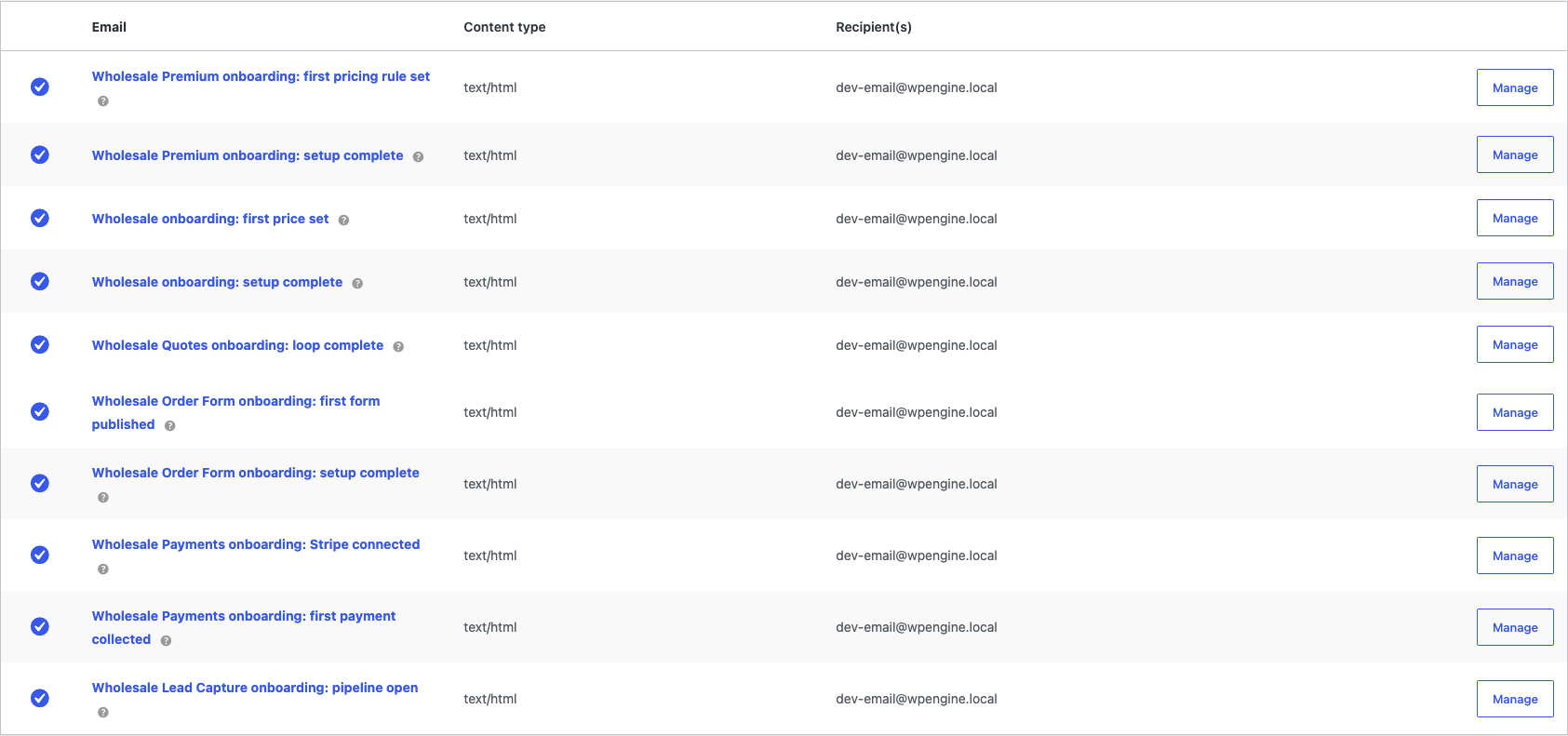
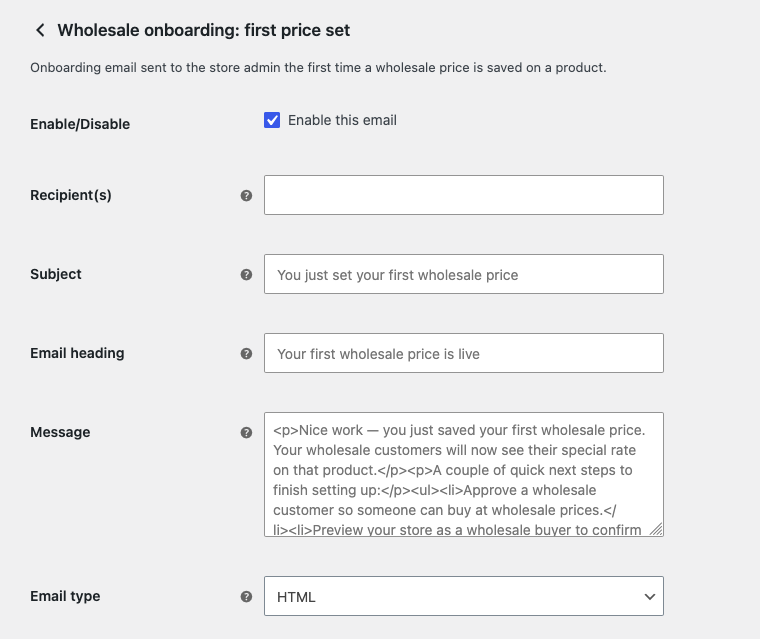
U kunt de velden Ontvanger(s), Onderwerp, E-mailkop, Bericht en E-mailtype wijzigen. Scheid meerdere ontvangers met komma's. Als u Ontvanger(s) leeg laat, gaat de e-mail naar het e-mailadres van uw sitebeheerder. De velden Onderwerp en E-mailkop accepteren de placeholders {site_title} en {site_address}. Elke e-mail is standaard ingeschakeld. Zie Hoe e-mails die niet worden verzonden te troubleshooten voor leveringsproblemen.
Lifecycle-e-mails van WooCommerce Wholesale Prices Premium
WooCommerce Wholesale Prices Premium verzendt ook lifecycle-e-mails die rapporteren over hoe uw groothandelsactiviteiten presteren. Dit zijn geen WooCommerce-e-mails, dus ze verschijnen niet in de WooCommerce-e-maillijst. Twee ervan worden uitgevoerd:
- Eerste Bestelrapport: een felicitatie-e-mail met de kop "Prestatie ONTGRENDELD: Uw EERSTE groothandelsbestelling!" en vier tips voor het volgende niveau. Een dagelijkse controle verzendt deze eenmalig, wanneer deze een groothandelsbestelling vindt met de status In behandeling, Verwerken of Voltooid.
- Regelmatige E-mailupdates: een maandelijkse samenvatting van groothandelsbestellingen, groothandelsinkomsten en groothandelsleads voor de maand, met een vergelijking met de vorige maand, uw beste groothandelsklanten en een tip over het instellen van minimale bestelvereisten. Deze wordt ongeveer één keer per maand verzonden.
Beheer de lifecycle-e-mails
- Ga naar Groothandel > Instellingen en open het tabblad Groothandelsprijzen.
- Open het tabblad Geavanceerd.
- Selecteer of wis E-mailsamenvattingen.
- Wijzig Ontvanger als de e-mails naar een ander adres moeten worden verzonden.
- Klik op Wijzigingen opslaan.
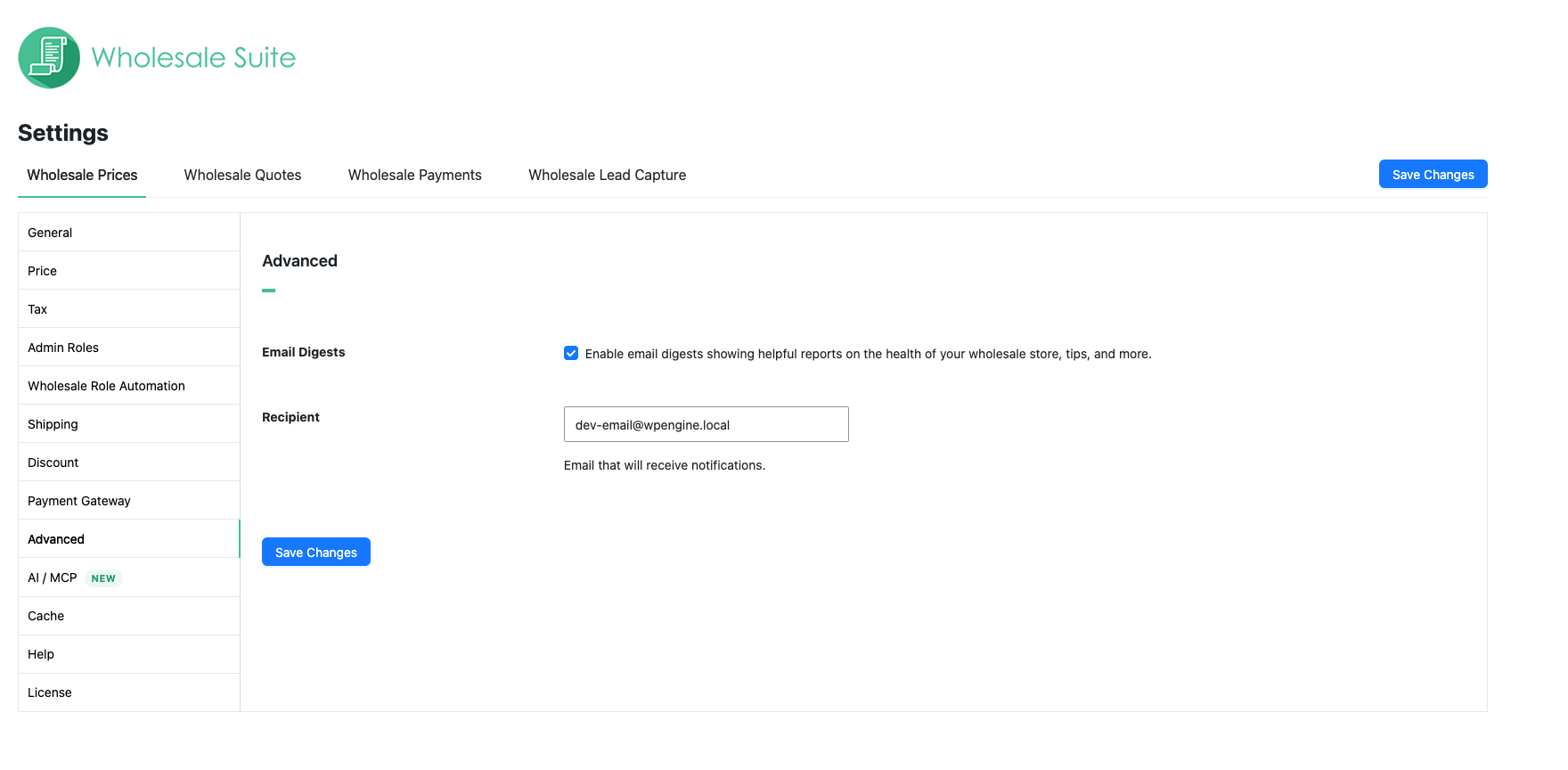
E-mailsamenvattingen is standaard ingeschakeld. Het label luidt "Schakel e-mailsamenvattingen in die nuttige rapporten over de status van uw groothandelswinkel, tips en meer weergeven." Het veld Ontvanger begint met het e-mailadres van uw sitebeheerder.
WooCommerce takenlijst
Elke plugin voegt ook één taak toe aan de lijst Volgende stappen van WooCommerce. Elke taak opent het groothandelsdashboard.
| Plugin | Taaknaam | Weergegeven tijd |
|---|---|---|
| WooCommerce Wholesale Prices | Groothandelsprijzen instellen | 5 minuten |
| WooCommerce Wholesale Prices Premium | Groothandelsprijzen instellen (Premium) | 5 minuten |
| WooCommerce Wholesale Order Form | Uw groothandelsbestelformulier instellen | 5 minuten |
| WooCommerce Wholesale Payments | Groothandelsbetalingen instellen | 5 minuten |
| WooCommerce Wholesale Lead Capture | Open uw groothandelsleadpipeline | 2 minuten |
| WooCommerce Wholesale Quotes | Grootleshoudersoffertes instellen | 2 minuten |
Een taak is voltooid wanneer elke getelde stap in het gedeelte van die plugin is voltooid. Het verbergen of uitschakelen van de checklist markeert ook de taken als voltooid.
Probleemoplossing
De checklist wordt niet weergegeven op het dashboard
- Controleer of u de checklist hebt uitgeschakeld. Als u dat hebt gedaan, blijft deze uitgeschakeld, zoals uitgelegd in het gedeelte over het uitschakelen ervan.
- Controleer of elk gedeelte is voltooid. De kaart verdwijnt zodra alle secties zijn voltooid en hun felicitaties zijn afgespeeld.
- Controleer het groothandelsmenu. Als er Dashboard (Uitgeschakeld) wordt weergegeven, heeft een aangepaste codefragment het groothandelsdashboard uitgeschakeld. Vraag uw ontwikkelaar om dit te verwijderen.
Een stap wordt niet aangevinkt
- Wacht een minuut en laad Groothandel > Dashboard opnieuw.
- Controleer of het item live is. Het bestelformulier moet bijvoorbeeld op een pagina met de status Gepubliceerd staan, en een betalingsplan moet gepubliceerd en ingeschakeld zijn.
- Klik voor Bekijk uw winkel als groothandelsklant op Markeer als voltooid.
Stappen die wachten op uw klanten, zoals de eerste bestelling, de eerste aanvraag en de eerste betaling, worden pas aangevinkt als een klant die actie onderneemt.
U heeft geen onboarding-e-mail ontvangen
- Ga naar WooCommerce > Instellingen > E-mails en controleer of de e-mail is ingeschakeld en de juiste ontvanger heeft.
- Onthoud dat elke e-mail één keer wordt verzonden en een stap die al bij de eerste keer laden is voltooid, nooit een e-mail verzendt.
- Als de e-mail had moeten worden verzonden, volg dan Hoe e-mails die niet worden verzonden te troubleshooten.
Veelgestelde vragen
Stopt het uitschakelen van de checklist de onboarding-e-mails?
Nee. De e-mails worden zelfstandig uitgevoerd. Schakel ze elk uit in WooCommerce > Instellingen > E-mails om ze te stoppen.
Wie ziet de checklist?
Gebruikers die WooCommerce kunnen beheren, zien deze op het Wholesale-dashboard. Uw groothandelsklanten zien deze nooit.
Kan ik de onboarding-e-mails naar iemand anders sturen?
Ja. Voer een ander adres in het veld Ontvanger(s) van elke e-mail in. Gebruik voor de levenscyclus-e-mails het veld Ontvanger op het tabblad Geavanceerd.
Wat nu
- Overzicht van het Wholesale Suite Dashboard
- Aan de slag met de gratis WooCommerce Wholesale Prices plugin
- Aan de slag met WooCommerce Wholesale Prices Premium
- Aan de slag met WooCommerce Wholesale Order Form
- Aan de slag met WooCommerce Wholesale Payments
- Aan de slag met WooCommerce Wholesale Lead Capture
- Aan de slag met WooCommerce Wholesale Quotes
Hulp nodig?
Als je een vraag hebt of tegen problemen aanloopt, staan we klaar om te helpen.
- Premium gebruikers: Open een ondersteuningsticket
- Gratis gebruikers: Bezoek ons communityforum

