

Haben Sie gerade WooCommerce Wholesale Order Form installiert und sind sich nicht sicher, wo Sie anfangen sollen? Diese Anleitung führt Sie durch die wichtigsten Einstellungen, damit Sie ein schnelles einseitiges Bestellformular für Ihre Großhandelskunden erstellen können.
Großhandelskunden möchten bestellen, ihre Bestellung aufgeben und wieder gehen. Je schneller sie bestellen können, desto glücklicher sind sie und desto öfter kommen sie wieder.
Das Bestellformular bietet ihnen eine Seite mit all Ihren Produkten, Mengen und "In den Warenkorb"-Steuerelementen, sodass sie in großen Mengen bestellen können, ohne durch die Produktseiten klicken zu müssen.
📝 Suchen Sie nach Preisen, Funktionen oder möchten Sie das Bestellformular für Großhandelsbestellungen kaufen? Besuchen Sie die Produktseite für das Bestellformular für Großhandelsbestellungen.
Diese Anleitung behandelt:
- Übersicht: Was das Plugin tut
- Mehrere Bestellformulare: Erstellen Sie so viele Formulare, wie Sie benötigen, und platzieren Sie sie überall
- Drag-and-Drop-Formular-Builder: Wie der Formular-Editor aufgebaut ist
- Zusätzliche Produktspalten: Fügen Sie Spalten wie SKU, Lagerbestand und Produktbild hinzu
- Optionen zum Hinzufügen zum Warenkorb: Die beiden Möglichkeiten, wie Kunden Produkte zum Warenkorb hinzufügen können
- Such-, Filter- und Sortieroptionen: Helfen Sie Kunden, Produkte schnell zu finden
- Produkte und Kategorien einschließen oder ausschließen: Steuern Sie, welche Produkte jedes Formular anzeigt
- Lazy Loading: Paginierung im Vergleich zum Laden weiterer Produkte, während Kunden scrollen
- Berechtigungen für Benutzerrollen: Beschränken Sie, welche Benutzerrollen das Formular sehen können
- Fehlerbehebung: Was tun, wenn das Menü Bestellformulare fehlt
- Hilfe benötigt: Wo Sie Hilfe bekommen
Bevor Sie beginnen
- WooCommerce ist installiert und aktiv.
- WooCommerce Wholesale Prices (kostenlos, Version 2.1.3 oder höher) ist installiert und aktiv.
- WooCommerce Wholesale Order Form ist installiert und aktiviert.
Übersicht
WooCommerce Wholesale Order Form bietet Ihren Kunden eine schnelle Bestellseite. Es läuft neben dem kostenlosen WooCommerce Wholesale Prices-Plugin und arbeitet Hand in Hand mit dem Rest unserer Tool-Suite.
Das Bestellformular verfügt über Hunderte von Funktionen, und die Funktionsliste des Wholesale Order Form zeigt sie alle. Diese Anleitung behandelt die wichtigsten Funktionen, damit Sie schnell einsatzbereit sind.
Wenn Sie das Plugin aktivieren, erstellt es ein Beispiel-Bestellformular und eine Seite namens Großhandelsbestellung, die es anzeigt.
Mehrere Bestellformulare
So erstellen Sie ein neues Formular:
- Gehen Sie zu Großhandel > Bestellformulare.
- Klicken Sie auf Formular hinzufügen.
Die Seite Bestellformulare listet auch jedes von Ihnen erstellte Bestellformular auf.
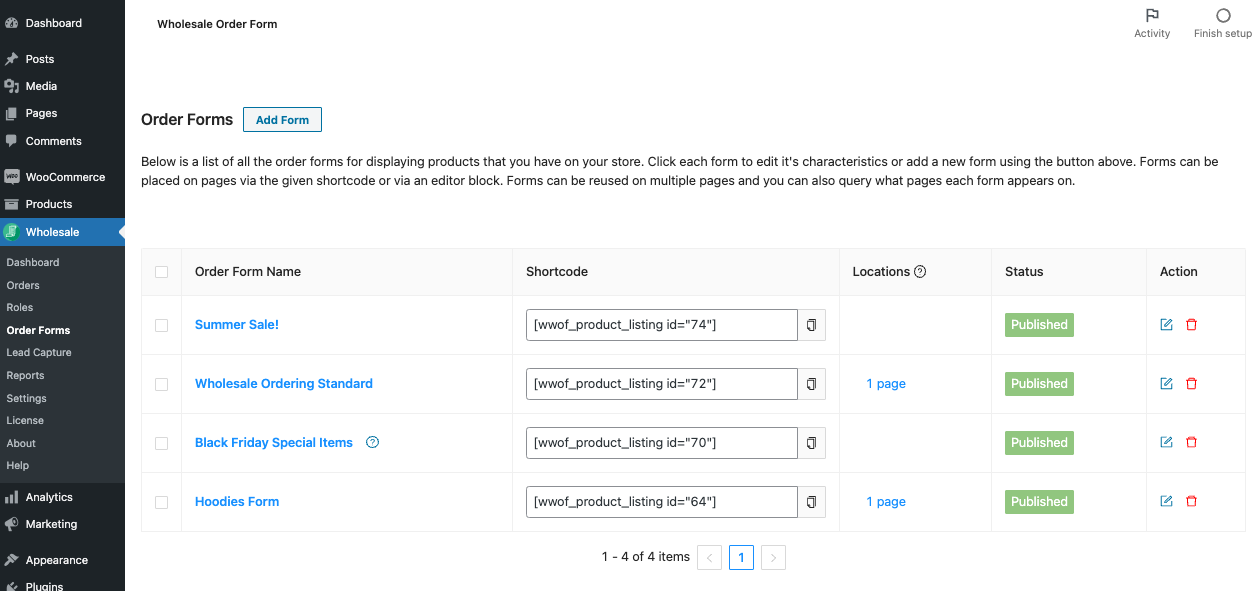
Sie können so viele Bestellformulare erstellen, wie Sie benötigen, jedes für einen anderen Zweck eingerichtet. Jedes Formular kann eine andere Produktauswahl anzeigen.
Um ein Formular auf Ihrer Website anzuzeigen, kopieren Sie seinen Shortcode, zum Beispiel [wwof_product_listing id="123"]. Sie finden ihn in der Spalte Shortcode auf der Seite Bestellformulare und oben im Formular-Editor. Fügen Sie den Shortcode auf einer beliebigen Seite ein. Eine Seite kann mehr als ein Formular anzeigen.
Drag-and-Drop-Formular-Builder
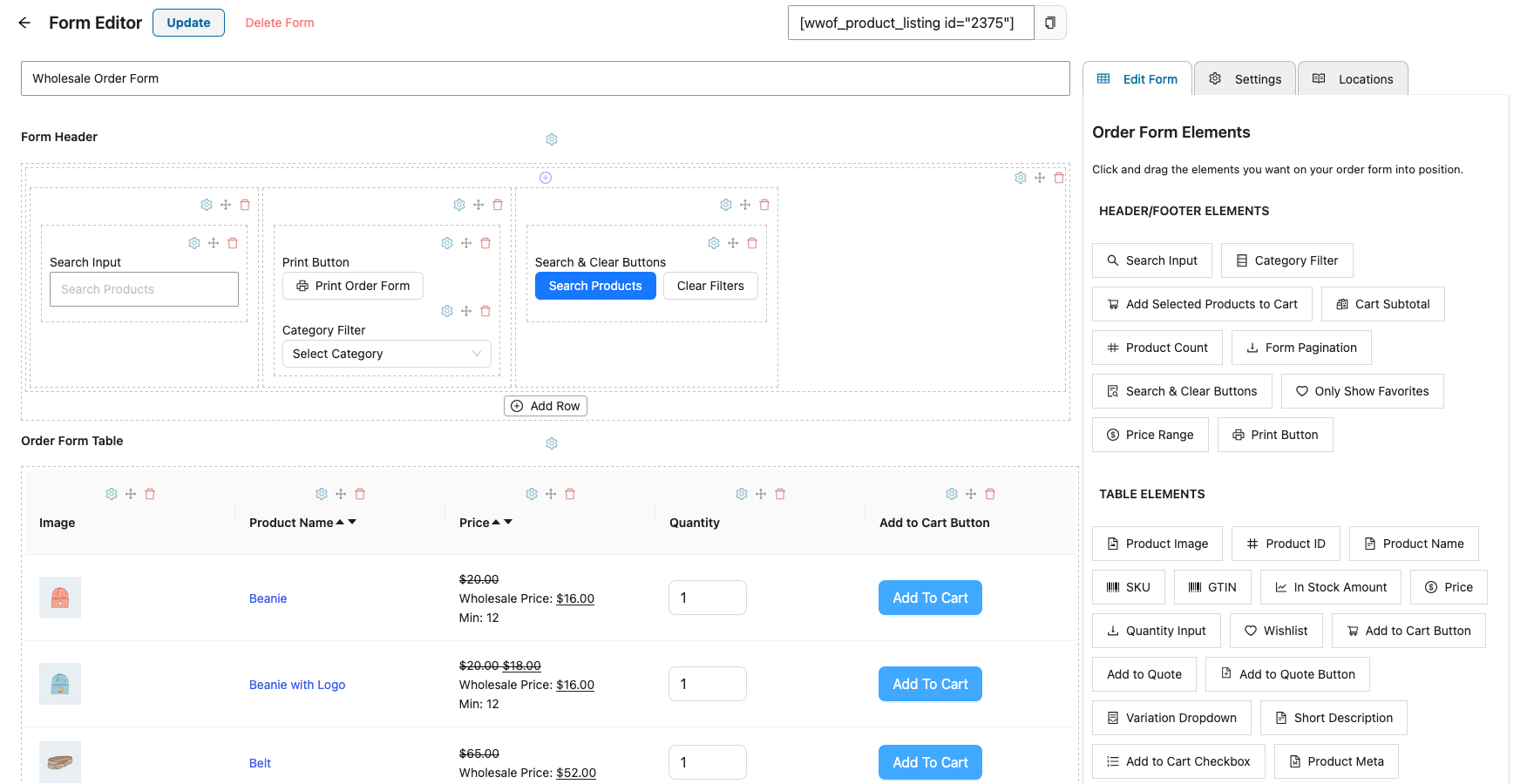
Der Drag-and-Drop-Formular-Builder ermöglicht es Ihnen, Bestellformulare ohne Code zu erstellen und zu ändern.
Es gibt drei Hauptbereiche im Formular:
- Formular-Header
- Bestellformular-Tabelle
- Formular-Fußzeile
Klicken Sie im Formular-Header und Formular-Footer auf Zeile hinzufügen, um eine Zeile hinzuzufügen. Ziehen Sie dann Elemente aus dem Tab Formular bearbeiten in die Zeile und ordnen Sie sie nach Belieben an.
Um die Formularüberschrift oder den Formularfußzeile auf Ihrer Seite auszublenden, klicken Sie auf das ⚙ Symbol neben der jeweiligen Überschrift. Deaktivieren Sie Formularüberschrift anzeigen oder Formularfußzeile anzeigen und klicken Sie dann auf Aktualisieren.
Zusätzliche Produktspalten
Die Produkttabelle enthält nur einen Abschnitt, der Spalten zur Anzeige von Produktinformationen enthält.
Jede Spalte hat ein ⚙-Symbol darüber. Klicken Sie darauf, um die Stiloptionen und andere Optionen für diese Spalte zu öffnen, wie z. B. Spaltenüberschriftentext und Sortierbar.
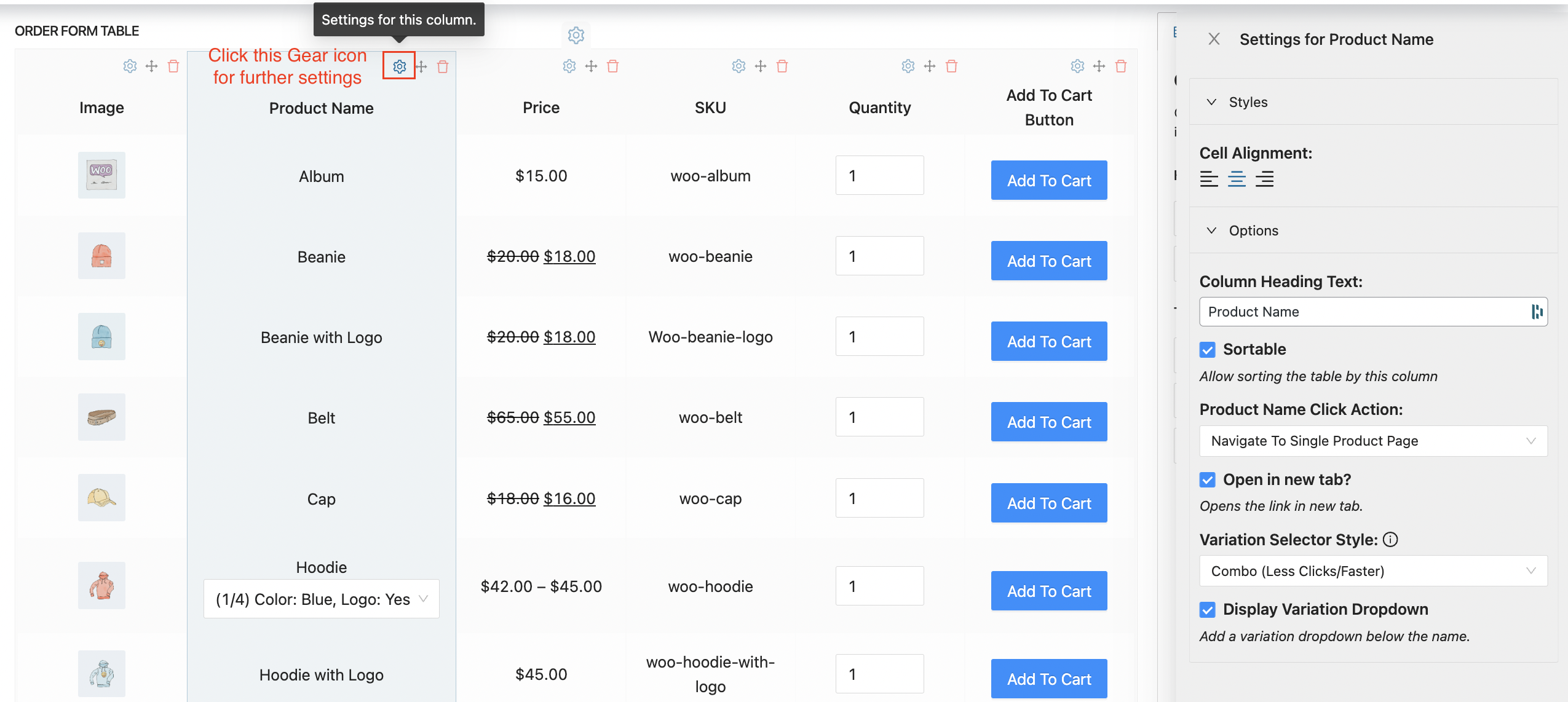
Fügen Sie das Element Lagerbestand nur hinzu, wenn Sie den Lagerbestand in WooCommerce verfolgen.
Diese Elemente unter TABELLENELEMENTE fügen Produktdetails zur Tabelle hinzu:
- Produktbild: zeigt das Vorschaubild jedes Produkts. Klicken Sie auf das ⚙ Symbol, um die Bildgröße festzulegen.
- Produkt-ID: zeigt die WooCommerce-Produkt-ID an. Sie können die Spalte Sortierbar machen.
- Produktname: zeigt den Namen jedes Produkts an. Sie können die Spalte Sortierbar machen.
- Kurzbeschreibung: zeigt die Kurzbeschreibung des Produkts an. Legen Sie Max. Zeichen fest, um lange Texte abzuschneiden, oder lassen Sie es leer, um den vollständigen Text anzuzeigen. Die Spaltenüberschrift lautet standardmäßig Beschreibung.
- Produktkategorie: zeigt die Kategorien an, zu denen jedes Produkt gehört.
Verwenden Sie für Produkt-ID und Produktname die Optionen Klickaktion für Produkt-ID oder Klickaktion für Produktname, um auszuwählen, was passiert, wenn ein Kunde auf die Spalte klickt. Die Optionen sind Produktdetails-Popup anzeigen, Zur einzelnen Produktseite navigieren und Keine. Produktbild hat auf die gleiche Weise eine eigene Option Klickaktion für Bild.
SKU-Spalte hinzufügen
Fügen Sie eine SKU-Spalte hinzu, wenn Ihre Großhandelskunden nach Produktcode bestellen.
- Gehen Sie zu Großhandel > Bestellformulare und öffnen Sie das Bestellformular, das Sie bearbeiten möchten.
- Klicken Sie auf die Registerkarte Formular bearbeiten.
- Ziehen Sie unter TABELLENELEMENTE das Element SKU in die Bestellformular-Tabelle an der gewünschten Spaltenposition. Ein Klick auf das Element fügt es nicht hinzu.
- Klicken Sie auf Aktualisieren, um das Formular zu speichern. Bei einem neuen Formular, das Sie noch nicht veröffentlicht haben, heißt die Schaltfläche Veröffentlichen.
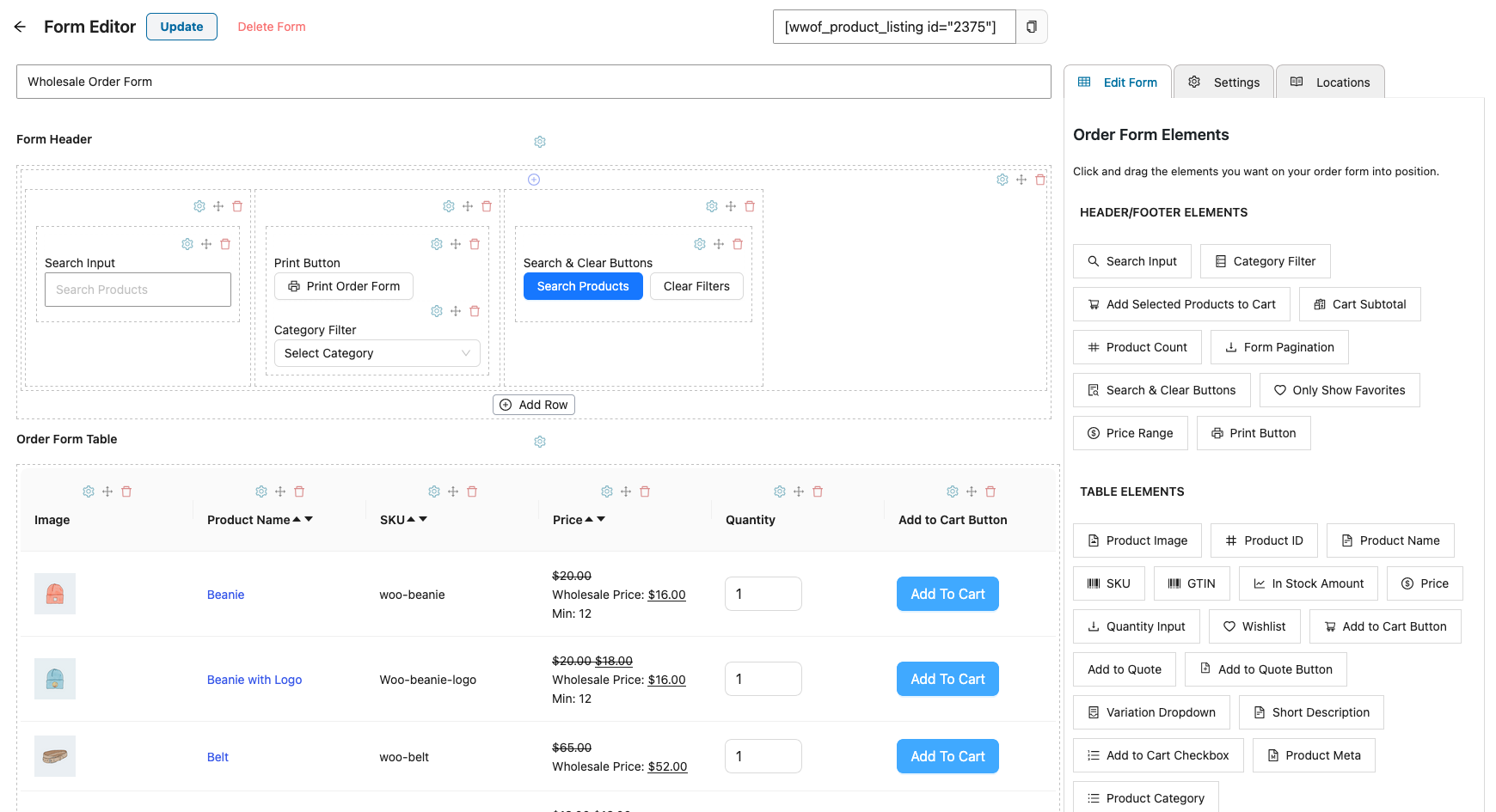
Die Spalte zeigt die SKU aus dem Tab Inventar jedes Produkts. Bei variablen Produkten füllen Sie auch die SKU für jede Variante aus.
Das Hinzufügen einer GTIN-Spalte funktioniert genauso. Sehen Sie wie man eine GTIN-Spalte zum Großhandelsbestellformular hinzufügt.
In den Warenkorb legen Optionen
Es gibt zwei Möglichkeiten, Kunden Produkte vom Bestellformular in den Warenkorb legen zu lassen. Jede hat ihre eigenen Vorteile.
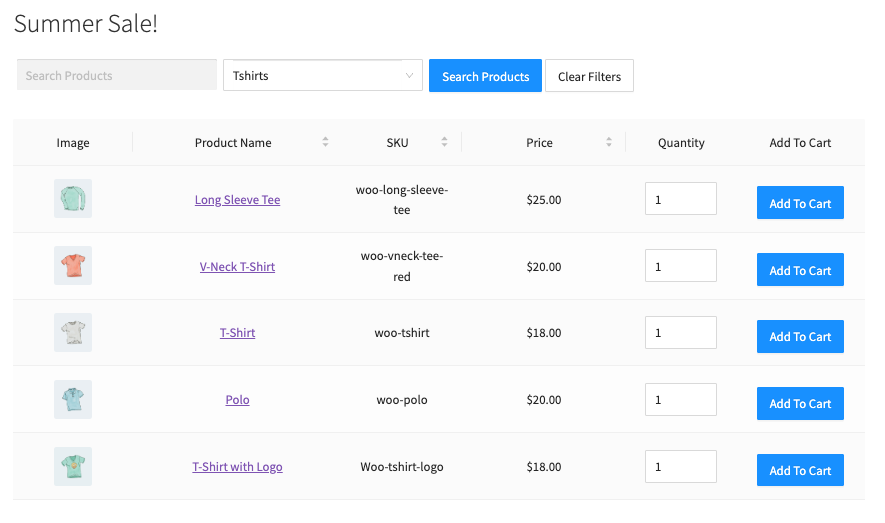
Die Registerkarte Formular bearbeiten enthält das Element In den Warenkorb-Schaltfläche und das Element In den Warenkorb-Kontrollkästchen.
Das Element In den Warenkorb-Schaltfläche zeigt eine Schaltfläche zum Hinzufügen zum Warenkorb in jeder Zeile an. Dies hat einige Vorteile:
- Es ist schneller für den Kunden
- Weniger Mausklicks (jeder Mausklick kostet Zeit und verursacht Frustration)
- Die Seite wird nicht neu geladen, wenn Kunden darauf klicken
Wenn Sie diesen Stil wählen, empfehlen wir, der Seite auch eine Seitenleiste mit einem Warenkorb-Widget hinzuzufügen. Sehen Sie wie man ein Großhandelsbestellformular in WooCommerce erstellt für die Schritte zur Seitenleiste und zum Warenkorb-Widget.
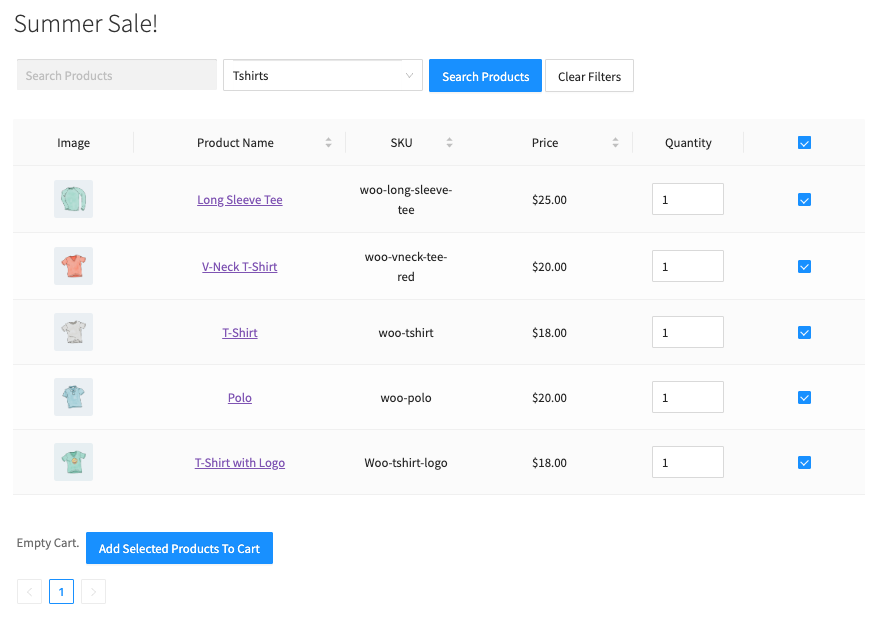
Das Element In den Warenkorb-Kontrollkästchen zeigt ein Kontrollkästchen in jeder Zeile an. Fügen Sie das Element Ausgewählte Produkte in den Warenkorb legen in die Fußzeile des Formulars ein, damit Kunden alle angekreuzten Produkte auf einmal in den Warenkorb legen können. Dies hat auch Vorteile:
- Kunden können Produkte auf einmal hinzufügen
- Fühlt sich mehr wie ein traditionelles Bestellformular an
- Die Seite wird nicht neu geladen, wenn Kunden darauf klicken
Such-, Filter- und Sortieroptionen
Diese Optionen helfen Kunden, Produkte schnell zu finden und die Reihenfolge, in der Produkte erscheinen, zu steuern.
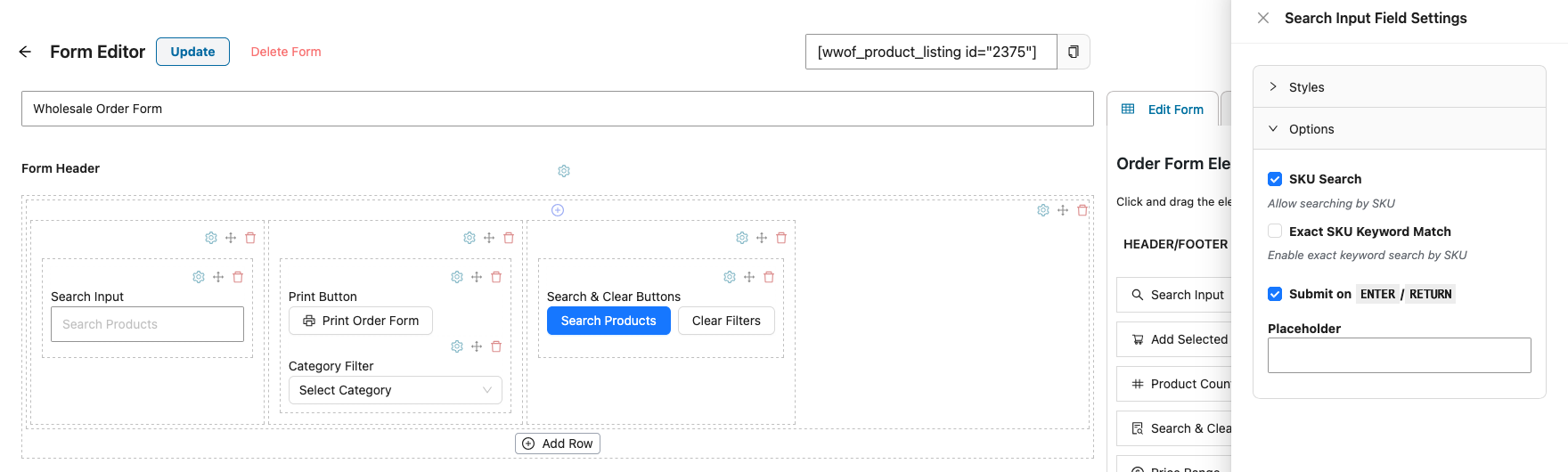
Damit Kunden nach SKU suchen können, klicken Sie auf das ⚙-Symbol des Elements Suchfeld und aktivieren Sie SKU-Suche.
Das Element Such- & Lösch-Schaltflächen fügt die Suchschaltfläche zu Ihrem Formular hinzu. Klicken Sie auf das ⚙ Symbol und ändern Sie Suchschaltfläche Text, um den Text der Schaltfläche festzulegen. Der Standardwert ist Produkte durchsuchen. Aktivieren Sie Lösch-Schaltfläche anzeigen, um eine Schaltfläche zum Filtern löschen daneben hinzuzufügen, und verwenden Sie Lösch-Schaltfläche Text, um diese Schaltfläche umzubenennen.
Um die Produktreihenfolge zu ändern, öffnen Sie die Registerkarte Einstellungen und verwenden Sie Produktsortierung und Sortieren nach Produkt. Sie können nach Name, Datum, SKU, Preis und mehr sortieren.
Auf der Registerkarte Einstellungen zeigt die Option Nullbestand Produkte an, die keinen Bestand haben.
Produkte und Kategorien einschließen oder ausschließen
Jedes Bestellformular kann Ihren gesamten Katalog oder nur einen Teil davon anzeigen. Verwenden Sie dies, um ein Formular pro Produktkategorie zu erstellen oder um einige Produkte vom Formular auszuschließen.
- Gehen Sie zu Großhandel > Bestellformulare und öffnen Sie das Bestellformular, das Sie bearbeiten möchten.
- Klicken Sie auf die Registerkarte Einstellungen.
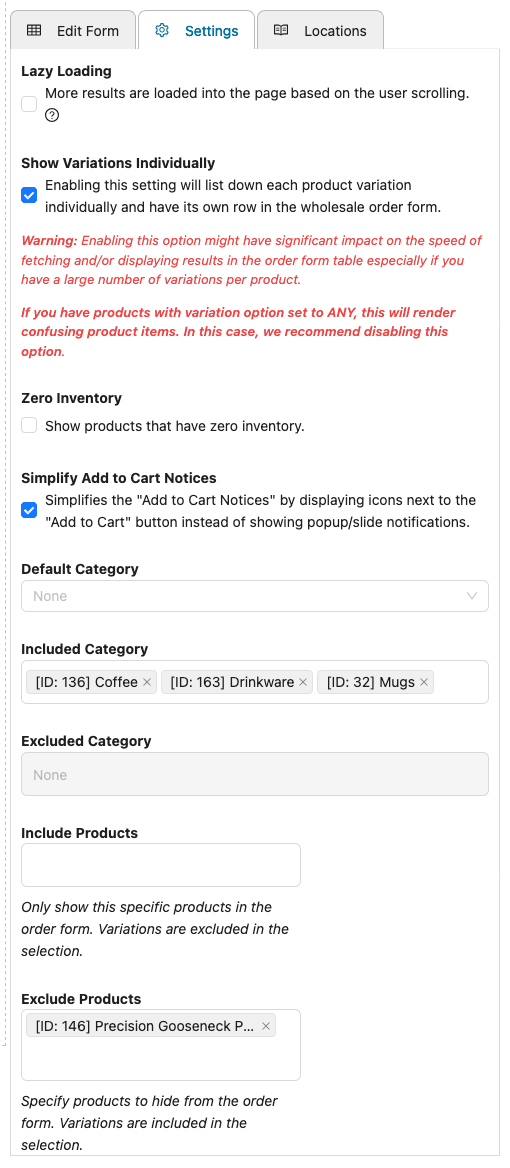
- Füllen Sie die benötigten Felder aus. Für Kategorien verwenden Sie Eingeschlossene Kategorie oder Ausgeschlossene Kategorie, nicht beides. Für Produkte verwenden Sie Produkte einschließen oder Produkte ausschließen, nicht beides.
- Eingeschlossene Kategorie: Zeigt nur Produkte aus diesen Kategorien an.
- Ausgeschlossene Kategorie: Produkte aus diesen Kategorien ausblenden.
- Produkte einschließen: Nur diese Produkte anzeigen.
- Produkte ausschließen: Diese Produkte ausblenden.
- Klicken Sie auf Aktualisieren, um das Formular zu speichern. Bei einem neuen Formular heißt die Schaltfläche Veröffentlichen.
Beachten Sie Folgendes:
- Wenn Kategorie einschließen einen Wert hat, ist Kategorie ausschließen ausgegraut. Verwenden Sie das eine oder das andere.
- Wenn Produkte einschließen einen Wert hat, ist Produkte ausschließen ausgegraut.
- Sie können nur eine einzelne Variation in Produkte ausschließen auswählen. Um sie zu finden, geben Sie die Variations-ID in das Feld ein. Produkte einschließen listet übergeordnete Produkte, keine Variationen.
Die vollständigen Schritte zum Erstellen eines Formulars für eine Kategorie finden Sie unter So beschränken Sie das Bestellformular auf nur bestimmte Produktkategorien.
Virtuelle oder herunterladbare Produkte vom Formular ausschließen
Das Bestellformular hat keine Einstellung, die nach Produkttyp filtert, daher kann es virtuelle oder herunterladbare Produkte nicht von selbst ausblenden. Sie haben zwei Möglichkeiten:
- Fügen Sie diese Produkte zu Produkte ausschließen hinzu.
- Ordnen Sie sie einer Kategorie zu und fügen Sie diese Kategorie dann zu Ausgeschlossene Kategorie hinzu. Dies ist einfacher aktuell zu halten, wenn Sie neue Produkte hinzufügen.
Um Produkte für Großhandelskunden im gesamten Shop auszublenden, nicht nur im Bestellformular, siehe So passen Sie die Sichtbarkeit von Großhandelsprodukten an.
Lazy Loading
Entscheiden Sie als Nächstes, wie das Formular mit mehr Produkten umgeht, als auf eine Seite passen.
Standardmäßig zeigt das Bestellformular 10 Produkte pro Seite an. Die gleiche Anzahl gilt, wenn Kunden Produkte filtern oder suchen.
Um diese Zahl zu ändern, öffnen Sie den Tab Einstellungen und legen Sie Produkte pro Seite fest. Sie können jede Zahl von 1 bis 100 eingeben.
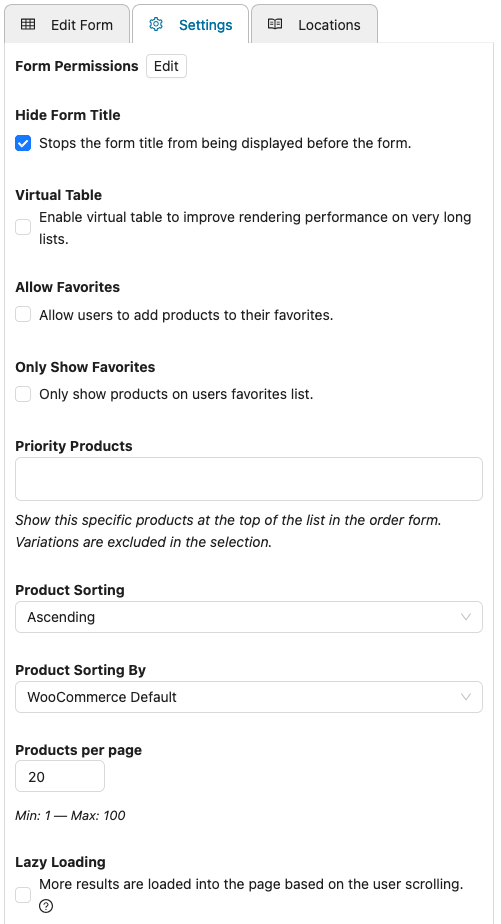
Wenn Sie im Tab Einstellungen Lazy Loading aktivieren, lädt das Formular weitere Produkte, während Kunden nach unten scrollen.
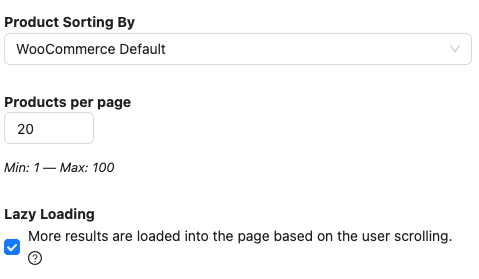
Beide Optionen funktionieren gut, wählen Sie also diejenige, die zu Ihren Kunden passt.
Paginierung zeigt den Kunden im Voraus, wie viele Seiten es gibt, was ihnen die Größe Ihres Katalogs mitteilt.
Lazy Loading lädt weiterhin Produkte, während Kunden scrollen, bis keine Produkte mehr für den Katalog oder die aktuelle Suche angezeigt werden können.
Benutzerrollenberechtigungen
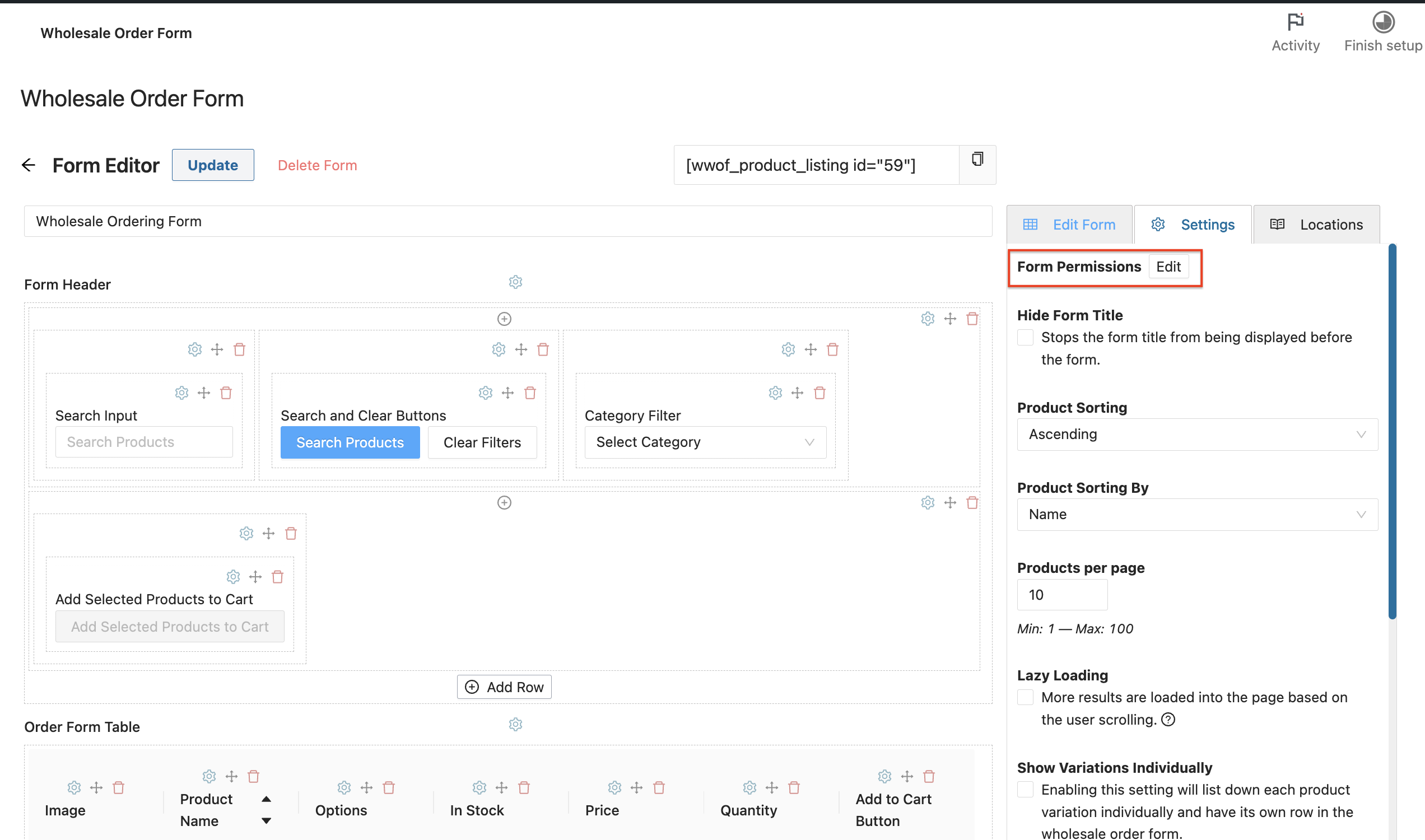
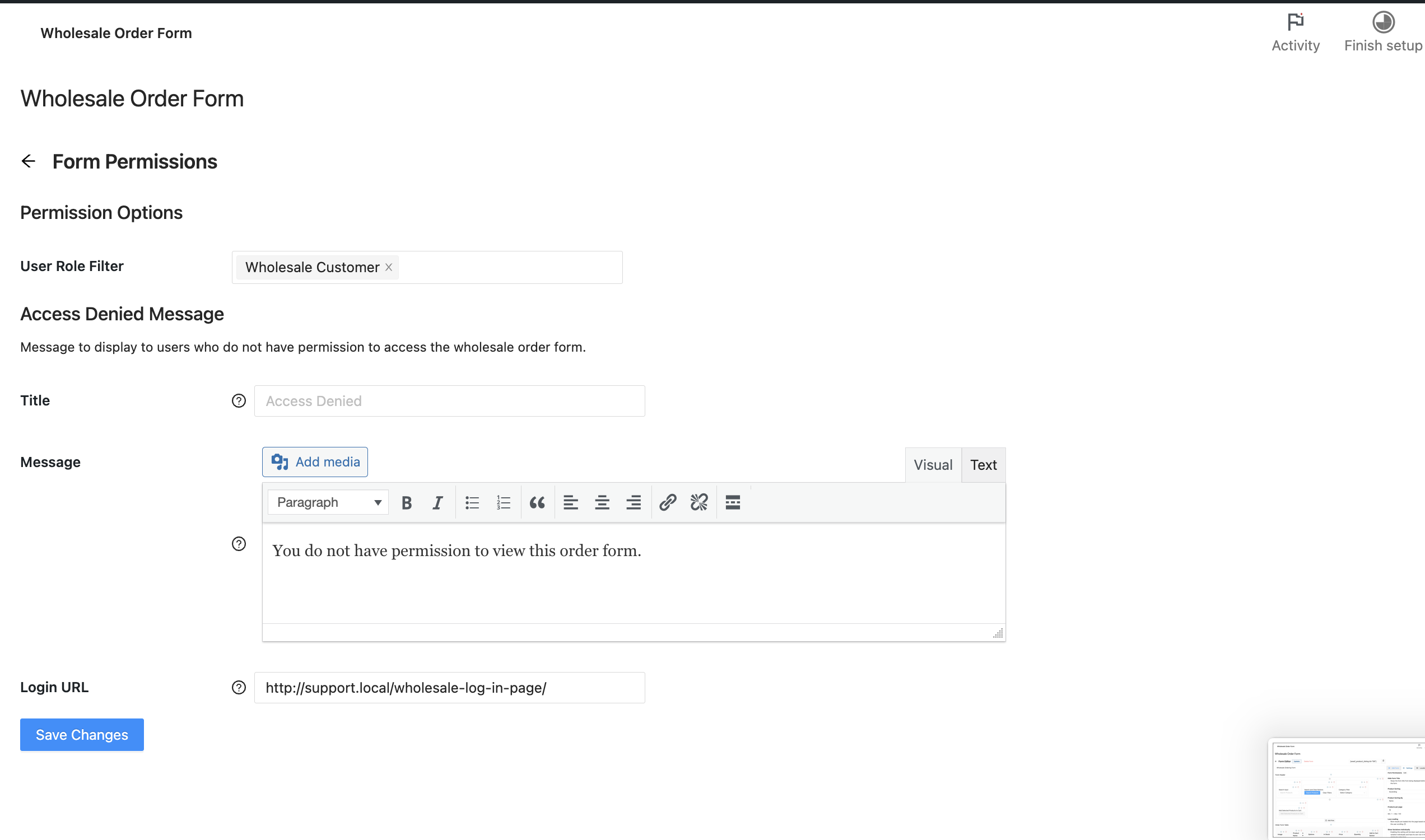
Wenn Sie das Bestellformular nicht jedem anzeigen möchten, können Sie einschränken, welche Benutzerrollen auf die Bestellformulare zugreifen können. Die Option Formularberechtigungen finden Sie auf der Registerkarte Einstellungen.
Erweiterte Funktionen
Wenn es darum geht, den Großhandel für WooCommerce zu lösen, glauben wir an einen ganzheitlichen Ansatz. Sie müssen drei große Probleme lösen:
- Festlegen von Großhandelspreisen, Sichtbarkeit, Steuern usw. Dies wird mit WooCommerce Wholesale Prices Premium gelöst.
- Effiziente Bestellung. Dies wird mit WooCommerce Wholesale Order Form gelöst und hat einen großen Einfluss darauf, wie zufrieden Ihre Kunden mit Ihnen Geschäfte machen.
- Rekrutierung und Verwaltung von Großhandelskunden. Dies wird mit WooCommerce Wholesale Lead Capture gelöst.
WooCommerce Wholesale Prices Premium
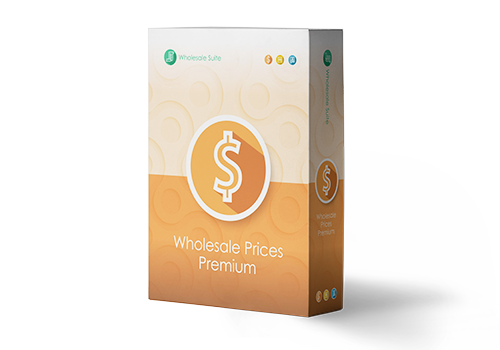
Premium ist das Add-on für das kostenlose Plugin und eröffnet sofort viele zusätzliche Funktionen, die Ihnen maximale Flexibilität bieten.
Zusätzlich erfordern einige Länder die Einhaltung bestimmter spezifischer Regeln beim Verkauf und der Preiswerbung für Großhandelskunden, und Prices Premium wurde entwickelt, um allen gerecht zu werden.
Top-Funktions-Highlights:
- Unbegrenzte Anzahl von zusätzlichen Großhandelsrollen
- Preise festlegen über globale % oder Kategorie % zusätzlich zu den Preisen auf Produktebene
- Steuerbefreiung basierend auf der Benutzerrolle , die flexibel genug ist, um selbst den strengsten Steuerrichtlinien gerecht zu werden
- Versandzuordnung , bei der Sie Großhandelskunden zwingen können, bestimmte Methoden zu verwenden, und Sie können bestimmte Versandoptionen nur für Großhandelskunden einschränken
- Zahlungs-Gateway-Zuordnung , bei der Sie Großhandelskunden zwingen können, bestimmte Gateways zu verwenden, und umgekehrt bestimmte Gateways nur für Großhandelskunden einschränken können
- Passen Sie die Sichtbarkeit von Produkten so an, dass sie nur für den Großhandel, nur für den Einzelhandel oder eine Mischung sind. So können Sie auch die Sichtbarkeit von Variationen anpassen.
- Fügen Sie Mindestbestellregeln hinzu, damit Sie Ihre Großhandelsvereinbarungen auf Bestell-Ebene durchsetzen und sinnvolle Mindestmengen auf Produktebene festlegen können.
Dies sind nur einige der Hunderte von Funktionen, die im Premium-Add-on enthalten sind.
WooCommerce Wholesale Lead Capture
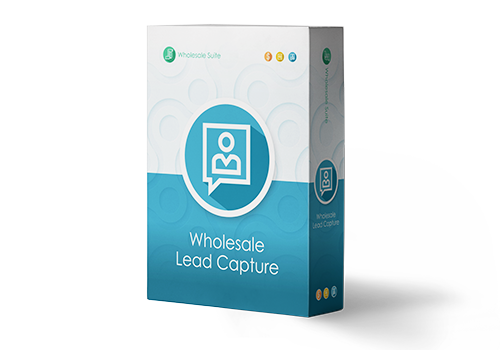
Die Verwaltung von Großhandelskunden kann etwas mühsam sein, wenn Sie sie manuell durchführen. Das Wholesale Lead Capture Plugin bietet Ihnen ein spezielles Registrierungsformular für Großhändler, eine eigene Anmeldeseite für Großhändler, E-Mail-Sequenzen für die Anmeldung und Ihre Wahl zwischen manueller oder automatisierter Genehmigung.
Es nimmt Ihnen die Mühe der manuellen Rekrutierung und Registrierung von Großhandelskunden ab, was Ihnen Zeit spart und es Ihnen ermöglicht, die Großhandelsrekrutierung auf Autopilot zu stellen.
Top-Funktions-Highlights:
- Der Registrierungsformular-Builder ermöglicht es Ihnen, alle Informationen zu erfassen, die Sie während der Anmeldung benötigen
- Vervollständigen Sie die Checkout-Felder mit den Informationen, die Sie während der Anmeldung erfassen, um den Erstbestellungsprozess für Ihren neuen Großhandelskunden zu vereinfachen
- Integrierter Spam-Schutz mit Honeypot-Technologie und optional Google reCAPTCHA
- Automatisierte E-Mail-Sequenzen für administrative und kundenorientierte Genehmigungs- und Benachrichtigungs-E-Mails
- Vollständiges Benutzergenehmigungssystem, das auf manuellen Genehmigungen basieren oder, wenn Sie möchten, zu 100 % automatisiert sein kann
Das Lead Capture Plugin wird die Rekrutierung Ihrer Großhandelskunden und deren Verwaltung erheblich erleichtern.
Fehlerbehebung
Das Menü Bestellformulare fehlt
- Gehen Sie zu Plugins und überprüfen Sie, ob WooCommerce Wholesale Prices installiert und aktiv ist.
- Wenn es fehlt, installieren Sie es von WordPress.org und klicken Sie dann auf Aktivieren.
- Wenn es aktiv ist, aber älter als 2.1.3, aktualisieren Sie es.
- Laden Sie die Admin-Oberfläche neu.
Großhandel > Bestellformulare erscheint jetzt.
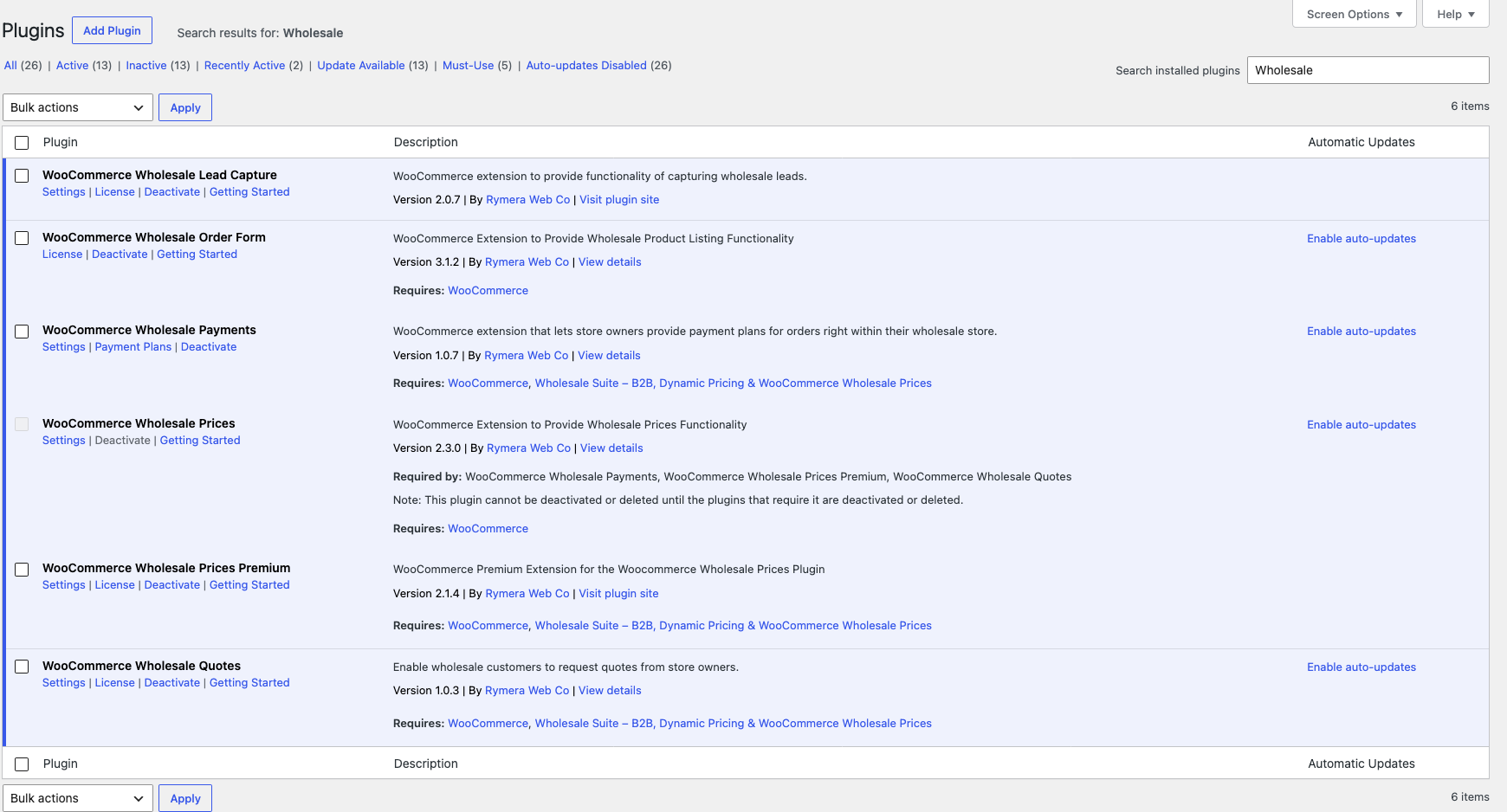
Order Form wird nur geladen, wenn WooCommerce Wholesale Prices in Version 2.1.3 oder neuer aktiv ist. Wenn dies nicht der Fall ist, bleibt Order Form inaktiv und keine Meldung teilt Ihnen mit, warum.
Was kommt als Nächstes
- Wie kann das Bestellformular so eingeschränkt werden, dass nur bestimmte Produktkategorien geladen werden
- So fügen Sie eine GTIN-Spalte zum WooCommerce Wholesale Order Form hinzu
- So passen Sie die Sichtbarkeit von Großhandelsprodukten an
- WooCommerce Wholesale Order Form Produktseite für die vollständige Funktionsliste
Benötigen Sie Hilfe?
Wenn Sie eine Frage haben oder auf Probleme stoßen, sind wir für Sie da.
- Premium-Benutzer: Support-Ticket eröffnen
- Kostenlose Benutzer: Besuchen Sie unser Community-Forum

