

Les formulaires de commande offrent un excellent moyen de simplifier le processus d'achat pour vos clients en gros. En utilisant ce format, les consommateurs peuvent facilement faire défiler les articles de votre boutique en ligne. Cependant, si vous avez une longue liste de catégories de produits, vos utilisateurs manqueront probablement cette expérience rationalisée.
Par conséquent, c'est une bonne idée de limiter vos catégories de produits. Heureusement, si vous utilisez WooCommerce, c'est assez facile à faire dans vos paramètres de produits.
Dans cet article, nous discuterons des raisons pour lesquelles vous pourriez vouloir utiliser moins de catégories pour vos formulaires de commande en gros dans WooCommerce. Ensuite, nous vous montrerons comment le faire en deux étapes simples. Allons-y !
Les avantages de limiter la liste des catégories de produits sur votre formulaire de commande en gros
Lorsque vous vendez en gros en ligne, les formulaires de commande joueront probablement un rôle clé dans votre entreprise. C'est parce qu'un formulaire de commande en gros offre un moyen plus sûr de gérer la vente d'un grand volume de produits.
En bref, les formulaires de commande nécessitent généralement une approbation puis un traitement. Cette couche de sécurité supplémentaire peut aider à éliminer les problèmes inutiles qui peuvent survenir lorsque vous utilisez un processus de paiement de base.
Si vous recherchez un outil convivial pour vous aider à gérer cette tâche, notre plugin Wholesale Order Form peut vous aider à rationaliser votre flux de travail commercial :
À partir de la version 2.0 de Wholesale Order Form, le plugin a introduit un constructeur de formulaires intuitif, des paramètres avancés de tri des produits, et plus encore. Il vous permet même de créer plusieurs formulaires de commande.
Dans tous les cas, vos formulaires de commande doivent également être conçus pour satisfaire les besoins de vos clients. À ce titre, vous voudrez tenir compte de l'expérience utilisateur (UX) lors de la création de vos formulaires.
Limiter votre liste de catégories de produits est un excellent moyen de favoriser une expérience utilisateur positive, car cela permettra aux utilisateurs de parcourir plus facilement les articles disponibles. Essentiellement, si vous avez trop de catégories avec un petit nombre de produits, vos clients manqueront la joie de parcourir l'intégralité de votre catalogue sur une seule page.
En termes simples, les utilisateurs ne prendront peut-être pas le temps de cliquer sur chaque catégorie, mais ils feront probablement défiler jusqu'à la fin d'une page relativement courte car c'est facile. Par conséquent, réduire vos catégories de produits peut également augmenter vos ventes. Ceci est particulièrement vrai pour les petites entreprises de vente en gros qui vendent de grandes quantités d'un nombre limité de produits.
Comment limiter les catégories de produits sur votre formulaire de commande en gros
Maintenant que nous avons abordé certains des avantages de limiter les catégories sur vos formulaires de commande en gros, nous allons vous montrer comment le faire. Gardez à l'esprit que vous aurez besoin d'une boutique WooCommerce active et de notre plugin Wholesale Order Form pour suivre ce tutoriel.
Étape 1 : Recatégoriser vos produits existants
Tout d'abord, jetons un coup d'œil à ce à quoi votre formulaire de commande en gros pourrait ressembler avec trop de catégories :
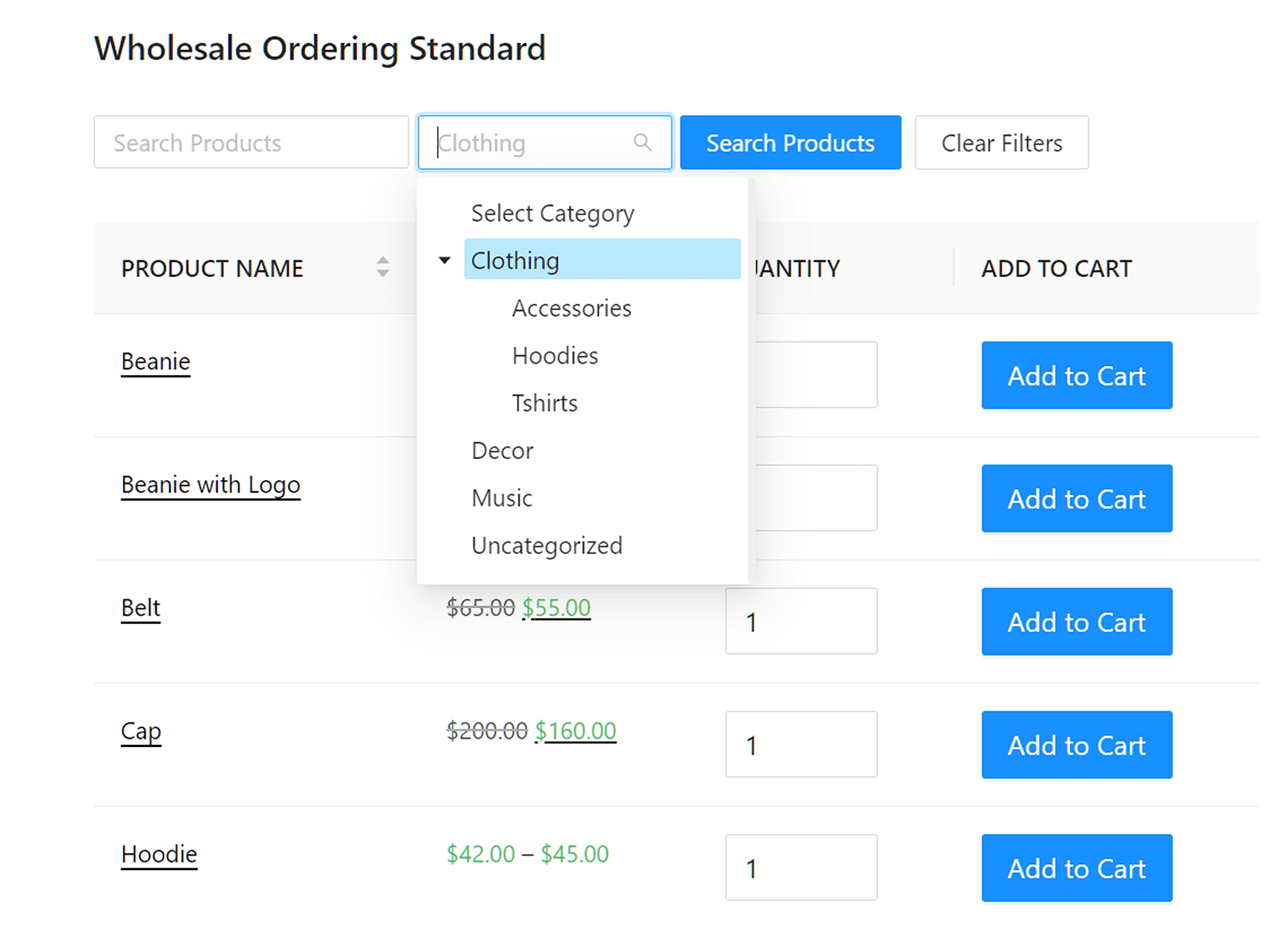
Comme vous pouvez le voir, « Vêtements » a plusieurs sous-catégories, dont « Sweats à capuche ». Si votre client cliquait sur « Sweats à capuche », il verrait une page avec seulement trois produits :
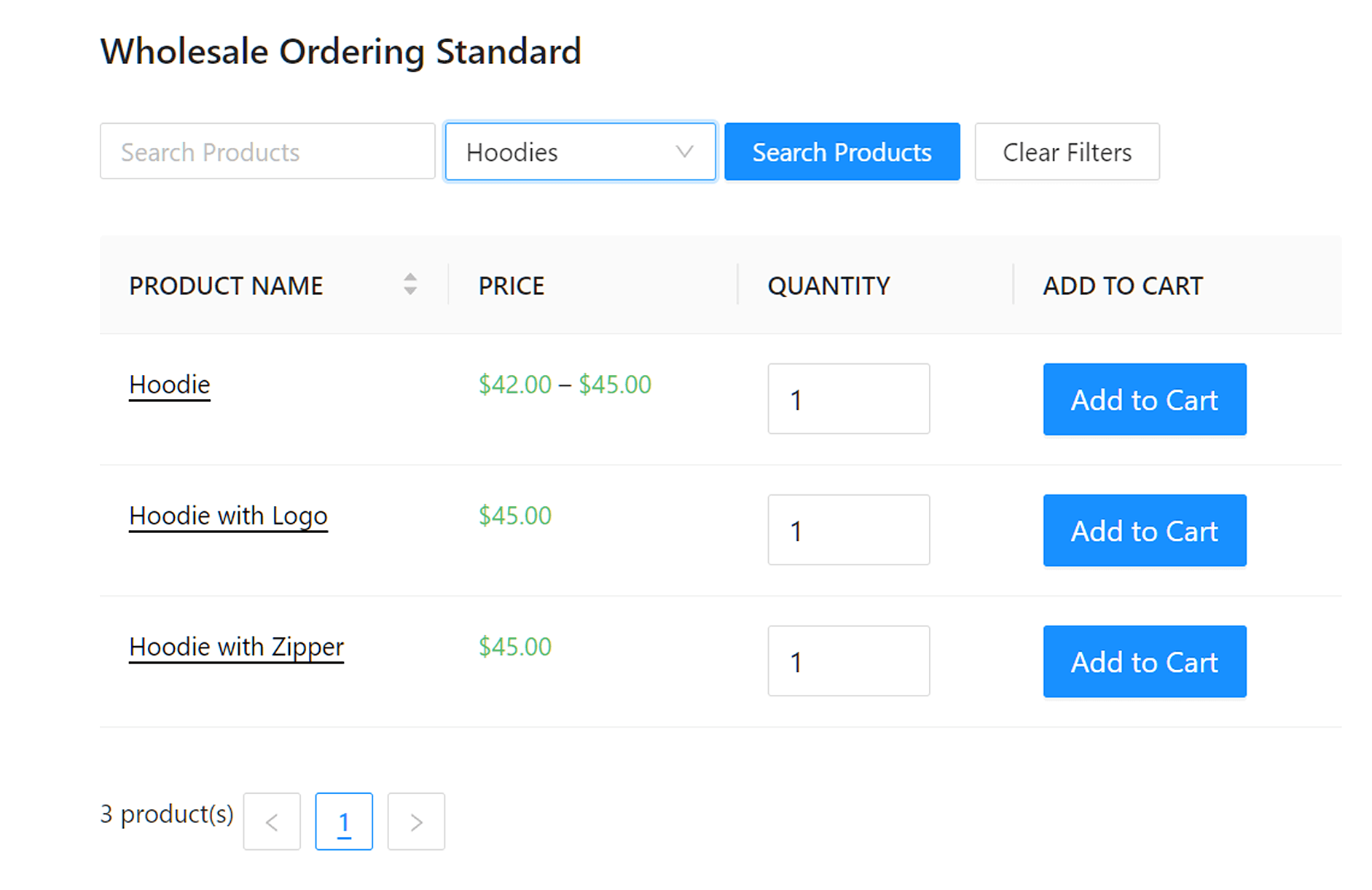
C'est le type d'expérience que nous voulons éviter.
La première étape pour limiter ces catégories consiste à réorganiser votre hiérarchie de catégories actuelle. Pour ce faire, accédez à Produits > Tous les produits :
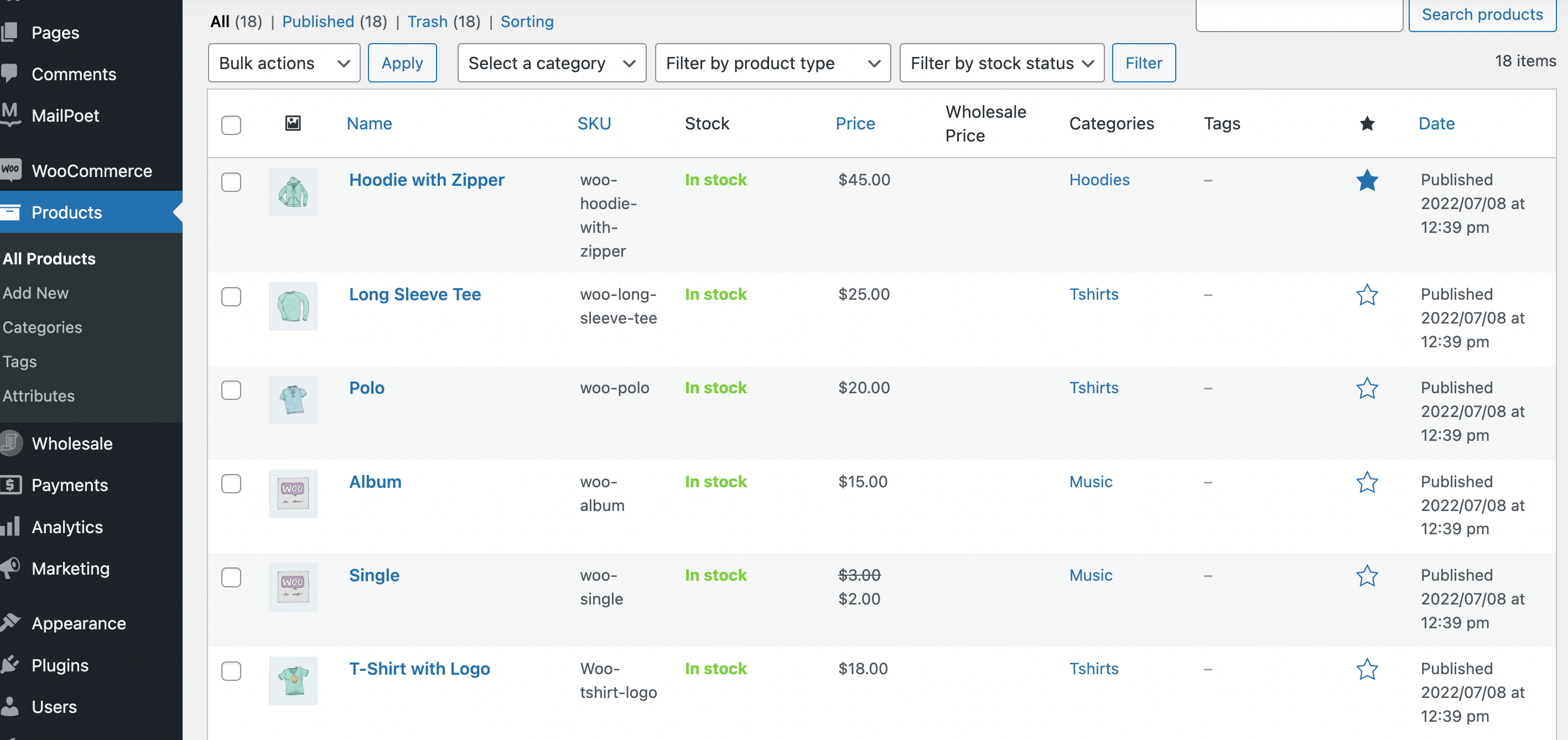
Notre plan est de limiter les sous-catégories en supprimant « Accessoires », « Sweats à capuche » et « T-shirts ». Utilisons notre « Sweat à capuche zippé » comme exemple.
Dans la section Catégories de produits de cet article, nous devons désélectionner « Sweats à capuche » et sélectionner « Vêtements » à la place :
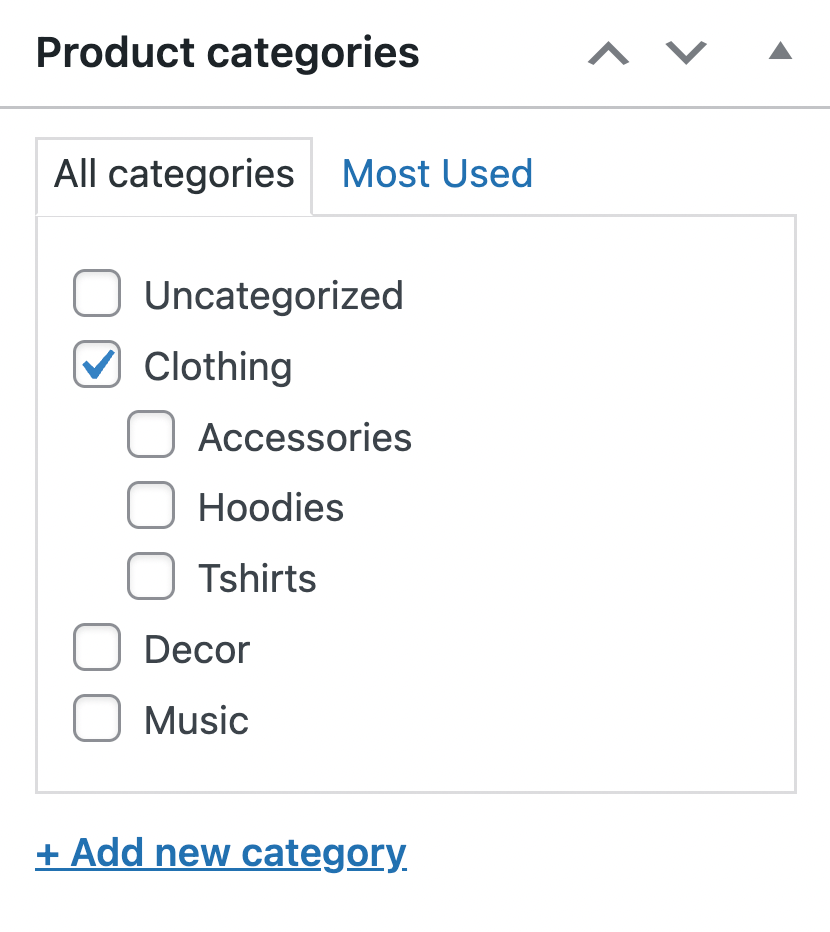
Lorsque vous avez terminé, assurez-vous de cliquer sur Mettre à jour. Ainsi, le produit apparaîtra dans la liste plus large des articles vestimentaires, au lieu de la courte liste des sweats à capuche.
Répétez simplement cette étape pour tous les articles existants dont le statut de catégorie que vous souhaitez supprimer. Si vous devez apporter des modifications à de nombreux produits, il peut être plus facile d'utiliser la fonction Modification rapide à côté des articles de votre liste de produits.
Vous pouvez accéder à cette option en survolant la ligne du produit que vous souhaitez modifier, puis en sélectionnant Modification rapide juste en dessous du nom du produit :
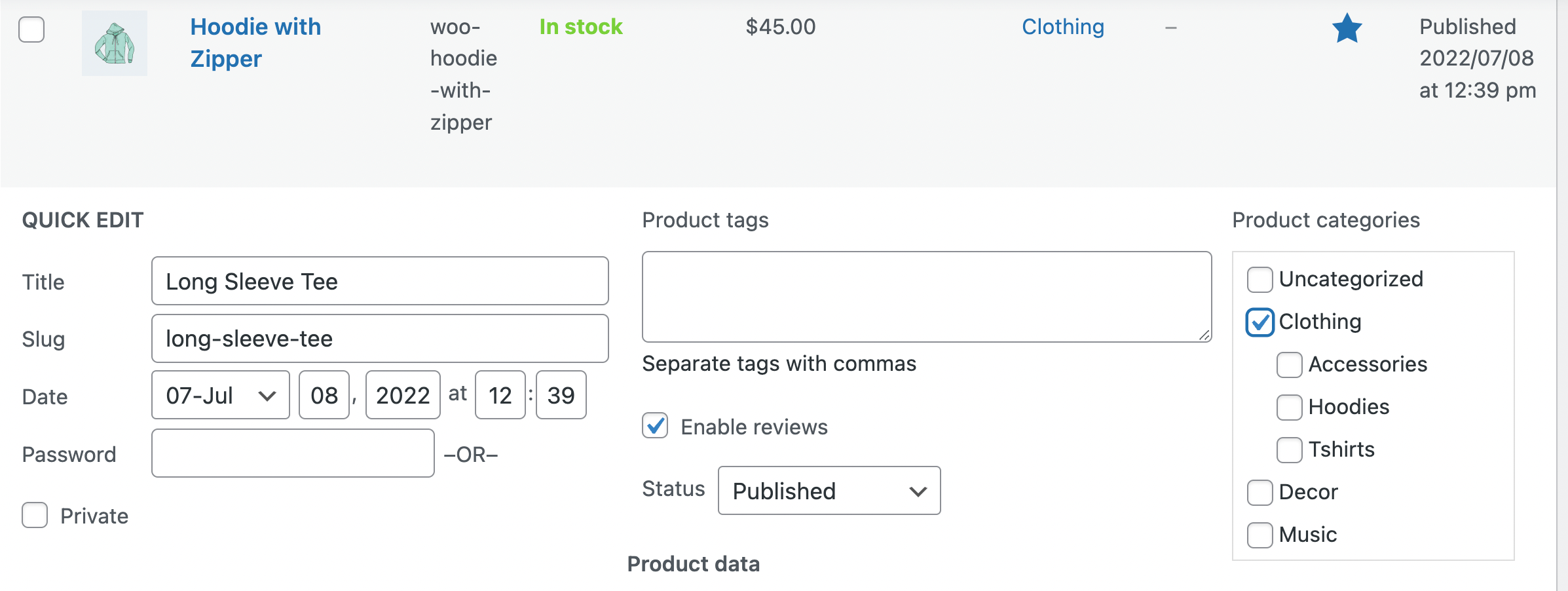
Ici, vous pouvez facilement modifier la catégorie d'un produit sans quitter la page Tous les produits. N'oubliez pas qu'avec cette méthode, vous devrez toujours cliquer sur Mettre à jour pour enregistrer vos modifications.
Étape 2 : Supprimer les catégories vides
La recatégorisation de vos produits est cruciale dans ce processus, sinon vous risquez de supprimer des articles par inadvertance. Cependant, une fois que vous avez terminé l'étape un, vous êtes prêt à supprimer toutes les catégories inutiles.
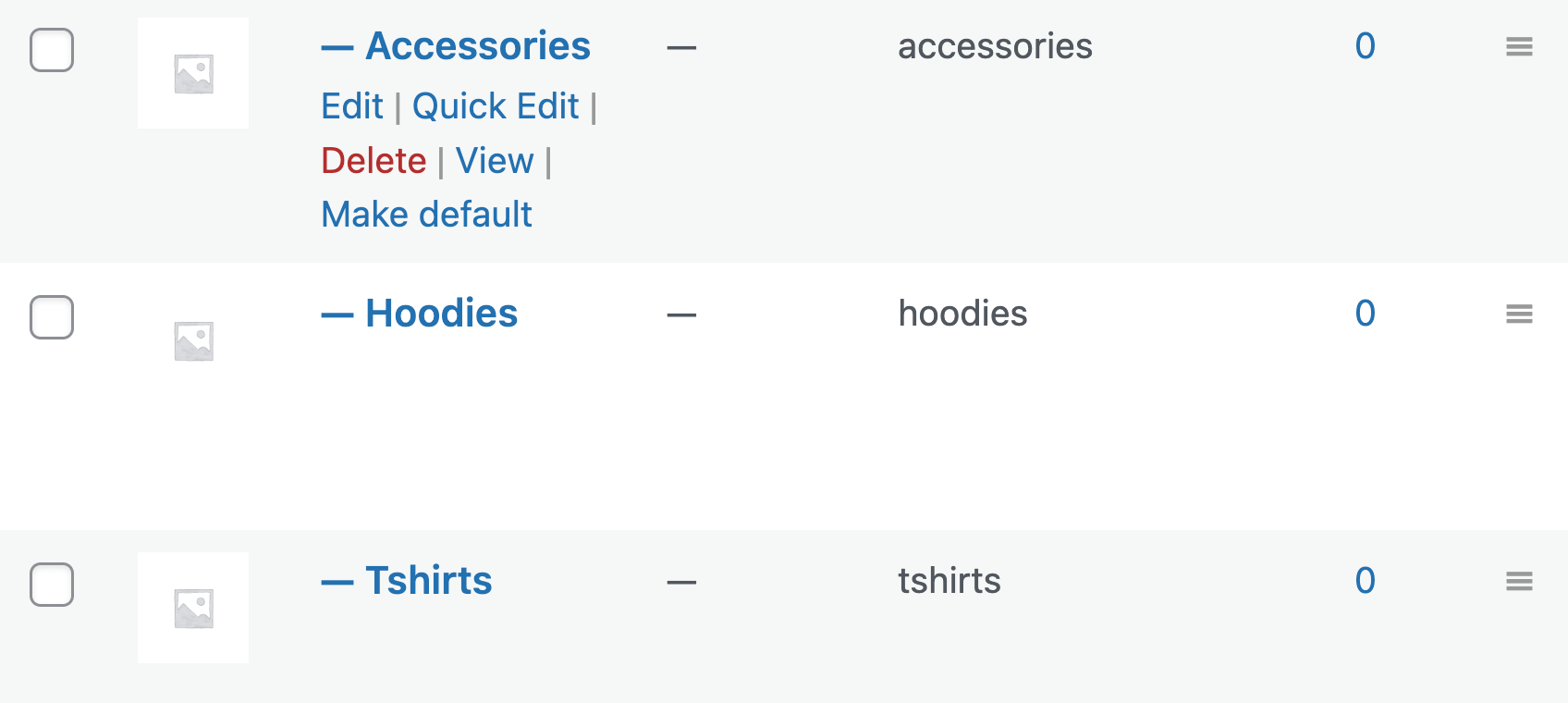
Pour ce faire, allez à Produits > Catégories :
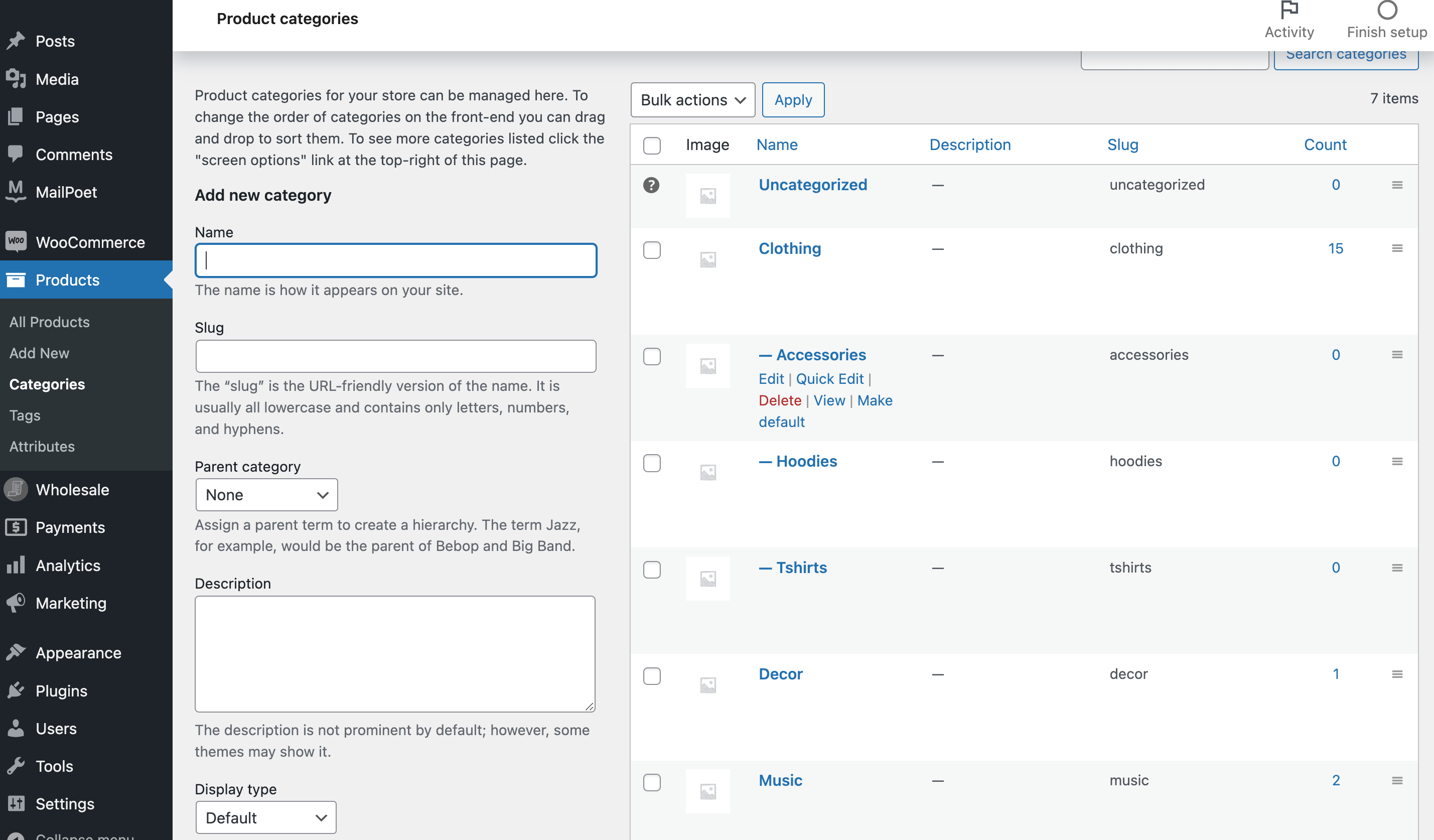
Comme vous pouvez le voir, il y a actuellement zéro article dans nos sous-catégories « Accessoires », « Sweats à capuche » et « T-shirts ». Cela signifie qu'il est maintenant sûr de les supprimer.
Alors, allez-y et survolez la catégorie ou la sous-catégorie que vous souhaitez supprimer et cliquez sur Supprimer :
C'est tout ! Regardons maintenant à quoi ressemblera notre menu déroulant de formulaire de commande sans ces catégories inutiles :
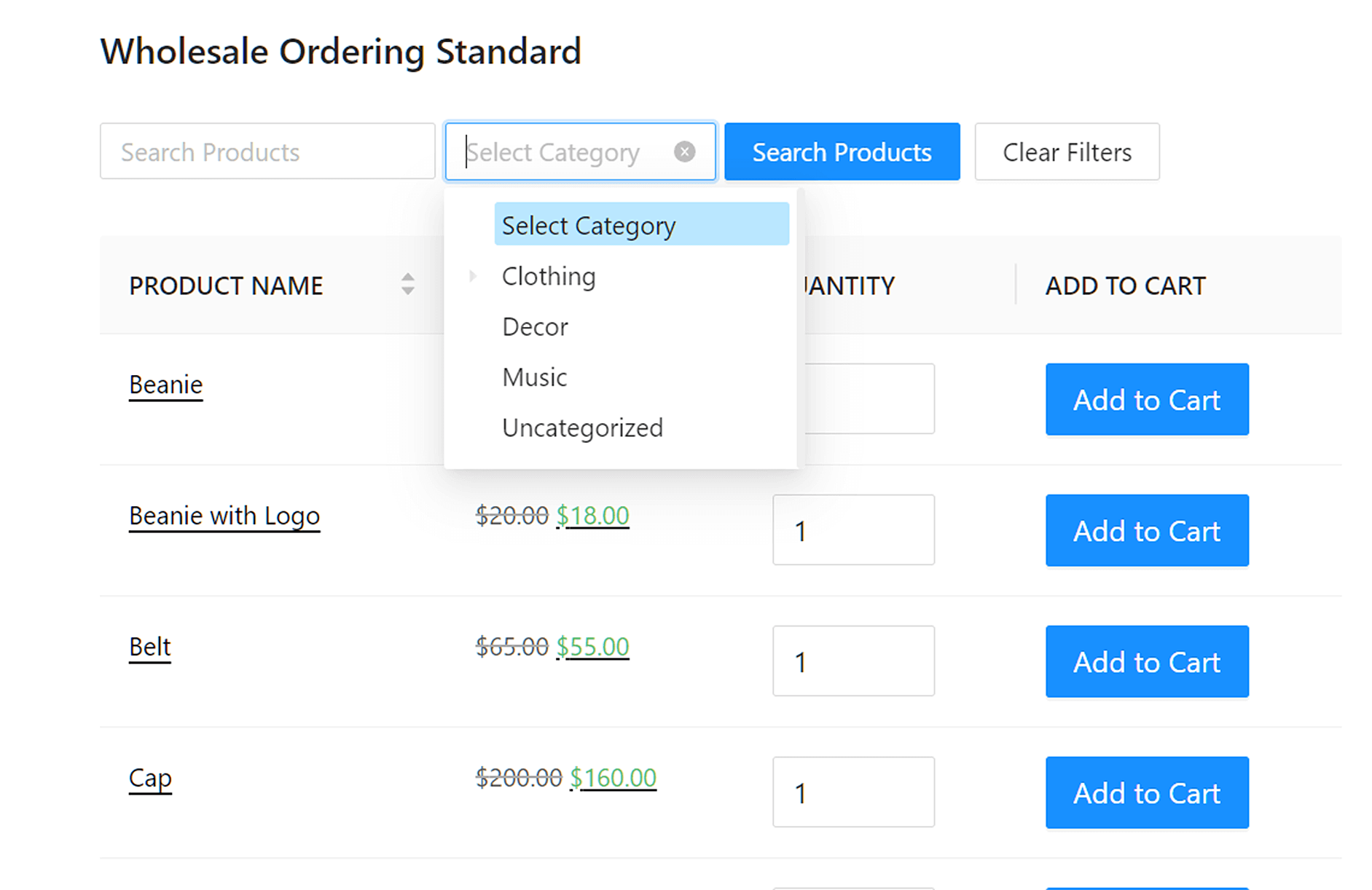
Désormais, vos clients en gros seront moins susceptibles de négliger des produits car ils sont cachés dans des catégories superflues.
Conclusion
Lorsque vos clients de gros parcourent vos bons de commande, ils espèrent probablement accomplir les choses rapidement et efficacement. Malheureusement, une longue liste de catégories de produits peut faire obstacle. Cependant, limiter vos catégories est relativement simple dans WooCommerce.
Pour récapituler, voici comment vous pouvez limiter vos catégories de produits en deux étapes simples :
Avez-vous des questions sur la limitation de votre liste de catégories de produits dans WooCommerce ? Faites-le nous savoir dans la section des commentaires ci-dessous !



C'est un excellent article. L'objectif du formulaire de commande est de permettre au client de gros de parcourir le formulaire rapidement et de passer sa commande sans accroc. J'adore la façon dont le formulaire de commande peut être simplifié en minimisant trop d'encombrement !
Merci Desiree, je suis tout à fait d'accord – l'objectif est de faire passer les grossistes par le processus de commande le plus rapidement possible afin qu'ils puissent vaquer à leurs occupations.