

En tant que propriétaire d'une entreprise, il est important de se rappeler que tous les clients n'achèteront pas. En fait, près de 70 % des paniers d'achats en ligne ont été abandonnés en 2021. Lorsque vous essayez d'augmenter vos ventes, chaque panier abandonné peut être très décourageant.
Heureusement, il existe de nombreuses façons de réduire le taux d'abandon de panier. Que vous décidiez d'offrir des remises, des crédits en magasin ou des récompenses de fidélité, vous pouvez encourager les clients à finaliser leurs commandes.
Dans cet article, nous vous montrerons cinq façons de transformer les paniers abandonnés en clients fidèles. Ainsi, vous pourrez développer votre activité de vente en gros et motiver les visiteurs à effectuer des achats répétés. Commençons !
5 meilleures façons de transformer un panier abandonné en client fidèle
Pour réduire votre taux d'abandon de panier et augmenter vos ventes répétées, nous vous recommandons d'utiliser les stratégies suivantes :
1. Offrir des remises
Bien que vous souhaitiez peut-être vous en tenir à vos prix de gros actuels et respecter vos marges bénéficiaires, il peut être préférable d'offrir des remises. De nombreuses entreprises recherchent une bonne affaire, et les remises sont extrêmement efficaces pour inciter les prospects à devenir des clients réels. Ce n'est pas surprenant ; lorsque les gens ont l'impression que vos produits valent leur prix, ils sont plus susceptibles d'acheter chez vous.
De plus, les remises peuvent également être une récompense pour vos clients fidèles. Lorsque vos visiteurs réguliers reçoivent une remise sur panier inattendue, cela peut les encourager à passer rapidement une autre commande. La bonne remise peut même les motiver à acheter plus de produits.
Pour créer votre première remise sur panier, vous pouvez installer et activer Wholesale Prices Premium. Cet outil vous permet de gérer facilement les prix et les remises sur votre boutique WooCommerce :
Ensuite, ouvrez votre tableau de bord WordPress et recherchez WooCommerce > Paramètres > Prix de gros > Remise. Sur cette page, localisez la section Remises sur le sous-total du panier :
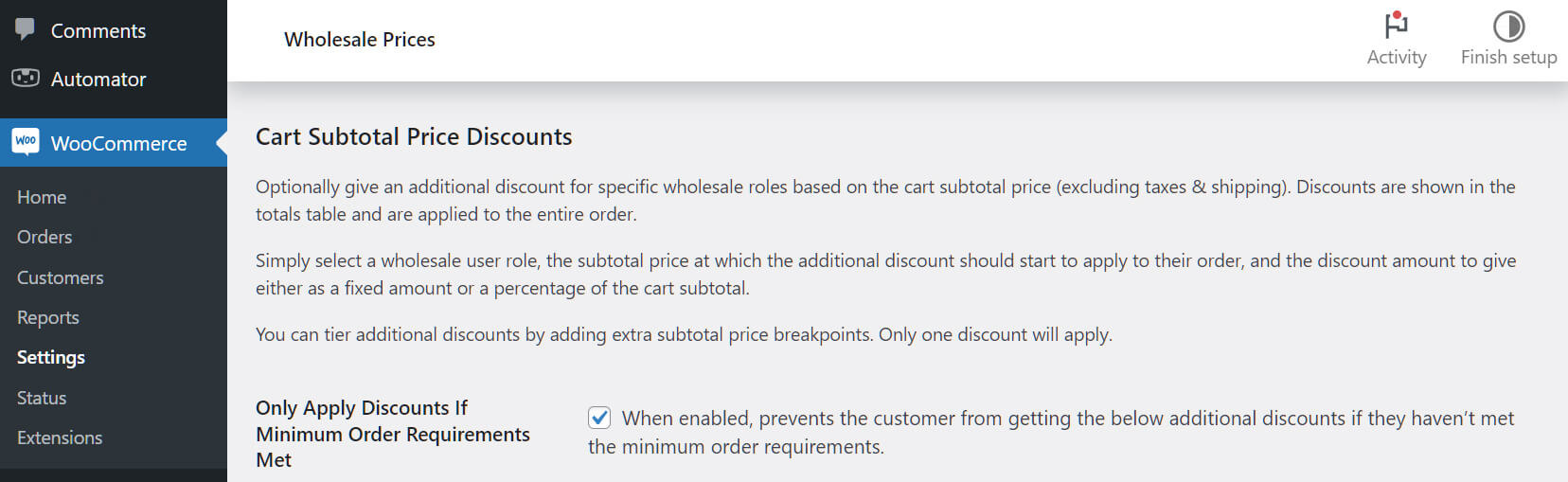
Tout d'abord, cochez la case à côté de Appliquer les remises uniquement si les exigences minimales de commande sont remplies. Cela permettra d'utiliser la remise uniquement après que le panier d'un client réponde à certaines exigences.
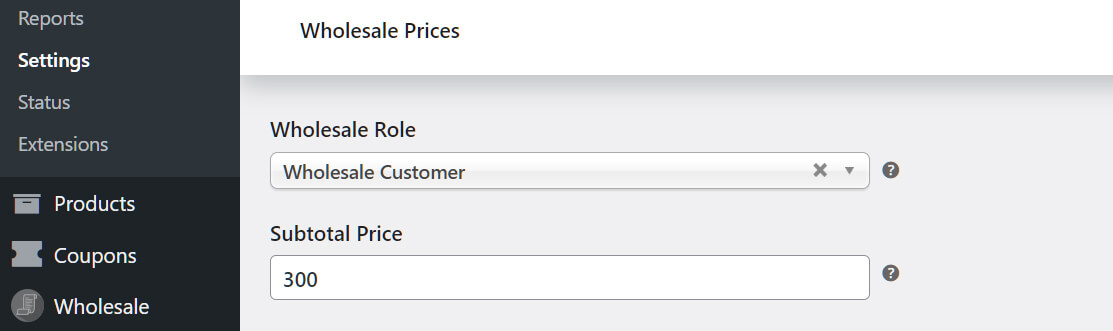
Ensuite, choisissez un Rôle de gros, qui est le groupe de clients qui aura accès à la remise. Sous Prix du sous-total, définissez une valeur minimale de panier requise :
Choisissez maintenant entre une remise en pourcentage et une remise fixe, puis entrez un montant et un titre pour la remise :
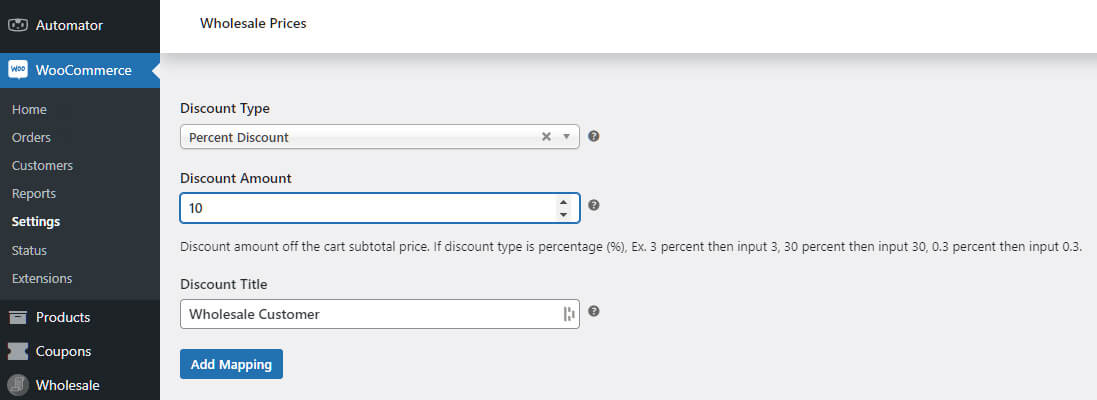
Une fois que vous avez enregistré vos modifications, vous pouvez commencer à promouvoir votre coupon auprès de vos clients ! Si vous souhaitez cibler des clients plus spécifiques, vous pouvez créer plusieurs groupes d'utilisateurs. Ensuite, vous pouvez définir une remise par catégorie pour chaque base de consommateurs.
2. Créer des offres groupées
Si vous vendez des produits en gros, vos clients voudront probablement passer des commandes en gros. En réduisant le prix pour des volumes plus importants, vous pouvez commencer à recevoir plus d'achats groupés. Cela peut réduire votre taux d'abandon de panier et augmenter votre valeur moyenne de commande (AOV).
Heureusement, Wholesale Suite facilite la définition de remises basées sur la quantité. Tout d'abord, installez et activez notre pack de plugins. Si vous souhaitez appliquer une remise en gros générale, suivez les étapes décrites dans la première méthode.
Pour définir une remise basée sur la quantité pour une certaine catégorie de produits, accédez à Produits > Catégories :
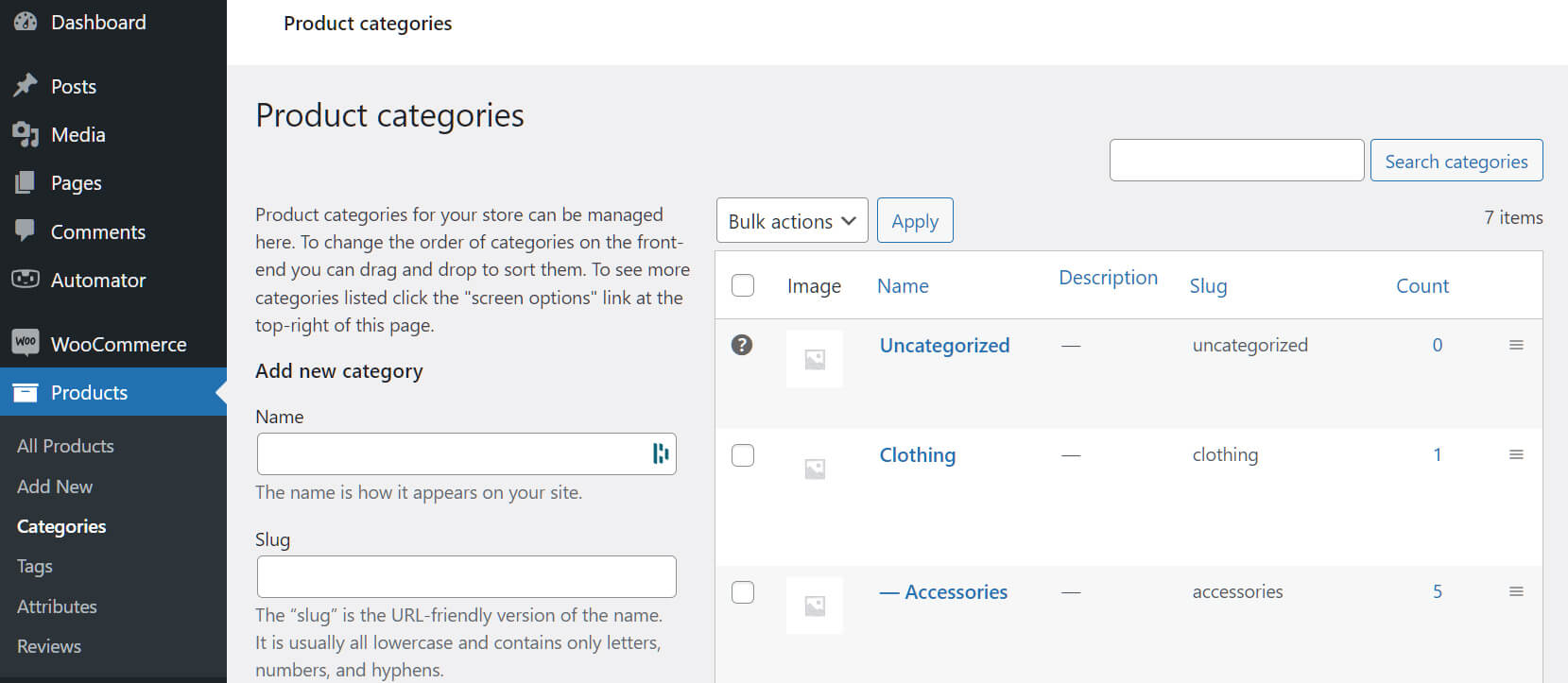
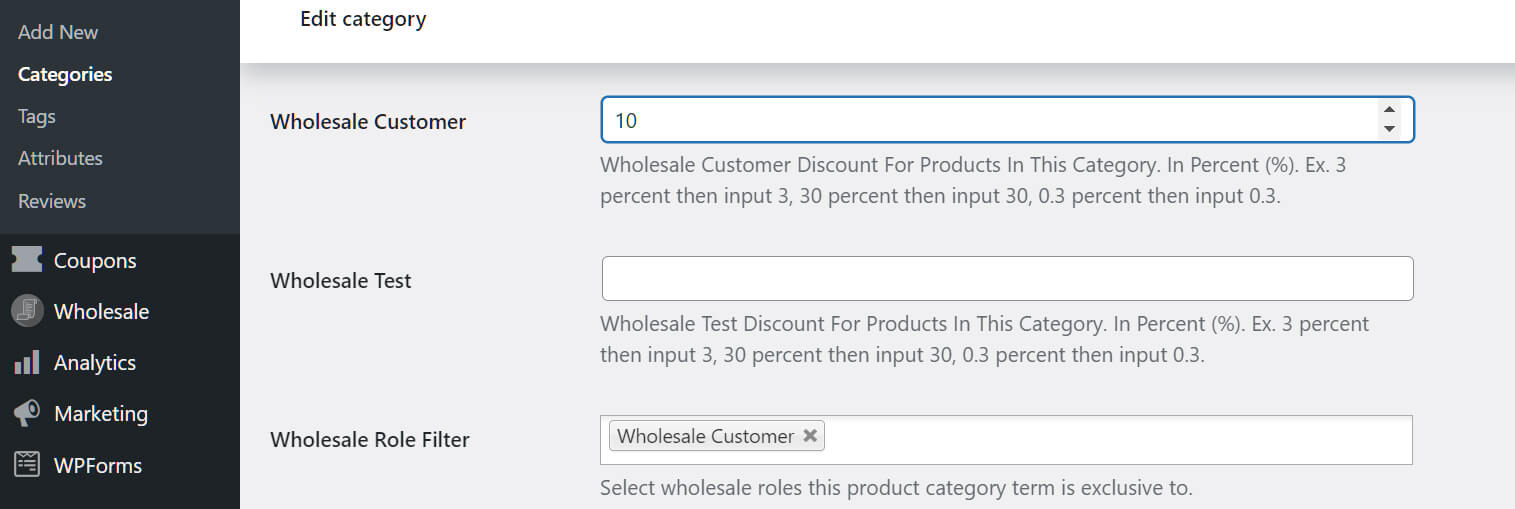
Ici, vous pouvez sélectionner une catégorie de produits existante ou en créer une nouvelle. Ensuite, vous pouvez définir le montant de la remise à côté de Client en gros. Assurez-vous de sélectionner Client en gros dans le Filtre de rôle en gros :
Faites défiler vers le bas jusqu'à Remise en gros basée sur la quantité %. Ici, cochez la case à côté de Activer d'autres remises de prix en gros basées sur la quantité achetée ? :
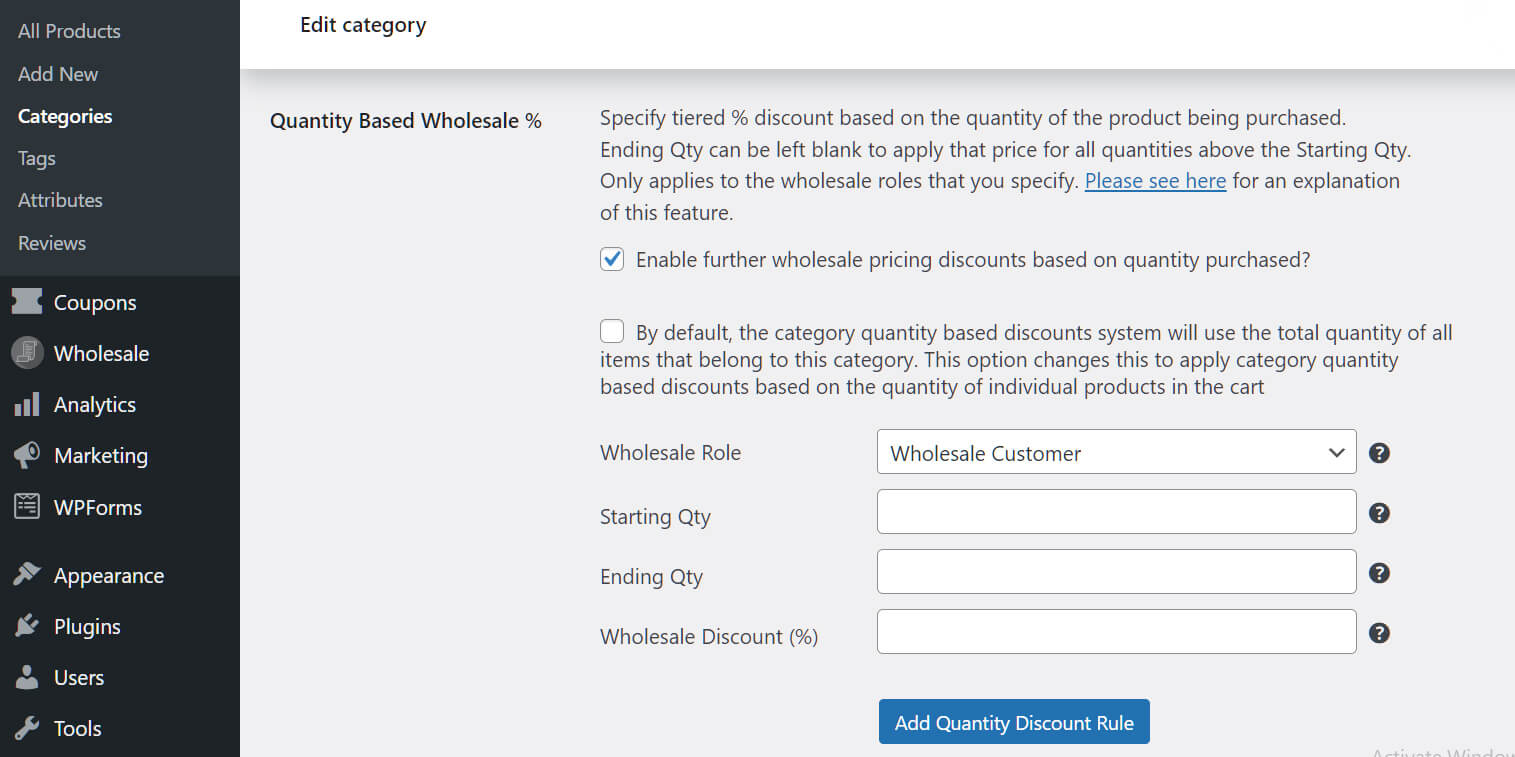
Enfin, vous pourrez ajouter des règles pour la remise basée sur la quantité. Cela comprend une quantité de départ et de fin, un rôle en gros et une remise en gros. Lorsque vous avez terminé, cliquez sur Ajouter une règle de remise par quantité.
Alternativement, vous pouvez définir des remises basées sur la quantité pour un produit spécifique. Pour ce faire, allez dans Produits > Tous les produits, puis commencez à modifier votre produit choisi. Sous la section Tarification en gros basée sur la quantité de produit, sélectionnez l'option Activer d'autres remises de prix en gros basées sur la quantité achetée ? :
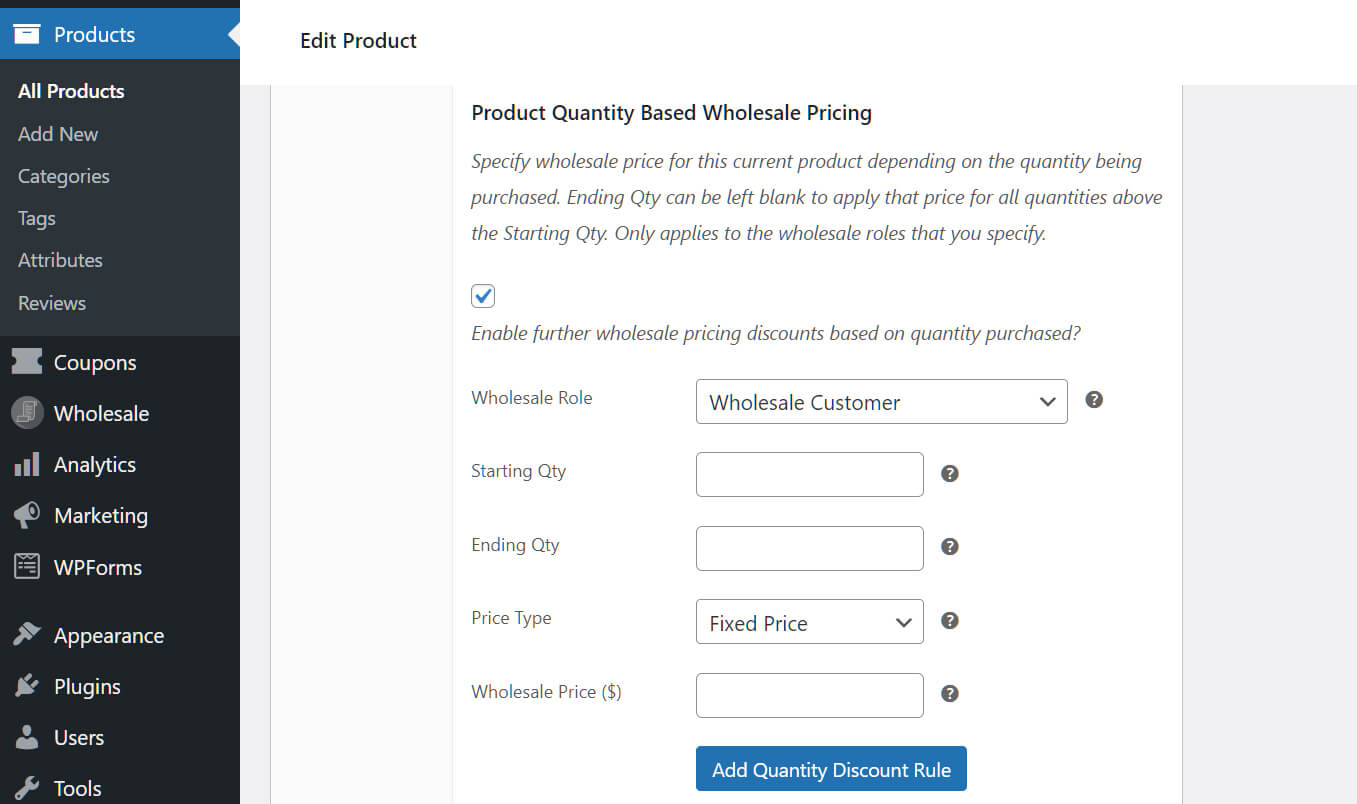
Ensuite, vous pouvez remplir le rôle en gros, la quantité de départ et de fin, et le prix en gros. Vous pouvez également définir un Type de prix, qui comprend un prix fixe ou un pourcentage de réduction sur le prix en gros. Après cela, ajoutez votre nouvelle règle.
3. Afficher les produits associés
Une autre façon de réduire votre taux de paniers abandonnés est d'afficher des produits apparentés. Bien que les clients recherchent probablement un produit spécifique, ils peuvent être intéressés par d'autres articles de votre boutique. En pratiquant la vente croisée, vous pouvez encourager les clients en gros à acheter des produits supplémentaires.
Dans WooCommerce, vous pouvez configurer des produits associés de différentes manières. Tout d'abord, sélectionnez l'un de vos produits et faites défiler jusqu'à Données produit. Sur le côté gauche, cliquez sur Produits liés :
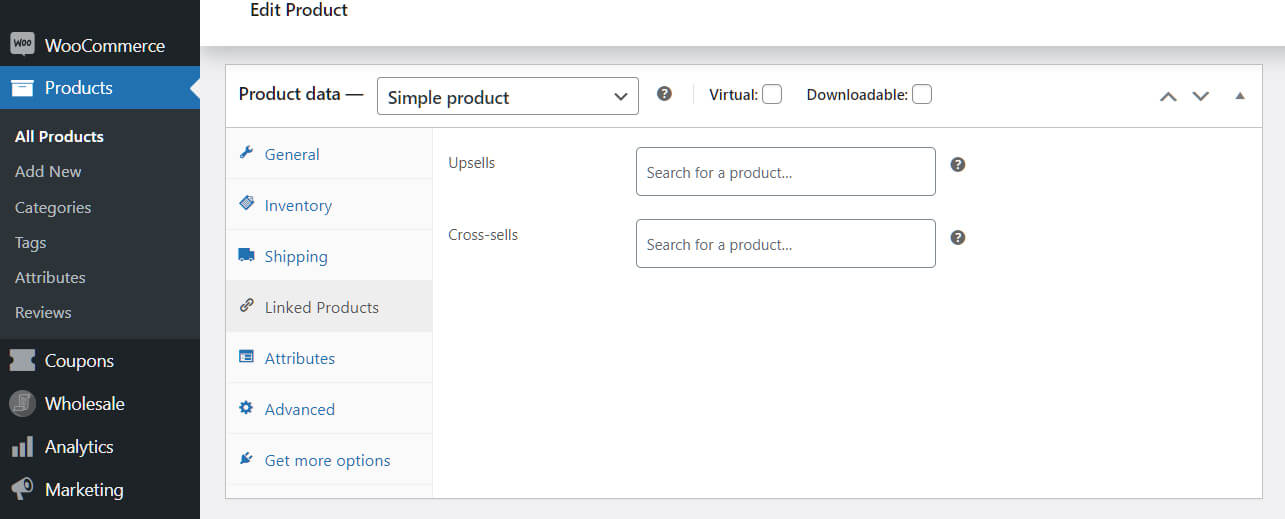
Vous pourriez vouloir recommander un certain produit s'il est de meilleure qualité ou plus rentable que le produit actuellement consulté. Dans ce cas, vous pouvez vendre à la hausse l'article le plus avantageux.
Alternativement, vous pouvez choisir de vendre en cross-selling. Cela implique de recommander d'autres produits qui pourraient intéresser les clients. Par exemple, les utilisateurs qui achètent du shampoing peuvent également bénéficier de l'achat de revitalisant :
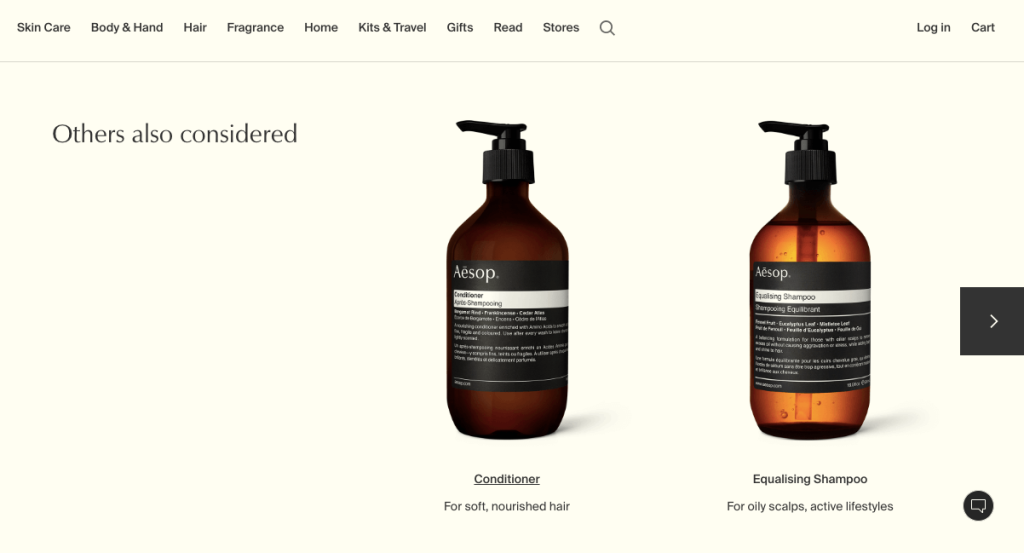
Pour mettre en œuvre l'une ou l'autre de ces stratégies, vous pouvez simplement rechercher un produit connexe dans les zones de texte Ventes incitatives ou Ventes croisées. Une fois que vous avez lié ces produits, les clients pourront les voir dans une section Produits connexes.
4. Concevoir un programme de fidélité
Pour encourager les clients à commander dans votre boutique de gros, vous pouvez créer un programme de fidélité. Essentiellement, cela implique d'attribuer des « points » pour chaque achat, qui peuvent éventuellement être échangés contre une réduction, la livraison gratuite ou d'autres avantages :
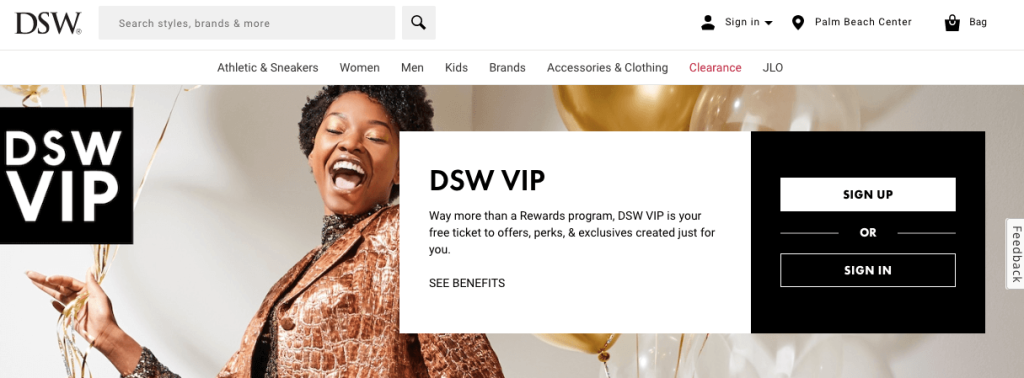
Une fois que vous avez mis en place un programme de fidélité, les visiteurs auront une incitation à devenir des clients à long terme. Voici quelques avantages supplémentaires de la création d'un programme de fidélité :
- Réduire le coût d'acquisition de nouveaux clients
- Augmenter la fidélité des clients
- Améliorer la réputation de votre marque
- Inciter aux achats importants et fréquents
Utilisation du programme de fidélité Advanced Coupons
Comme WooCommerce ne prend pas en charge les programmes de fidélité nativement, vous pouvez télécharger le plugin Loyalty Program for WooCommerce pour obtenir cette fonctionnalité. Vous pouvez également obtenir le bundle Advanced Coupons afin de créer des coupons de magasin, des cartes-cadeaux WooCommerce, des remises en gros, des récompenses de fidélité, et bien plus encore :
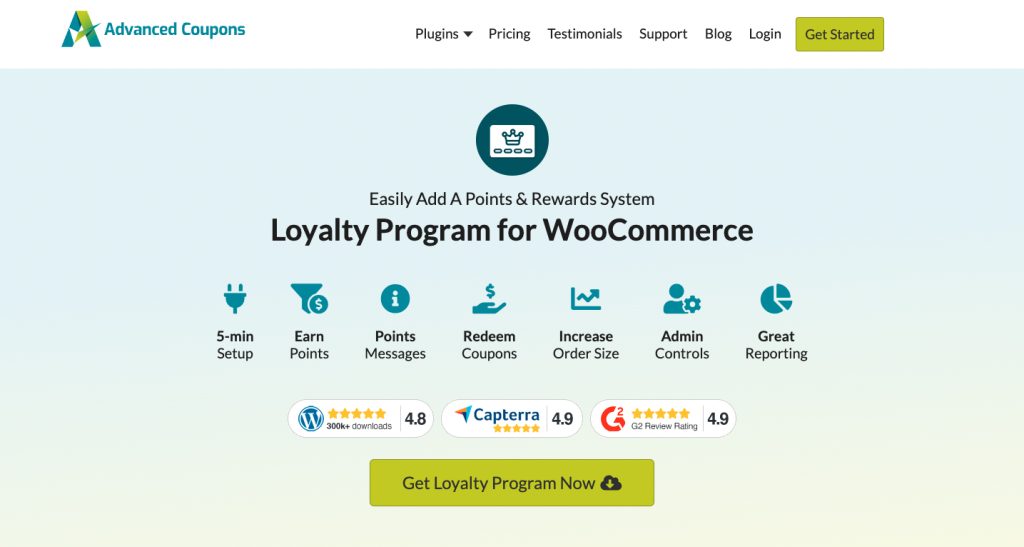
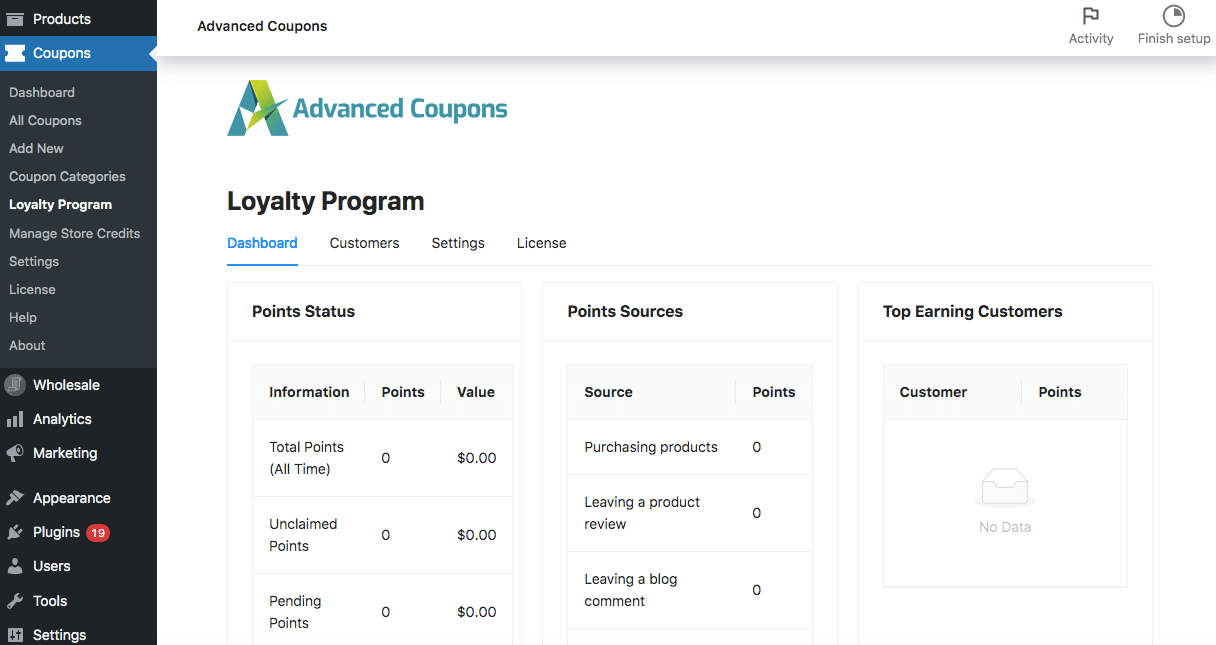
Après avoir installé Loyalty Program for WooCommerce, accédez à Coupons > Programme de fidélité. Vous pourrez le voir dans le menu déroulant des coupons sur la gauche.
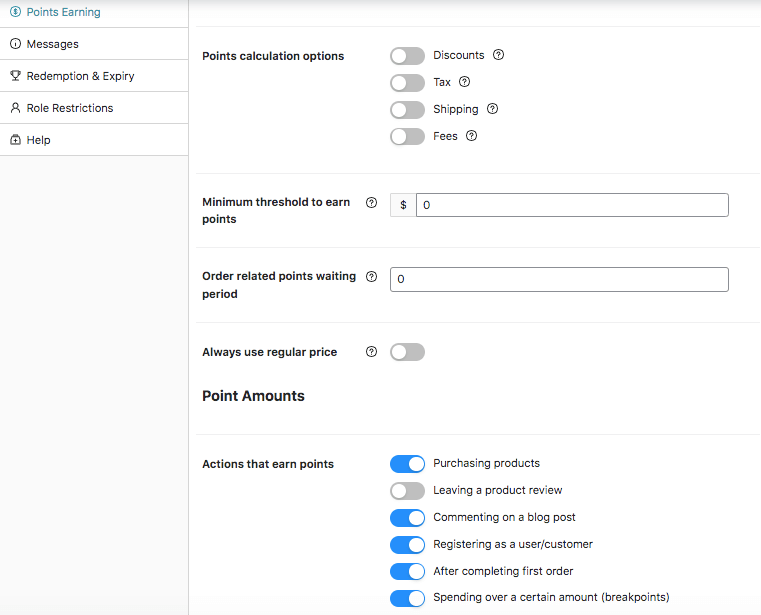
Ensuite, recherchez Paramètres > Gain de points. Sous Montants des points, vous pouvez personnaliser les actions qui génèrent des points de fidélité :
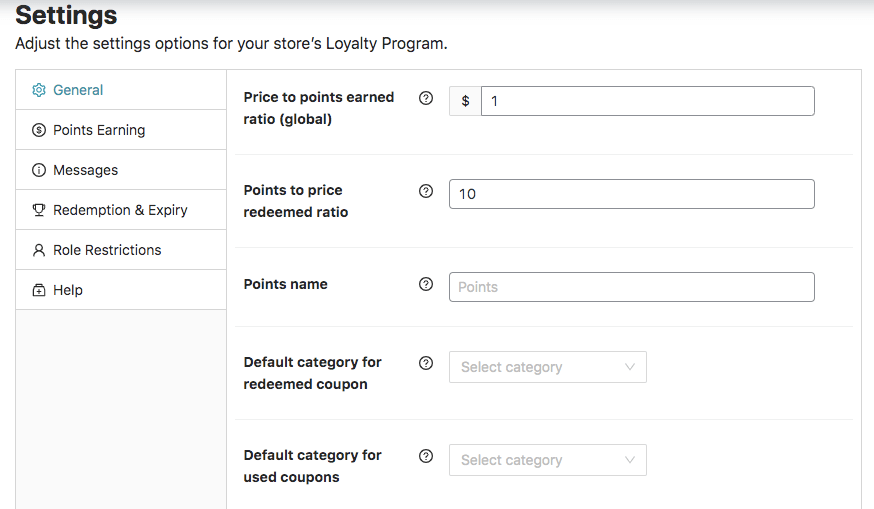
En retournant à l'onglet Général, vous pouvez déterminer la valeur de vos points de récompense de gros. Par exemple, le Ratio prix/points gagnés (global) définira le nombre de points gagnés pour chaque dollar dépensé :
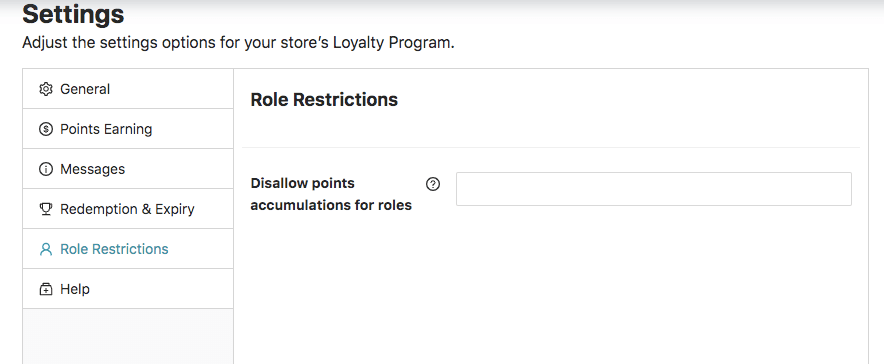
Si vous souhaitez que votre programme de fidélité soit plus exclusif, vous pouvez également définir des restrictions de rôle. En limitant les récompenses à vos seuls clients de gros, vous pouvez encourager votre clientèle existante à rester fidèle à votre entreprise :
Lorsque de nouveaux visiteurs souhaitent s'inscrire à votre programme de fidélité, ils peuvent s'enregistrer pour devenir des clients de gros. Avec notre plugin Wholesale Lead Capture, vous pouvez créer des pages d'inscription comportant des champs personnalisés et une interface facile à utiliser :
Grâce à cet outil, vous pouvez collecter les informations nécessaires auprès des clients potentiels. Ainsi, vous pouvez récompenser la clientèle la plus performante.
5. Fournir un crédit magasin
Bien que vous puissiez offrir des remises de base dans WooCommerce, les clients ne pourront pas les enregistrer sous forme de crédit. Avec le crédit de magasin, les clients peuvent voir les remises dans les informations de leur compte et utiliser ce crédit pour de futurs achats. Comme ils ne pourront pas le dépenser ailleurs, cela peut les motiver à finaliser leurs commandes.
Voici quelques raisons pour lesquelles vous devriez envisager d'utiliser le crédit de magasin :
- Compenser les clients après les remboursements
- Permettre aux clients d'acheter du crédit de magasin comme cadeaux
- Limiter les dépenses à votre magasin
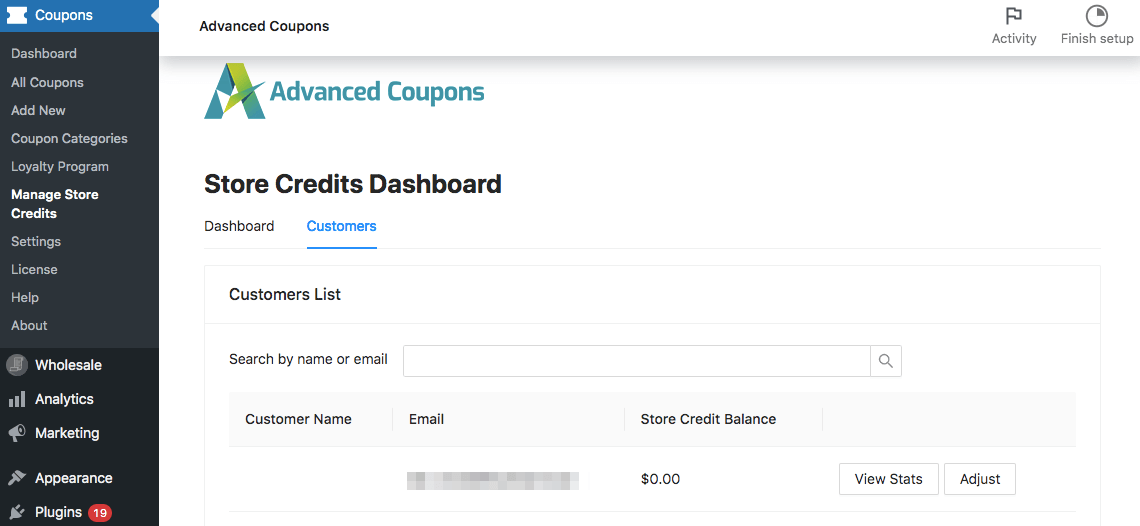
Vous pouvez facilement créer et gérer un système de crédit de magasin avec Advanced Coupons. Tout d'abord, allez dans Coupons > Gérer les crédits de magasin > Clients. Cela listera vos clients en gros et leur solde de crédit de magasin :
Pour ajouter manuellement du crédit de magasin, trouvez un client spécifique dans cette liste. Ensuite, cliquez sur Ajuster. Dans la fenêtre contextuelle, vous pouvez ajouter une valeur de crédit :
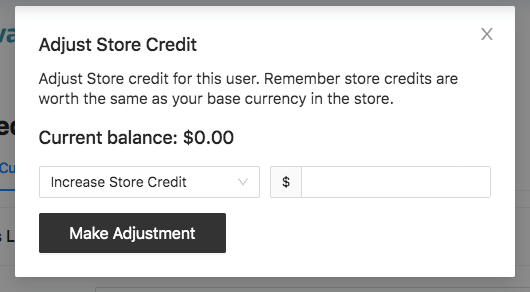
Une fois que vous avez terminé, sélectionnez Effectuer l'ajustement. Vous pourrez alors voir le nouveau montant du crédit à côté du nom du client. Ensuite, ce client pourra réclamer le crédit de magasin sur sa page de compte.
Conclusion
Votre boutique en ligne peut proposer des produits de haute qualité, mais sans un peu de persuasion, les visiteurs abandonnent fréquemment leur panier de toute façon. Pour améliorer vos conversions, vous pouvez utiliser quelques stratégies de remise. Cela peut être un moyen efficace de développer une base de consommateurs fidèles qui passent des commandes régulières.
Pour récapituler, voici comment vous pouvez commencer à transformer les paniers abandonnés en clients fidèles :
- Offrir des remises
- Créer des offres groupées
- Afficher les produits connexes
- Concevoir un programme de fidélité
- Offrir du crédit de magasin
Avez-vous des questions sur l'augmentation de la fidélité des clients en gros et la réduction de votre taux de paniers abandonnés ? Posez-les-nous dans la section commentaires ci-dessous !


