

L'une des tâches les plus importantes pour un propriétaire d'entreprise de commerce électronique ou de vente en gros est de s'assurer que vous offrez à vos clients une expérience utilisateur (UX) positive. Si vos visiteurs ne trouvent pas rapidement ce qu'ils cherchent, ils sont plus susceptibles d'abandonner votre boutique. C'est pourquoi l'optimisation de la recherche de produits WooCommerce est si importante.
Lorsque vous avez un grand inventaire d'articles dans votre boutique en ligne, il peut être difficile de trouver la meilleure façon de les organiser, de les afficher et de les catégoriser. Cependant, vous pouvez utiliser des techniques rapides et simples pour optimiser la recherche de produits afin que cela ne pose pas de problème aux consommateurs.
Dans cet article, nous vous présenterons la recherche de produits WooCommerce et expliquerons l'importance de l'optimiser dans votre boutique. Ensuite, nous vous présenterons trois conseils que vous pouvez utiliser pour l'améliorer. Alors, commençons !
Introduction à la recherche de produits WooCommerce
Que vous soyez une petite entreprise en démarrage ou un grossiste important et dynamique, la facilité d'utilisation et l'organisation de votre boutique en ligne peuvent avoir un impact significatif sur vos ventes. Si les consommateurs peuvent rechercher et trouver facilement les articles qui les intéressent, cela peut augmenter la probabilité qu'ils reviennent.

Cependant, les paramètres par défaut en place lorsque vous installez et configurez votre boutique WooCommerce peuvent ne pas être les plus avantageux. Elle est livrée avec une fonctionnalité de recherche intégrée. Malheureusement, elle n'inclut pas les fonctionnalités les plus intuitives ou sophistiquées.
Par exemple, elle ne prend pas en compte les attributs des produits, les descriptions, les avis ou les champs personnalisés. Malheureusement, cela laisse de nombreuses opportunités manquées pour aider à connecter les visiteurs avec des produits pertinents et liés à leur recherche.
Il est essentiel de prendre le temps d'investir dans les outils et tactiques appropriés pour vous assurer de maximiser le succès de votre recherche de produits. Ce faisant, il est facile de remplacer l'outil de recherche de produits WooCommerce standard et banal par une solution plus intelligente.
Comment améliorer la recherche de produits pour WooCommerce (3 conseils clés)
Maintenant que nous en savons plus sur les raisons pour lesquelles vous pourriez vouloir améliorer votre recherche de produits WooCommerce, il est temps de passer à la manière dont vous pouvez y parvenir. Vous trouverez ci-dessous trois outils essentiels que vous pouvez utiliser pour créer une meilleure expérience de recherche de produits pour votre boutique en ligne.
1. Utilisez le formulaire de commande en gros pour créer une solution de commande sur une seule page
L'un des meilleurs moyens de garantir aux clients une expérience d'achat rapide et facile est d'inclure tout ce dont ils pourraient avoir besoin en un seul endroit. Non seulement cela leur permet de trouver plus facilement ce qu'ils cherchent rapidement, mais cela peut également réduire le nombre d'étapes impliquées dans le processus de paiement.
C'est pourquoi, lorsque vous cherchez à améliorer la recherche de produits WooCommerce sur votre site Web, nous vous recommandons de créer une page unique pour lister vos produits similaires et apparentés. Cela peut être particulièrement utile lorsque vous ciblez différents types de clients.
Par exemple, si vous proposez à la fois la vente au détail et la vente en gros, il est logique de séparer et d'individualiser les pages de produits. Vos clients de gros ne veulent pas perdre de temps à fouiller dans vos produits de détail pour trouver les articles qui les intéressent. Ils veulent trouver et passer des commandes le plus rapidement possible.
Formulaire de commande de gros
Le moyen le plus efficace de le faire est d'utiliser notre plugin de formulaire de commande en gros pour WooCommerce :
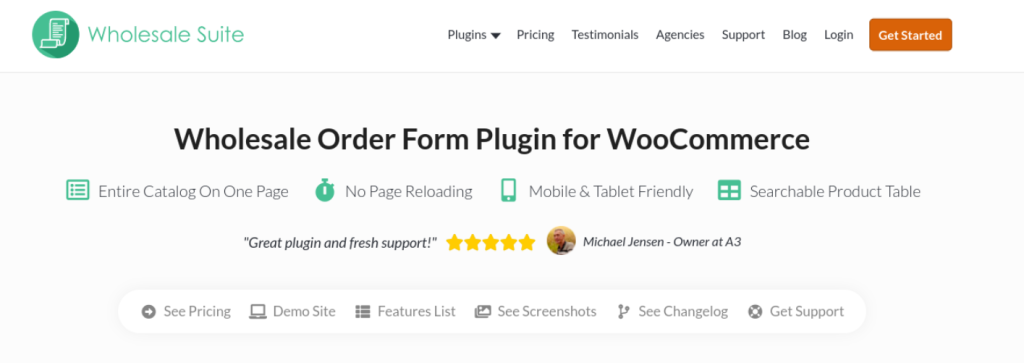
Cet outil fournit une solution de commande sur une seule page qui vous permet de lister l'intégralité de votre catalogue de produits en un seul endroit et de créer un formulaire de commande. Il comprend un tableau de produits consultable qui inclut une zone de recherche par mot-clé et SKU, un filtre de catégories hiérarchique et la possibilité d'exclure des catégories ou des produits spécifiques.
Vous pouvez l'acheter en tant qu'extension premium individuelle ou dans le cadre de Wholesale Suite. Une fois installé sur votre site, vous pouvez configurer les paramètres en accédant à Wholesale > Order Forms. En accédant à cette section, vous pouvez créer un nouveau formulaire de commande et le personnaliser comme vous le souhaitez.
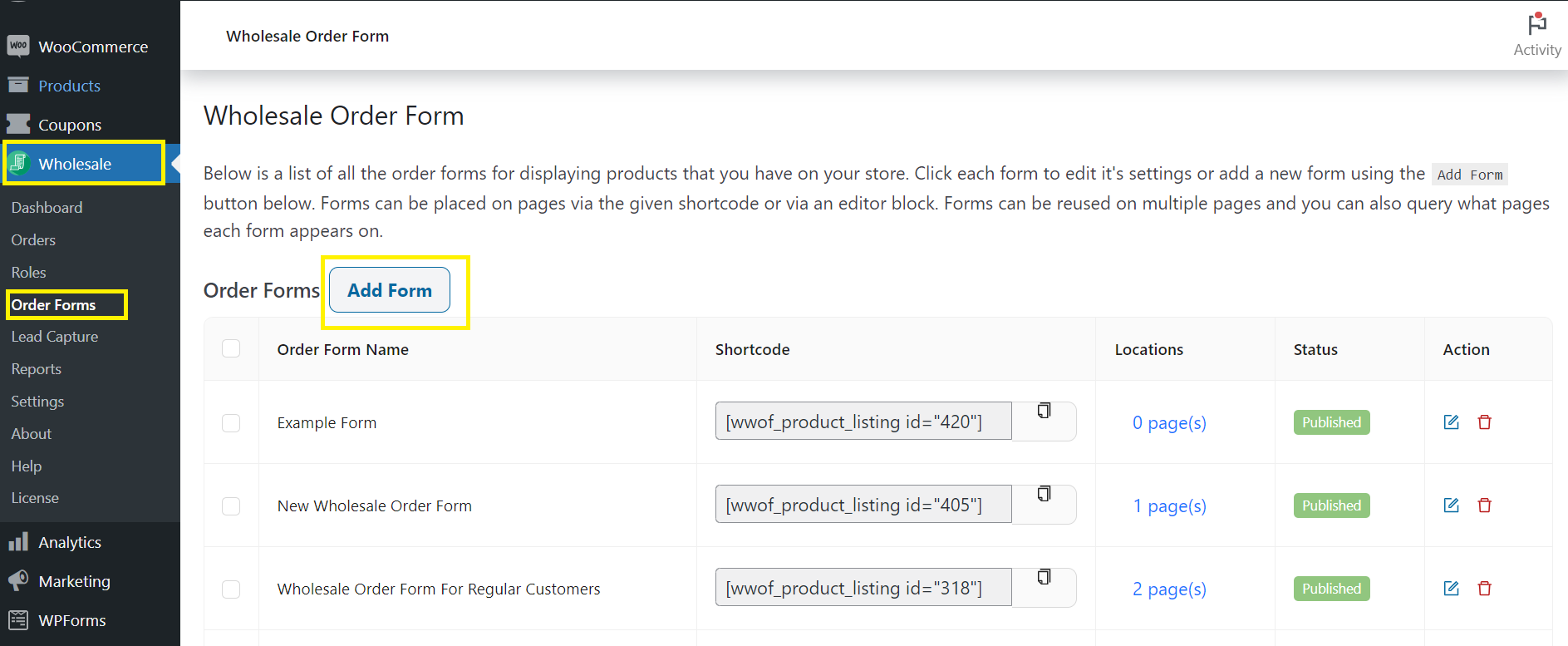
Ensuite, vous pouvez parcourir les paramètres pour configurer le formulaire à votre guise. Par exemple, vous pouvez choisir un affichage différent, activer le chargement différé et personnaliser les options de recherche et de filtrage. Vous pouvez suivre notre guide de démarrage pour des instructions plus détaillées.
2. Créez une expérience de recherche plus complète en utilisant SearchWP
Si vous gérez un site Web de commerce électronique, il y a de fortes chances que votre objectif principal soit de promouvoir les produits réels de votre boutique. Cependant, vous pouvez également avoir beaucoup de contenu qui n'est pas directement lié à des produits spécifiques.
Par exemple, peut-être que votre site Web comprend également un blog. Peut-être avez-vous des pages de destination optimisées pour attirer de nouveaux clients.
Quel que soit le cas, il est logique d'optimiser la recherche de produits WooCommerce pour vous assurer qu'elle indexe et intègre tout le contenu du site. Un moyen simple de le faire est d'utiliser un plugin tel que SearchWP :
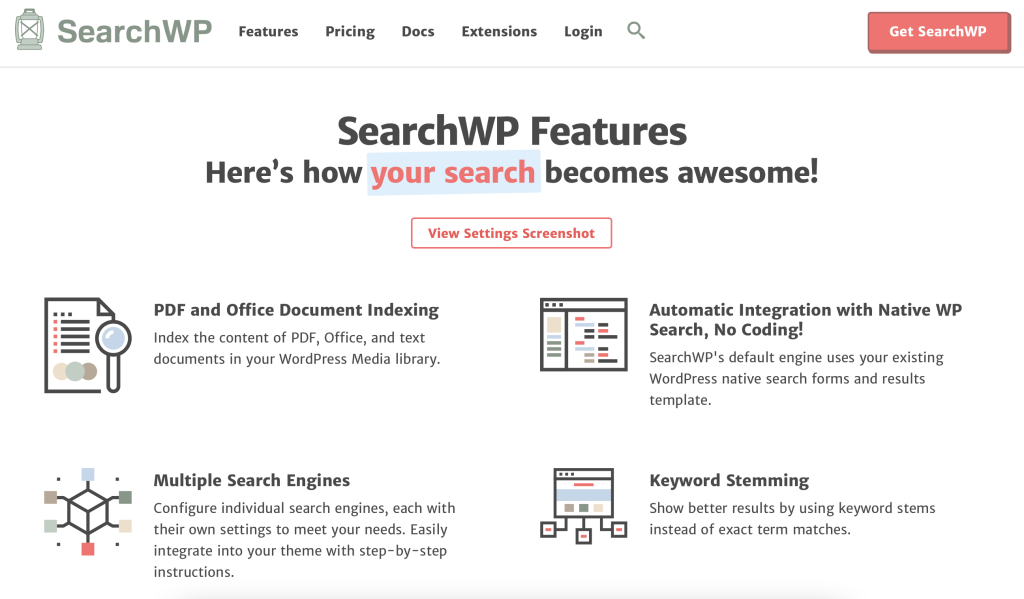
Ce plugin WordPress premium, qui comprend un module complémentaire WooCommerce, est facile à utiliser. Une fois installé et activé, il peut aider la fonction de recherche de votre boutique à afficher des résultats que les paramètres par défaut de WooCommerce ne fourniraient pas.
Après avoir acheté une licence pro et installé et activé le plugin sur votre site WordPress, vous pouvez naviguer vers Paramètres > Search WP pour saisir votre clé de licence. Ensuite, téléchargez l'extension WooCommerce depuis le tableau de bord de votre compte SearchWP et téléversez-la sur WordPress.
Vous pouvez commencer à configurer les paramètres sous Paramètres > Search WP, puis en cliquant sur Sources & Paramètres. Assurez-vous que la case Produits est sélectionnée, cliquez sur Terminé, et parcourez la section Produits.
Ici, vous pouvez modifier les paramètres, ajouter des attributs, inclure des avis, et plus encore. Lorsque vous avez terminé, cliquez sur Enregistrer les moteurs. Vous pouvez maintenant tester pour vous assurer que cela fonctionne sur le front-end de votre site ! Pour des instructions plus détaillées, vous pouvez consulter les guides de démarrage de SearchWP.
3. Installez FiboSearch – Ajax Search for WooCommerce pour améliorer et étendre les performances de votre recherche
Un autre plugin que vous pouvez utiliser pour améliorer la recherche de produits WooCommerce et étendre ses fonctionnalités est FiboSearch – Ajax Search for WooCommerce :

Cet outil freemium analyse votre boutique en ligne pour les mots-clés utilisés dans la recherche, y compris les pages et les articles, les champs personnalisés, et plus encore. Il fonctionne plus rapidement que la fonction de recherche intégrée de WooCommerce et peut vous montrer les résultats sans recharger la page.
Après l'avoir installé et activé sur votre site web, vous pouvez naviguer vers WooCommerce > FiboSearch, puis cliquer sur l'onglet Barre de recherche :
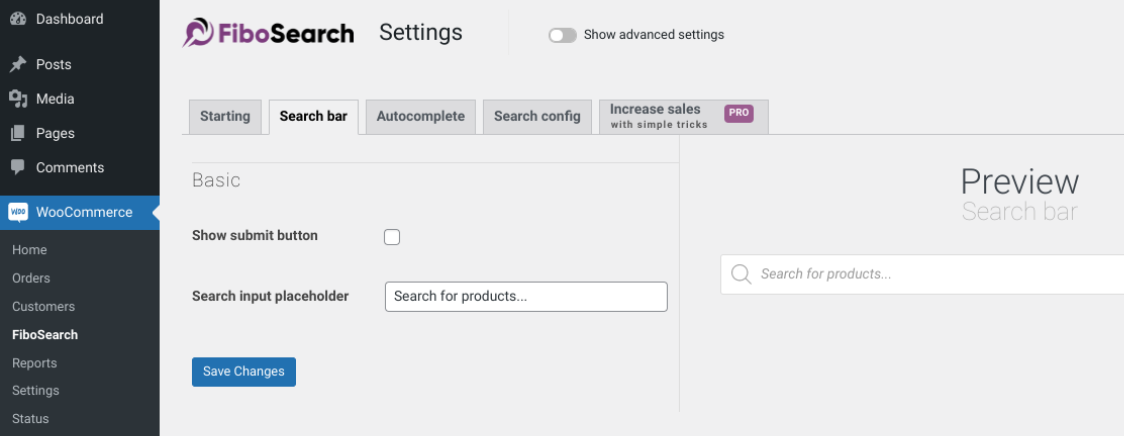
Sur cet écran de paramètres, vous trouverez des options pour personnaliser l'apparence de la boîte de recherche. Sous l'onglet Configuration de la recherche, vous pouvez configurer le plugin pour contrôler les zones de votre site qu'il examine lors de la génération des résultats d'une recherche.
Une fois que vous avez exploré et défini les options, cliquez sur le bouton Enregistrer les modifications. Ensuite, vous pouvez décider d'afficher la recherche de produits WooCommerce dans le menu de navigation de votre boutique, dans une barre latérale via un widget, ou sur une page de boutique à l'aide d'un shortcode.
Conclusion
Offrir à vos clients une expérience d'achat fluide, transparente et rapide est essentiel au succès du e-commerce. Cependant, la fonction de recherche de produits intégrée de WooCommerce n'est pas la plus avancée. Par conséquent, si vous souhaitez l'optimiser pour offrir une solution plus intelligente et plus efficace, vous voudrez utiliser des extensions tierces.
Dans cet article, nous avons discuté de trois astuces et outils que vous pouvez utiliser pour améliorer votre recherche de produits WooCommerce :
- Utilisez Wholesale Order Form pour créer une solution sur une seule page.
- Créez une recherche de produits plus complète en utilisant SearchWP.
- Installez FiboSearch – Ajax Search for WooCommerce pour étendre et améliorer la fonctionnalité de votre recherche de produits.
Avez-vous des questions sur la façon d'améliorer votre recherche de produits WooCommerce ? Faites-le nous savoir dans la section commentaires ci-dessous !


