

Hai appena installato WooCommerce Wholesale Order Form e non sai da dove iniziare? Questa guida ti illustra le impostazioni principali in modo che tu possa creare un modulo d'ordine veloce su una pagina per i tuoi clienti all'ingrosso.
I clienti all'ingrosso vogliono entrare, effettuare il loro ordine e uscire. Più velocemente possono ordinare, più sono felici e più spesso tornano.
Il modulo d'ordine offre loro un'unica pagina con tutti i tuoi prodotti, quantità e controlli per aggiungere al carrello, in modo che possano ordinare in blocco senza dover cliccare sulle pagine dei prodotti.
📝 Cerchi prezzi, funzionalità o vuoi acquistare Wholesale Order Form? Visita la pagina del prodotto Wholesale Order Form.
Questa guida copre:
- Panoramica: cosa fa il plugin
- Moduli d'ordine multipli: crea tutti i moduli di cui hai bisogno e posizionali ovunque
- Costruttore di moduli drag-and-drop: come è strutturato l'editor dei moduli
- Colonne di prodotti aggiuntive: aggiungi colonne come SKU, scorte e immagine del prodotto
- Opzioni di aggiunta al carrello: i due modi in cui i clienti possono aggiungere prodotti al carrello
- Opzioni di ricerca, filtro e ordinamento: aiuta i clienti a trovare rapidamente i prodotti
- Includi o escludi prodotti e categorie: controlla quali prodotti mostra ciascun modulo
- Caricamento lazy: paginazione rispetto al caricamento di più prodotti mentre i clienti scorrono
- Permessi ruoli utente: limita quali ruoli utente possono vedere il modulo
- Risoluzione dei problemi: cosa fare quando manca il menu Moduli d'ordine
- Serve aiuto: dove ottenere aiuto
Prima di iniziare
- WooCommerce è installato e attivo.
- WooCommerce Wholesale Prices (gratuito, versione 2.1.3 o superiore) è installato e attivo.
- WooCommerce Wholesale Order Form è installato e attivato.
Panoramica
WooCommerce Wholesale Order Form offre ai tuoi clienti una pagina di ordinazione veloce. Funziona insieme al plugin gratuito WooCommerce Wholesale Prices e collabora con il resto della nostra suite di strumenti.
Il modulo d'ordine ha centinaia di funzionalità e l'elenco delle funzionalità di Wholesale Order Form le mostra tutte. Questa guida copre le funzionalità principali in modo che tu possa essere operativo rapidamente.
Quando attivi il plugin, crea un modulo d'ordine di esempio e una pagina chiamata Wholesale Ordering che lo visualizza.
Moduli d’ordine multipli
Per creare un nuovo modulo:
- Vai su Wholesale > Order Forms.
- Fai clic su Add Form.
La pagina Order Forms elenca anche ogni modulo d'ordine che hai creato.
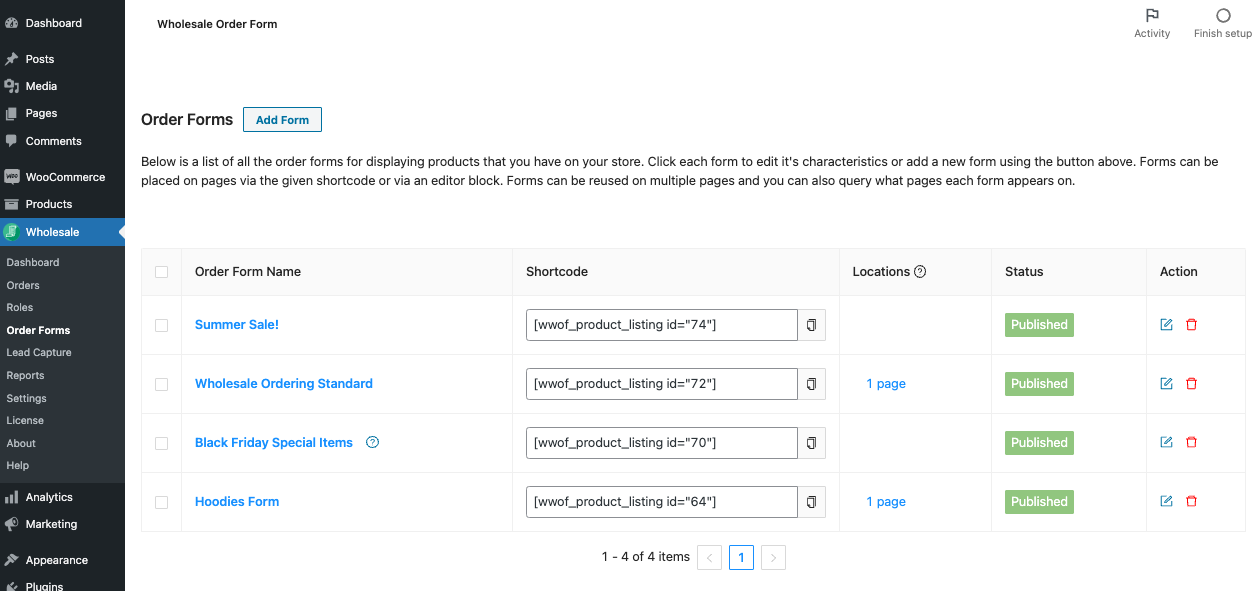
Puoi creare tutti i moduli d'ordine di cui hai bisogno, ognuno configurato per uno scopo diverso. Ogni modulo può mostrare una selezione diversa di prodotti.
Per mostrare un modulo sul tuo sito, copia il suo shortcode, ad esempio [wwof_product_listing id="123"]. Lo trovi nella colonna Shortcode nella pagina Order Forms e in cima all'editor del modulo. Incolla lo shortcode in qualsiasi pagina. Una pagina può mostrare più di un modulo.
Costruttore di moduli drag-and-drop
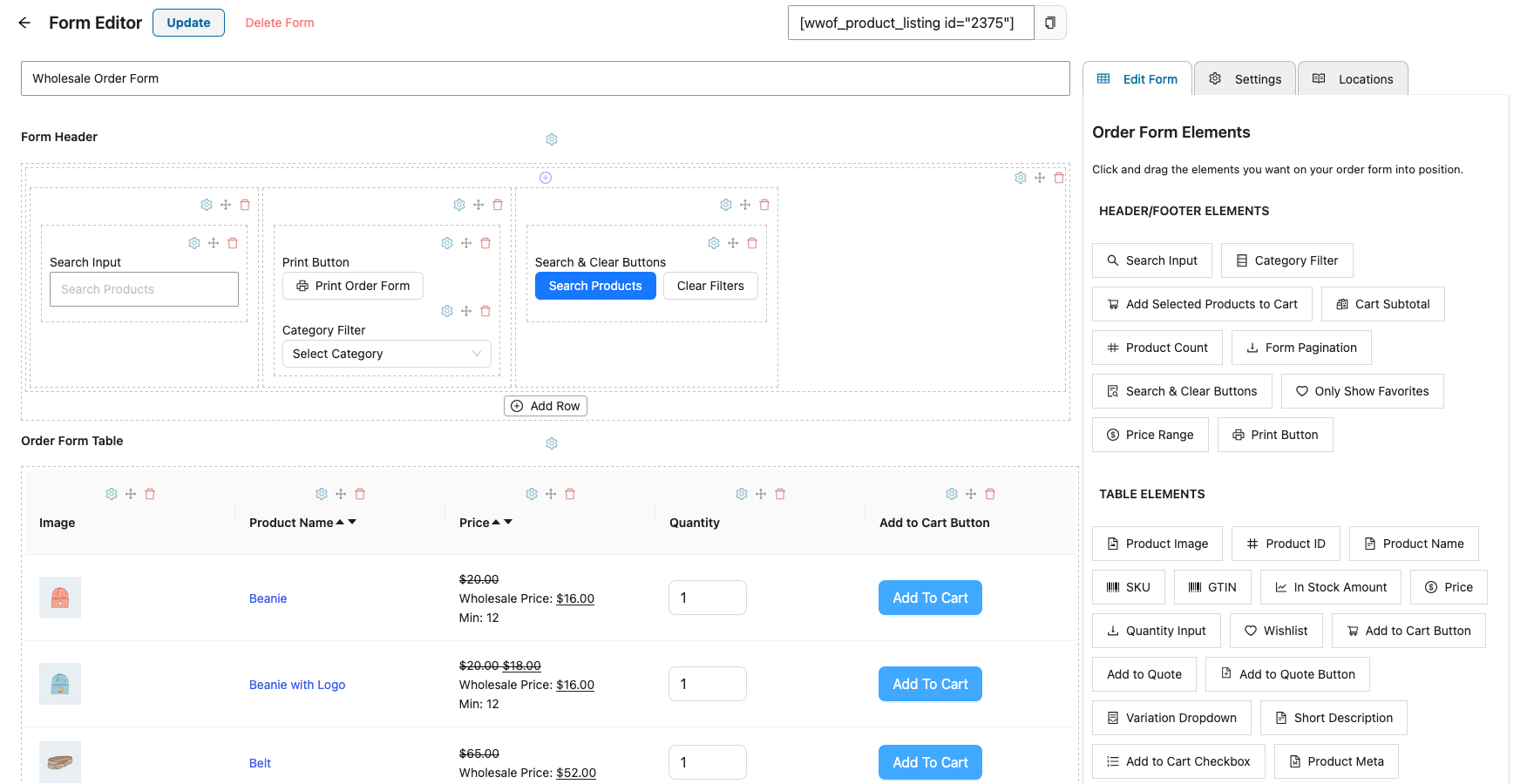
Il costruttore di moduli drag-and-drop ti consente di creare e modificare moduli d'ordine senza codice.
Opzioni Aggiungi al carrello
- Intestazione del modulo
- Tabella del modulo d'ordine
- Piè di pagina del modulo
In Form Header e Form Footer, fai clic su Add Row per aggiungere una riga. Quindi trascina gli elementi dalla scheda Edit Form nella riga e disponili come preferisci.
Per nascondere l'intestazione o il piè di pagina del modulo nella tua pagina, fai clic sull'icona ⚙ accanto alla sua intestazione. Deseleziona Mostra Intestazione Modulo o Mostra Piè di Pagina Modulo, quindi fai clic su Aggiorna.
Colonne di prodotti aggiuntive
La tabella di elenco prodotti ha una sola sezione che contiene colonne per mostrare informazioni sul prodotto.
Ogni colonna ha un'icona ⚙ sopra di essa. Fai clic su di essa per aprire le opzioni di stile e altre opzioni per quella colonna, come Column Heading Text e Sortable.
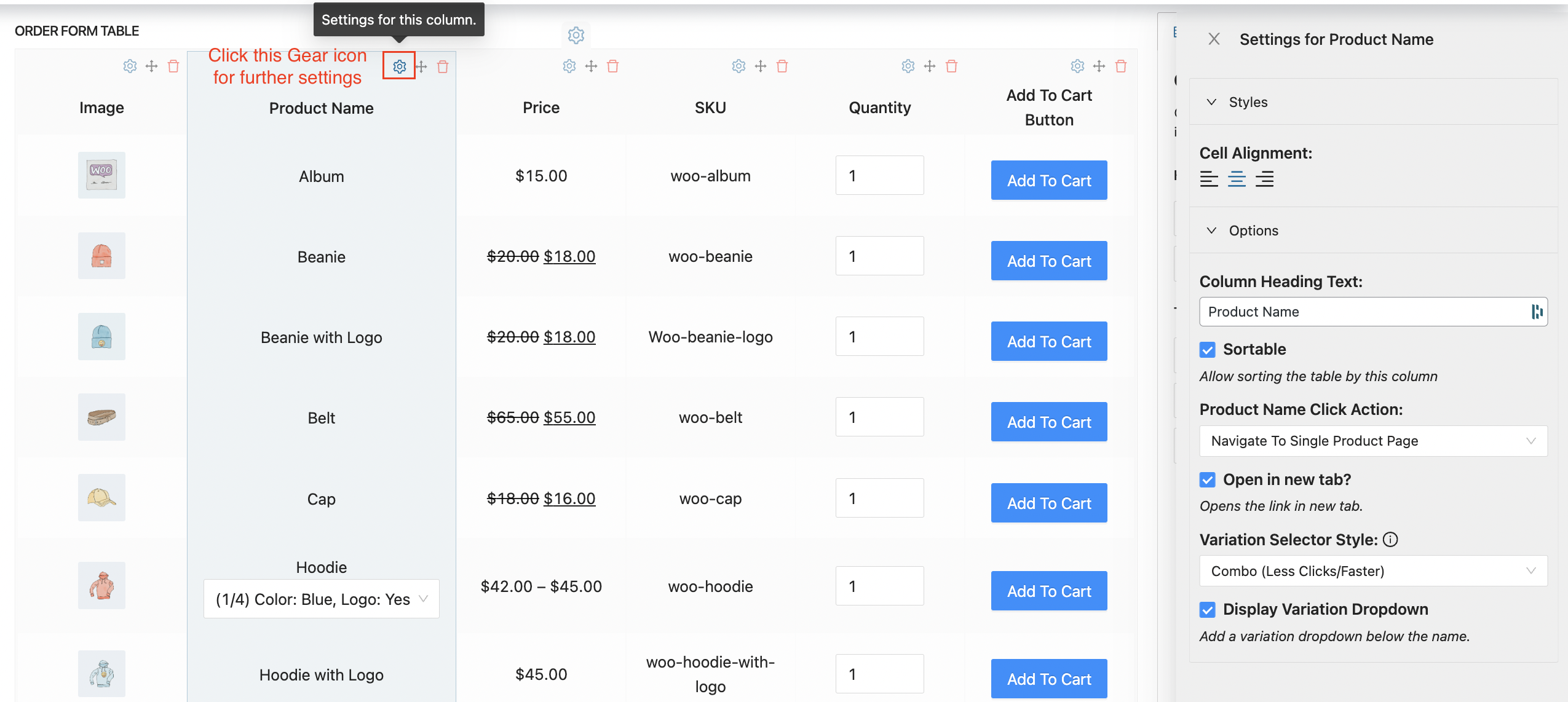
Aggiungi l'elemento Quantità in magazzino solo se tieni traccia delle scorte in WooCommerce.
Questi elementi sotto ELEMENTI TABELLA aggiungono dettagli del prodotto alla tabella:
- Immagine Prodotto: mostra la miniatura di ciascun prodotto. Fai clic sulla sua icona ⚙ per impostare la Dimensione Immagine.
- ID Prodotto: mostra l'ID del prodotto WooCommerce. Puoi rendere la colonna Ordinabile.
- Nome Prodotto: mostra il nome di ciascun prodotto. Puoi rendere la colonna Ordinabile.
- Descrizione Breve: mostra la descrizione breve del prodotto. Imposta Caratteri Massimi per tagliare testi lunghi, o lascialo vuoto per mostrare il testo completo. L'intestazione della colonna è Descrizione per impostazione predefinita.
- Categoria Prodotto: mostra le categorie a cui appartiene ciascun prodotto.
Per ID Prodotto e Nome Prodotto, usa Azione Click ID Prodotto o Azione Click Nome Prodotto per scegliere cosa succede quando un cliente fa clic sulla colonna. Le opzioni sono Mostra Popup Dettagli Prodotto, Naviga alla Pagina Singolo Prodotto e Nessuna. Immagine Prodotto ha la sua opzione Azione Click Immagine allo stesso modo.
Aggiungi la colonna SKU
Aggiungi una colonna SKU quando i tuoi clienti all'ingrosso ordinano per codice prodotto.
- Vai su Ingrosso > Moduli d'ordine e apri il modulo d'ordine che desideri modificare.
- Fai clic sulla scheda Modifica modulo.
- Sotto ELEMENTI TABELLA, trascina l'elemento SKU nella Tabella modulo d'ordine, nella posizione di colonna desiderata. Fare clic sull'elemento non lo aggiunge.
- Fai clic su Aggiorna per salvare il modulo. Su un nuovo modulo che non hai ancora pubblicato, il pulsante è Pubblica.
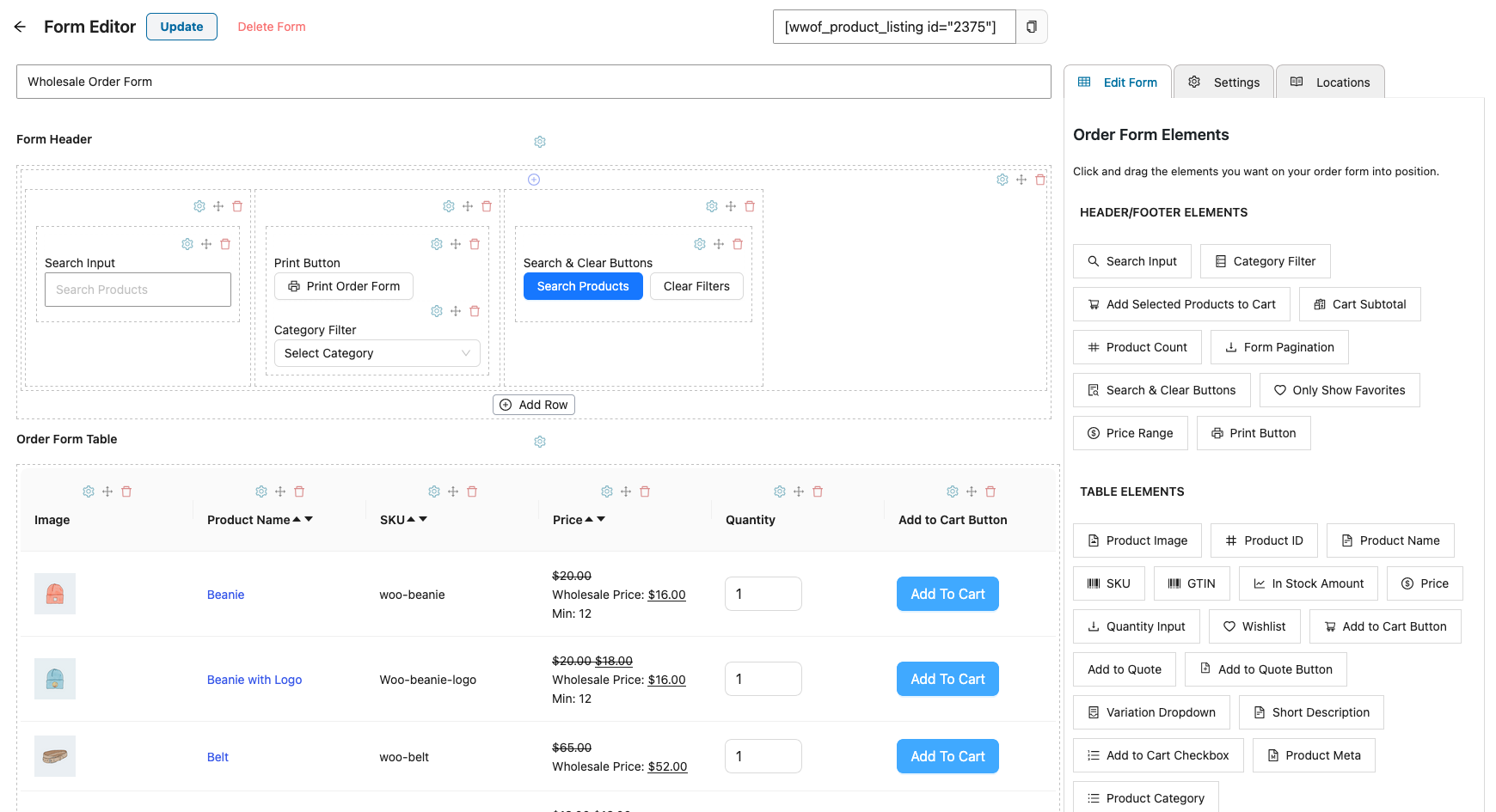
La colonna mostra l'SKU dalla scheda Inventario di ogni prodotto. Per i prodotti variabili, compila l'SKU anche su ogni variazione.
L'aggiunta di una colonna GTIN funziona allo stesso modo. Vedi Come aggiungere una colonna GTIN al modulo d'ordine all'ingrosso.
Opzioni aggiungi al carrello
Ci sono due modi per consentire ai clienti di aggiungere prodotti al carrello dal modulo d'ordine. Ognuno ha i suoi vantaggi.
La scheda Modifica modulo contiene l'elemento Pulsante aggiungi al carrello e l'elemento Casella di controllo aggiungi al carrello.
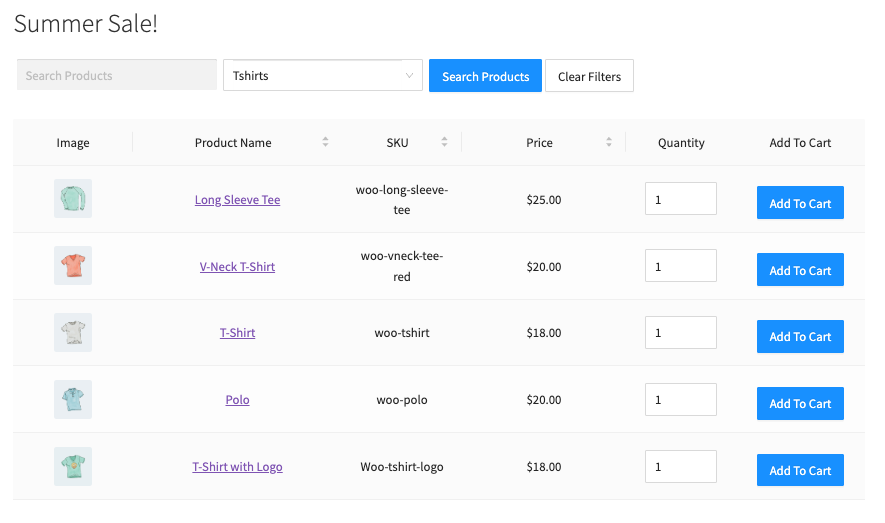
L'elemento Pulsante aggiungi al carrello mostra un pulsante aggiungi al carrello su ogni riga. Questo presenta alcuni vantaggi:
- È più veloce per il cliente
- Meno clic del mouse (ogni clic del mouse aggiunge tempo e frustrazione)
- La pagina non si ricarica quando i clienti fanno clic su di essa
Se scegli questo stile, ti consigliamo anche di aggiungere una barra laterale con un widget carrello alla pagina. Vedi come creare un modulo d'ordine all'ingrosso in WooCommerce per i passaggi relativi alla barra laterale e al widget carrello.
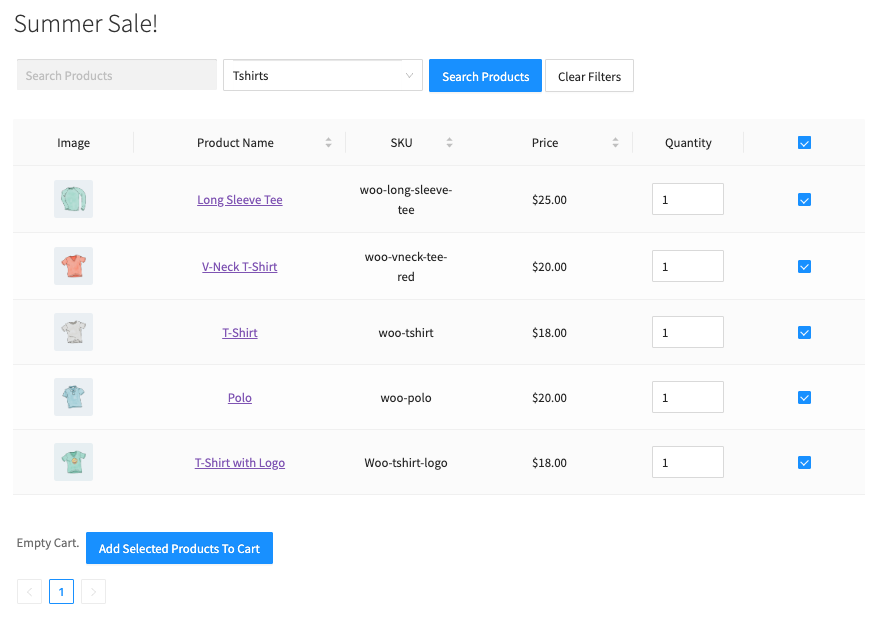
L'elemento Casella di controllo aggiungi al carrello mostra una casella di controllo su ogni riga. Aggiungi l'elemento Aggiungi i prodotti selezionati al carrello nel piè di pagina del modulo, in modo che i clienti possano aggiungere tutti i prodotti selezionati al carrello in un'unica volta. Anche questo presenta vantaggi:
- I clienti possono aggiungere prodotti tutti in una volta
- Sembra più un foglio d'ordine tradizionale
- La pagina non si ricarica quando i clienti fanno clic su di essa
Opzioni di ricerca, filtro e ordinamento
Queste opzioni aiutano i clienti a trovare rapidamente i prodotti e a controllare l'ordine in cui appaiono.
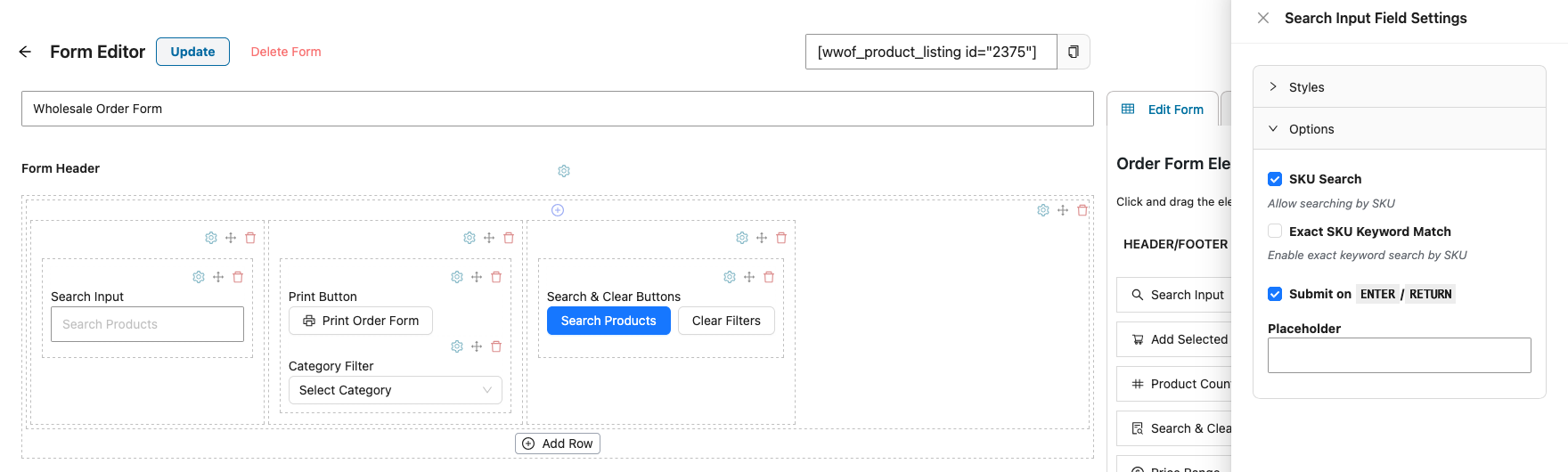
Per consentire ai clienti di cercare per SKU, fai clic sull'icona ⚙ sull'elemento Campo di ricerca e seleziona Ricerca SKU.
L'elemento Pulsanti Cerca e Cancella aggiunge il pulsante di ricerca al tuo modulo. Fai clic sulla sua icona ⚙ e cambia Testo Pulsante Cerca per impostare il testo del pulsante. L'impostazione predefinita è Cerca Prodotti. Seleziona Mostra Pulsante Cancella per aggiungere un pulsante per cancellare i filtri accanto ad esso, e usa Testo Pulsante Cancella per rinominare quel pulsante.
Per modificare l'ordine dei prodotti, apri la scheda Impostazioni e utilizza Ordinamento prodotti e Ordina per. Puoi ordinare per nome, data, SKU, prezzo e altro.
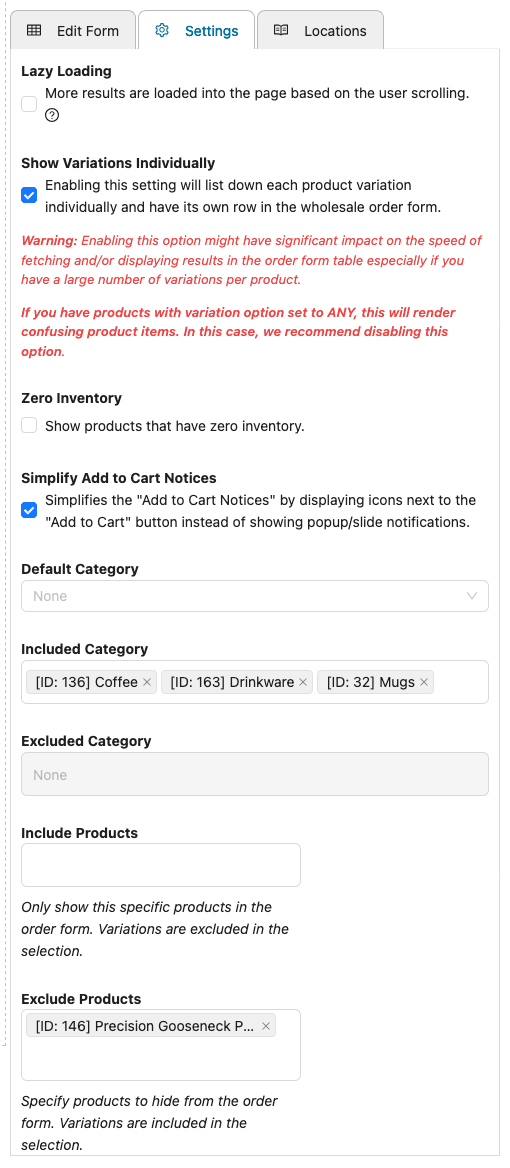
Nella scheda Impostazioni, l'opzione Inventario zero mostra i prodotti che hanno inventario zero.
Includi o escludi prodotti e categorie
Ogni modulo d'ordine può mostrare l'intero catalogo o solo una parte di esso. Usa questo per creare un modulo per categoria di prodotto o per escludere alcuni prodotti dal modulo.
- Vai su Ingrosso > Moduli d'ordine e apri il modulo d'ordine che desideri modificare.
- Fai clic sulla scheda Impostazioni.
- Compila i campi necessari. Per le categorie, usa Categoria inclusa o Categoria esclusa, non entrambi. Per i prodotti, usa Includi prodotti o Escludi prodotti, non entrambi.
- Categoria inclusa: mostra solo i prodotti di queste categorie.
- Categoria esclusa: nascondi i prodotti da queste categorie.
- Includi prodotti: mostra solo questi prodotti.
- Escludi prodotti: nascondi questi prodotti.
- Fai clic su Aggiorna per salvare il modulo. Su un nuovo modulo, il pulsante è Pubblica.
Tieni a mente questi punti:
- Quando Categoria inclusa ha un valore, Categoria esclusa è disattivata. Usa una o l'altra.
- Quando Includi prodotti ha un valore, Escludi prodotti è disattivato.
- Puoi selezionare una singola variazione solo in Escludi prodotti. Per trovarla, digita l'ID della variazione nel campo. Includi prodotti elenca i prodotti padre, non le variazioni.
Per i passaggi completi per creare un modulo per una categoria, vedi Come limitare il modulo d'ordine a caricare solo determinate categorie di prodotti.
Tieni i prodotti virtuali o scaricabili fuori dal modulo
Il modulo d'ordine non ha un'impostazione che filtra per tipo di prodotto, quindi non può nascondere da solo prodotti virtuali o scaricabili. Hai due opzioni:
- Aggiungi quei prodotti a Escludi prodotti.
- Mettili in una categoria, quindi aggiungi quella categoria a Categoria esclusa. Questo è più facile da mantenere aggiornato man mano che aggiungi nuovi prodotti.
Per nascondere i prodotti ai clienti all'ingrosso in tutto il tuo negozio, non solo sul modulo d'ordine, vedi Come regolare la visibilità dei prodotti all'ingrosso.
Caricamento pigro
Successivamente, decidi come il modulo gestisce più prodotti di quelli che entrano in una pagina.
Per impostazione predefinita, il modulo d'ordine mostra 10 prodotti per pagina. Lo stesso numero si applica quando i clienti filtrano o cercano prodotti.
Per modificare questo numero, apri la scheda Impostazioni e imposta Prodotti per pagina. Puoi inserire qualsiasi numero da 1 a 100.
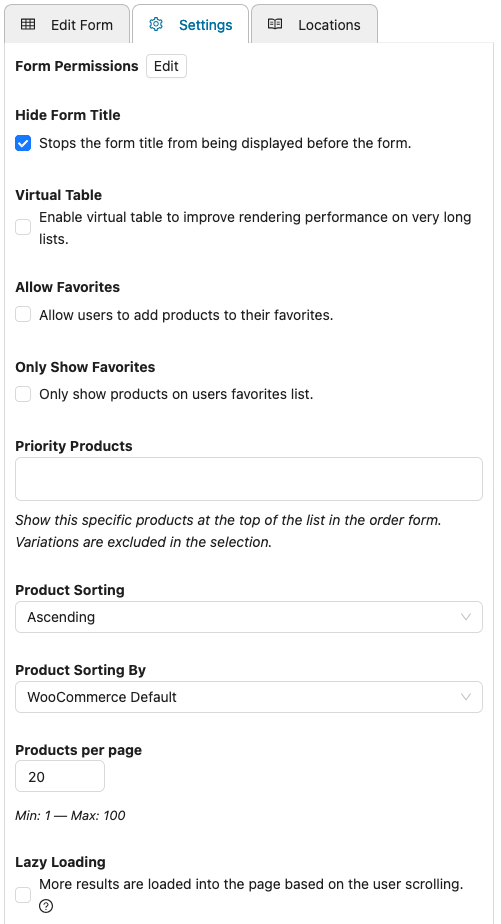
Se attivi Caricamento pigro nella scheda Impostazioni, il modulo carica più prodotti man mano che i clienti scorrono verso il basso.
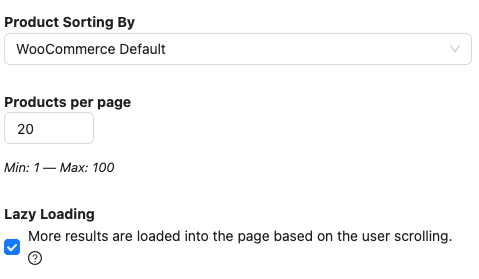
Entrambe le opzioni funzionano bene, quindi scegli quella che si adatta ai tuoi clienti.
La paginazione mostra ai clienti quante pagine ci sono in anticipo, il che dice loro quanto è grande il tuo catalogo.
Il caricamento pigro continua ad aggiungere prodotti mentre i clienti scorrono, finché non ci sono più prodotti da mostrare per il catalogo o per la ricerca corrente.
Permessi ruoli utente
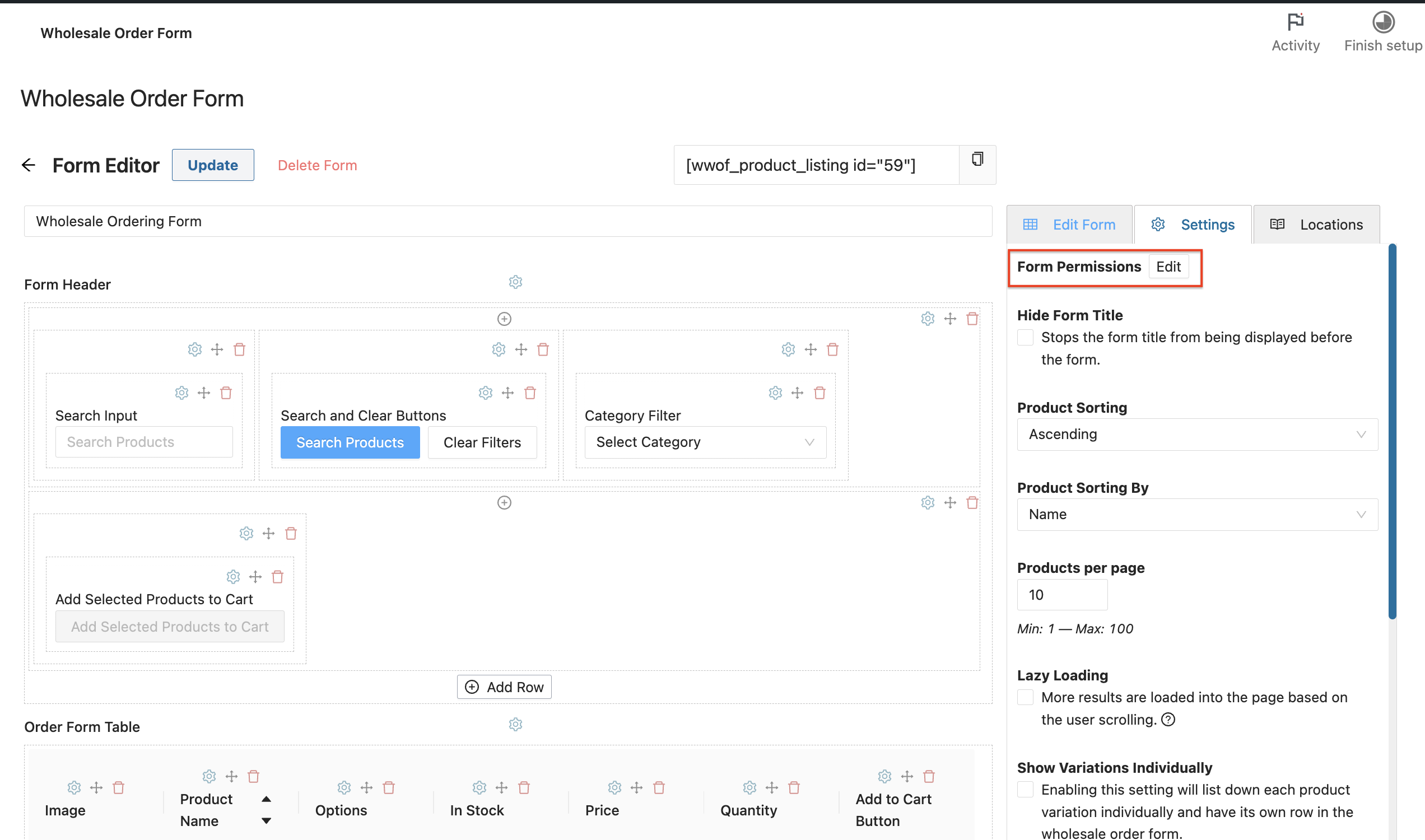
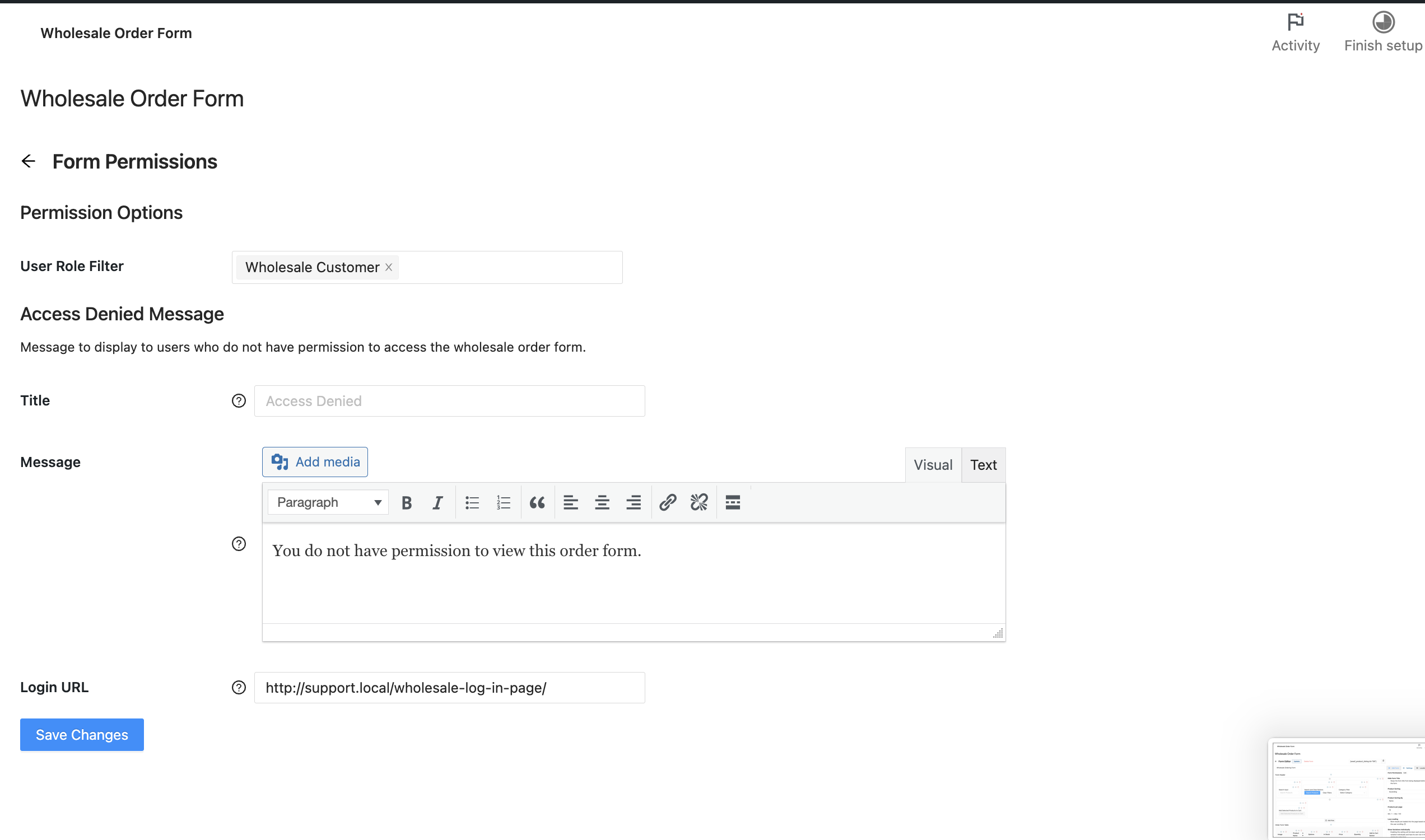
Se non desideri visualizzare il modulo d'ordine a tutti, puoi limitare quali ruoli utente possono accedere ai moduli d'ordine. Puoi trovare l'opzione Autorizzazioni modulo nella scheda Impostazioni.
Funzionalità avanzate
Quando si tratta di risolvere il commercio all'ingrosso per WooCommerce, crediamo in un approccio olistico. Devi risolvere tre grandi problemi:
- Impostazione prezzi all'ingrosso, visibilità, tasse, ecc. Questo si risolve con WooCommerce Wholesale Prices Premium.
- Ordinazione efficiente. Questo si risolve con WooCommerce Wholesale Order Form, e ha un grande effetto sulla soddisfazione dei tuoi clienti nel fare affari con te.
- Reclutamento e gestione dei clienti all'ingrosso. Questo si risolve con WooCommerce Wholesale Lead Capture.
WooCommerce Wholesale Prices Premium
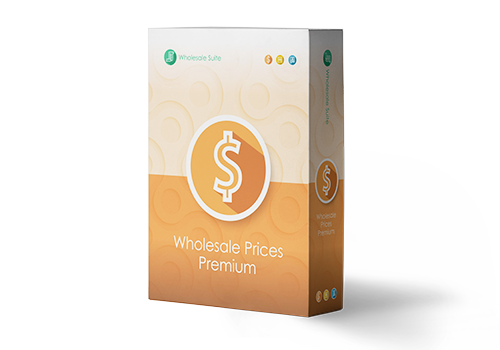
Premium è il componente aggiuntivo per il plugin gratuito e apre immediatamente molte funzionalità extra che ti daranno la massima flessibilità.
Inoltre, alcuni paesi richiedono il rispetto di determinate regole specifiche quando si vendono e si pubblicizzano i prezzi ai clienti all'ingrosso e Prices Premium è stato progettato per soddisfare tutti.
Principali caratteristiche in evidenza:
- Numero illimitato di ruoli all'ingrosso aggiuntivi
- Imposta i prezzi tramite % globale o % per categoria oltre ai prezzi a livello di prodotto
- Esenzione fiscale basata sul ruolo utente, sufficientemente flessibile da soddisfare anche le politiche fiscali più rigorose
- Mappatura spedizioni dove puoi forzare i clienti all'ingrosso a utilizzare determinati metodi e puoi limitare determinate opzioni di spedizione solo ai clienti all'ingrosso
- Mappatura dei gateway di pagamento dove puoi forzare i clienti all'ingrosso a utilizzare determinati gateway e allo stesso modo limitare determinati gateway solo ai clienti all'ingrosso
- Regola la visibilità dei prodotti per essere solo all'ingrosso, solo al dettaglio o un mix. Questo ti consente anche di regolare la visibilità delle varianti
- Aggiungi regole di acquisto minimo in modo da poter applicare le tue regole per gli ordini all'ingrosso e impostare minimi sensati a livello di prodotto.
Queste sono solo alcune delle centinaia di funzionalità incluse nell'add-on premium.
WooCommerce Wholesale Lead Capture
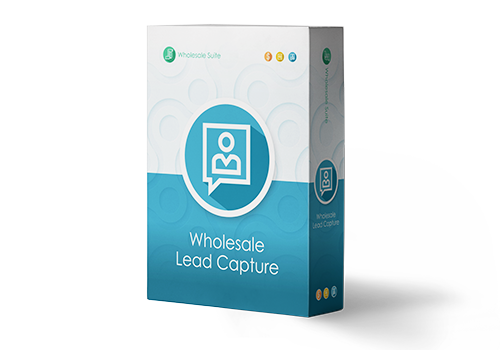
Gestire i clienti di livello all'ingrosso può essere un po' un mal di testa se lo fai manualmente. Il plugin Wholesale Lead Capture ti fornisce un modulo di registrazione specifico per l'ingrosso, una pagina di accesso dedicata all'ingrosso, sequenze di email di iscrizione e la tua scelta di approvazioni manuali o automatiche.
Elimina il fastidio di reclutare e registrare manualmente i clienti all'ingrosso, il che ti farà risparmiare tempo e ti permetterà di mettere il reclutamento all'ingrosso in modalità automatica.
Principali caratteristiche in evidenza:
- Il generatore di moduli di registrazione ti consente di acquisire tutte le informazioni di cui hai bisogno durante l'iscrizione
- Pre-compila i campi del checkout con le informazioni che raccogli durante l'iscrizione per semplificare il processo del primo ordine per il tuo nuovo cliente all'ingrosso
- Protezione antispam integrata con tecnologia honeypot e opzionalmente Google reCAPTCHA
- Sequenze email automatiche per le approvazioni e le notifiche via email per amministratori e clienti
- Sistema completo di approvazione utenti che può basarsi su approvazioni manuali o essere automatizzato al 100% se lo desideri
Il plugin Lead Capture renderà il reclutamento dei tuoi clienti all'ingrosso e la loro gestione molto meno dolorosi.
Risoluzione dei problemi
Manca il menu Moduli d'ordine
- Vai su Plugin e verifica che WooCommerce Wholesale Prices sia installato e attivo.
- Se manca, installalo da WordPress.org, quindi fai clic su Attiva.
- Se è attivo ma più vecchio della versione 2.1.3, aggiornalo.
- Ricarica l'amministratore.
Ora appare Wholesale > Moduli d'ordine.
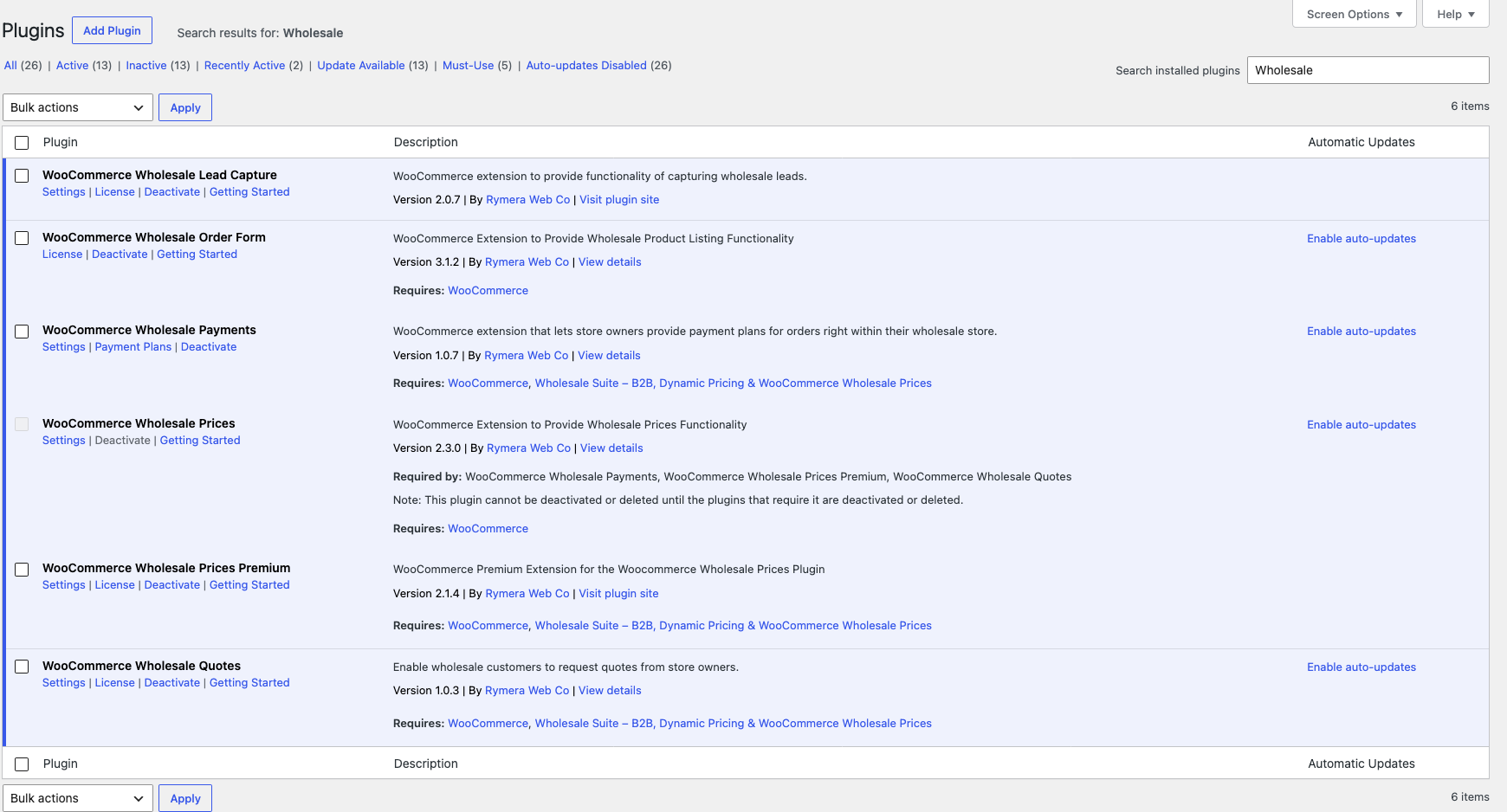
Order Form è attivo solo quando WooCommerce Wholesale Prices è attivo alla versione 2.1.3 o successiva. Quando non lo è, Order Form rimane inattivo e nessun messaggio ti dice perché.
Prossimi passi
- Come limitare il modulo d'ordine per caricare solo determinate categorie di prodotti
- Come aggiungere una colonna GTIN al modulo d'ordine all'ingrosso
- Come regolare la visibilità dei prodotti all'ingrosso
- Pagina prodotto WooCommerce Wholesale Order Form per l'elenco completo delle funzionalità
Serve aiuto?
Se hai una domanda o riscontri problemi, siamo qui per aiutarti.
- Utenti Premium: Apri un ticket di supporto
- Utenti Gratuiti: Visita il nostro forum della community

