


Como clientes mayoristas que compran productos de una tienda, los distribuidores pueden ser un público extremadamente rentable. Sin embargo, es difícil vender tus productos si los clientes no pueden encontrarte. Esta dificultad puede generar compradores confundidos y un negocio lento.
Afortunadamente, un poco de organización puede ser de gran ayuda en este campo. Un directorio de distribuidores para WooCommerce puede ser todo lo que los visitantes necesitan para tomar decisiones comerciales esenciales. Al crear el tuyo, puedes satisfacer las necesidades tanto de distribuidores como de vendedores.
En este artículo, exploraremos algunas razones por las que podrías querer crear un directorio de negocios para distribuidores de WooCommerce. Luego te mostraremos cómo crear uno en solo cinco pasos.
¡Vamos a ello!
Por qué podrías querer crear un directorio de distribuidores con WooCommerce
Probablemente no necesites que te digamos que los clientes son esenciales para dirigir un negocio mayorista exitoso. Sin embargo, anunciar tus productos no siempre es fácil. Encontrar nuevas personas a las que contactar puede llevar mucho tiempo.
Ahí es donde entra en juego un directorio de distribuidores para tiendas WooCommerce. Directorios como estos pueden organizar de manera ordenada todas las opciones de un cliente.
Además, si eres tú quien administra el directorio, es una oportunidad principal para atraer más clientes mayoristas. Los usuarios visitarán la página por la información que proporcionas. Por lo tanto, pueden estar más inclinados a elegir tu servicio, ya que este ya ha proporcionado valor concreto y ha generado confianza.
Además de estos beneficios, un recurso de WooCommerce de directorio de negocios también puede ofrecer otras ventajas, como:
- Proporcionarte ingresos de otras empresas que pagan por aparecer
- Anunciar a cualquier socio comercial con el que puedas trabajar
- Aumentar cualquier ingreso generado por publicidad en el sitio
Afortunadamente, este proceso también es fácil. Al dedicar solo un poco de tiempo y esfuerzo, puedes empezar a convertirte en un líder en este campo.
Cómo crear un directorio de negocios de distribuidores en WooCommerce (en 5 pasos)
¿Listo para empezar? Aquí te mostramos cómo puedes crear tu directorio en solo cinco sencillos pasos.
Paso 1: Instala y configura el Plugin de Directorio de Negocios
Si vas a crear un directorio potente para tu sitio WooCommerce, probablemente querrás elegir las mejores herramientas. Para este trabajo, recomendamos Business Directory Plugin:

Nos gusta Business Directory Plugin porque es una solución todo en uno. No hay necesidad de hacer malabares con varias herramientas diferentes: puedes conseguir casi todo lo que necesitas en el mismo lugar. Como tal, lo usaremos para el resto de este tutorial.
Sin embargo, tampoco es tu única opción. Hay muchos plugins de directorio de alta calidad disponibles, así que siéntete libre de explorarlos para encontrar el que mejor se adapte a ti.
Si decides usar Business Directory Plugin, compra y descarga tu copia. Luego instálalo y actívalo en tu sitio.
Cuando hayas terminado, es hora de hacer un trabajo de configuración. Primero, deberás asegurarte de tener las páginas de directorio y envío en su lugar. El plugin debería hacer esto automáticamente, pero si no lo hace, puedes simplemente agregar los siguientes códigos cortos a nuevas páginas:
- [businessdirectory]
- [businessdirectory-submit-listing]
Después, es hora de ajustar algunas configuraciones. Al igual que al crear tu sitio web B2B mayorista, siempre puedes volver y cambiar estas opciones más tarde. Comienza yendo a Directorio > Configuración > Listados:
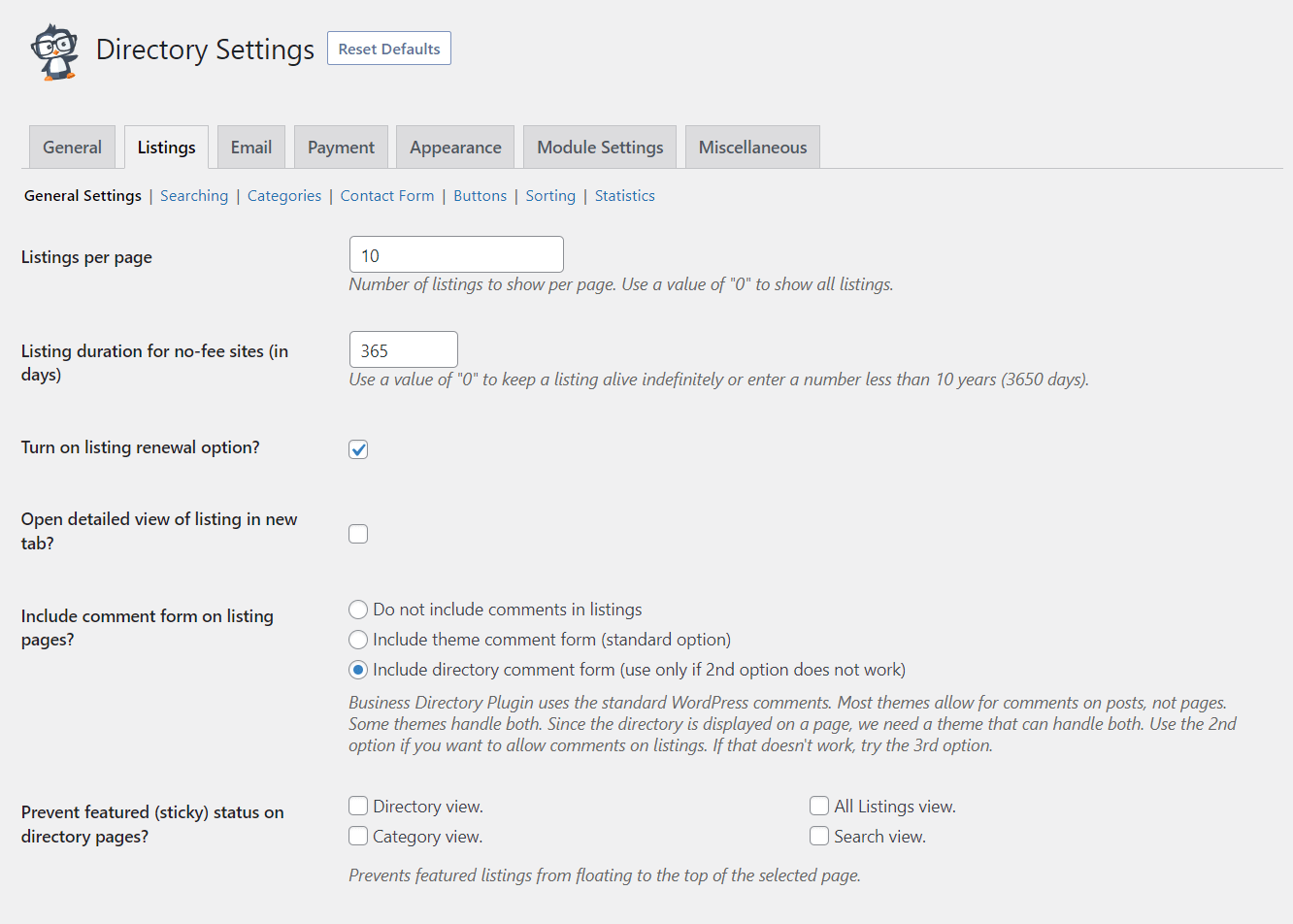
Hay muchas opciones aquí, así que siéntete libre de explorarlas y tómate tu tiempo. Aquí hay algunas con las que podrías querer empezar:
- Habilitar comentarios para aumentar la participación del usuario
- Cambiar las etiquetas de listado a proveedor
- Decide cómo te gustaría ordenar tus listados
Guarda tu trabajo. Cuando estés satisfecho con tus elecciones, continúa con el siguiente paso.
Paso 2: Selecciona los campos del formulario de tu directorio de distribuidores
El plugin Business Directory viene con campos de formulario integrados para ayudarte a empezar rápidamente. Estos valores predeterminados cubren lo básico, como nombres, imágenes e información de contacto.
Sin embargo, dado que estás creando un directorio de empresas para mayoristas de WooCommerce, es posible que desees atender las necesidades de los distribuidores en particular. Como tal, vamos a personalizar algunos de estos campos.
Para hacerlo, ve a Directorio > Campos del formulario:
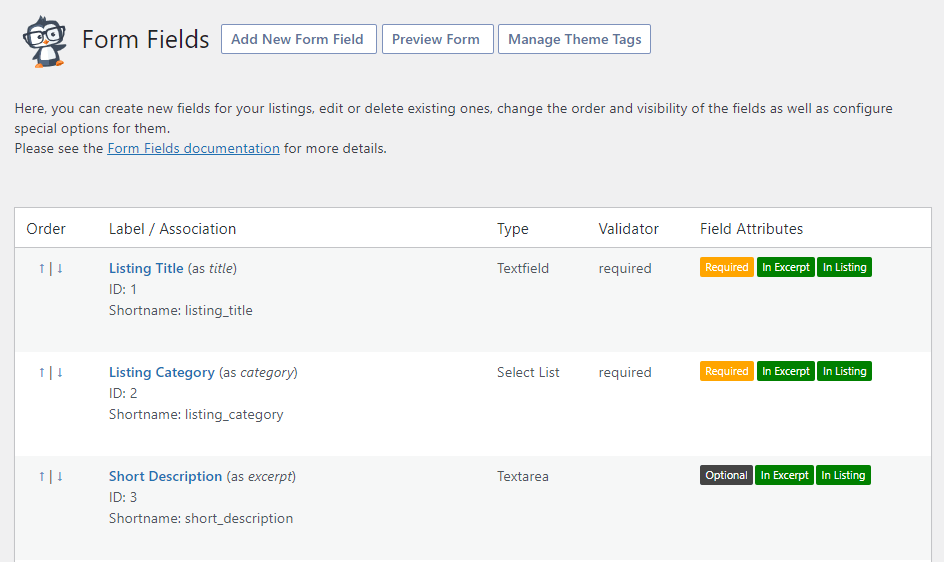
Comencemos con algunos conceptos básicos. Puedes usar las flechas en el lado izquierdo de cada campo para reorganizarlos. También puedes pasar el ratón sobre ellos para editar o eliminar los existentes.
Si deseas agregar campos personalizados, el proceso es bastante simple. Haz clic en Agregar nuevo campo de formulario en la parte superior de esta página. Deberías ver esta pantalla:
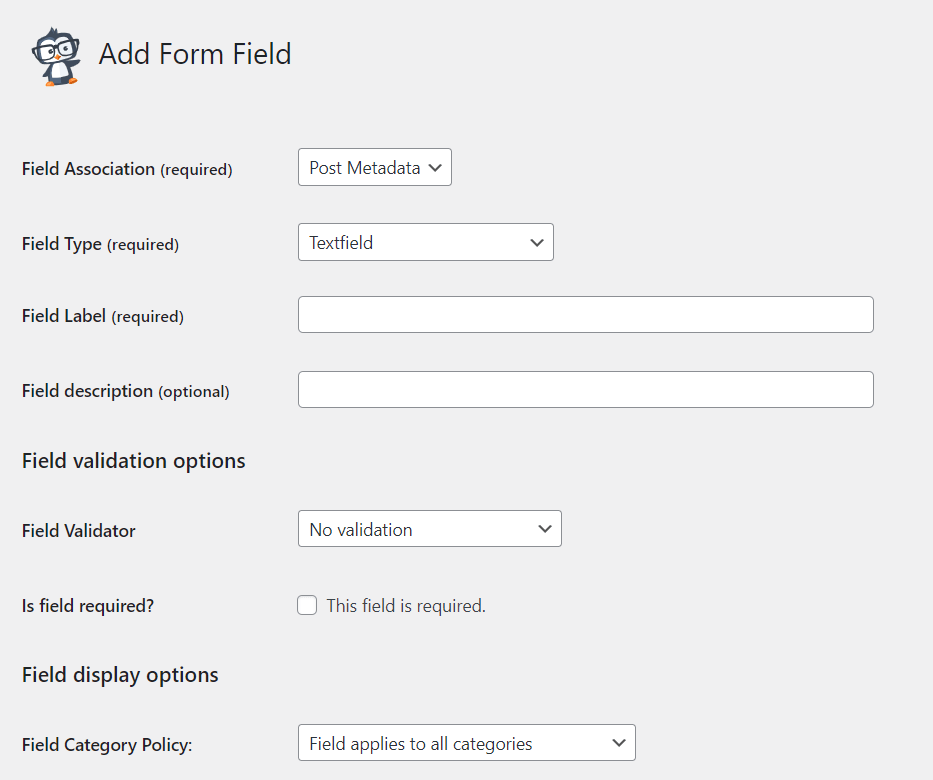
Ahora, puedes agregar lo que necesites. Por ejemplo, podrías incluir un campo para mostrar el precio promedio de cada tienda. Esto puede ayudar a los distribuidores a determinar si una tienda se ajusta a su presupuesto.
Por otro lado, también podrías optar por mostrar la cantidad mínima de pedido. De esa manera, puedes ayudar a emparejar proveedores y compradores de tamaño similar.
Lo que sea que incluyas, te recomendamos que mantengas estos formularios lo más simples posible. Esto ayuda a reducir la fricción y a simplificar el proceso de envío. También puede facilitar que los visitantes digieran la información de un listado.
Paso 3: Agregar planes de tarifas
A continuación, pasaremos a agregar diferentes planes de tarifas. Esto es esencial si buscas monetizar tu directorio: otras tiendas que sientan que están en un punto muerto probablemente estarán dispuestas a pagar para ser incluidas.
Los beneficios de cobrar por los planes de tarifas también se aplican a tus clientes distribuidores. Si los proveedores pagan por un lugar en tu lista, es más probable que soliciten aquellos que sean receptivos y activos en el servicio al cliente.
El plugin Business Directory comienza con un plan de tarifas predeterminado. Incluso si no desea cobrar a quienes envían listados, necesitará el plan 'gratuito' para configurarlo. Sin embargo, puede editar los detalles de este si lo desea.
Para empezar a crear un plan de pago, puede ir a Directorio > Planes de tarifas > Añadir nueva tarifa de listado:
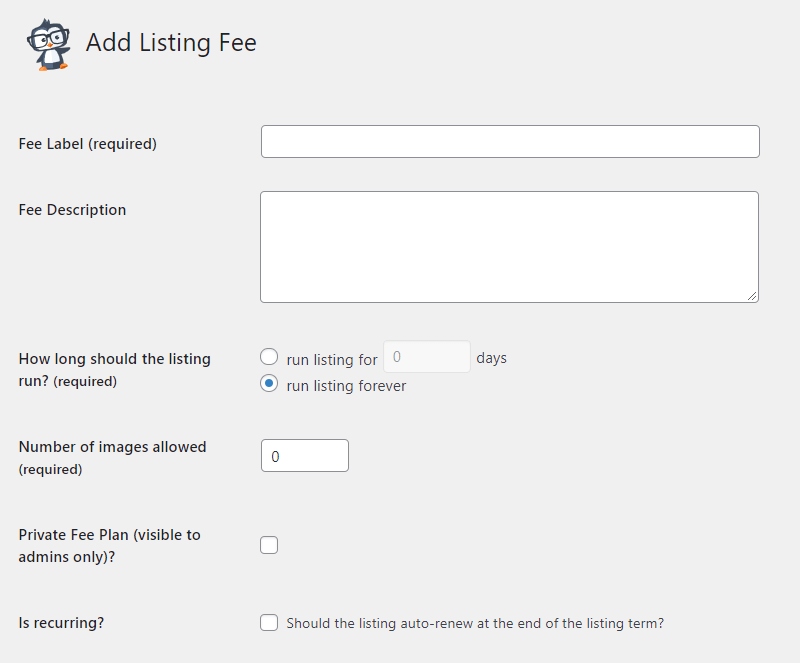
Rellene los campos para crear sus planes de tarifas de directorio. Recomendamos que utilice diferentes características para cada plan para ofrecer un valor individual. Algunas que puede considerar incluyen:
- Planes destacados que muestran listados promocionados en la parte superior
- Planes recurrentes para facilitar el pago a las tiendas
- Planes que permiten más imágenes de lo habitual, para que las empresas puedan mostrar su stock
También recomendamos que ofrezca planes más baratos o gratuitos para los pequeños vendedores de WooCommerce. No solo atraerá a tiendas con un presupuesto limitado, sino que los proveedores también apreciarán esto si necesitan cantidades más pequeñas de producto.
Repita estos pasos para tantos planes como necesite. Luego, asegúrese de haberlos guardado todos y continúe.
Paso 4: Añadir categorías y funciones de búsqueda
La organización es clave para cualquier sitio web. Sin embargo, puede ser particularmente importante para los proveedores.
Esto se debe a que las compras de mayoristas tienden a ser grandes. Eso significa que también tienden a ser caras. Por lo tanto, los proveedores apreciarán poder buscar de manera eficiente lo que necesitan.
Como tal, agregaremos dos características diferentes al directorio de proveedores para usuarios de WooCommerce: categorías y funciones de búsqueda. Las categorías, en particular, pueden ayudar a atraer a diferentes tipos de grupos de usuarios, así que comenzaremos con ellas.
Vaya a Directorio > Categorías del directorio:
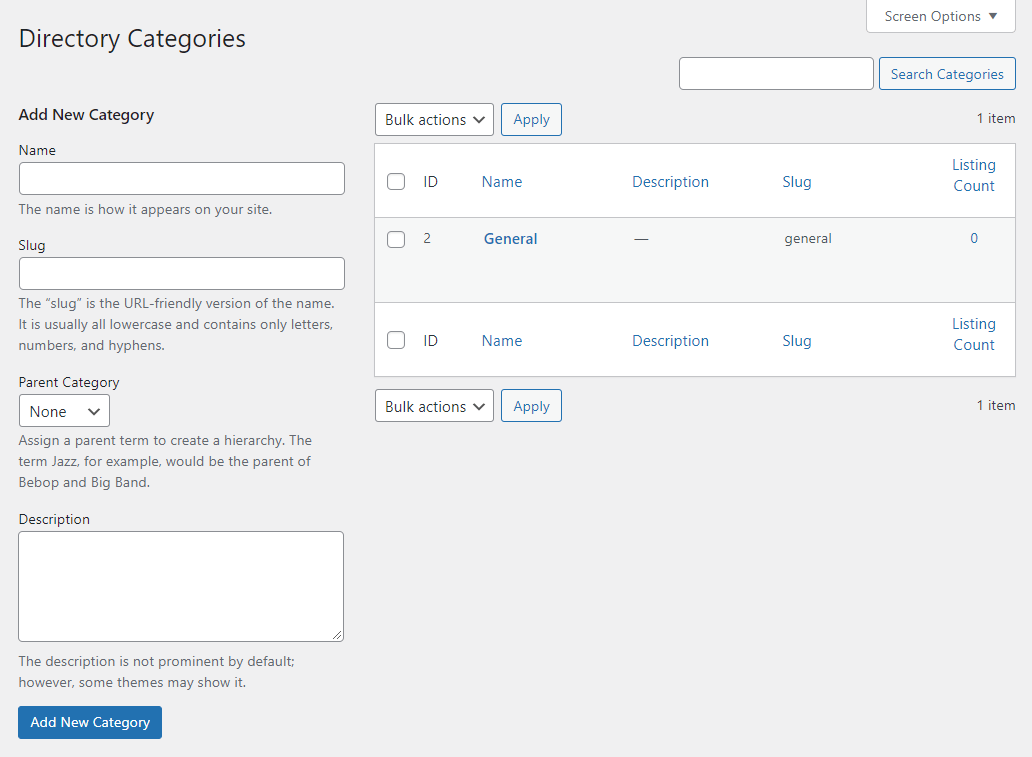
Añada las categorías que mejor se adapten a su directorio. Incluso si está trabajando dentro de un nicho, estas pueden ser cruciales para ayudar a los usuarios a navegar por su sitio. Si no está seguro de cuáles necesita, no dude en incluir una opción de Otro y añadir nuevas más adelante.
También recomendamos que haga un buen uso de las subcategorías. Esto puede reducir las largas listas de texto que de otro modo podrían intimidar a los visitantes.
A continuación, veamos la configuración relacionada con la búsqueda. Hay una función de búsqueda predeterminada, pero puede personalizarla para que se ajuste a las necesidades de sus proveedores. Puede comenzar el proceso yendo a Directorio > Ajustes > Listados > Búsqueda:
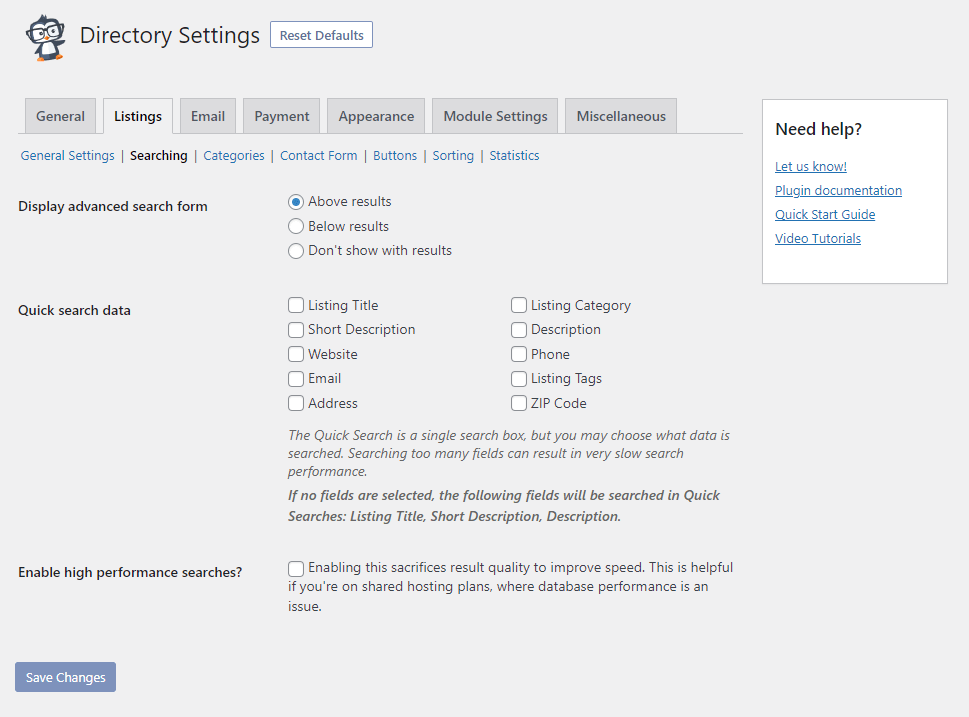
Hay muchas posibilidades en esta página. Sin embargo, recomendamos que solo elija los campos de búsqueda que sean más relevantes para los proveedores. De esa manera, la página se cargará más rápidamente.
Esta página configurará la búsqueda rápida básica para sus usuarios. Sin embargo, si la búsqueda rápida no arroja resultados, ¡no tema! Los usuarios serán redirigidos automáticamente a un módulo de búsqueda avanzada por defecto.
Si desea desactivar esa función, simplemente busque Mostrar formulario de búsqueda avanzada cerca de la parte superior. Luego puede seleccionar la opción que necesite.
Paso 5: Añadir funciones avanzadas
A estas alturas, deberías tener un directorio de distribuidores totalmente funcional para usuarios de WooCommerce. Sin embargo, si quieres que tu sitio destaque entre la multitud, también puedes usar los módulos de Business Directory Plugin para añadir más funciones.
Por ejemplo, recomendamos encarecidamente añadir valoraciones y reseñas a los listados. Esto puede ayudar a los distribuidores a entender qué experiencias han tenido otros compradores con determinados vendedores. Como extra, también aparece en las búsquedas de Google para obtener resultados más rápidos.
Una vez que hayas instalado el módulo en Directory > Modules, puedes acceder a la configuración en Directory > Settings > Module Settings > Ratings:
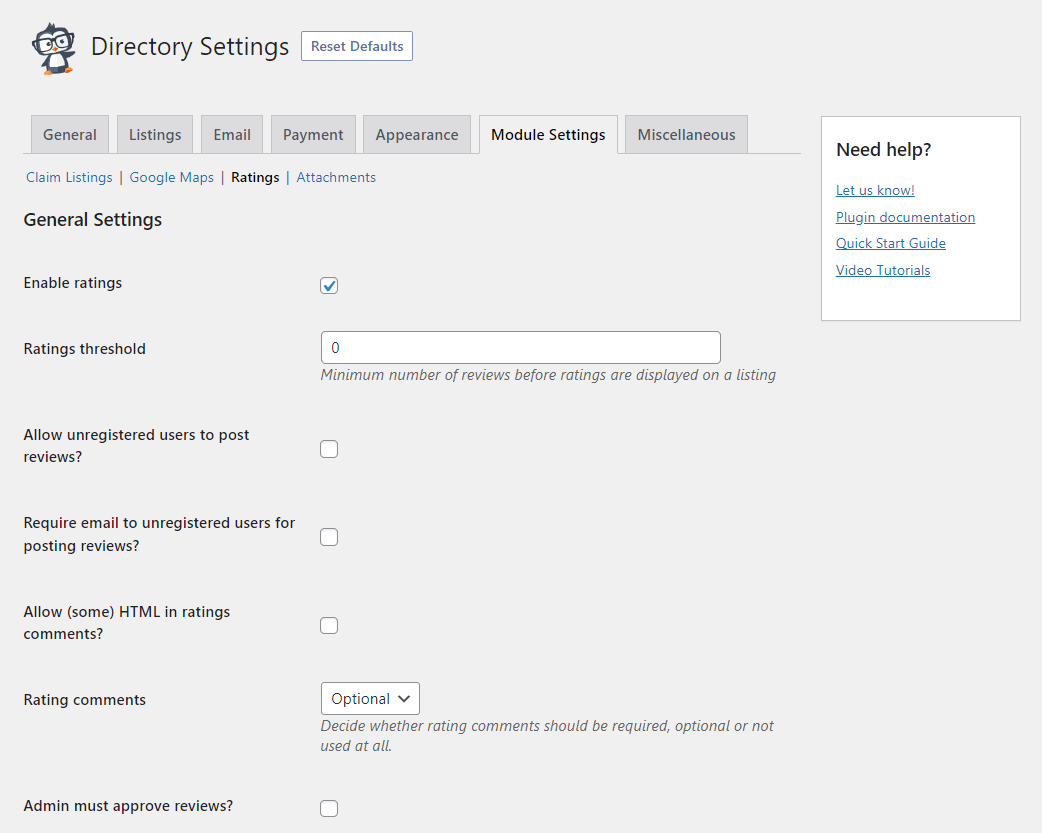
Rellena la configuración según sea necesario. Recomendamos que añadas un umbral de cuántas reseñas deben recopilarse antes de que se publiquen. De esa manera, una sola reseña negativa no puede arruinar las posibilidades de éxito de un listado.
También puedes usar el módulo Google Maps. Esto tiene varios beneficios, entre ellos:
- Mostrar la ubicación física de los distribuidores que prefieren recoger productos
- Proporcionar una instantánea de lo caros que podrían ser los gastos de envío
- Ayudar a los visitantes a encontrar vendedores incluso en zonas rurales
Finalmente, también podrías considerar añadir el módulo Attachments. Los distribuidores podrían querer previsualizar el catálogo de productos completo de un vendedor antes de preguntar. Esto permite a los vendedores subir ese catálogo, para que no tengas que enviar a los usuarios fuera de tu sitio.
También puedes controlar el formato de ese catálogo. Simplemente ve a Directory Settings > Module Settings > Attachments:
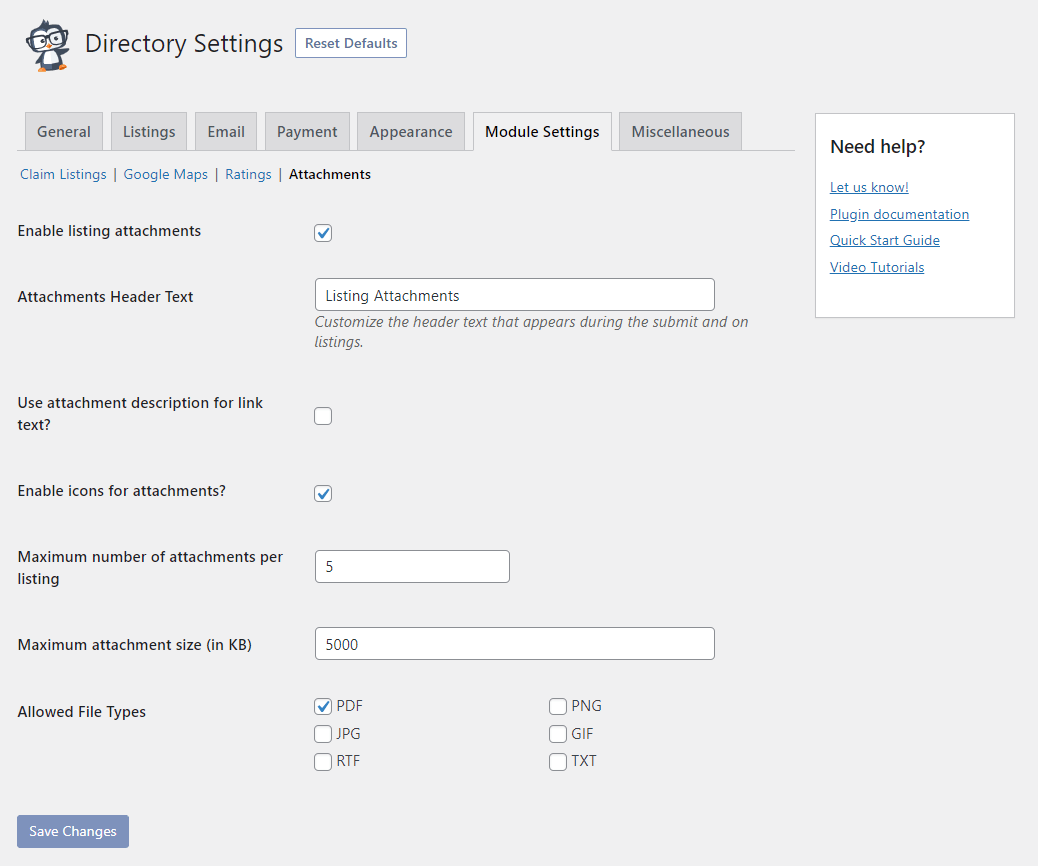
Elige los tipos de archivo que quieres permitir. Considera también limitar el tamaño de subida de archivos. De esa manera, tu sitio web no se verá sobrecargado de datos. Recuerda guardar tu trabajo cuando hayas terminado.
Conclusión
Un directorio de distribuidores para usuarios de WooCommerce representa un gran potencial. Ya sea que quieras potenciar tus esfuerzos de marketing o tus ingresos, estas conexiones podrían ser la solución. Afortunadamente, configurar uno puede ser fácil con una herramienta potente como Business Directory Plugin.
En este artículo, cubrimos cómo crear tu directorio de empresas para usuarios mayoristas de WooCommerce:
- Instalar y configurar Business Directory Plugin
- Seleccionar los campos del formulario para adaptarlos a los distribuidores
- Añadir planes de pago a tu directorio
- Organizar tu sitio con categorías y funcionalidad de búsqueda
- Añadir funciones avanzadas para mejorar la experiencia del usuario
¿Tienes alguna pregunta sobre cómo empezar tu propio directorio centrado en mayoristas? ¡Déjanos saber en la sección de comentarios abajo!


