

Si eres nuevo en WooCommerce o en la venta al por mayor, diseñar un sitio web práctico pero llamativo puede parecer una tarea difícil. Es posible que no sepas cómo organizar y mostrar tus productos y precios mayoristas para maximizar las ventas. Ahí es donde entran los bloques de WooCommerce.
Afortunadamente, los bloques de WooCommerce ofrecen una forma sencilla e intuitiva de crear tu sitio web mayorista. Esta colección de herramientas de Gutenberg ofrece todo, desde bloques de Todos los productos hasta bloques de Filtrar por precio. Usando estas plantillas de bloques prediseñadas, puedes crear más fácilmente un sitio que tus clientes puedan explorar con facilidad.
En esta publicación, te presentaremos la colección de bloques de comercio electrónico de WooCommerce. Luego, compartiremos seis de los bloques de WooCommerce más populares que también podrás usar para tu tienda mayorista. Finalmente, te explicaremos cómo mostrar precios mayoristas en WooCommerce. ¡Vamos a ello!
Una introducción a los bloques de WooCommerce
WooCommerce es una plataforma de código abierto para negocios de comercio electrónico construida sobre WordPress. Es una solución todo en uno y personalizable que puede ayudar a los propietarios de tiendas a simplificar las ventas en línea. Además, ofrece muchas integraciones útiles para campañas de marketing por correo electrónico, análisis y más.
La popularidad de la herramienta habla por sí sola, con más de 3.8 millones de sitios de comercio electrónico que actualmente funcionan con WooCommerce. Además, es fácil de usar para principiantes y compatible con muchos temas de comercio electrónico.
Esto es genial si estás creando tu primera tienda mayorista. Sin duda, una de sus características más útiles es su conjunto de bloques de WooCommerce:
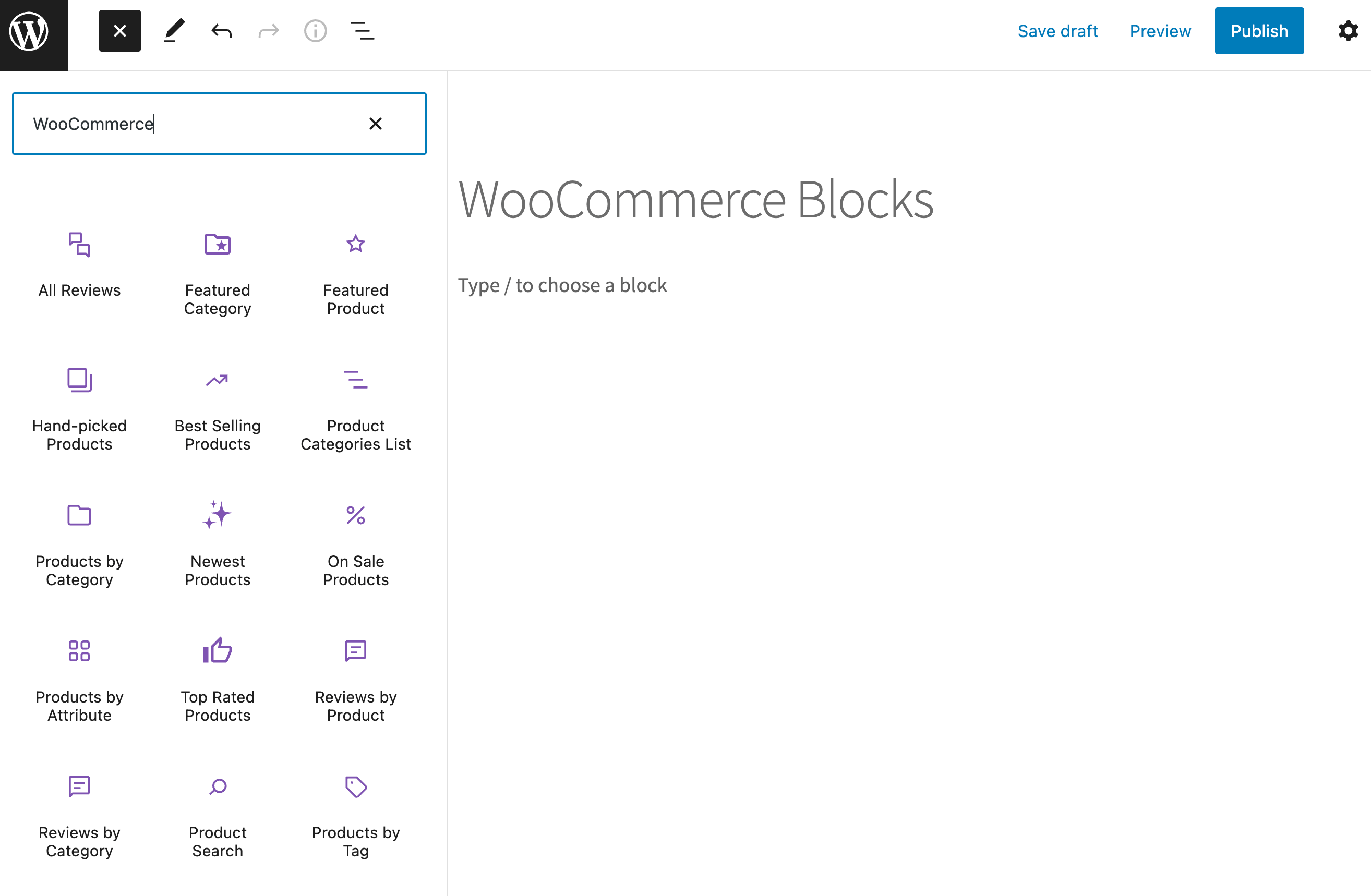
Estos bloques están diseñados para funcionar sin problemas con el editor de bloques Gutenberg de WordPress y pueden ayudar a los usuarios a implementar una variedad de elementos esenciales de comercio electrónico en sus páginas web.
Actualmente, estos son los 22 bloques de WooCommerce entre los que puedes elegir:
- Producto Destacado
- Categoría Destacada
- Productos Seleccionados
- Productos Más Vendidos
- Productos Mejor Valorados
- Productos Más Recientes
- Productos en Oferta
- Productos por Categoría
- Productos por Etiqueta
- Productos por Atributo
- Lista de Categorías de Productos
- Reseñas por Producto
- Reseñas por Categoría
- Todas las Reseñas
- Búsqueda de Productos
- Todos los Productos
- Filtrar Productos por Precio
- Filtrar Productos por Atributo
- Filtros de Producto Activos
- Carrito Pequeño
- Carrito
- Finalizar compra
La mejor característica del Editor de Bloques es que utiliza tecnología de arrastrar y soltar. Esto significa que puedes agregar o eliminar cualquiera de los elementos web relacionados con productos que se enumeran arriba sin necesidad de conocimientos de codificación. También puedes personalizar fácilmente estos bloques para que coincidan con la marca de tu sitio.
6 bloques de WooCommerce que puedes usar para tu negocio mayorista
Ahora que sabes un poco sobre los bloques de WooCommerce, vamos a explorar en profundidad seis de las opciones más populares. Además, todos los siguientes bloques de comercio electrónico son excelentes para usar al crear tu sitio web mayorista.
1. Bloque de Búsqueda de Productos
Naturalmente, los productos son el corazón de la mayoría de los negocios de comercio electrónico. Esto es ciertamente cierto para las empresas mayoristas.
Es más, los clientes mayoristas tienden a saber lo que buscan. Dado que compran al por mayor, a menudo se convierten en compradores recurrentes.
Por lo tanto, a veces pueden carecer de interés en explorar un catálogo extenso. Ahí es donde el bloque Búsqueda de Productos puede ser útil:
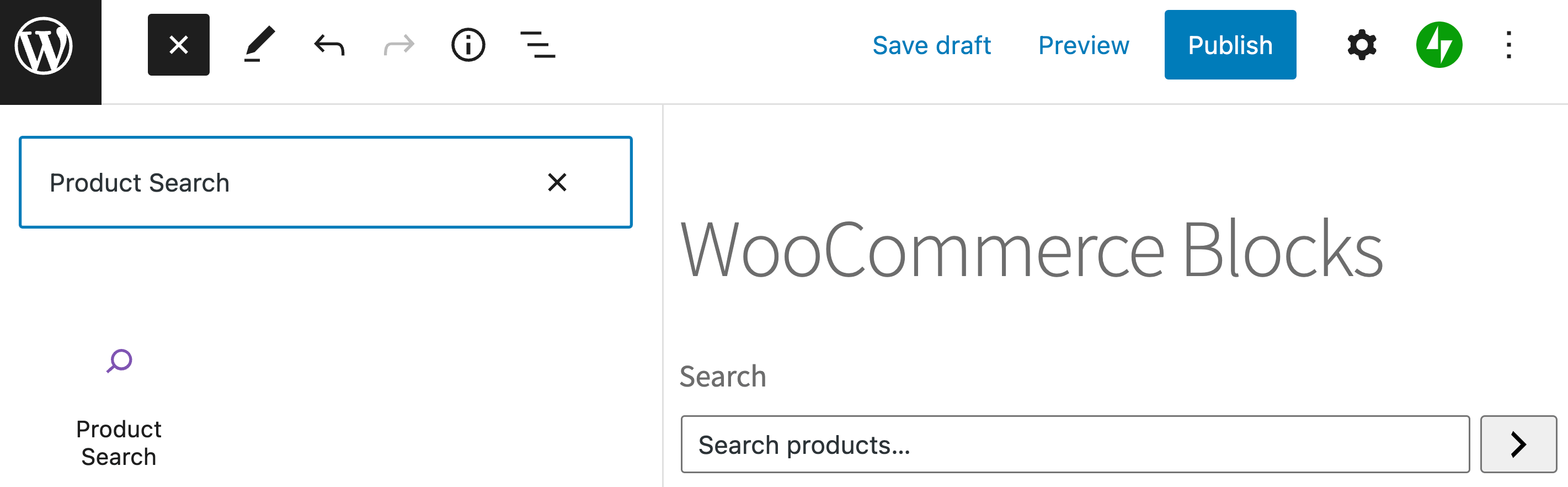
Cuando agregas este útil bloque a una página, brinda a tus clientes la capacidad de buscar cualquier producto usando palabras clave. Para crear la mejor Experiencia de Usuario (UX) para tus visitantes, es posible que desees agregar esta barra de búsqueda en la parte superior de todas las páginas de tu sitio.
Además, incluso puedes crear una página completa dedicada a búsquedas y agregar algunos artículos populares debajo de ella usando los bloques de Producto Destacado o Categoría Destacada:

Estos artículos destacados pueden recordar amablemente a los visitantes que hay otros productos que podrían estar perdiéndose. Como resultado, esto puede generar más conversiones.
2. Bloque Todos los Productos
Por otro lado, todos tus clientes serán nuevos en tu tienda en algún momento. Por lo tanto, querrás crear un lugar donde puedan explorar cómodamente todos tus productos en una sola ubicación.
Puedes crear fácilmente esta experiencia usando el bloque Todos los Productos:
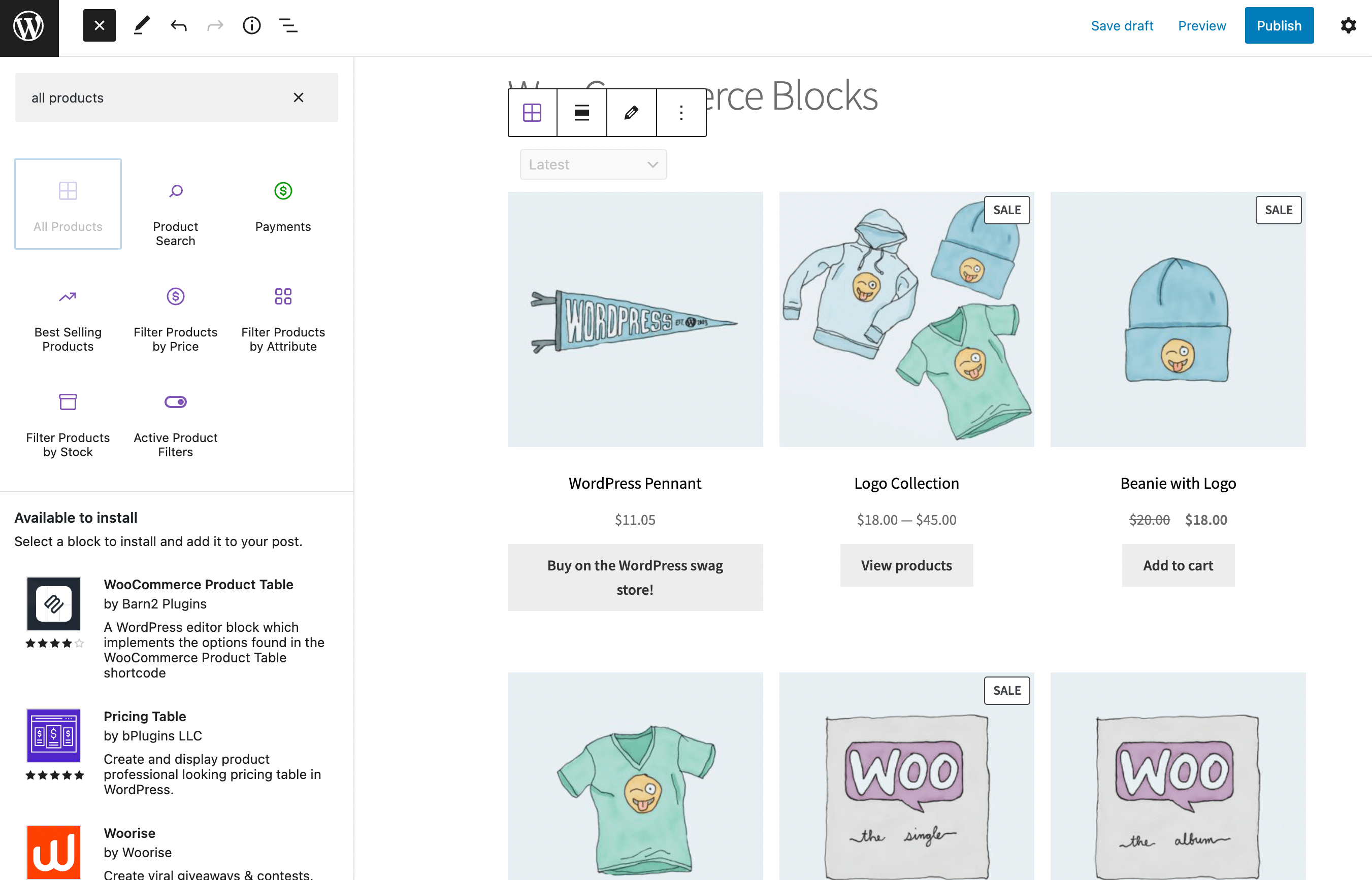
Como su nombre indica, cuando agregas este bloque a una página, muestra automáticamente todos los productos listados en tu tienda. Por defecto, el bloque Todos los Productos presenta tus artículos en una cuadrícula bien organizada.
Después de insertar tu cuadrícula de productos usando este bloque, puedes hacer clic en el icono del lápiz para abrir la vista Editar diseño de producto interno:
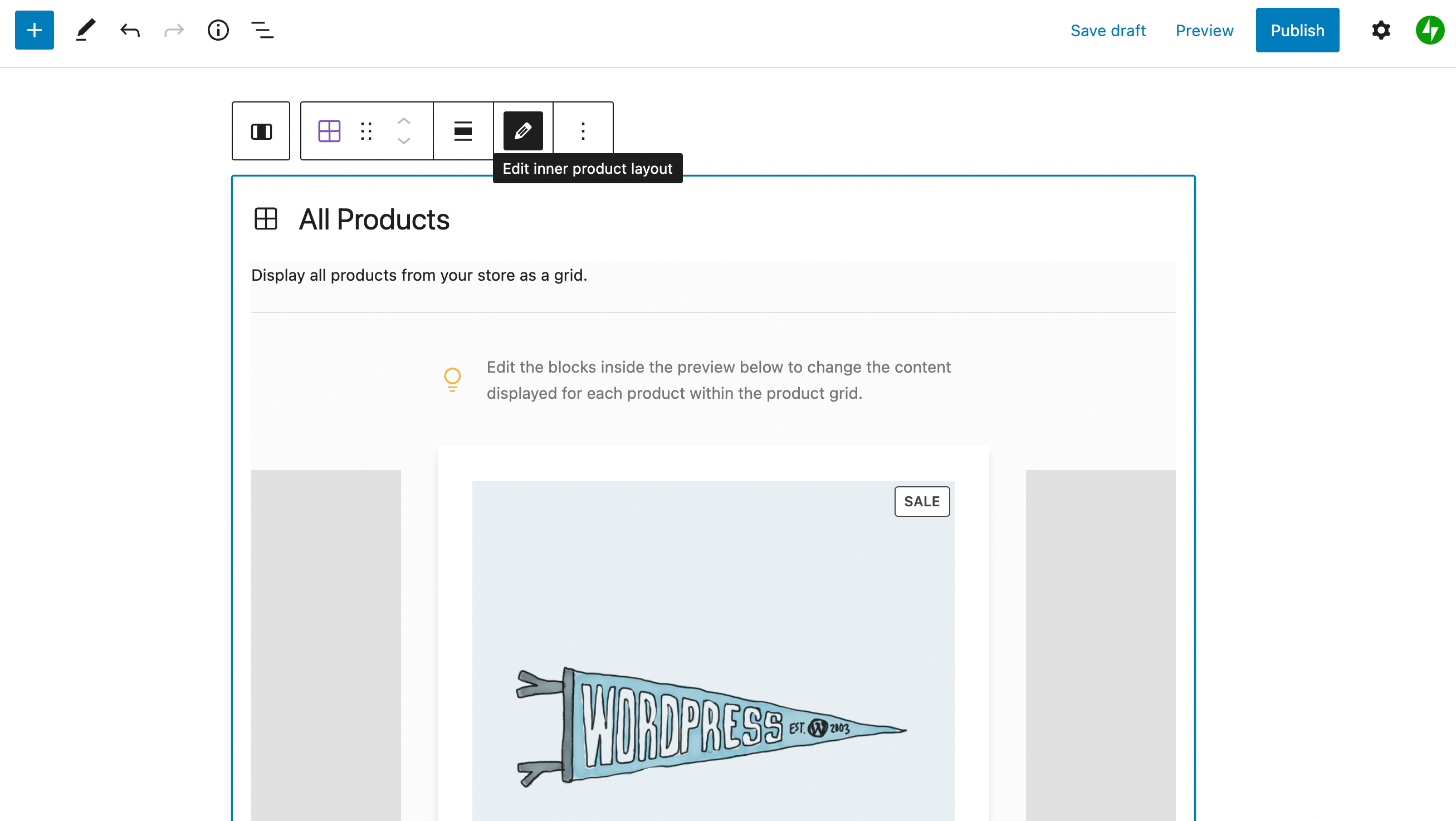
Después de eso, podrás editar directamente tus bloques de productos individuales dentro de la vista previa de la cuadrícula:
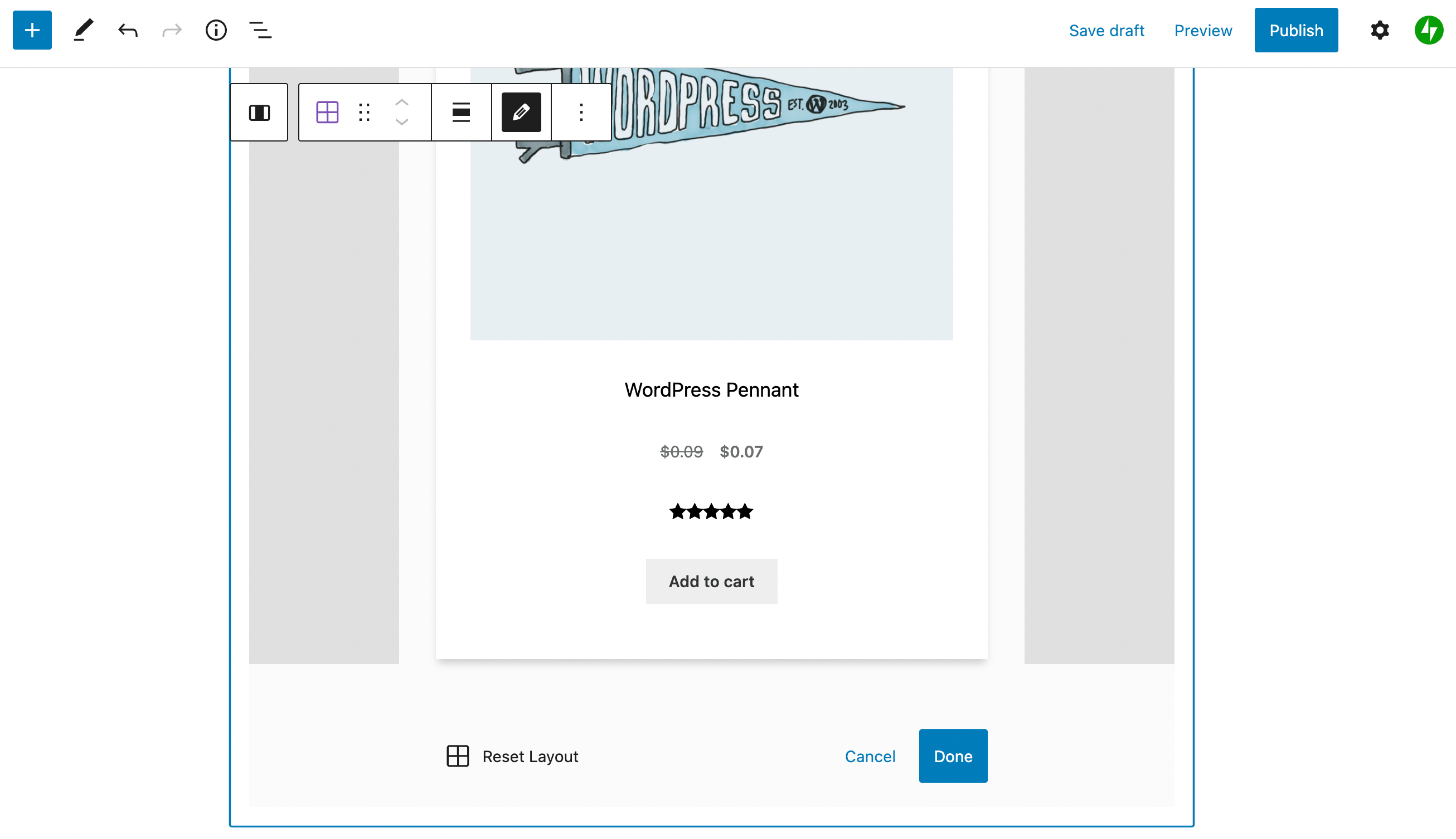
Luego, cuando hayas realizado tus cambios, puedes simplemente seleccionar el botón Hecho. Alternativamente, puedes Restablecer Diseño si deseas volver a la cuadrícula original.
3. Bloque Productos Mejor Valorados
Cuando los nuevos clientes buscan artículos, a menudo recurren a las reseñas de productos para que les ayuden a tomar sus decisiones de compra. Es por eso que las reseñas y testimonios de clientes son una excelente manera de generar prueba social para tu marca, especialmente cuando acabas de empezar.
Por lo tanto, es posible que desees aprovechar el bloque de Productos más valorados en tu sitio. Ahora, veamos este bloque para ver cómo puedes mostrar productos que tus clientes anteriores han valorado positivamente:
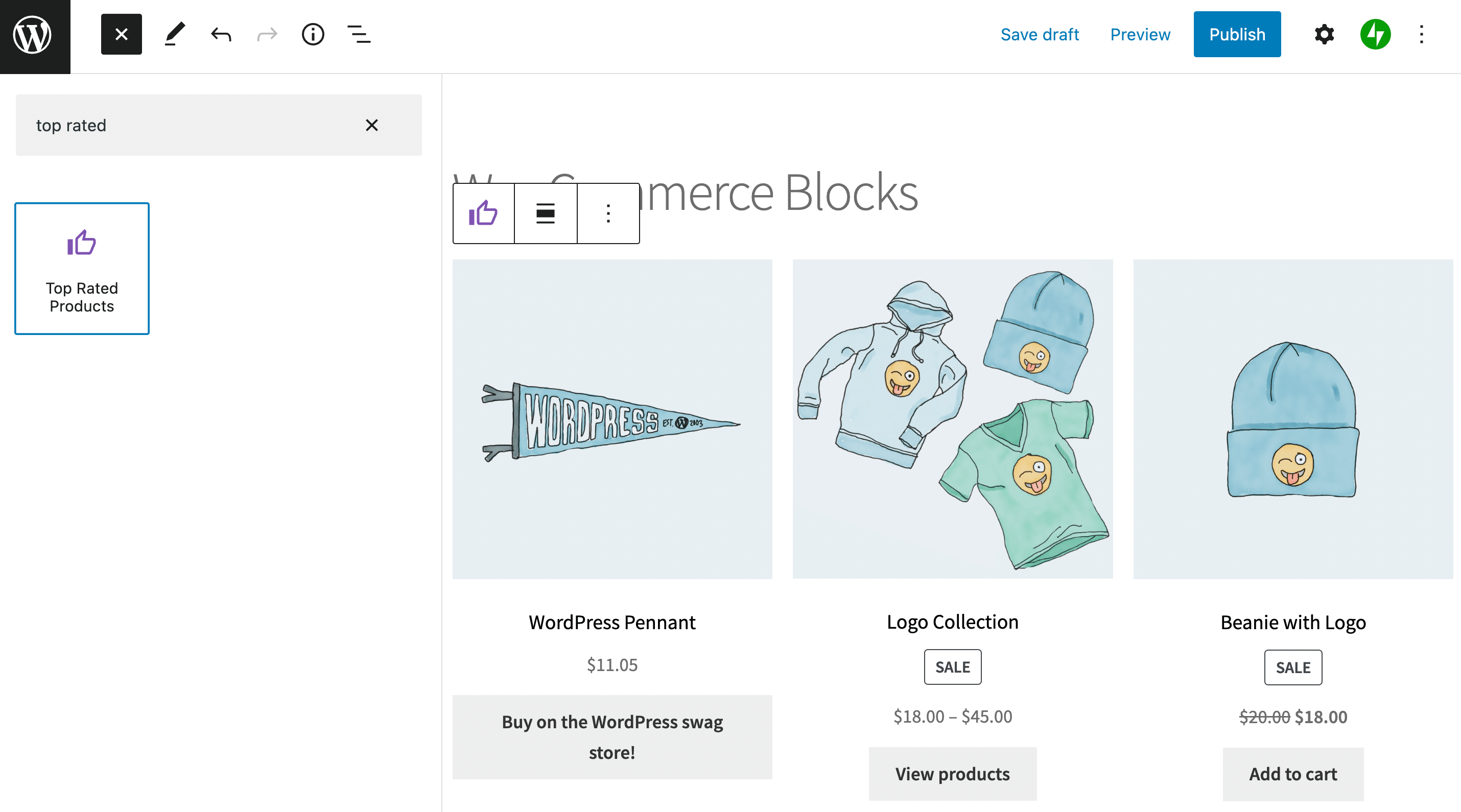
De forma similar al bloque de Todos los productos, estos artículos aparecerán en una cuadrícula. Sin embargo, puedes limitar cuántos artículos aparecen en esta cuadrícula más exclusiva.
Para hacer esto, simplemente haz clic en los tres puntos verticales en el menú horizontal del bloque. Luego, selecciona Mostrar más ajustes:
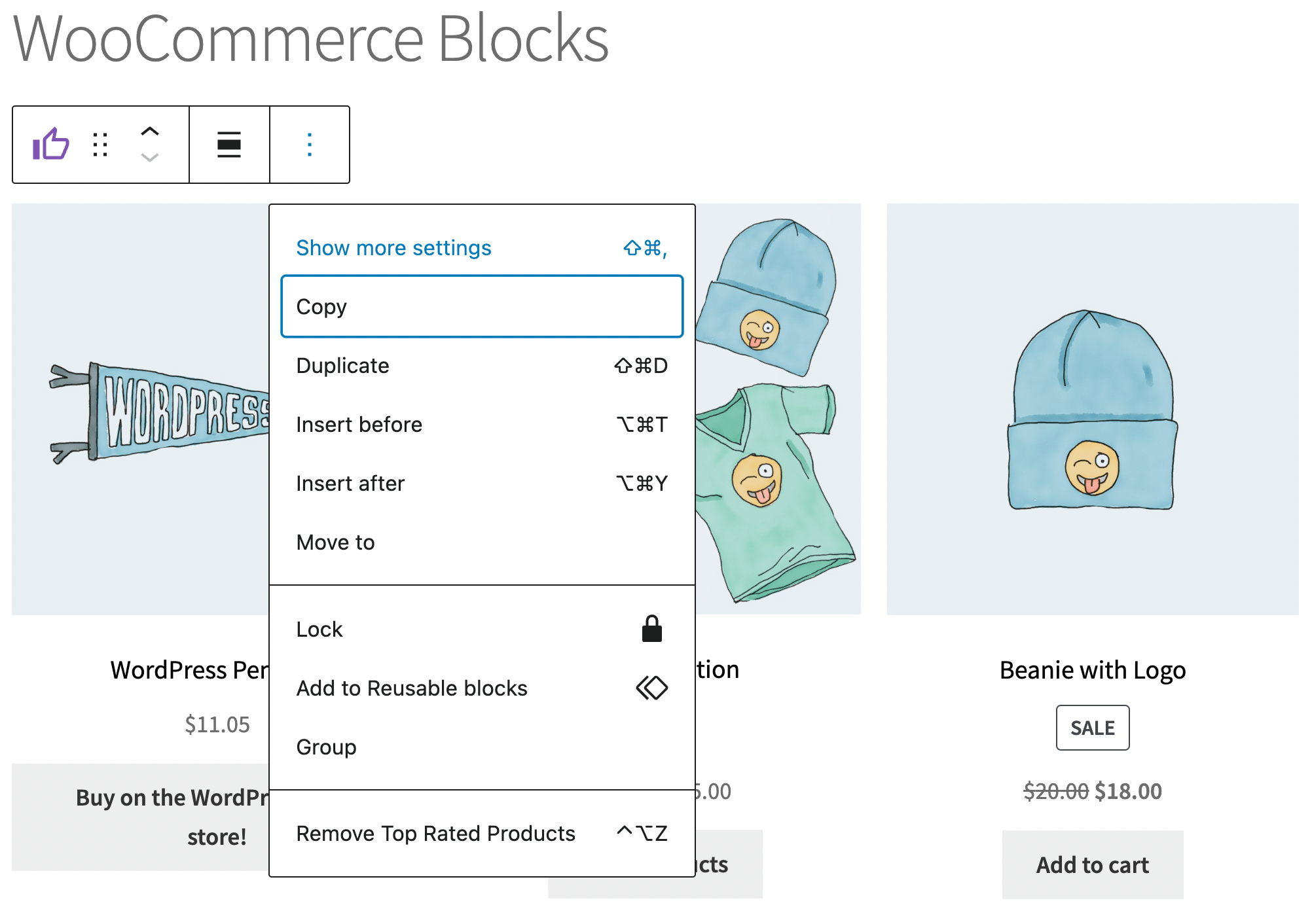
Esto abrirá el menú de ajustes del bloque en el lado derecho de tu pantalla:
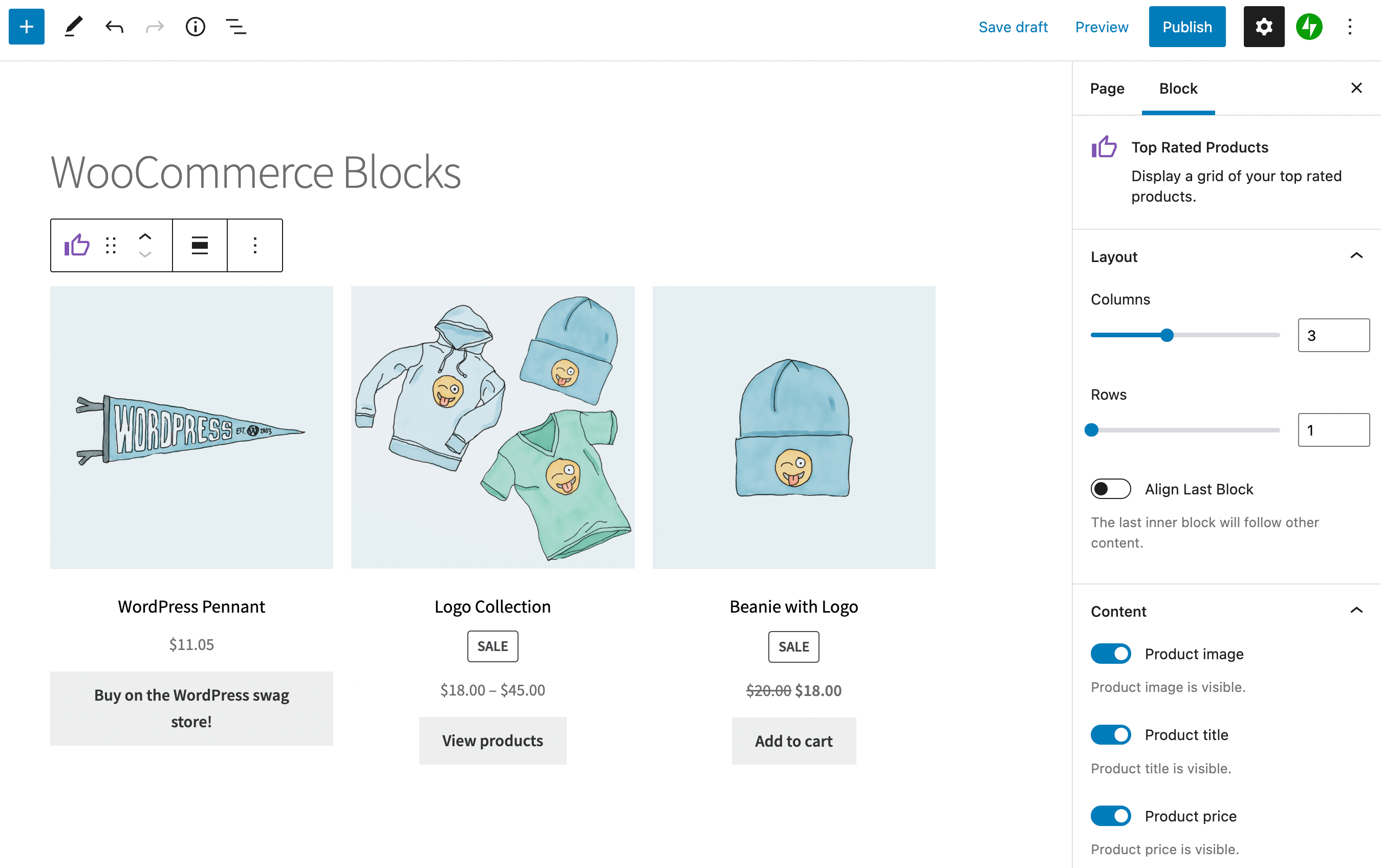
A continuación, puedes modificar tus columnas y filas, limitando o ampliando así el número de artículos que aparecen en la cuadrícula. También puedes cambiar fácilmente qué contenido muestras activando o desactivando los botones para elementos como la imagen, el título o el precio de tu producto.
Ten en cuenta que puedes editar cualquier otro bloque de WooCommerce basado en cuadrículas de la misma manera. Por ejemplo, los ajustes del bloque Todos los productos son casi idénticos. Además, puedes aprovechar el bloque de Productos más vendidos de manera similar.
4. Filtrar productos por precio
A continuación, vamos a ver un bloque de Gutenberg muy práctico, el bloque Filtrar productos por precio. Funciona en combinación con el bloque Todos los productos.
Para usarlo, simplemente busca el bloque Todos los productos, luego insértalo en tu página. Después, añade el bloque Filtrar productos por precio directamente encima:
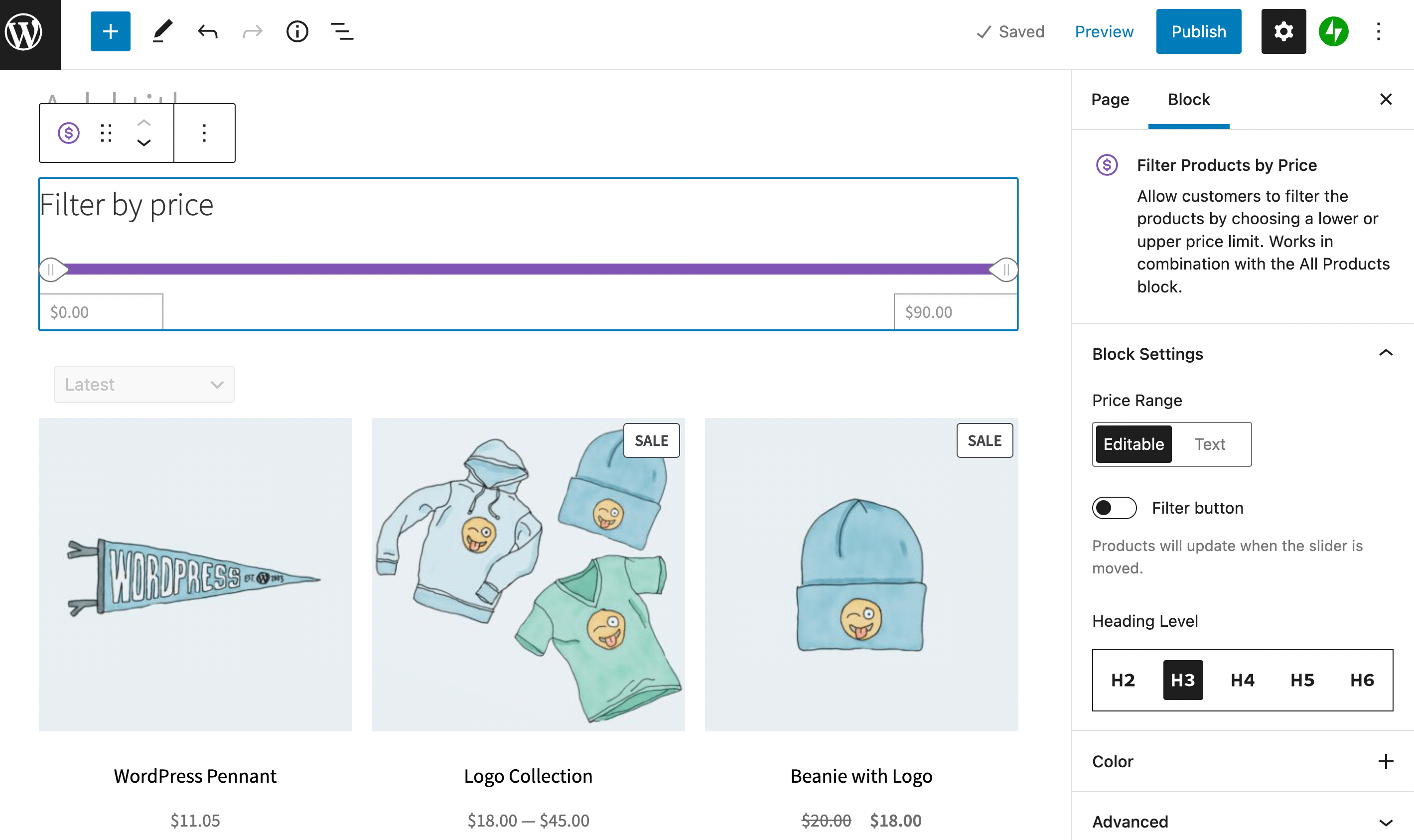
Después de eso, como siempre, puedes ajustar la apariencia y el formato de este bloque usando tus ajustes a la derecha. Luego, cuando estés satisfecho con tus selecciones, puedes previsualizar tu página. El resultado debería verse algo así:
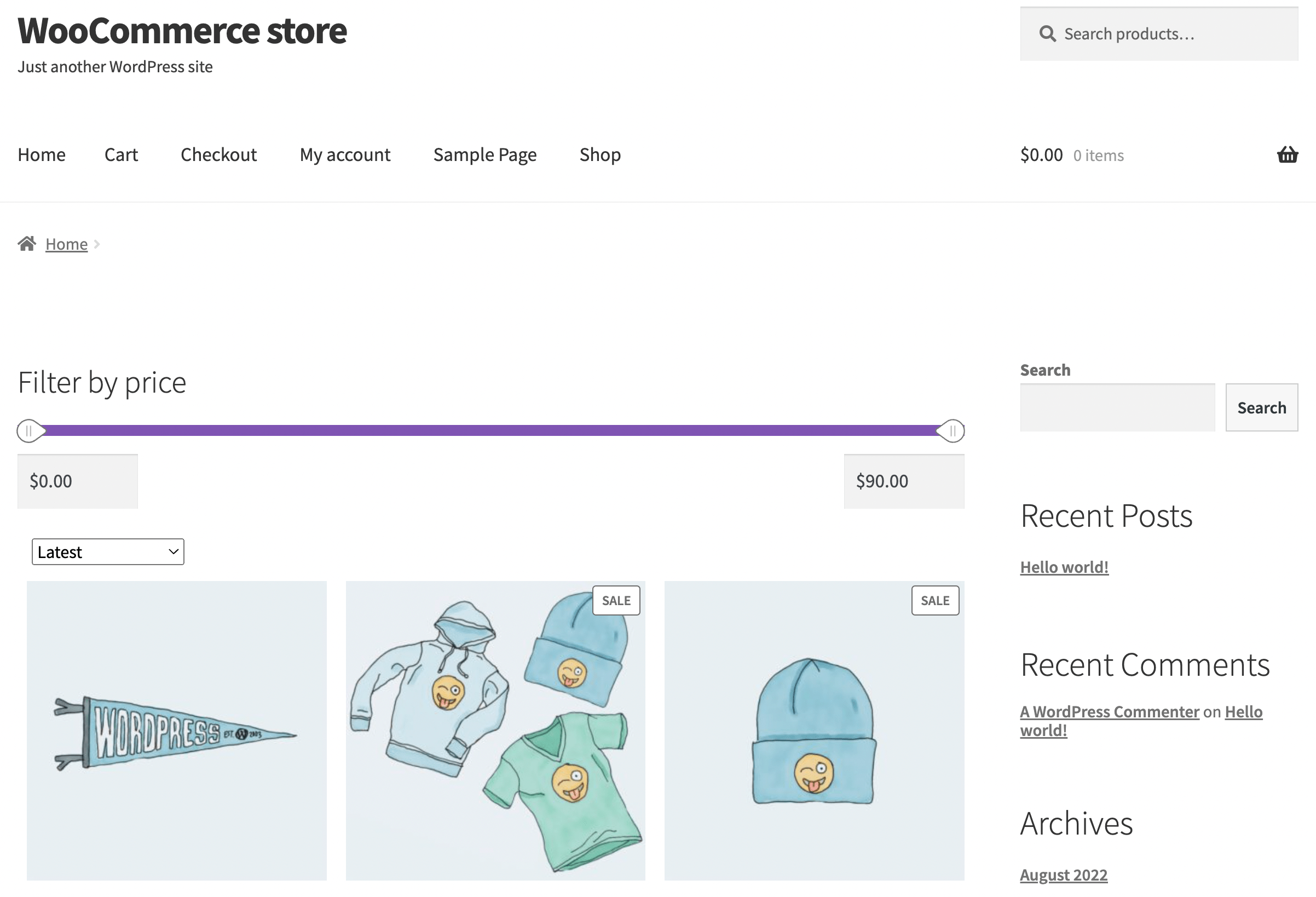
Ahora tus usuarios pueden usar el control deslizante para seleccionar su rango de precios preferido o escribir manualmente los valores en los campos de texto:
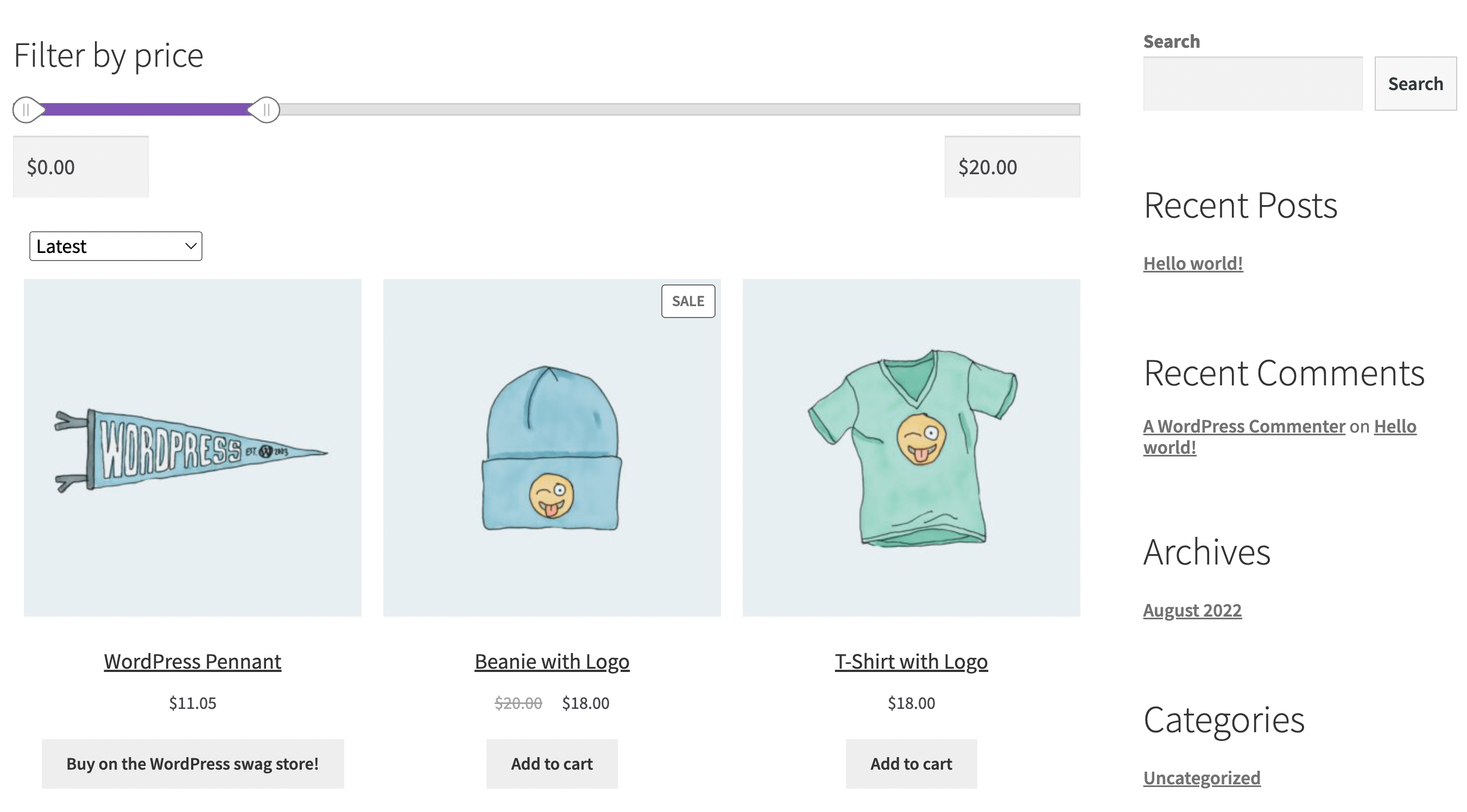
Dado que muchos clientes mayoristas compran al por mayor específicamente para ahorrar dinero, probablemente apreciarán esta función adicional.
5. Bloque(s) de búsqueda de productos de WooCommerce
WooCommerce viene con muchos bloques de comercio electrónico útiles listos para usar. Sin embargo, si estás interesado en una colección ampliada de bloques de WooCommerce, puedes acceder a opciones más avanzadas en la Tienda de extensiones de WooCommerce.
Si deseas ofrecer a tus clientes mayoristas opciones de búsqueda y filtrado aún más avanzadas, podrías considerar la extensión Búsqueda de productos de WooCommerce:
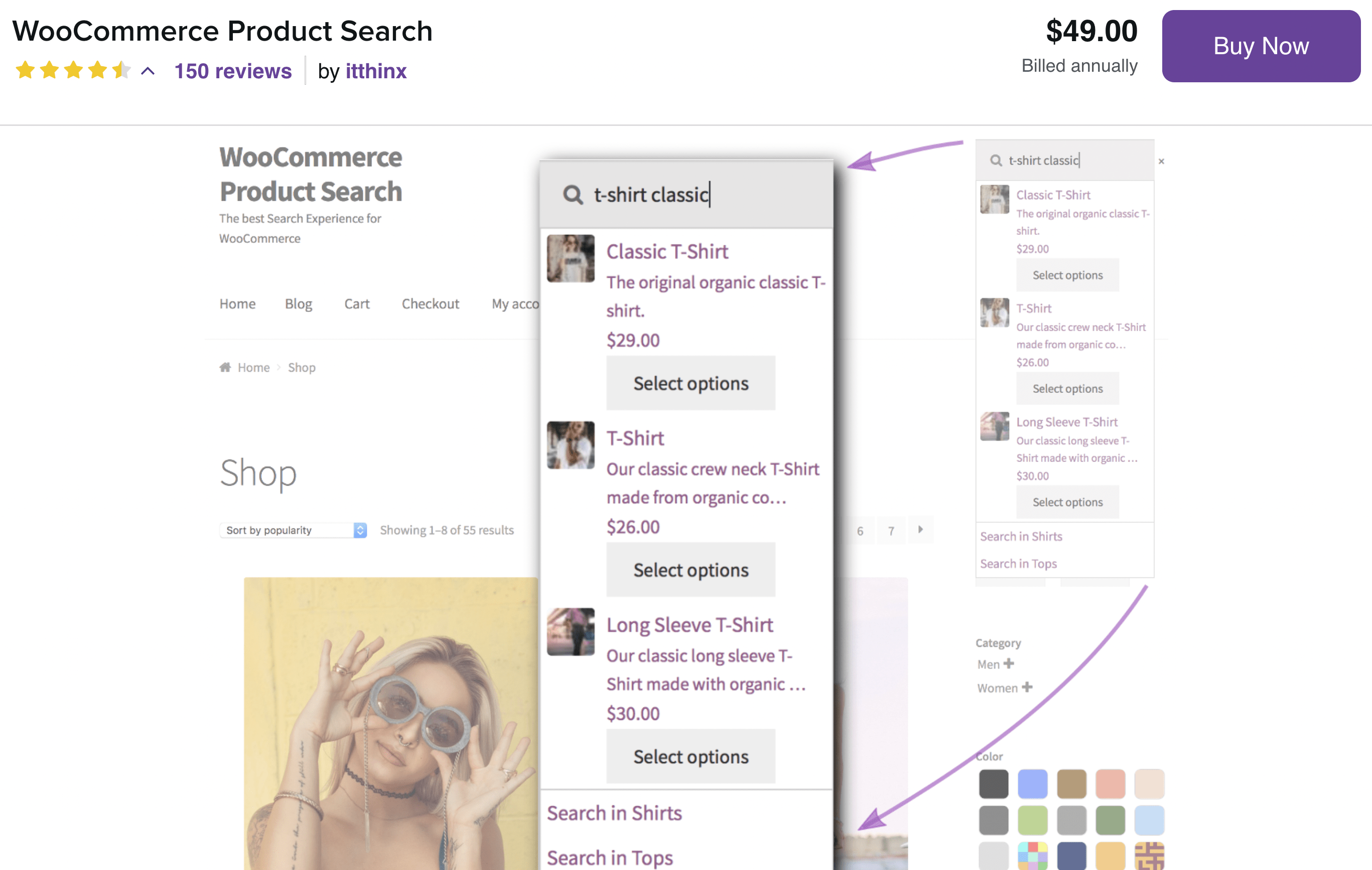
Esta extensión viene con toda una colección de bloques de búsqueda y filtros que permitirán a tus visitantes navegar fácilmente por tu catálogo mayorista:
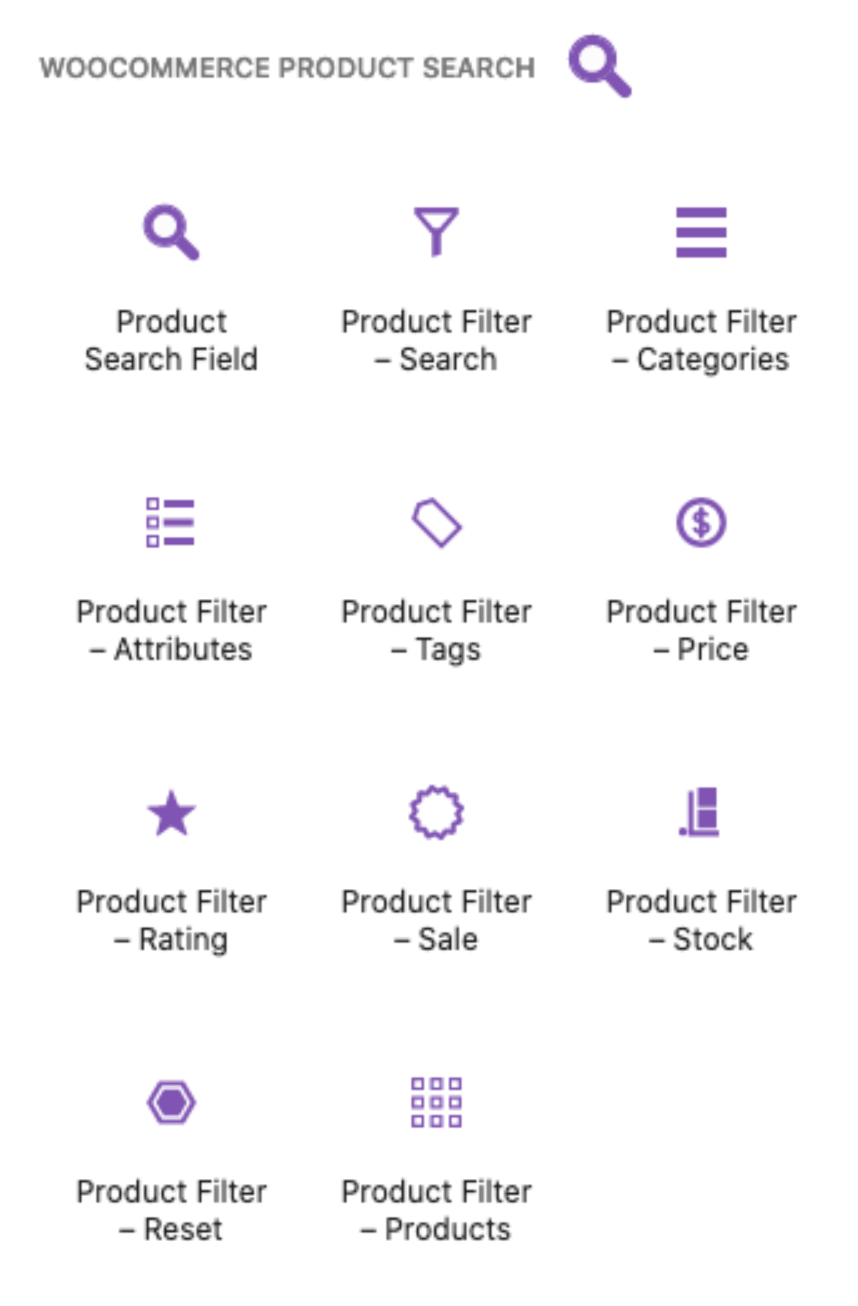
Ten en cuenta que la extensión WooCommerce Product Search es un complemento premium. Si bien puede no tener sentido para tiendas pequeñas, puede valer la pena la inversión si tienes muchos productos. De esta manera, tus clientes mayoristas no terminarán frustrados debido a páginas de productos mal organizadas.
6. Bloques de Cupones Avanzados
Como mencionamos, las tiendas en línea diseñadas en WooCommerce son altamente personalizables. Una razón para esto es que la plataforma tiene el potencial de integrarse con otras herramientas de marketing.
Además, hay muchos complementos de comercio electrónico e incluso específicos para mayoristas que puedes usar para llevar tu tienda al siguiente nivel. Por ejemplo, si buscas una forma sencilla de ofrecer descuentos, Advanced Coupons lo hace fácil:
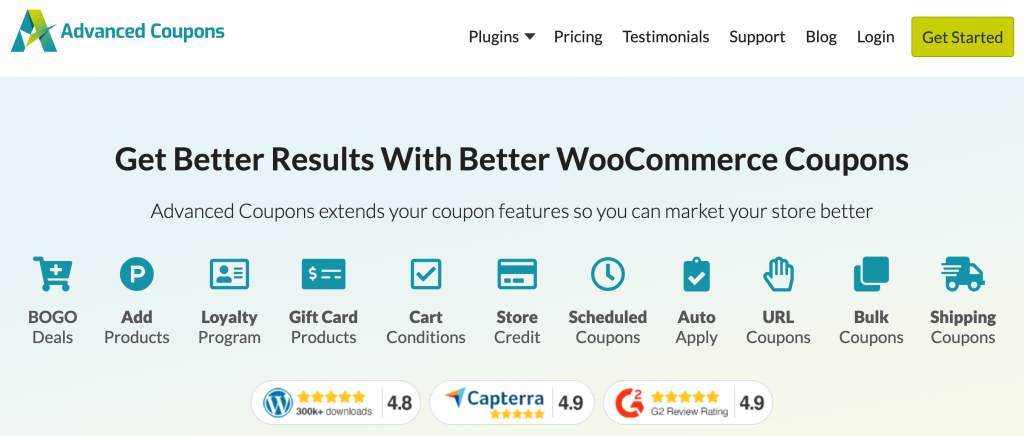
El plugin te permite crear cupones y descuentos para casi cualquier propósito. Puedes ofrecer cupones de envío gratuito, establecer precios por volumen y más.
Además, Advanced Coupons viene con su propia colección de Bloques de WooCommerce:
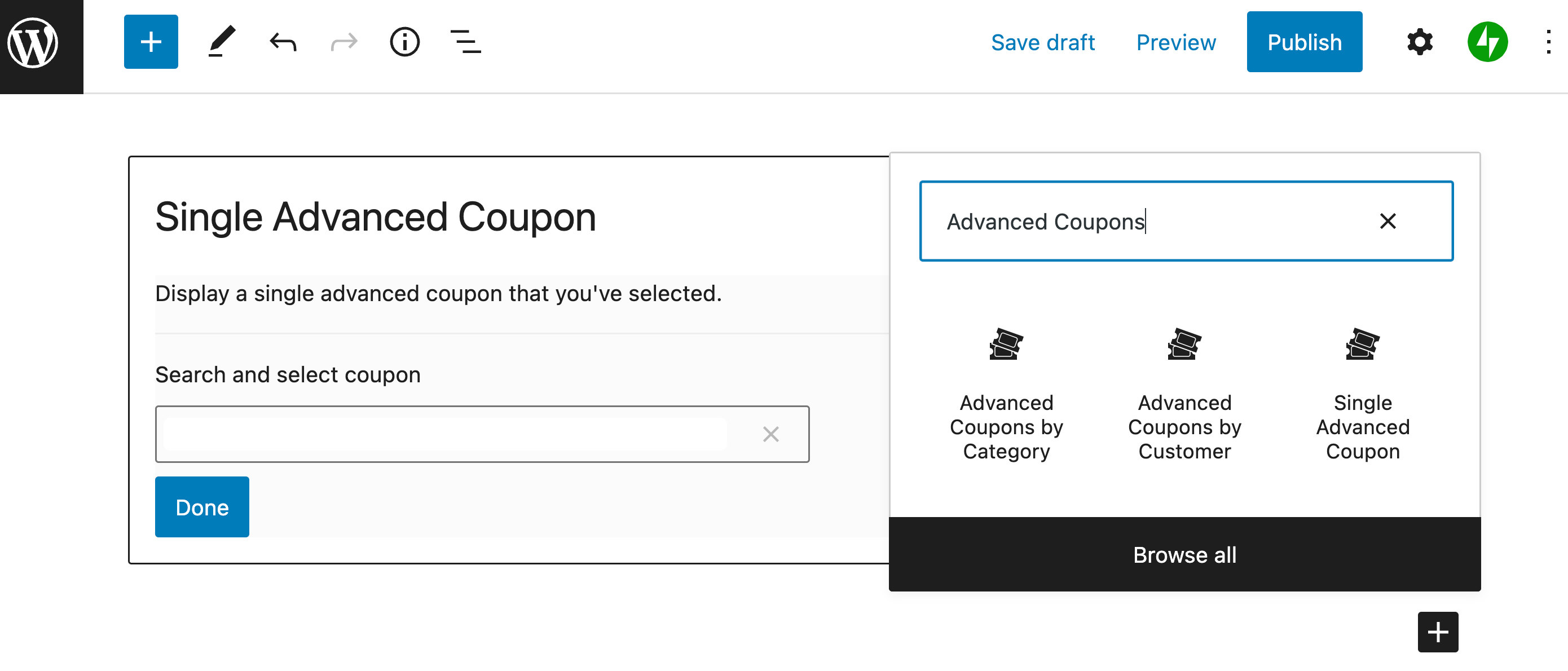
Estos bloques incluyen Advanced Coupons by Category, Advanced Coupons by Customer y Single Advanced Coupon. Usando estos bloques de cupones, puedes crear un cupón mayorista en solo unos pocos pasos.
Cómo Mostrar Precios Mayoristas en WooCommerce
Los Bloques de WooCommerce facilitan e intuyen el diseño de muchos elementos clave de tu tienda en línea. Sin embargo, no hay bloques diseñados específicamente para negocios mayoristas.
Por lo tanto, es posible que aún te preguntes cómo mostrar precios mayoristas y procesar pedidos mayoristas en tu tienda WooCommerce. La buena noticia es que puedes usar nuestro plugin Wholesale Suite para hacerlo:
Nuestro plugin ofrece una solución conveniente todo en uno para negocios mayoristas. Además, está diseñado específicamente para funcionar con WooCommerce. Después de instalar y activar el plugin, podrás agregar y mostrar precios únicos para tus clientes mayoristas.
Además, estos precios mayoristas solo serán visibles para tus usuarios mayoristas. Simplemente sigue los pasos del tutorial en video de arriba. ¡Eso es todo!
Conclusión
Si eres nuevo en el diseño web, crear una tienda mayorista puede parecer una tarea abrumadora. Afortunadamente, los Bloques de WooCommerce pueden aligerar tu carga. Estas plantillas prediseñadas pueden hacer que organizar tus productos mayoristas sea muy fácil.
Para recapitular, aquí tienes siete Bloques de WooCommerce que puedes usar para tu negocio mayorista:
- Búsqueda de Productos
- Todos los Productos
- Productos Mejor Valorados
- Filtrar Productos por Precio
- Búsqueda de Productos de WooCommerce
- Advanced Coupons
¿Tienes alguna pregunta sobre cómo usar los Bloques de WooCommerce para tu negocio mayorista? ¡Háznoslo saber en la sección de comentarios abajo!


