

Les bons de commande ne valent que par les informations qu'ils contiennent, lesquelles doivent être à la fois précises et complètes. Par exemple, un bon de commande mal conçu peut poser aux clients des questions non pertinentes sur leurs commandes. En conséquence, le vendeur peut finir par expédier à la mauvaise adresse ou expédier trop peu ou trop d'articles.
Pour cette raison, il est crucial pour vous, en tant que propriétaire de magasin, de vérifier que les questions posées par vos bons de commande sont appropriées. Pour éviter toute confusion des deux côtés, vous devez également vous assurer qu'ils sont bien organisés et formulés clairement.
Dans cet article, nous allons présenter l'une des fonctionnalités les plus populaires de Wholesale Order Form. De plus, nous vous montrerons à quel point il est simple de configurer plusieurs commandes par catégorie dans WooCommerce. Commençons !
Pourquoi ai-je besoin de plusieurs bons de commande ?
Les bons de commande sont essentiels pour les achats, les ventes et de nombreuses autres procédures, en particulier pour les commandes importantes et/ou les transactions de grande valeur. Cependant, bien qu'ils remplissent une fonction principale, les bons de commande remplissent une variété de rôles complémentaires.
Par exemple, les vendeurs utilisent les bons de commande pour suivre les achats d'inventaire importants, gérer les commandes commerciales volumineuses, associer les expéditions aux achats pour la comptabilité ou la tenue de livres, et plus encore.
En revanche, les acheteurs utilisent les bons de commande pour gérer les commandes entrantes et en attente, assurer la livraison, gérer les dossiers comptables, suivre l'arrivée et le paiement des articles, et rationaliser le processus d'approvisionnement.
Par conséquent, il peut y avoir des circonstances où avoir de nombreux bons de commande est nécessaire pour la gestion efficace de divers problèmes. Tirer parti de ces outils de cette manière réduira vos chances de faire des erreurs, vous aidant ainsi à réaliser des livraisons réussies quel que soit le volume des ventes.
Comment configurer plusieurs bons de commande par catégorie dans WooCommerce
WooCommerce accélère le processus de création et d'exploitation d'une entreprise en ligne. Cependant, il manque un élément crucial : la fonctionnalité qui vous permet de vendre en gros (ou en vrac).
Par conséquent, si vous souhaitez avoir plusieurs bons de commande sur votre boutique, vous aurez besoin d'un plugin comme Wholesale Order Form. Cet outil vous permet de concevoir un bon de commande en gros plus polyvalent et convivial que les pages de boutique intégrées de WooCommerce.
Dans cet esprit, suivez les étapes ci-dessous pour créer plusieurs bons de commande !
Étape 1 : Télécharger ou mettre à niveau Wholesale Order Form
Tout d'abord, pour profiter des capacités fantastiques de Wholesale Order Form, vous devez installer sa version la plus récente. Si vous possédez déjà ce plugin, assurez-vous de le mettre à niveau vers sa version actuelle ; sinon, téléchargez la dernière version maintenant.
Nous améliorons continuellement Wholesale Order Form pour nous assurer qu'il dispose de toutes les fonctionnalités dont les propriétaires de magasins ont besoin pour gérer l'entreprise de commerce électronique de leurs rêves. La version actuelle est nettement plus légère, ce qui rend les taux de chargement beaucoup plus rapides.
De plus, il est doté d’une tonne de fonctionnalités nouvelles et innovantes, comme la possibilité d’ajouter plusieurs formulaires de commande à votre boutique !
Étape 2 : Accéder à la liste des formulaires de commande
Auparavant, vous ne pouviez avoir qu’un seul formulaire de commande sur votre boutique en ligne.
Cependant, nous avons amélioré la fonctionnalité pour vous donner la possibilité de créer plusieurs formulaires de commande. Vous pouvez maintenant pousser vers une page en utilisant un shortcode unique pour chaque formulaire !
Pour avoir plusieurs formulaires de commande par catégorie, il vous suffit de créer deux formulaires de commande ou plus et de les étiqueter en conséquence. À partir de là, vous pouvez commencer à définir leur catégorie à l’aide du constructeur.
Alors, comment créer un nouveau formulaire ? Dans votre tableau de bord WordPress, allez à Wholesale > Order Forms. Cela vous mènera à une page avec une liste de tous les formulaires de commande que vous avez créés.
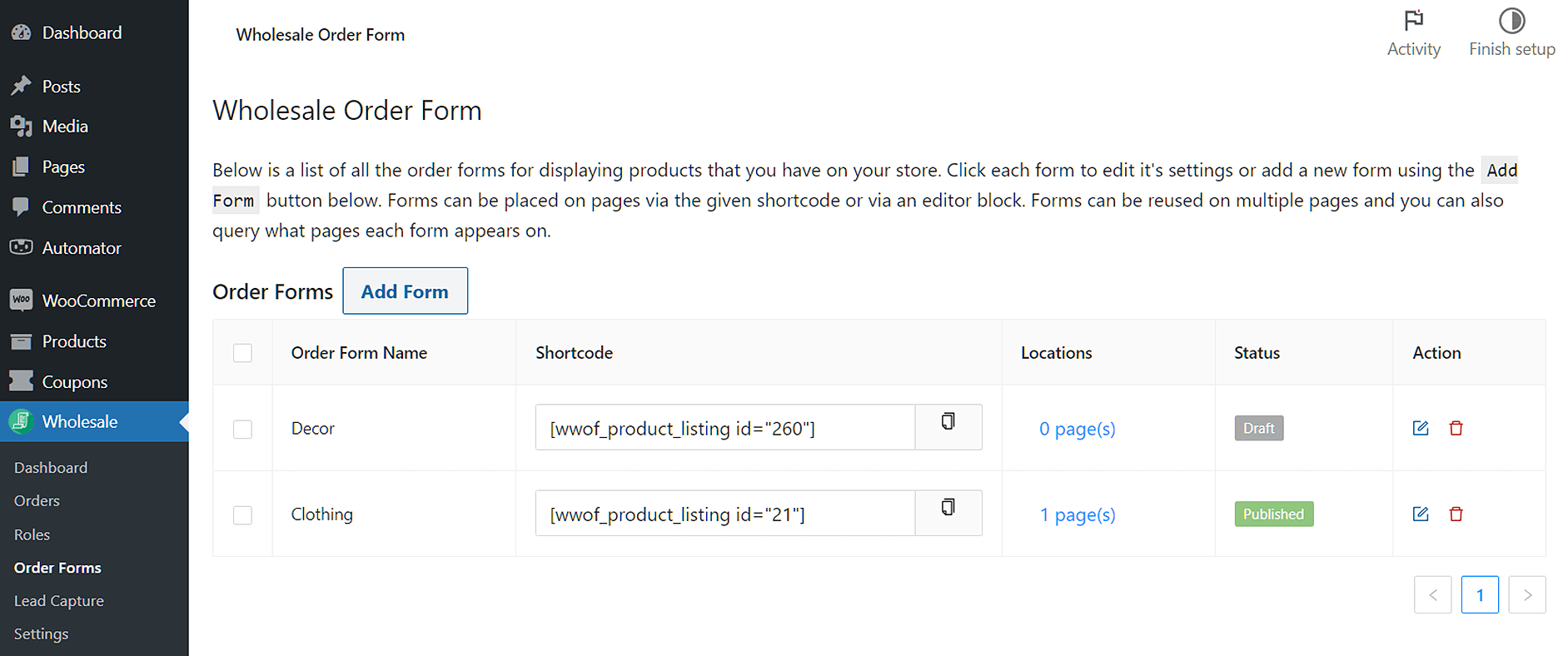
Vous pourrez alors voir les shortcodes, la position du formulaire et s’il a été déployé ou non. Pour plus d’informations sur les shortcodes disponibles sur le formulaire de commande, consultez notre article de la base de connaissances ici.
Étape 3 : Définir la catégorie de produits
Maintenant, vous devez configurer votre filtre de catégorie.
Créez un nouveau formulaire de commande en cliquant sur le bouton Add Form. Cela vous dirigera vers une page comportant trois sections principales :
- En-tête
- Tableau du formulaire de commande
- Pied de page de la fiche
Vous pouvez développer les sections d’en-tête et de pied de page en cliquant sur Add Row. De plus, vous pouvez créer n’importe quel nombre de colonnes pour chaque section, puis y glisser-déposer facilement des éléments. Pour plus d’informations sur la façon de créer des formulaires de commande, consultez les guides suivants :
- Comment créer un formulaire de commande en gros simple en ligne
- Comment créer un formulaire de commande en gros WooCommerce (facile et rapide)
- 6 conseils pour tirer le meilleur parti du nouveau générateur de formulaires de commande de Wholesale Suite

Dans ce tutoriel, nous utiliserons Vêtements et Décoration comme catégories de produits.
Configurer votre filtre de catégorie
Pour commencer, vous devrez ajouter une ligne à la section d’en-tête, puis cliquer sur le symbole plus pour ajouter une colonne.
Ensuite, allez dans la colonne de droite de la page Form Editor et cliquez sur l’onglet Edit Form. Ensuite, recherchez Category Filter et faites-le glisser dans la colonne nouvellement créée.

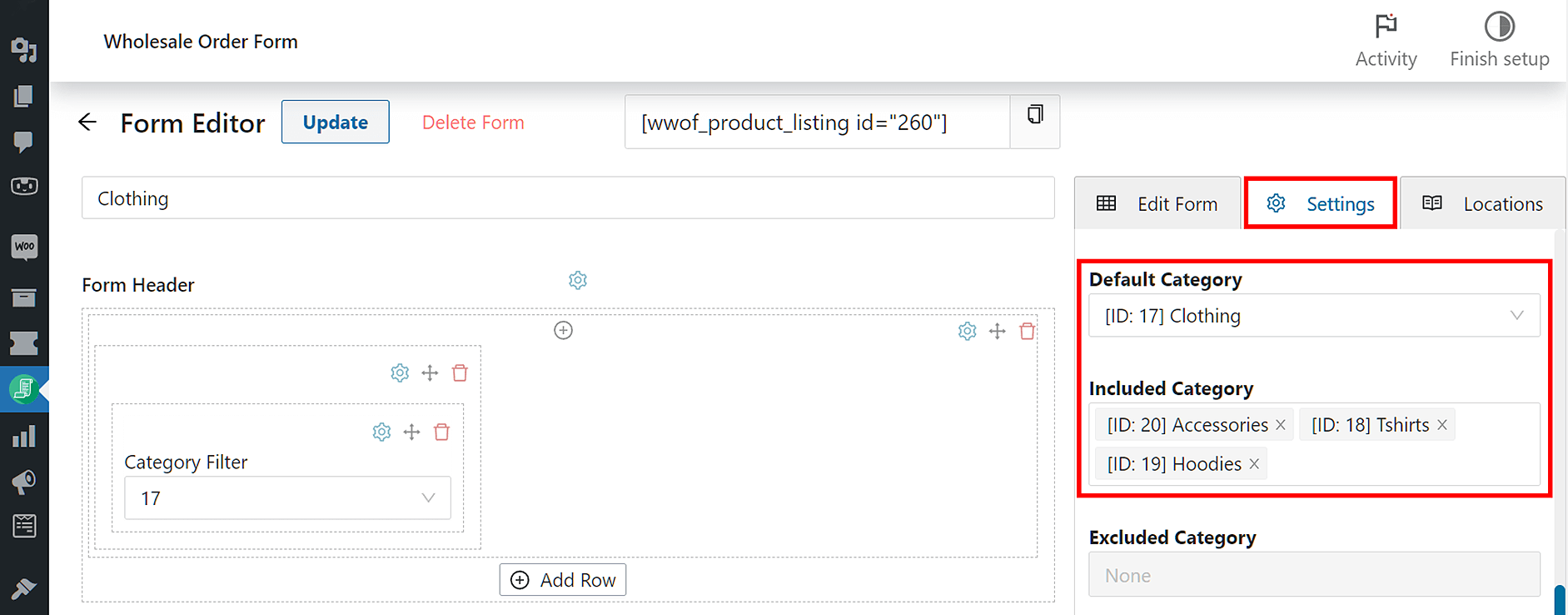
Maintenant, choisissez une catégorie dans le menu déroulant sous l’étiquette Category Filter. Dans notre cas, nous avons choisi « Vêtements ».
Explorez plus d’options de personnalisation
Vous pouvez explorer davantage les paramètres de n’importe quel élément ou de sa colonne. Pour ce faire, cliquez simplement sur l’une des icônes d’engrenage au-dessus du nom de l’élément et parcourez les contrôles pour Styles et Options.
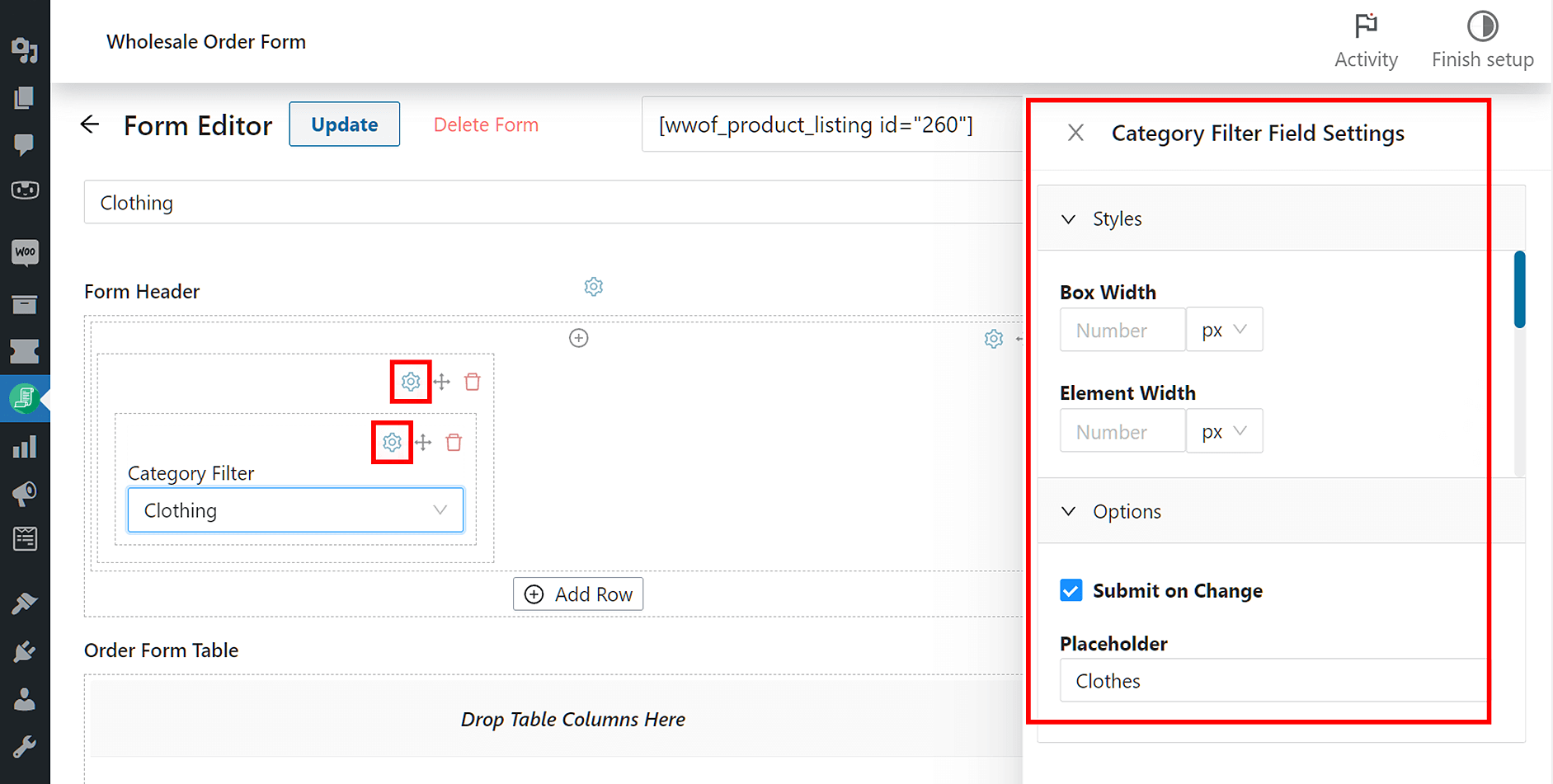
Comme vous pouvez le voir ci-dessus, vous pouvez spécifier le texte d’espace réservé que vous souhaitez afficher sur votre formulaire de commande.
De plus, vous pouvez définir les catégories par défaut et incluses. Allez simplement dans la colonne de droite de la page Form Editor et cliquez sur l’onglet Settings. Ensuite, sélectionnez les bonnes catégories de produits pour Default Category et Included Category.
Répétez le processus pour créer plusieurs formulaires de commande !
Utilisez les mêmes étapes décrites ci-dessus pour créer d'autres formulaires de commande. N'oubliez pas de les nommer de manière appropriée pour éviter toute confusion !
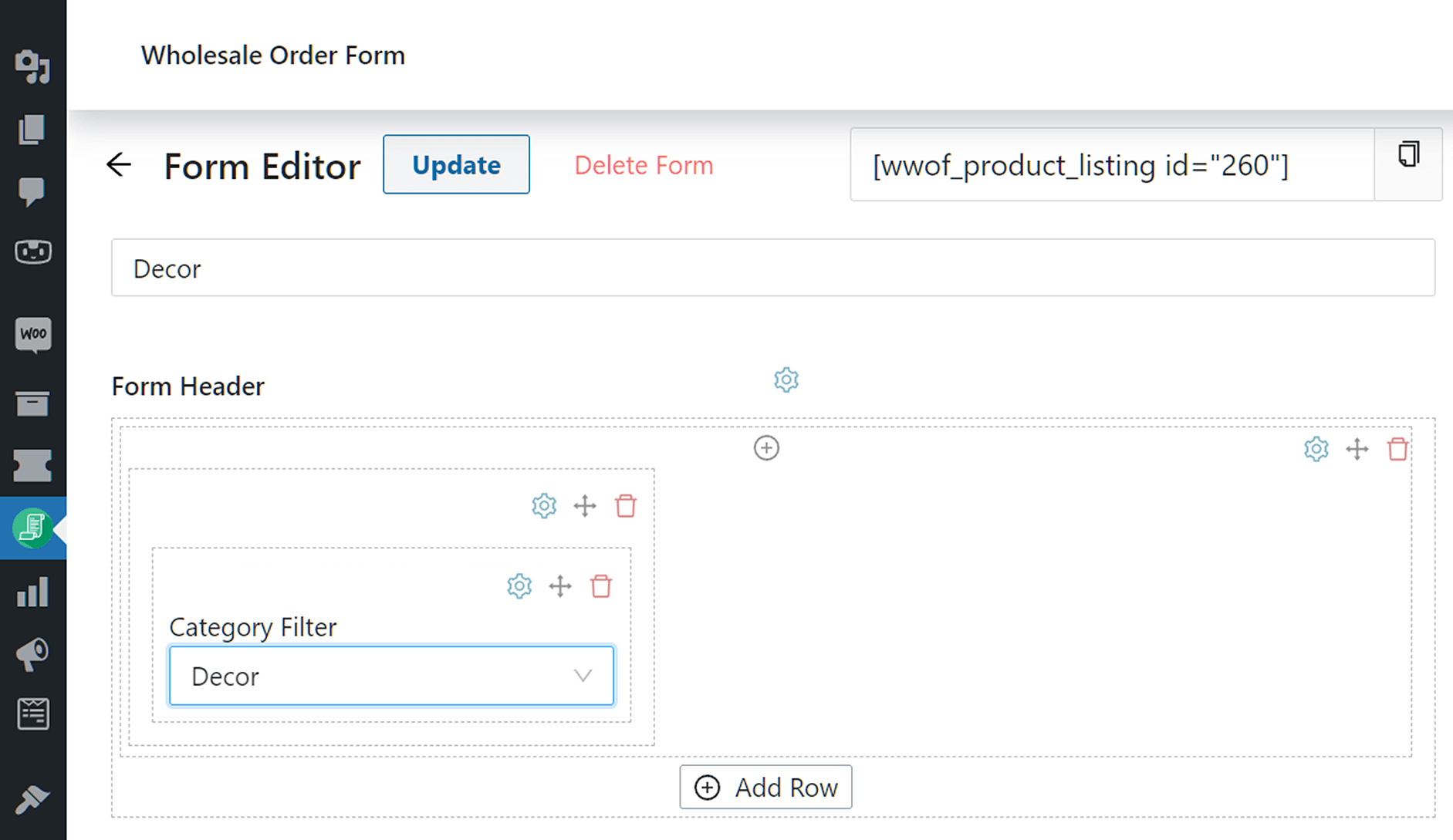
Étape 4 : Enregistrez et publiez vos formulaires de commande !
Une fois vos formulaires de commande prêts, la dernière étape consiste à créer une page pour les publier.
Vous pouvez le faire en copiant simplement le shortcode que le formulaire de commande génère automatiquement, puis en le collant dans le champ de contenu lors de la création de la page.
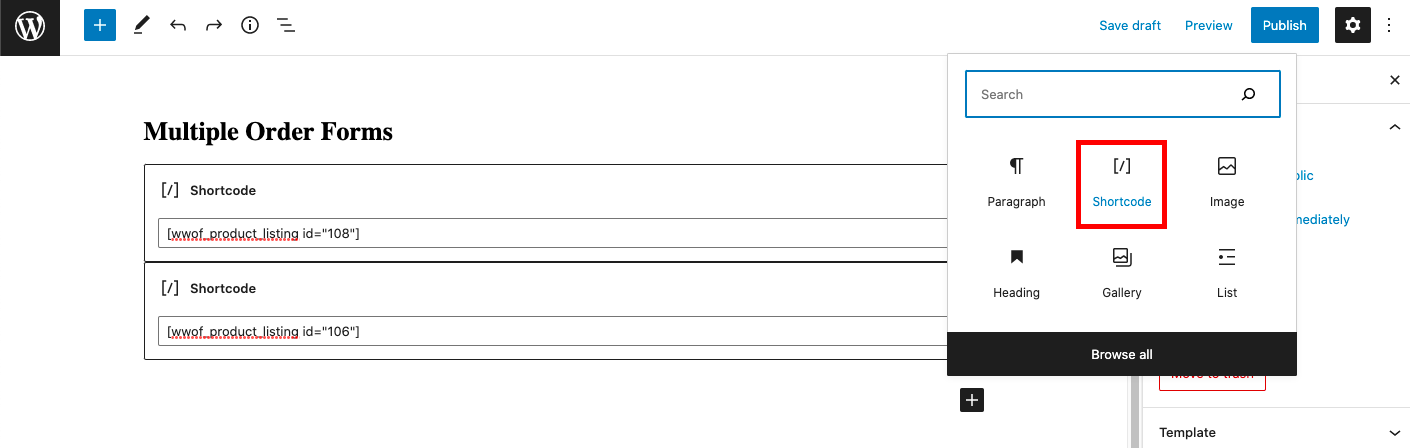
Notez que le plugin créera une page de commande en gros et y affichera le formulaire par défaut. Cependant, vous pouvez désactiver la page de commande en gros et appliquer le shortcode ailleurs dans votre boutique si vous avez déjà une destination spécifique en tête.
Conclusion
Dans certains cas, avoir plusieurs formulaires de commande par catégorie est nécessaire pour répondre efficacement à tous les types de consommateurs. En procédant ainsi, vous pouvez livrer avec succès quel que soit le volume des ventes et êtes moins sujet aux erreurs.
Heureusement, le formulaire de commande de Wholesale Suite peut vous aider à configurer cela facilement en quatre étapes :
- Télécharger ou mettre à niveau Wholesale Suite Order
- Accéder à la liste des formulaires de commande
- Définir la catégorie de produits
- Enregistrer et publier
Vous avez des questions sur la création de plusieurs formulaires de commande par catégorie ? Posez-nous vos questions dans la section commentaires ci-dessous !




