

Êtes-vous un grossiste qui a lancé son activité en ligne ? Vous savez donc déjà à quel point les boutons Ajouter au panier WooCommerce sont cruciaux pour votre boutique e-commerce. Après tout, sans ces boutons, comment vos clients peuvent-ils acheter vos produits ?
Cependant, il existe un autre facteur important que de nombreux propriétaires de boutiques négligent : leur système de notification d'ajout au panier.
Allons droit au but. Lorsque vos notifications d'ajout au panier sont agréables à regarder, elles sont plus susceptibles d'encourager vos clients à adopter des comportements bénéfiques pour votre boutique. Mais lorsqu'il s'agit d'un cauchemar de pop-ups qui envahissent tout votre écran et vous donnent mal à la tête, elles peuvent faire fuir les acheteurs de votre site web.
Dans l'article d'aujourd'hui, nous discuterons des avantages de la simplification de vos notifications d'ajout au panier WooCommerce. De plus, nous vous donnerons un guide simple en 2 étapes sur la façon d'utiliser Wholesale Order Form pour donner à ces notifications une apparence plus soignée et attrayante.
Alors, commençons !
Notifications d'ajout au panier WooCommerce non simplifiées
Notre plugin WooCommerce, Wholesale Order Form, est doté d'une fonctionnalité qui vous permet de créer des boutons d'ajout au panier pour votre boutique en ligne.
Lorsqu'un client clique sur un bouton d'ajout au panier sur le front-end, Wholesale Order Form affiche une notification popup/glissante, grande et potentiellement intrusive, sur le côté droit de l'écran. Cliquer sur l'invite "Voir le panier" de la notification redirige le client vers son panier afin qu'il puisse finaliser le processus de paiement.
Voici le problème : si un client clique rapidement sur plusieurs boutons d'ajout au panier l'un après l'autre, le système inonde l'écran de ces notifications popup/glissantes. Il en résulte un aspect encombré qui peut submerger le client :

De plus, plus il y a de notifications à l'écran, plus il est difficile pour le client de savoir où cliquer pour être redirigé vers son panier.
Une solution à ces problèmes consiste à réduire la durée de la notification d'ajout au panier afin que chaque notification n'apparaisse que brièvement à l'écran. Une autre consiste simplement à désactiver les notifications.
Cependant, une meilleure solution consiste à tirer parti de l'option *Simplifier les notifications d'ajout au panier* que nous avons introduite dans la version 3.0 de Wholesale Order Form.

Mais pourquoi simplifier les notifications d'ajout au panier sur votre boutique WooCommerce en premier lieu ? Quel serait l'avantage pour votre boutique de gros en ligne ?
Pourquoi vous devriez simplifier vos notifications d'ajout au panier WooCommerce
Les notifications d'ajout au panier, claires et simples, sont importantes pour plusieurs raisons :
1. Esthétique améliorée
Un système de notification désordonné peut être rebutant. Dans le pire des cas, il peut inciter les clients à éviter de visiter votre formulaire de commande, entraînant une baisse des ventes.
Heureusement, un système de notification « Ajouter au panier » net et épuré améliore l’esthétique générale de votre formulaire de commande en gros. Cela rend votre boutique plus attrayante pour les clients, les encourageant ainsi à continuer leurs achats.
2. Expérience utilisateur améliorée
Des notifications « Ajouter au panier » discrètes peuvent améliorer l’expérience utilisateur. Elles évitent la confusion et la frustration qu’un nombre excessif de notifications pop-up/glissantes peuvent engendrer.
En conséquence, les clients se sentent plus à l’aise en utilisant votre formulaire de commande, ce qui les encourage à l’utiliser souvent pour acheter vos articles.
3. Meilleure clarté
Des notifications « Ajouter au panier » claires et concises éliminent toute ambiguïté ou incertitude pour les utilisateurs. En utilisant des icônes simples mais reconnaissables et un minimum de texte, les clients bénéficient d’un accès rapide et pratique aux informations pertinentes. De plus, ils peuvent immédiatement identifier où cliquer pour ajouter un article à leur panier.
Tout cela réduit le risque de malentendus et garantit une expérience d’achat plus fluide.
4. Optimisation du taux de conversion
Un système de notification « Ajouter au panier » optimisé contribue à des taux de conversion plus élevés.
Lorsque vos notifications sont simples, les clients sont plus susceptibles de finaliser leurs achats sans abandonner leur panier. Cela, à son tour, augmente la probabilité de générer des revenus et d’améliorer le succès global de votre boutique e-commerce.
Notre guide facile en 2 étapes pour simplifier les notifications « Ajouter au panier » de votre boutique WooCommerce
Maintenant que nous avons établi comment des notifications « Ajouter au panier » simples et épurées peuvent bénéficier à votre boutique, découvrons comment vous pouvez simplifier votre système de notification « Ajouter au panier » WooCommerce.
Cependant, avant de commencer, sachez que pour utiliser cette option « Ajouter au panier », vous aurez besoin de deux outils importants :
- La plateforme e-commerce WooCommerce
- La dernière version de notre plugin Formulaire de commande en gros
Ainsi, nous supposerons que vous avez déjà installé et activé WooCommerce et le Formulaire de commande en gros. De plus, assurez-vous que le Formulaire de commande en gros est mis à jour vers la version 3.0 ou supérieure.
Étape 1 : Créer un formulaire de commande avec des boutons « Ajouter au panier »
La première étape consiste à créer un nouveau formulaire de commande ou à en modifier un existant.
Sur votre tableau de bord WordPress, allez dans Commerce de gros > Formulaires de commande. Cliquez ensuite sur le bouton Ajouter un formulaire pour créer un nouveau formulaire. Alternativement, vous pouvez modifier un formulaire existant en cliquant sur son bouton Modifier.

Quel que soit votre choix, vous serez dirigé vers la page Éditeur de formulaire.

Votre formulaire de commande doit comporter des éléments d’en-tête, de tableau et de pied de page. Plus important encore, assurez-vous de donner à votre formulaire la fonctionnalité de bouton « Ajouter au panier ». Pour ce faire, faites glisser le module Bouton Ajouter au panier depuis les Éléments du tableau, puis déposez-le dans l’espace Tableau du formulaire de commande.

Pour des instructions détaillées sur la création ou la modification d’un formulaire de commande, consultez les guides suivants :
- Un guide étape par étape sur les formulaires de commande rapide WooCommerce
- Base de connaissances : Guide de démarrage du formulaire de commande en gros WooCommerce
Étape 2 : Simplifier vos notifications « Ajouter au panier »
Maintenant que votre formulaire possède des boutons Ajouter au panier, il est temps de simplifier vos notifications d'ajout au panier WooCommerce.
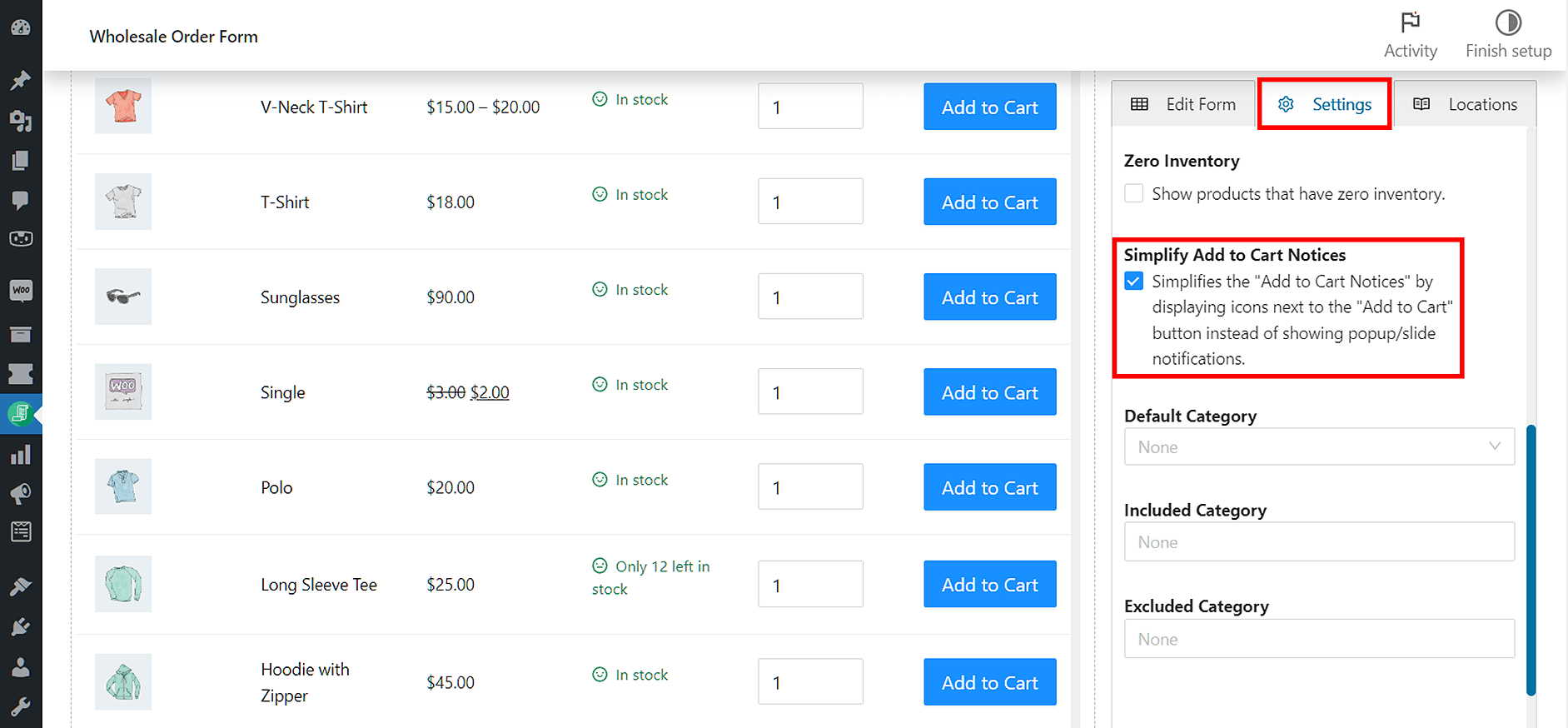
Tout d'abord, cliquez sur l'onglet Paramètres dans la colonne de droite de la page Éditeur de formulaire. Ensuite, faites défiler jusqu'à l'option Simplifier les notifications d'ajout au panier, puis cochez sa case.
Alors, comment cela simplifie-t-il vos notifications d'ajout au panier WooCommerce ?
Sur le front-end, chaque fois qu'un client clique sur les boutons Ajouter au panier, le système n'affiche plus de notifications contextuelles (popup) ou coulissantes.
Au lieu de cela, il affiche deux éléments petits et simples à côté de chaque bouton : une invite « Voir le panier » et une coche verte. Nous l'avons illustré ci-dessous :

Comme vous pouvez le voir, cela produit une apparence plus épurée et plus simple.
De plus, en présentant les invites « Voir le panier » de manière simple et plus organisée, les clients auront plus de facilité à en trouver et à en cliquer une lorsqu'ils souhaitent passer à la caisse.
N'oubliez pas : une fois que vous êtes satisfait de vos notifications simplifiées d'ajout au panier WooCommmerce, cliquez sur le bouton Publier ou Mettre à jour près du haut de la page pour enregistrer votre travail !
Prenez note :
L'activation de l'option Simplifier les notifications d'ajout au panier affecte l'élément de tableau Bouton Ajouter au panier et l'élément d'en-tête/pied de page Ajouter les produits sélectionnés au panier. Plus précisément, elle masque les contrôles suivants :
- Activer la notification d'ajout au panier
- Durée de la notification
Gardez cela à l'esprit lors de la simplification de vos notifications d'ajout au panier WooCommerce !
Conclusion
Avoir des notifications d'ajout au panier propres et simples peut bénéficier à votre entreprise de diverses manières.
Pour récapituler, la simplification de vos notifications d'ajout au panier WooCommerce peut conduire à :
- Une esthétique améliorée
- Expérience utilisateur améliorée
- Une meilleure clarté
- Optimisation du taux de conversion
Heureusement, vous pouvez simplifier vos notifications d'ajout au panier WooCommerce en deux étapes faciles :
- Créer un formulaire de commande avec des boutons Ajouter au panier
- Simplifier vos notifications d'ajout au panier
Avez-vous des questions sur la façon de simplifier vos notifications d'ajout au panier WooCommerce ? Faites-le nous savoir dans la section des commentaires ci-dessous !



