

En tant que propriétaire d'une boutique de gros qui se lance dans le commerce en ligne, vous vous concentrez peut-être sur la création d'un site Web attrayant, la présentation de vos produits et l'offre d'expériences utilisateur fluides. Cependant, au milieu de tous ces éléments de conception, il y a une fonctionnalité cruciale que vous ne devez *jamais* négliger : la fonctionnalité « Ajouter au panier » de votre boutique en ligne.
La vérité est que le bouton « Ajouter au panier », apparemment simple, revêt une importance capitale pour le succès de votre boutique en ligne. Après tout, sans cette fonctionnalité, comment vos clients de gros sont-ils censés acheter vos produits ?
Dans l'article d'aujourd'hui, nous allons explorer pourquoi l'implémentation de la fonctionnalité « Ajouter au panier » dans votre boutique en ligne est essentielle pour vous en tant que nouveau propriétaire de boutique de gros. De plus, nous vous donnerons un guide rapide en 3 étapes sur la façon d'utiliser Wholesale Order Form pour créer des boutons « Ajouter au panier » dans votre boutique WooCommerce (cliquez ici pour accéder au tutoriel).
Alors, plongeons dans le vif du sujet !
5 raisons clés pour lesquelles votre boutique a besoin de la fonctionnalité « Ajouter au panier »
La création de boutons « Ajouter au panier » dans votre boutique peut produire les avantages suivants :
1. Expérience d'achat simplifiée
Le bouton « Ajouter au panier » est un outil fondamental qui permet aux clients de rassembler les articles souhaités et de passer à la caisse en toute simplicité. En incluant ce bouton, vous offrez une expérience d'achat simplifiée, permettant aux clients d'ajouter plusieurs produits à leur panier avant de finaliser leur achat.
En fin de compte, la commodité offerte par la fonctionnalité « Ajouter au panier » améliore la satisfaction des utilisateurs. Par conséquent, cela peut encourager les clients à explorer davantage de produits, ce qui peut entraîner une augmentation de vos ventes.
2. Taux de conversion accrus
Dans le monde du e-commerce, les taux de conversion sont primordiaux. Heureusement, la fonctionnalité « Ajouter au panier » peut grandement contribuer à la conversion des acheteurs potentiels en clients payants.
Ce n'est pas une surprise. Après tout, les boutons « Ajouter au panier » sont souvent placés bien en évidence sur les pages de produits d'une boutique, offrant ainsi un appel à l'action clair qui encourage les visiteurs à passer à l'étape suivante.
De plus, la facilité d'ajout d'articles au panier réduit les frictions dans le processus d'achat, ce qui entraîne des taux de conversion plus élevés. En conséquence, vous bénéficiez d'un plus grand chiffre d'affaires pour votre entreprise de gros !

3. Commodité et aide à la décision pour le client
Les acheteurs en ligne effectuent souvent des achats comparatifs, explorant plusieurs options avant de prendre une décision d'achat. Quel rôle la fonctionnalité « Ajouter au panier » joue-t-elle dans tout cela ?
Pour le dire simplement, le bouton Ajouter au panier permet aux clients d'ajouter des produits qu'ils trouvent attrayants sans la pression immédiate de s'engager dans un achat. En leur permettant de compiler des listes de produits dans leurs paniers, les clients peuvent prendre des décisions éclairées à leur propre rythme, s'assurant ainsi de sélectionner les produits les plus adaptés à leurs besoins. Cette commodité augmente la satisfaction des clients et minimise le risque d'abandon de panier.
4. Opportunités de ventes croisées et incitatives
Le bouton Ajouter au panier sert de passerelle pour explorer les opportunités de ventes croisées et incitatives.
Que se passe-t-il lorsque vous créez une boutique en ligne bien conçue avec la fonctionnalité Ajouter au panier ? En gros, pendant que les clients parcourent et ajoutent des articles à leurs paniers, ils voient également des produits connexes ou complémentaires à ceux des autres clients.
En d'autres termes, ce placement stratégique de recommandations de produits vous permet de présenter des offres supplémentaires, incitant les clients à explorer davantage et potentiellement à ajouter plus d'articles à leurs achats. Par conséquent, cela entraîne une augmentation de la valeur moyenne des commandes et une maximisation des revenus.
5. Gestion simplifiée des stocks
La fonctionnalité Ajouter au panier n'est pas seulement bénéfique pour les clients, mais aussi pour vous en tant que propriétaire d'une boutique de gros.
En utilisant une plateforme e-commerce qui intègre la gestion des stocks, le bouton Ajouter au panier vous permet de suivre la disponibilité des produits en temps réel. Lorsque les clients ajoutent des articles à leurs paniers, les stocks sont automatiquement ajustés, réduisant ainsi les risques de survente et garantissant un processus de traitement des commandes transparent.
Cette automatisation vous aide à maintenir des niveaux de stock précis, améliorant l'efficacité opérationnelle et la satisfaction des clients.

Comment implémenter la fonctionnalité Ajouter au panier dans votre boutique WooCommerce (en 3 étapes faciles)
Nous avons donc établi à quel point les boutons Ajouter au panier sont essentiels à votre activité e-commerce. Il est maintenant temps d'apprendre comment donner à votre boutique de gros en ligne la fonctionnalité Ajouter au panier.
Tout d'abord ; pour implémenter la fonctionnalité Ajouter au panier dans votre boutique, vous aurez besoin de deux outils importants :
- La plateforme e-commerce WooCommerce
- La dernière version de notre plugin Formulaire de commande en gros
Ainsi, nous supposerons que vous avez déjà installé et activé WooCommerce et Wholesale Order Form. De plus, assurez-vous que Wholesale Order Form est mis à jour vers sa dernière version.

Cela étant dit, commençons le tutoriel !
Étape 1 : Créer ou modifier un formulaire de commande
Votre première tâche consiste à créer un nouveau formulaire de commande ou à modifier un formulaire existant.
Sur votre tableau de bord WordPress, allez dans Wholesale > Order Forms. Cliquez ensuite sur le bouton Add Form pour créer un nouveau formulaire, ou cliquez sur le bouton d'édition d'un formulaire existant pour le modifier.

Votre choix vous redirigera vers la page Éditeur de formulaire.

Vous devriez remplir les sections d'en-tête et de pied de page de votre formulaire de commande avec des éléments. Pour des instructions détaillées sur la façon de le faire, consultez les guides suivants :
- Comment créer un formulaire de commande en gros simple en ligne
- Un guide étape par étape pour les formulaires de commande rapide WooCommerce
- Comment créer un formulaire de commande en gros WooCommerce (facile et rapide)
- 6 conseils pour tirer le meilleur parti du nouveau générateur de formulaires de commande de Wholesale Suite
Comme ce tutoriel vise à vous apprendre comment donner à votre boutique la fonctionnalité Ajouter au panier, nous nous concentrerons sur les éléments de tableau.
Étape 2 : Créez des boutons Ajouter au panier dans la section Tableau du formulaire
La section Tableau du formulaire de votre formulaire de commande doit également comporter des éléments. Par conséquent, dirigez-vous vers le côté droit de la page Éditeur de formulaire et cliquez sur l'onglet Modifier le formulaire.
Faites défiler jusqu'à Éléments du tableau, puis faites glisser et déposez des modules de cette zone dans la section Tableau du formulaire de votre formulaire de commande. Bien sûr, l'un de ces éléments doit être le Bouton Ajouter au panier.
Cela insérera une colonne de boutons Ajouter au panier dans le tableau de votre formulaire de commande, chaque ligne de produit ayant un bouton.

Voici à quoi cela ressemble sur le front-end :
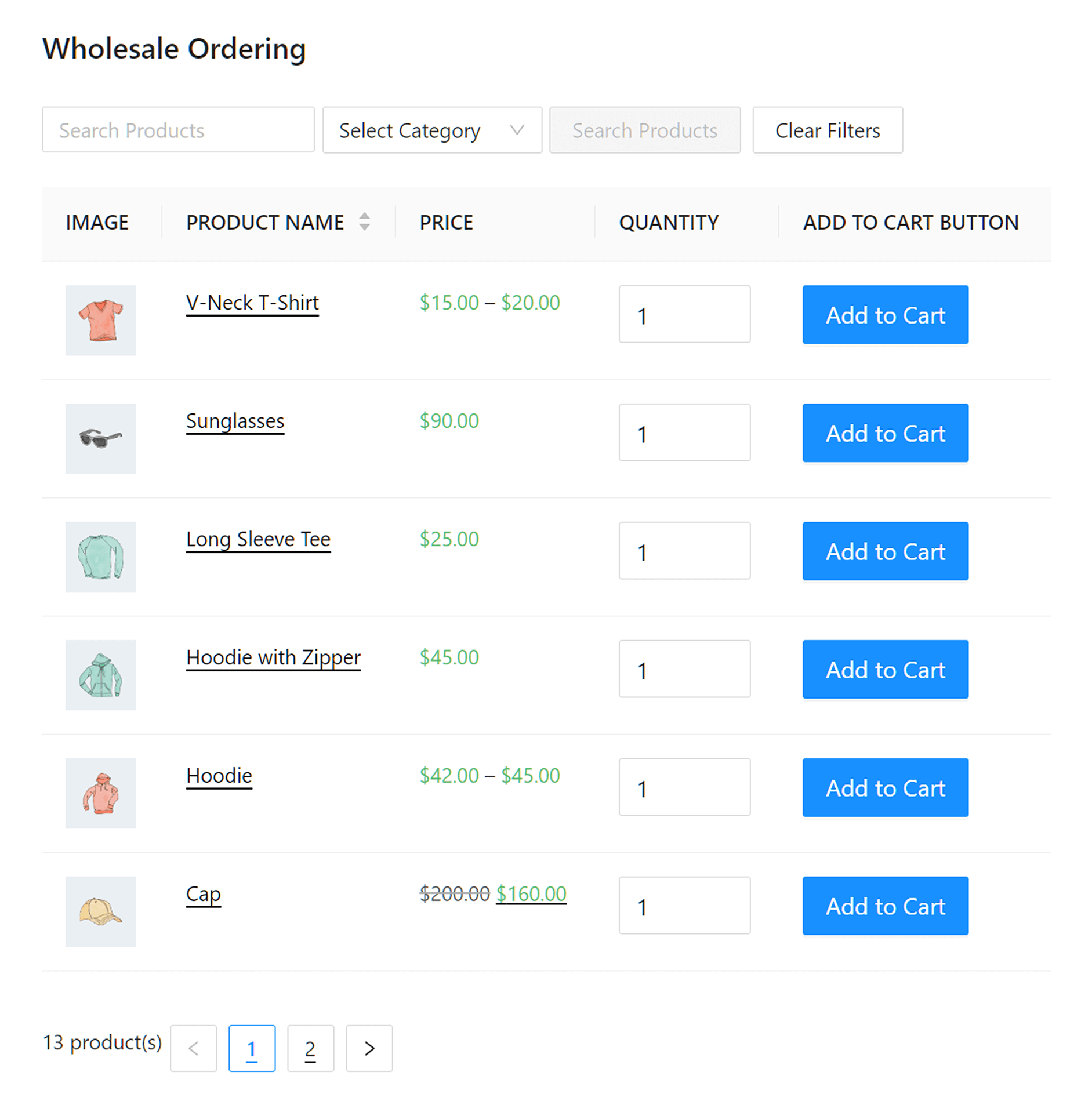
En gros, c'est tout. Votre formulaire de commande dispose désormais de la fonctionnalité Ajouter au panier.
Néanmoins, il est bon d'explorer les paramètres de vos boutons Ajouter au panier.
Étape 3 : Modifier les paramètres de votre bouton Ajouter au panier
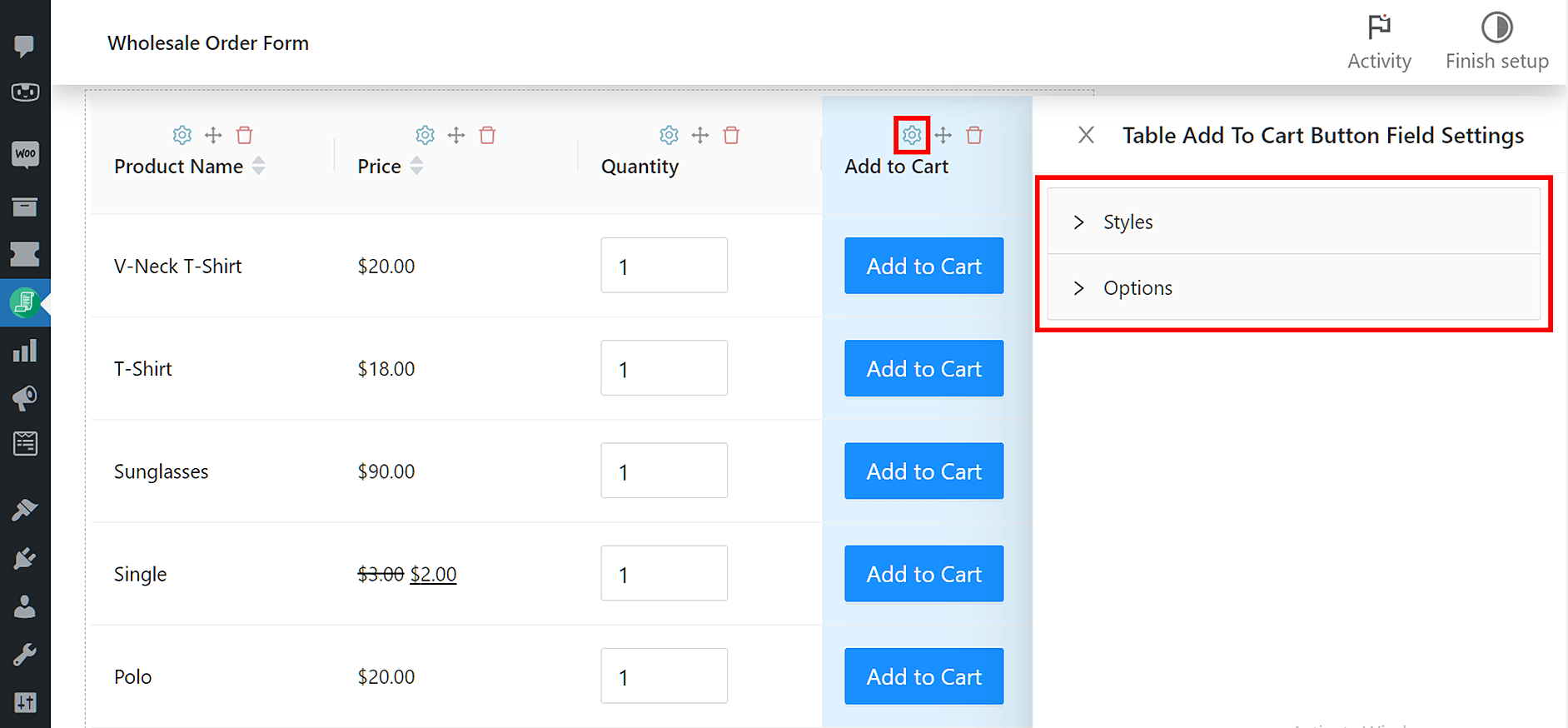
Pour modifier les paramètres du Bouton Ajouter au panier, cliquez sur l'icône d'engrenage au-dessus de l'étiquette « Ajouter au panier » dans la section Tableau du formulaire. Cela vous donne accès aux Styles et aux Options.
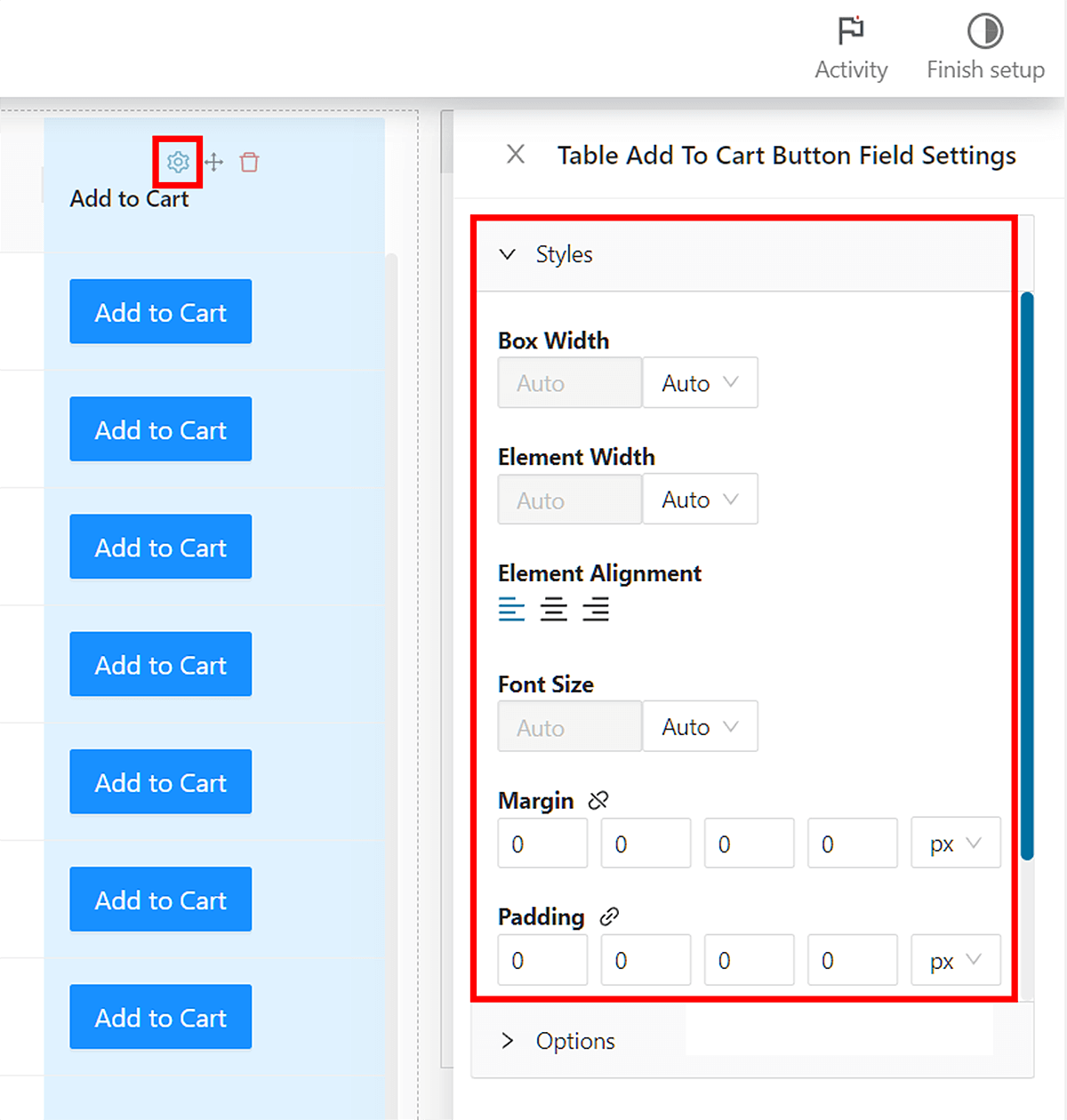
Les Styles vous permettent de personnaliser l'apparence de vos boutons Ajouter au panier sur le front-end. Par exemple, vous pouvez modifier l'alignement, le texte, la taille de la police et la couleur des boutons.
D'autre part, les Options vous permettent de modifier les informations présentées par les boutons. Par exemple, vous pouvez modifier l'en-tête de votre colonne Ajouter au panier ou le texte à l'intérieur du bouton Ajouter au panier.
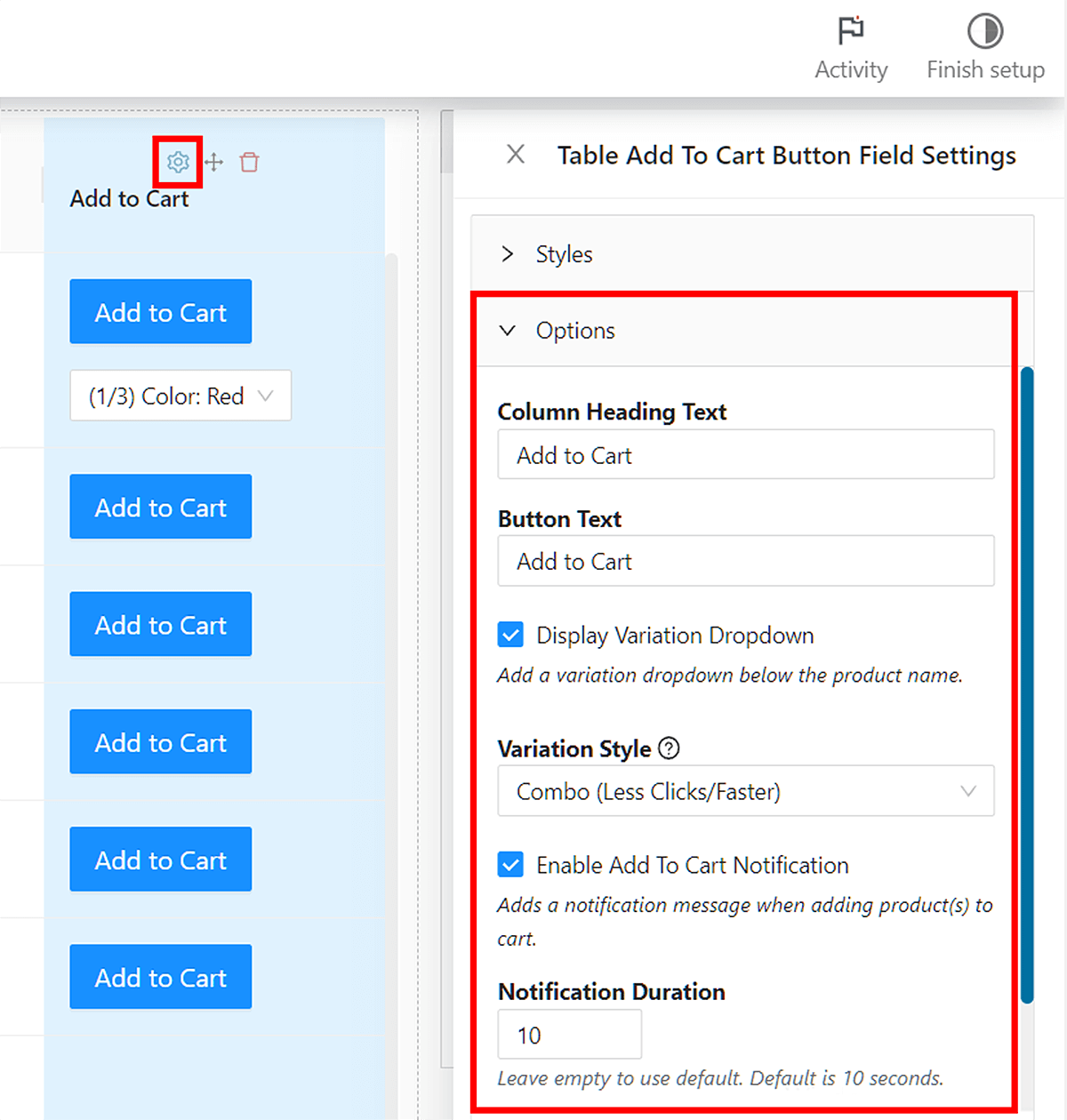
Ensuite, il y a Afficher le menu déroulant des variations. Lorsqu'il est activé, cela vous permet de choisir comment votre formulaire de commande affiche les listes de variations de produits aux clients. Pour plus d'informations sur cette fonctionnalité, consultez notre article « Les 2 meilleures façons d'afficher les listes de variations de produits sur votre boutique en ligne ».
De plus, nous avons Activer la notification Ajouter au panier. Lorsque vous activez cette option, cliquer sur un bouton Ajouter au panier sur le front-end affiche une grande notification pop-up dans le coin supérieur droit de l'écran. Vous pouvez déterminer la durée de cette notification en saisissant une valeur dans le champ Durée de la notification.
Cependant, il existe un autre moyen d'afficher les notifications Ajouter au panier. Cela implique la fonctionnalité Simplifier les notifications Ajouter au panier, située sous l'onglet Paramètres.
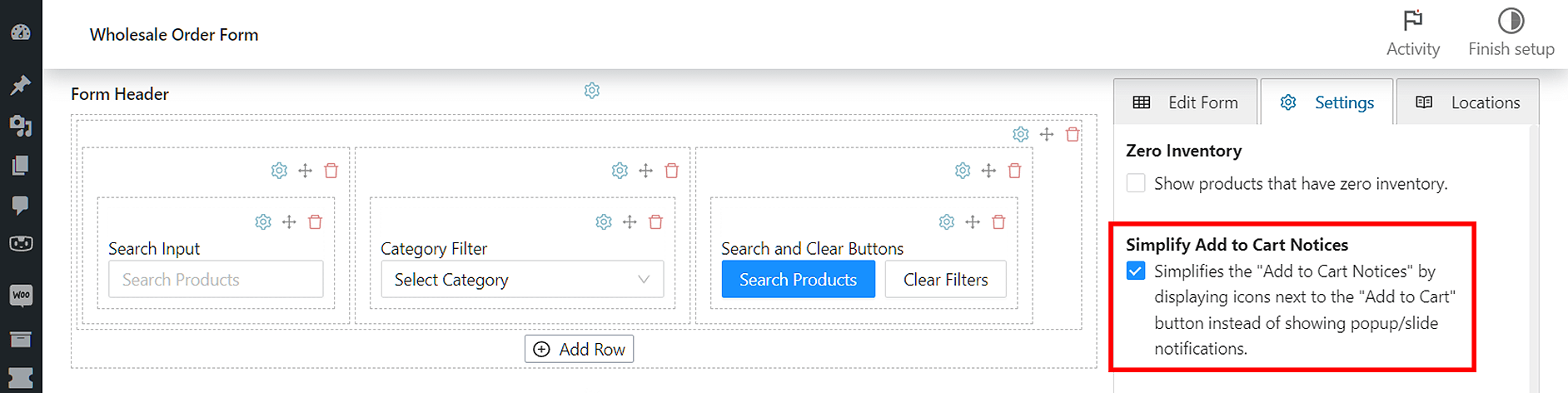
Pour en savoir plus sur ces styles de notification Ajouter au panier, lisez notre article « Comment simplifier les notifications Ajouter au panier WooCommerce ».
Personnalisez votre fonctionnalité Ajouter au panier à votre guise.
Enfin, cliquez sur Publier ou Mettre à jour près du haut de la page une fois que vous êtes satisfait de vos paramètres.
Conclusion
La fonctionnalité Ajouter au panier est une fonctionnalité essentielle dans tout magasin de gros en ligne. Fondamentalement, sa mise en œuvre augmente les chances que votre entreprise gagne de l'argent et prospère. En revanche, l'absence de cette fonctionnalité pourrait nuire à votre entreprise.
Pour récapituler, la fonctionnalité Ajouter au panier peut entraîner les avantages suivants :
- Expérience d'achat simplifiée
- Taux de conversion accrus
- Commodité et aide à la décision pour le client
- Opportunités de ventes croisées et incitatives
- Gestion simplifiée des stocks
Heureusement, Wholesale Order Form simplifie la mise en œuvre de la fonctionnalité Ajouter au panier dans votre boutique WooCommerce. Il vous suffit de suivre les étapes suivantes :
- Créer ou modifier un formulaire de commande
- Créez des boutons Ajouter au panier dans la section Tableau de formulaire
- Modifiez les paramètres de votre bouton Ajouter au panier
Avez-vous des questions sur la façon d'inclure la fonctionnalité Ajouter au panier dans votre boutique de gros en ligne ? N'hésitez pas à nous contacter ; laissez un commentaire ci-dessous !



