

Une partie essentielle de la gestion d'une entreprise de vente en gros est de permettre aux clients d'acheter des produits en vrac. Cette configuration peut fidéliser les clients qui reviennent dans votre boutique. Cependant, les visiteurs peuvent avoir du mal à trouver et à acheter les bons produits si vous n'avez pas de formulaire de commande personnalisé.
Heureusement, vous pouvez créer des formulaires de commande en gros pour votre boutique WooCommerce de différentes manières. Que vous en ajoutiez un à votre page de destination ou à vos pages post-inscription, les formulaires de commande en gros peuvent simplifier le processus d'achat en vrac pour les clients.
Dans cet article, nous expliquerons ce que sont les formulaires de commande en gros et pourquoi vous devriez envisager de les utiliser. Ensuite, nous vous montrerons cinq façons d'utiliser ces formulaires de commande dans votre boutique WooCommerce !
Introduction aux formulaires de commande personnalisés en gros (et pourquoi vous devriez les utiliser)
Dans une entreprise de vente en gros, l'objectif est de vendre des produits en grande quantité. Vous pouvez offrir une réduction lorsque des clients individuels ou des détaillants effectuent des achats en gros. Cela peut vous permettre de vendre plus de produits que dans une entreprise de vente au détail traditionnelle.
La plupart des magasins de détail listent leurs produits sur une page de boutique. Pour acheter quelque chose, les acheteurs doivent cliquer sur un produit, l'ajouter à leur panier et passer à la caisse :
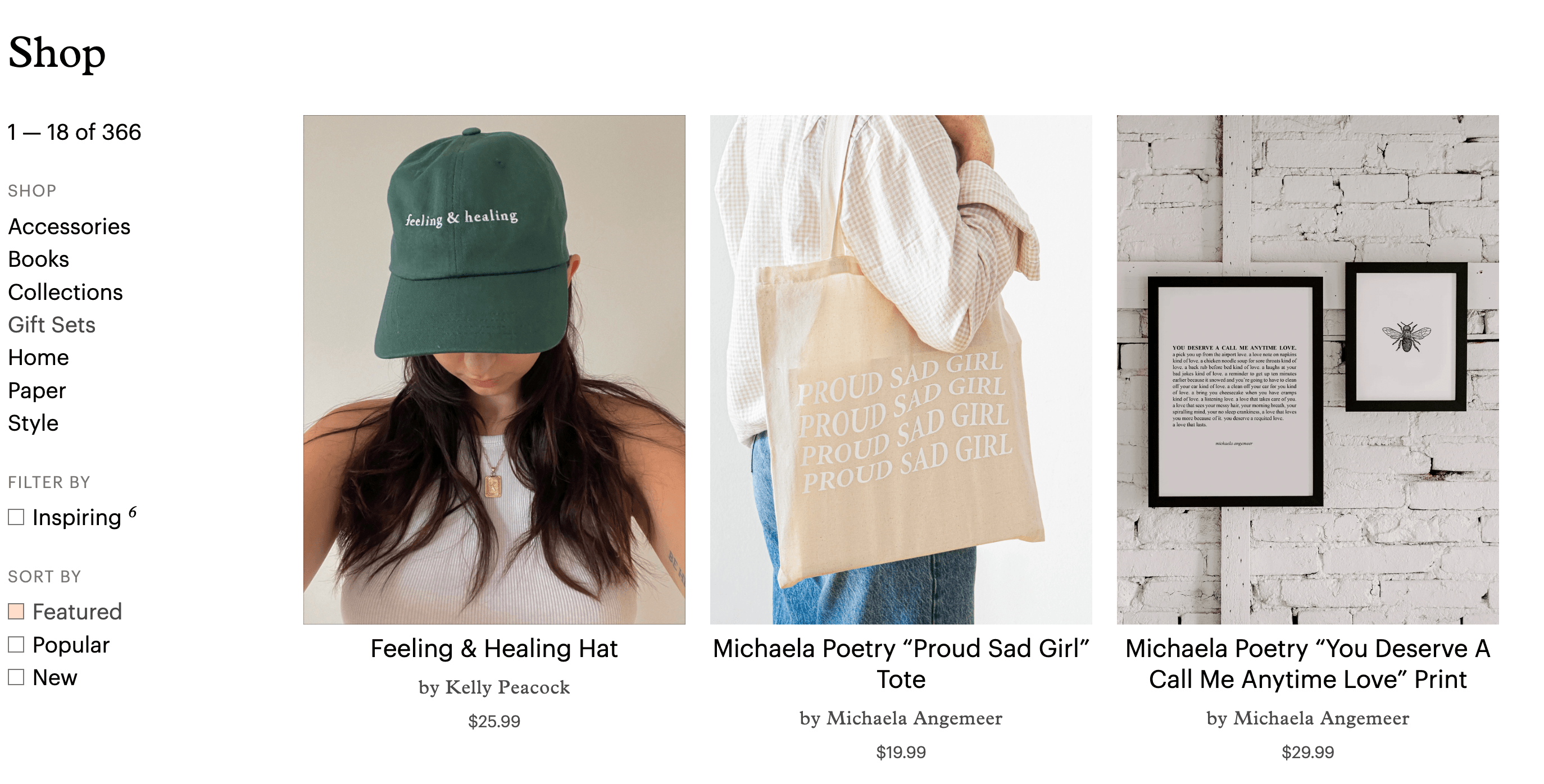
Cependant, ce format n'est pas idéal pour les commandes en gros. En tant que grossiste, il est judicieux de créer un formulaire de commande. Essentiellement, il s'agit d'un document qui répertorie tous vos produits, ainsi que les informations sur les prix et les quantités :
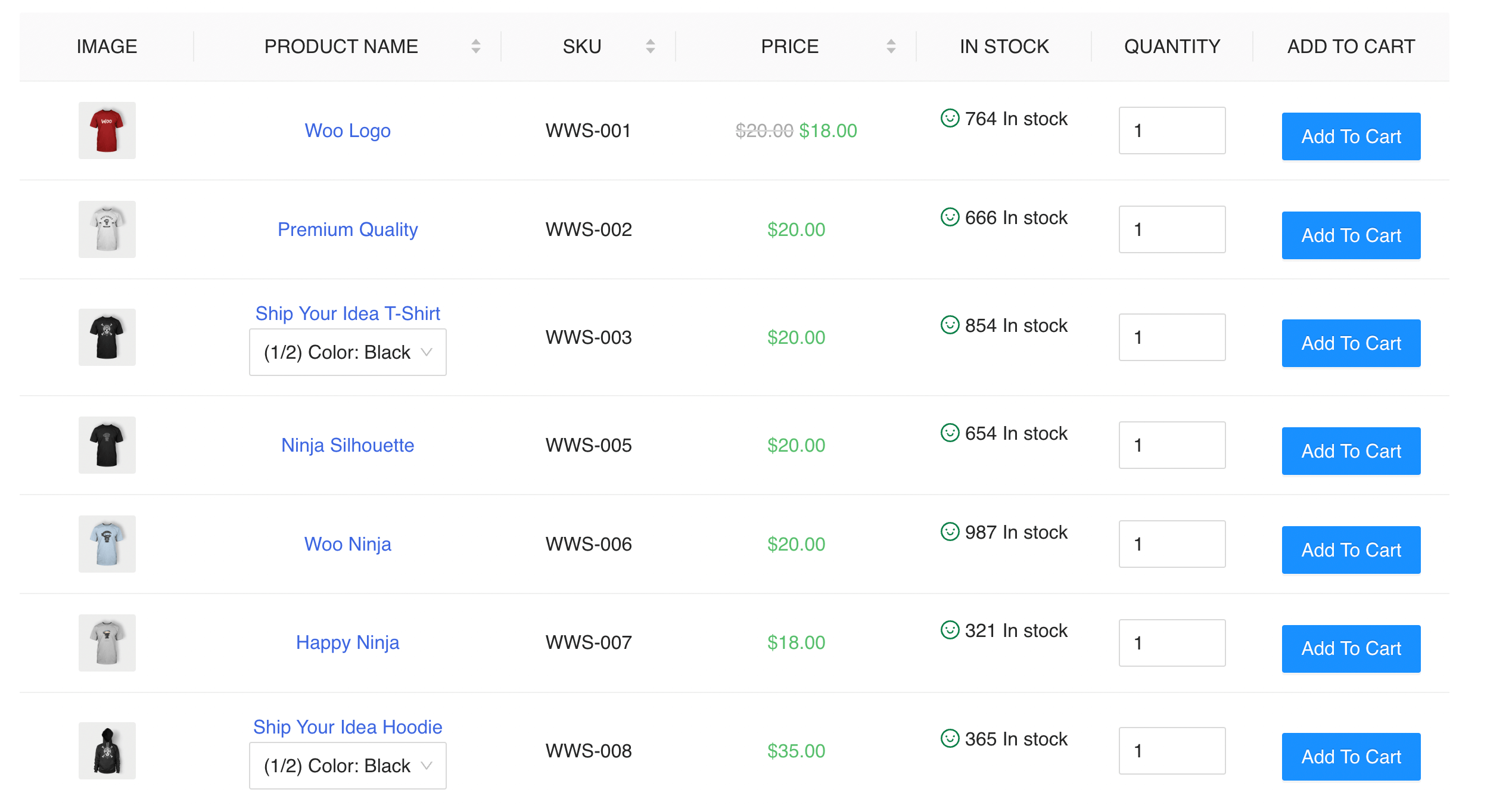
Les formulaires de commande facilitent l'achat de vos produits en gros. Les clients peuvent simplement trouver les articles dont ils ont besoin, entrer les quantités qu'ils souhaitent commander et les ajouter à leur panier.
Bien que vous puissiez créer un modèle de formulaire de commande avec Excel, vous devrez envoyer ce document aux nouveaux clients. Pour éviter ces tracas, vous pouvez plutôt utiliser un plugin pour créer un formulaire de commande interactif sur votre site Web.
Chez Wholesale Suite, nous améliorons constamment notre plugin de formulaire de commande en gros. Grâce aux nouvelles fonctionnalités et améliorations, il vous permet désormais de créer facilement des formulaires de commande puissants et polyvalents. Avec un constructeur de formulaires intégré, le tri des produits et l'intégration d'API, cet outil peut améliorer l'efficacité de vos formulaires de commande WooCommerce.
5 façons créatives d'utiliser le formulaire de commande personnalisée en gros sur votre boutique WooCommerce
Maintenant que vous savez ce qu'est un formulaire de commande personnalisé en gros et comment il peut bénéficier à votre boutique WooCommerce, vous vous demandez probablement comment commencer à en utiliser un.
Pour commencer à utiliser les formulaires de commande, vous devrez installer et activer WooCommerce. Ensuite, vous pourrez accéder au plugin de formulaire de commande en gros dans le cadre de Wholesale Suite. Avec ces outils, vous pouvez inclure des formulaires de commande WooCommerce sur toutes les zones de votre site Web, y compris la page de destination, la page Mon compte, la page d'intégration, et plus encore.
Voici cinq cas d'utilisation pour les formulaires de commande WooCommerce personnalisés !
1. Ajoutez un formulaire de commande personnalisé en gros à votre page de destination
Personnalisation d'une page de destination à l'aide de l'éditeur SeedProd (cliquez pour zoomer)
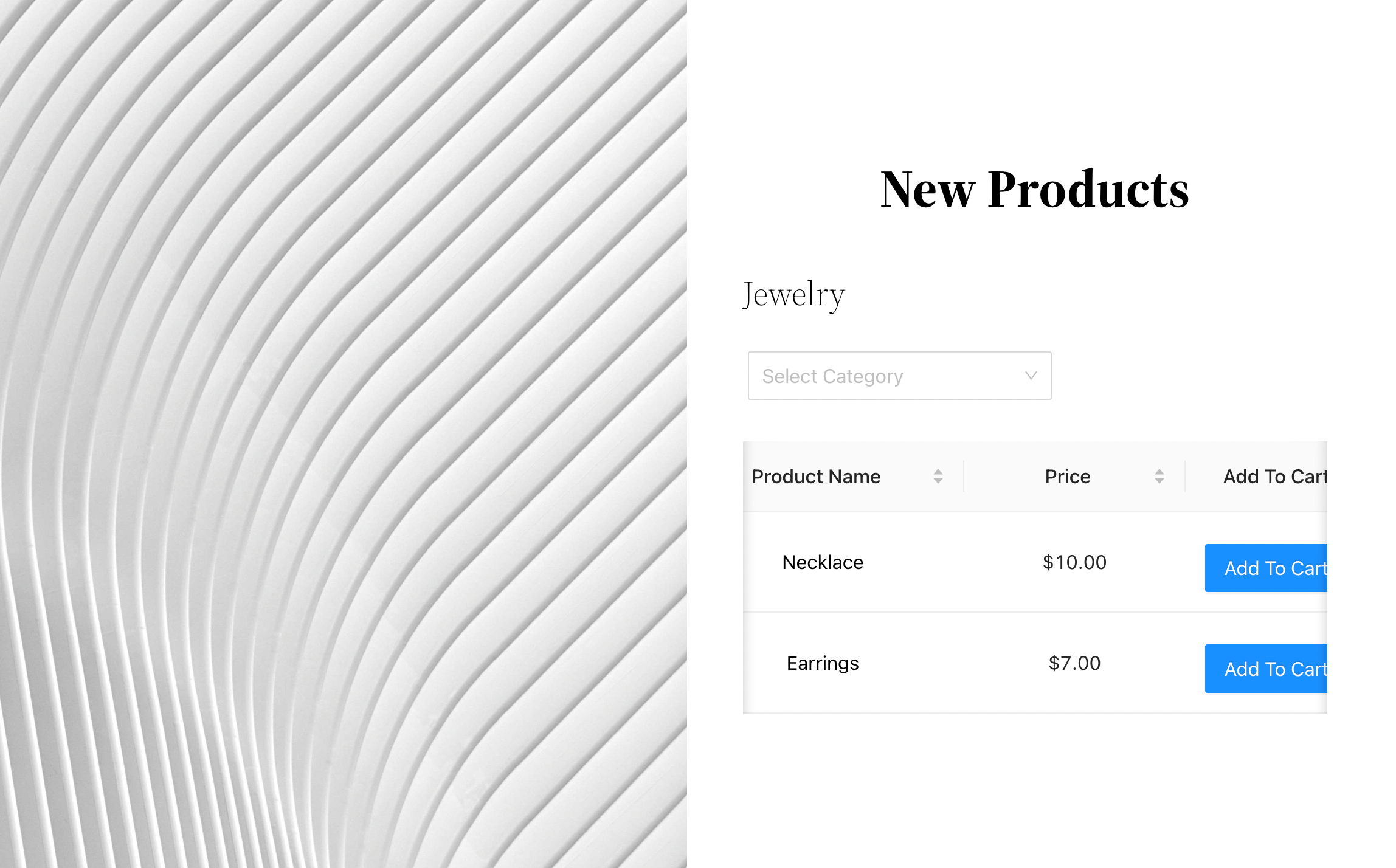
L'ajout d'un formulaire de commande personnalisé à votre page de destination prend quelques étapes, comme vous le verrez ci-dessous.
Étape 1 : Créez une page de destination
Si ce n'est pas déjà fait, vous pouvez facilement créer une page de destination pour votre site Web.
Bien que vous puissiez en créer une manuellement, un plugin comme SeedProd peut accélérer ce processus. Avec SeedProd, vous pouvez créer n'importe quel type de page de destination, des pages en mode maintenance aux pages de remerciement :
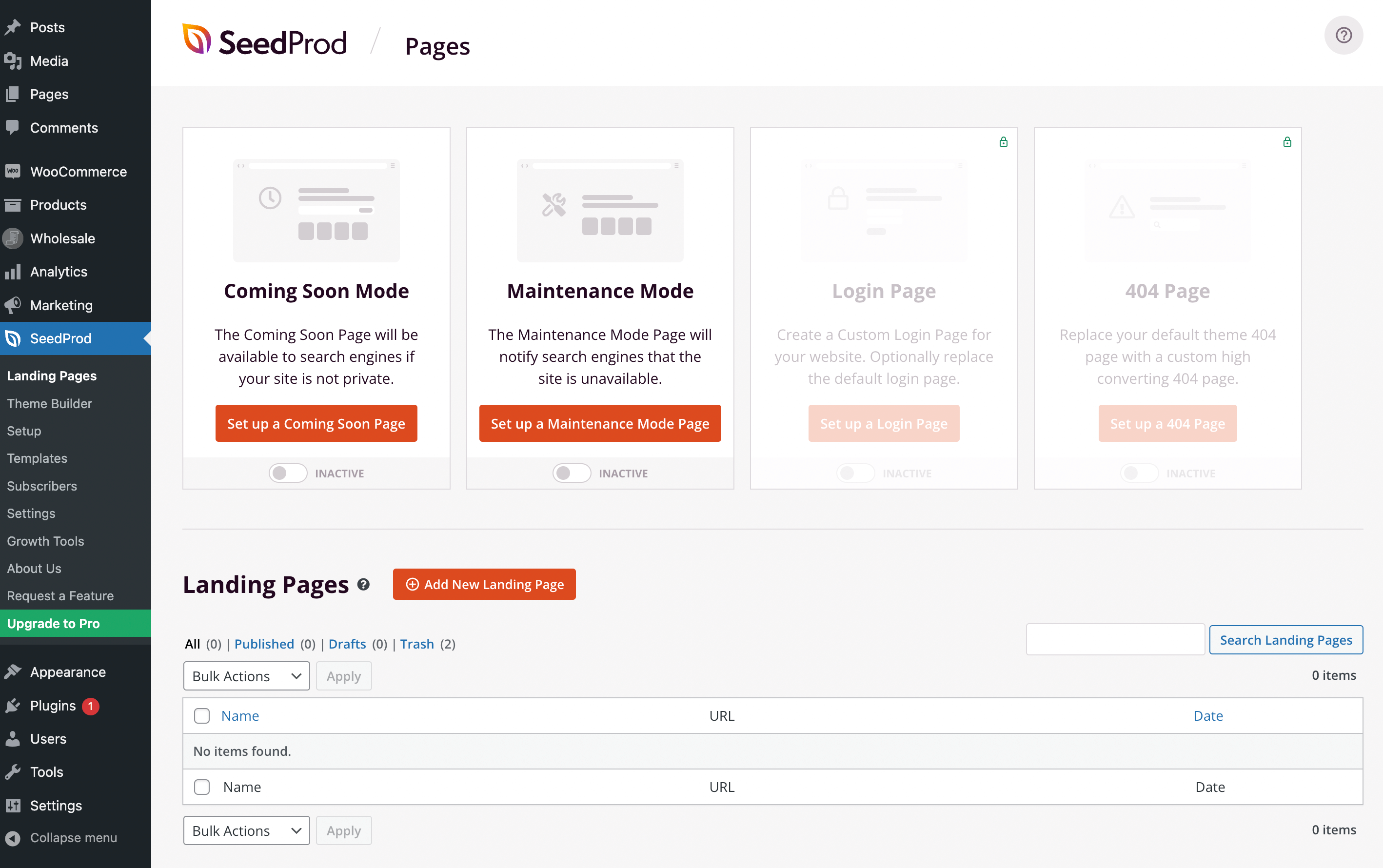
Tout d'abord, installez et activez SeedProd. Ensuite, accédez à SeedProd > Pages de destination :
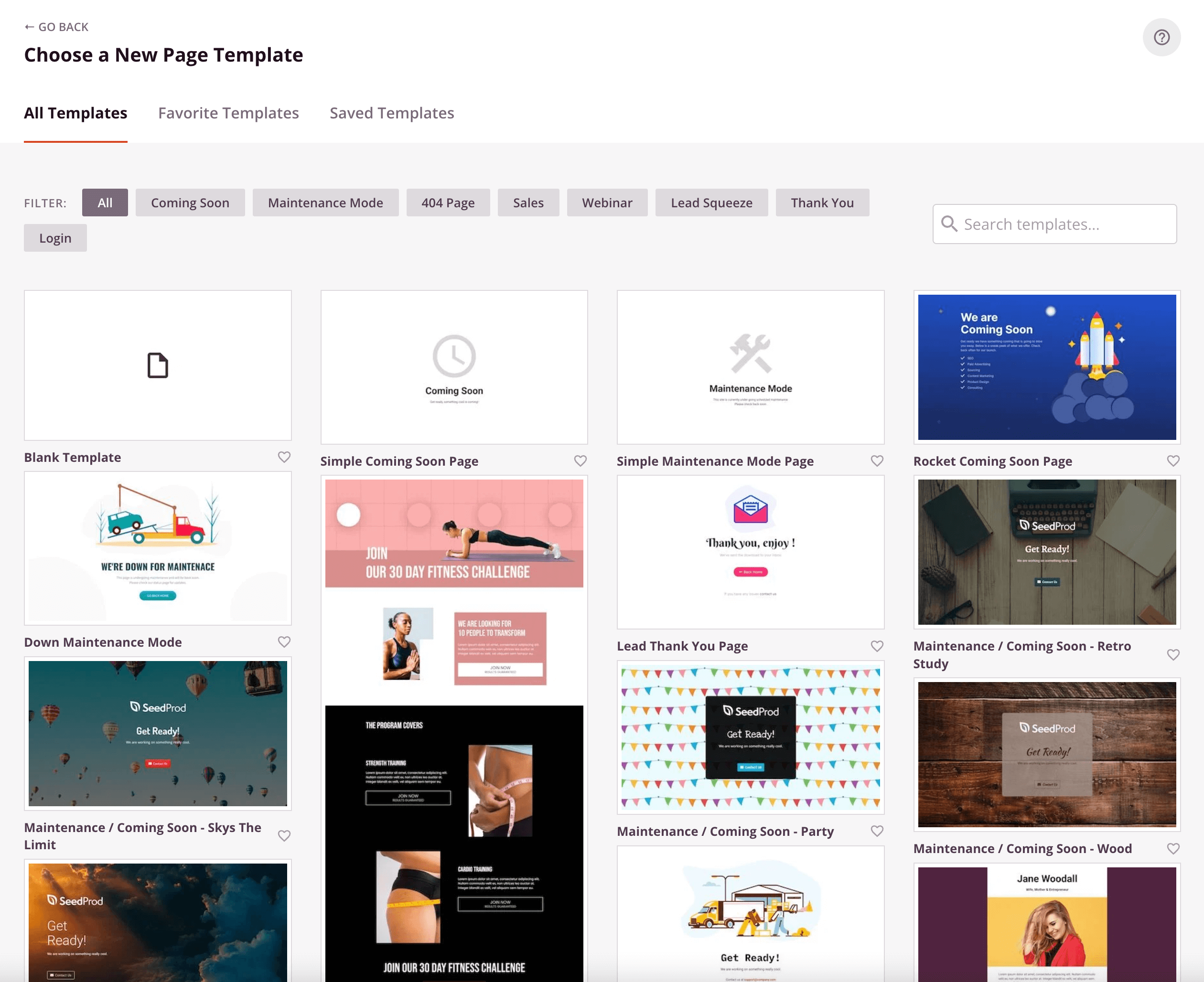
Ensuite, cliquez sur Ajouter une nouvelle page de destination. Vous pouvez commencer avec une page vierge ou choisir parmi un modèle prédéfini :
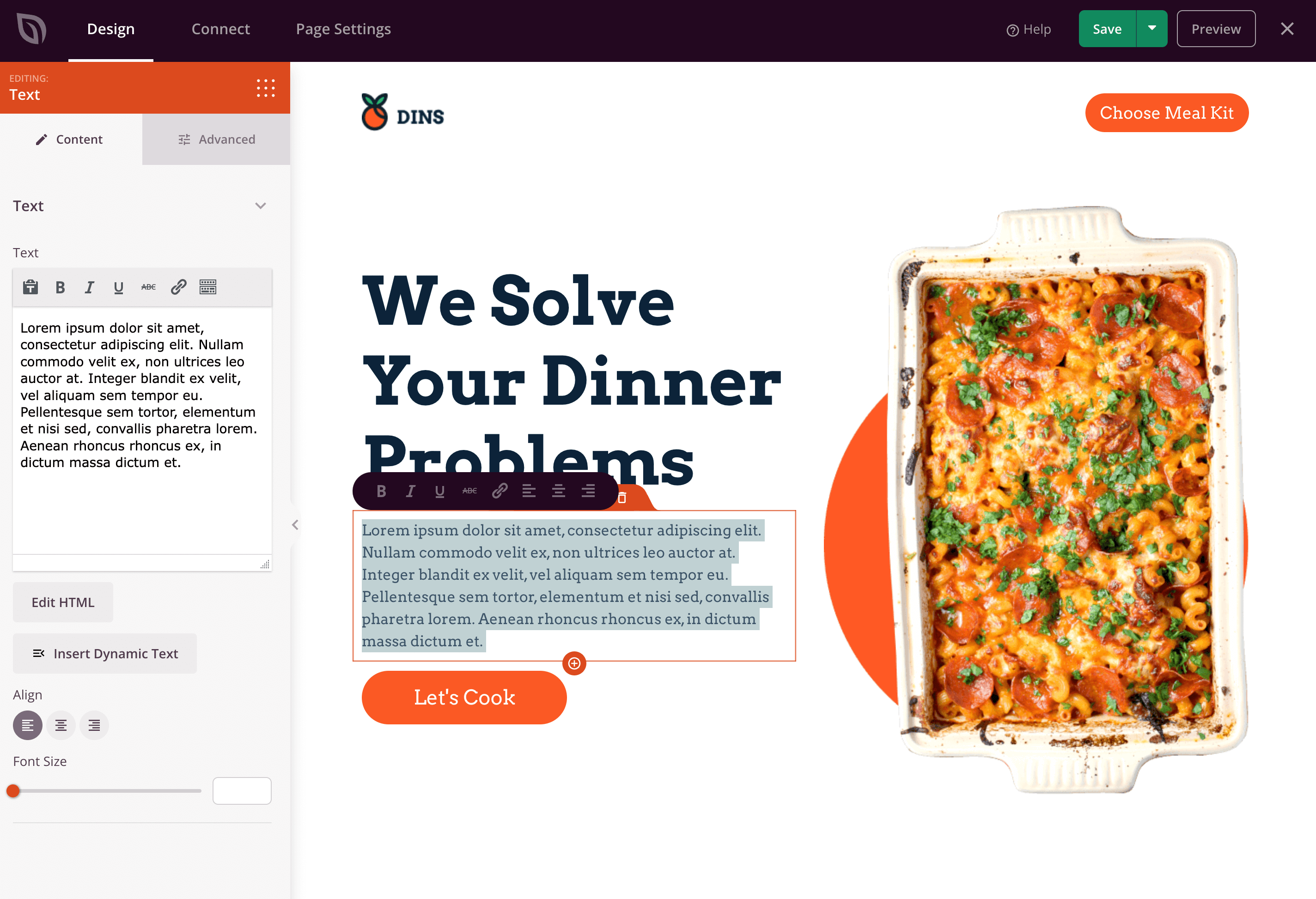
Après avoir nommé votre page de destination, vous pouvez commencer à la personnaliser. Si vous avez commencé avec un modèle, n'oubliez pas de mettre à jour le texte et les images pour qu'ils correspondent à votre site Web :
Après avoir enregistré la page, il est temps de créer votre formulaire de commande personnalisé.
Étape 2 : Créez un formulaire de commande personnalisé
Tout d'abord, accédez à votre tableau de bord WordPress et cliquez sur En gros > Formulaires de commande. Ensuite, cliquez sur Ajouter un formulaire pour créer un formulaire de commande vierge. À l'avenir, si vous souhaitez apporter des modifications à un formulaire de commande personnalisé existant, vous pouvez cliquer sur son bouton de modification à la place.

Cliquer sur Ajouter un formulaire ou sur le bouton de modification vous mènera à la page Éditeur de formulaire.

Fondamentalement, la création d'un formulaire de commande personnalisé implique l'insertion d'éléments dans les sections En-tête du formulaire, Tableau du formulaire et Pied de page du formulaire de votre formulaire de commande.
Pour personnaliser les sections En-tête du formulaire et Pied de page du formulaire, créez des lignes en cliquant sur Ajouter une ligne. Ensuite, créez des colonnes dans chaque ligne en cliquant sur l'icône + en haut de la ligne. Ensuite, faites glisser et déposez des modules de Modules d'en-tête/pied de page sous l'onglet Modifier le formulaire dans ces colonnes.


Maintenant, faites simplement glisser et déposez des modules de Modules de tableau sous l'onglet Modifier le formulaire dans la section Tableau du formulaire.

Pour des instructions plus complètes sur la création ou la modification d'un formulaire de commande, consultez les guides suivants :
- Un guide étape par étape sur les formulaires de commande rapide WooCommerce
- Base de connaissances : Guide de démarrage du formulaire de commande en gros WooCommerce
- Comment créer un formulaire de commande en gros simple en ligne
3. Créer une page d'intégration
Vous pouvez ajouter votre formulaire de commande à n'importe quelle page de votre site Web à l'aide de son shortcode. Il se trouvera dans le coin supérieur droit du générateur de formulaires :
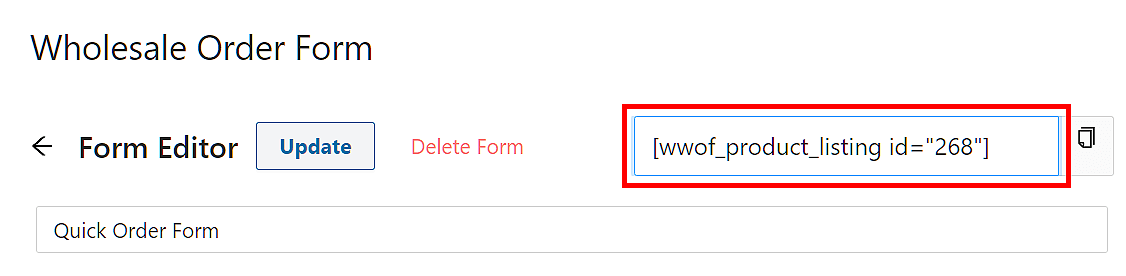
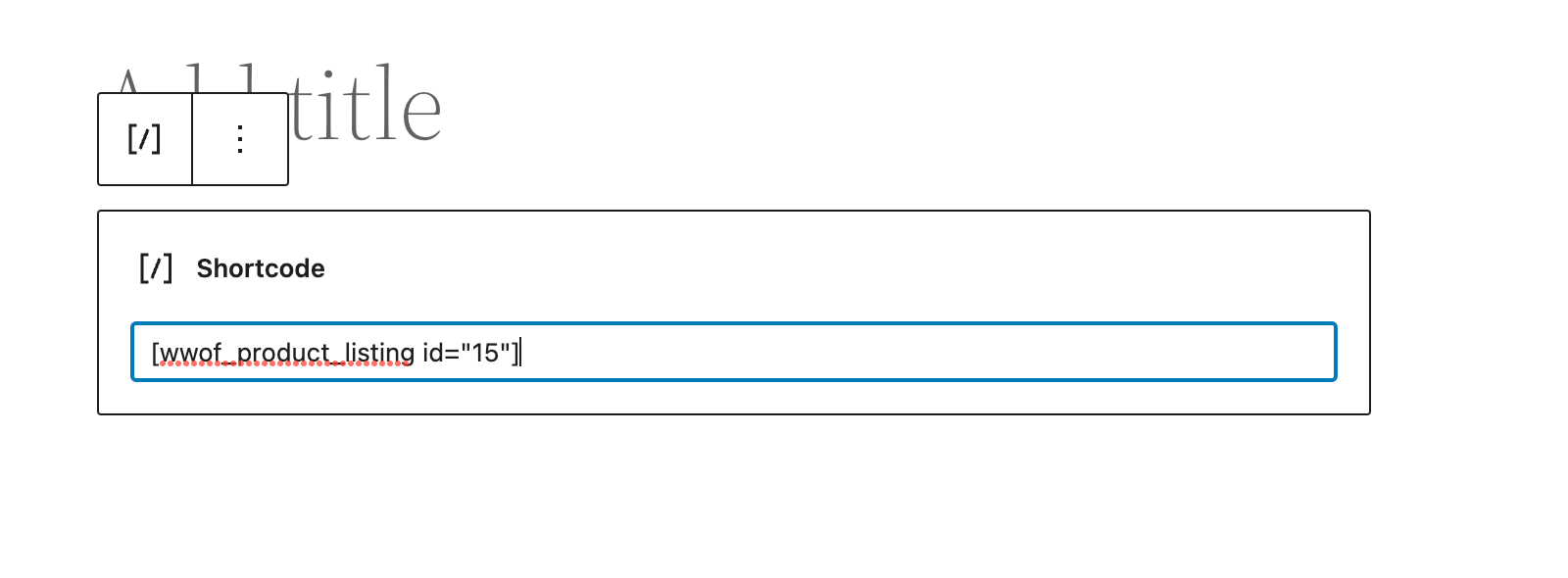
Si vous avez créé votre page de destination dans l’éditeur de blocs WordPress, vous pouvez ajouter un bloc de shortcode. Ici, vous pouvez coller le shortcode de votre formulaire de commande :
Dans SeedProd, vous pouvez ajouter des shortcodes de manière similaire. Cependant, vous devrez passer à la version Pro pour débloquer les blocs de shortcodes.
2. Afficher un lien de commande sur la page Mon compte
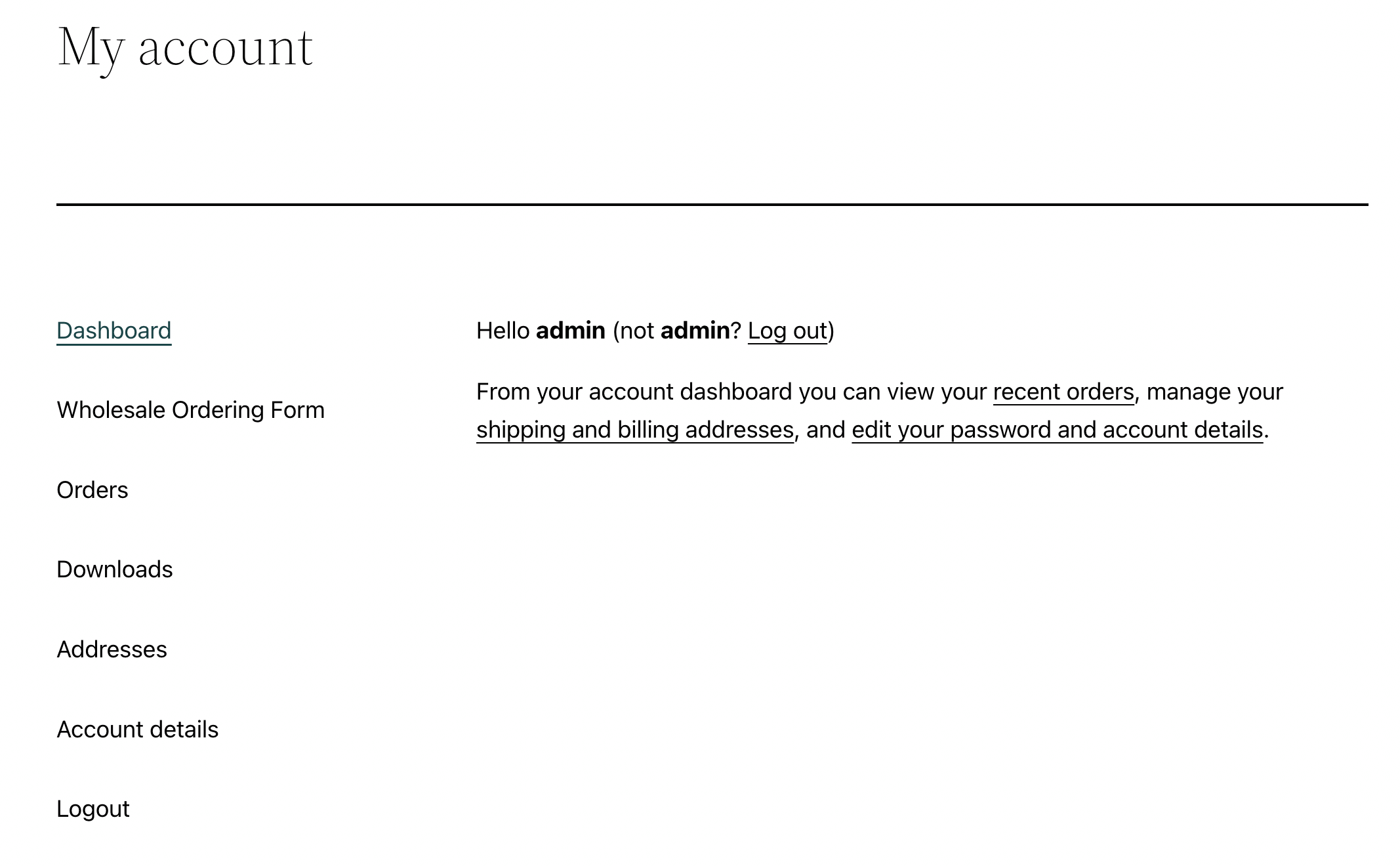
Vous pourriez également envisager d'ajouter un lien de commande en gros aux pages de compte de vos clients. Une fois qu'un utilisateur se connecte, il peut cliquer sur votre formulaire de commande en gros et acheter de nouveaux produits :
Pour ce faire, vous devrez modifier les fichiers de votre site. Cependant, avant de commencer, assurez-vous de sauvegarder votre site Web. Cela évitera toute perte de données si vous faites des erreurs de codage.
Ensuite, trouvez le fichier functions.php de votre thème. Copiez cet extrait personnalisé et collez-le dans le fichier :
add_filter ( ‘woocommerce_account_menu_items’, ‘wholesale_ordering_link’ );

function wholesale_ordering_link( $menu_links ){

  $new = array( ‘wholesaleorderinglink’ => ‘Wholesale Ordering Form’ );

  $menu_links = array_slice( $menu_links, 0, 1, true )

  + $new

  + array_slice( $menu_links, 1, NULL, true );

  return $menu_links;

}

add_filter( ‘woocommerce_get_endpoint_url’, ‘wholesale_ordering_hook_endpoint’, 10, 4 );

function wholesale_ordering_hook_endpoint( $url, $endpoint, $value, $permalink ){

  if( $endpoint === ‘wholesaleorderinglink’ ) {

    // here is the place for your custom wholesale ordering page URL

    $url = ‘http://localhost/wholesale/wholesale-ordering/’;

  }

  return $url;

}
Remplacez l'URL par le lien vers votre formulaire de commande WooCommerce. Après avoir enregistré le fichier, la page Mon compte devrait afficher un onglet Formulaire de commande en gros.
3. Créez une page d'intégration
Il peut être judicieux de guider les nouveaux clients tout au long du processus de commande. Plutôt que de les rediriger immédiatement vers votre formulaire de commande, vous pouvez d'abord leur expliquer comment naviguer dans votre boutique, passer une commande et quand ils doivent s'attendre aux livraisons.
La création d'une page d'intégration peut maintenir l'engagement des nouveaux clients tout en les informant sur votre entreprise. De plus, un processus d'intégration satisfaisant peut vous aider à établir des liens avec les clients, augmentant ainsi leur valeur à vie (LTV).
Lors de la conception de votre page d'intégration, vous pouvez rester simple. En haut de la page, vous pouvez inclure une brève introduction à votre entreprise. Cela devrait accueillir les nouveaux clients et les aider à comprendre rapidement votre marque :
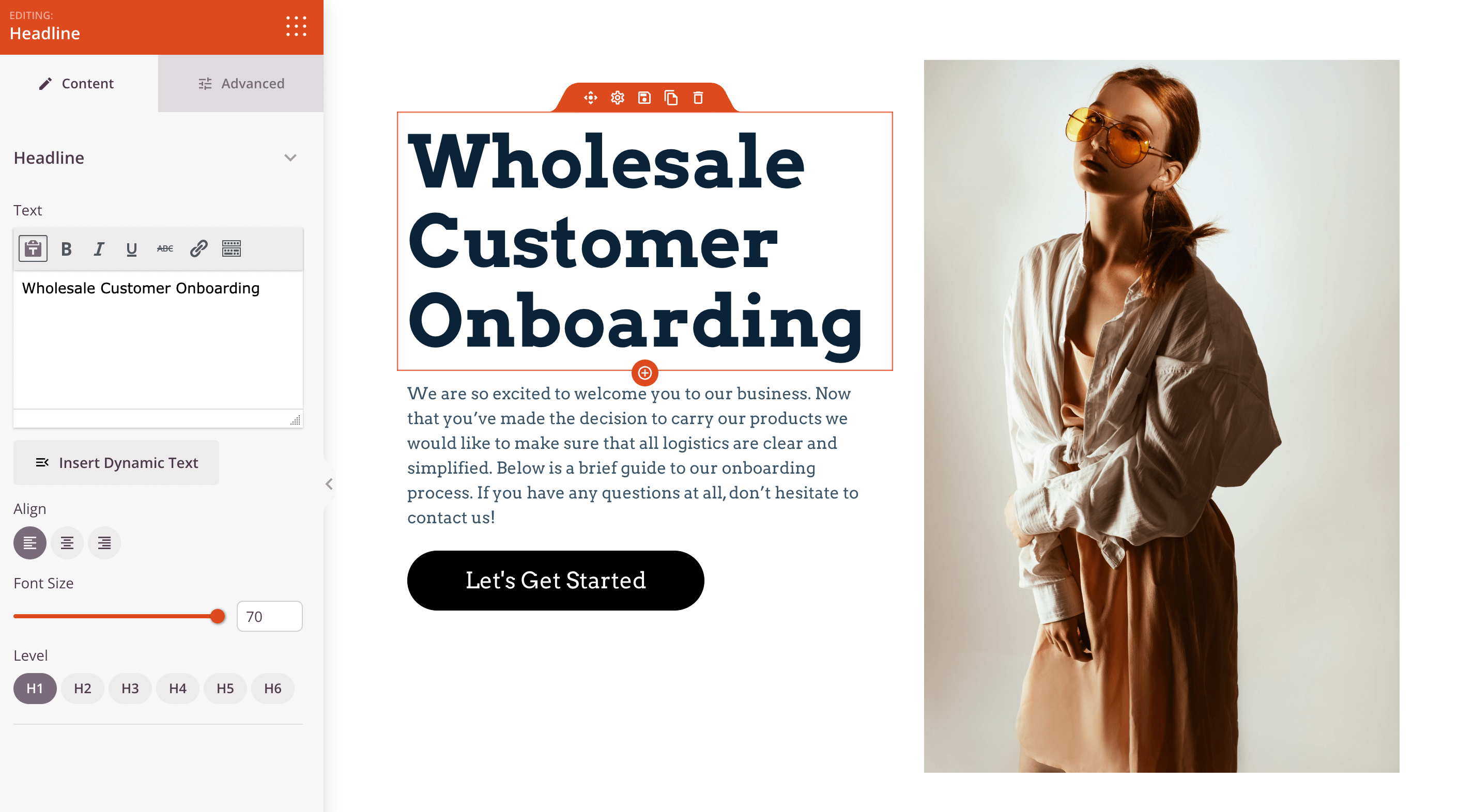
Ensuite, vous pouvez guider les lecteurs à travers le processus étape par étape de création d'un compte. Si vous avez des exigences pour les nouveaux clients, vous pouvez inclure ces informations ici :
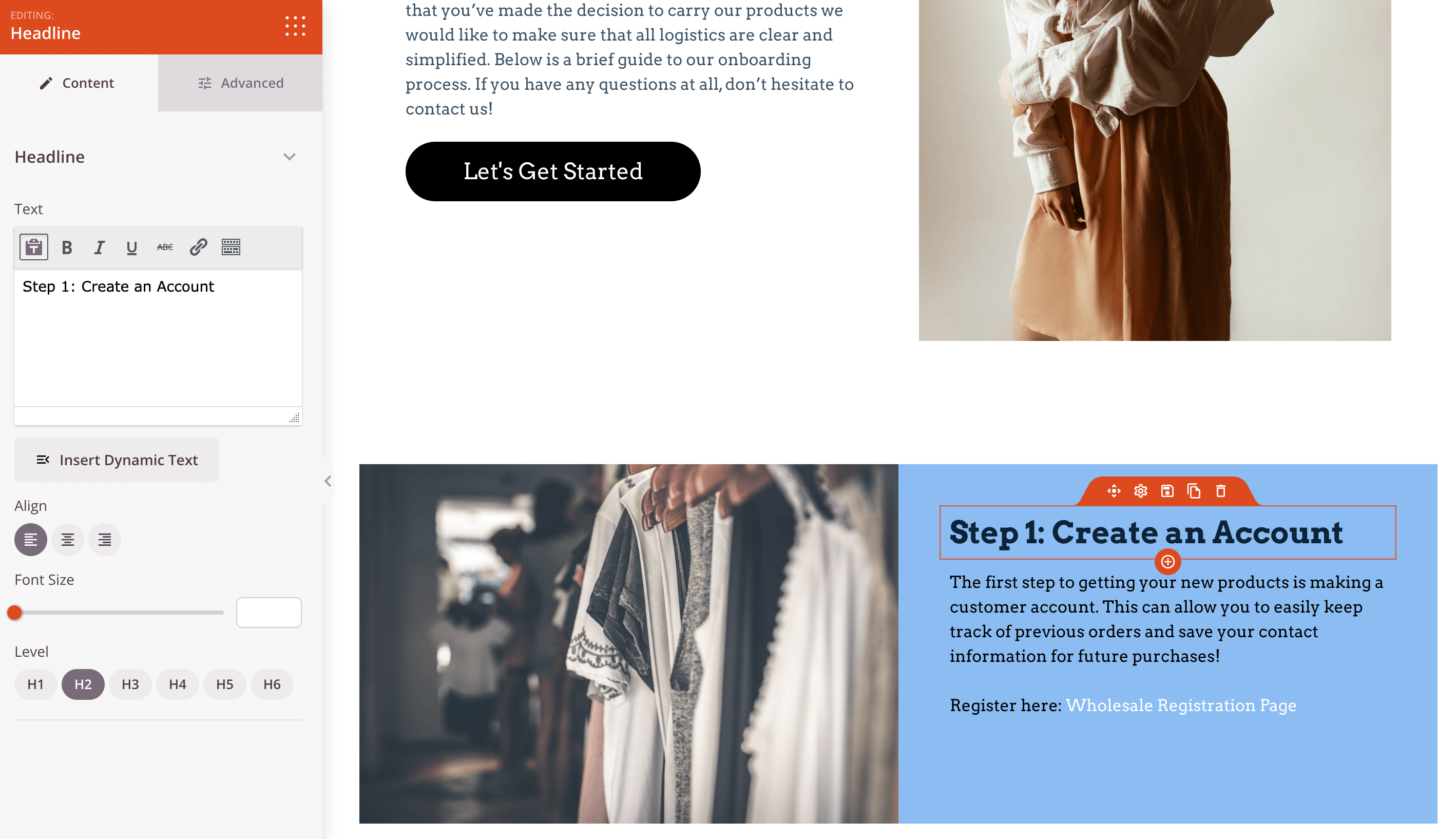
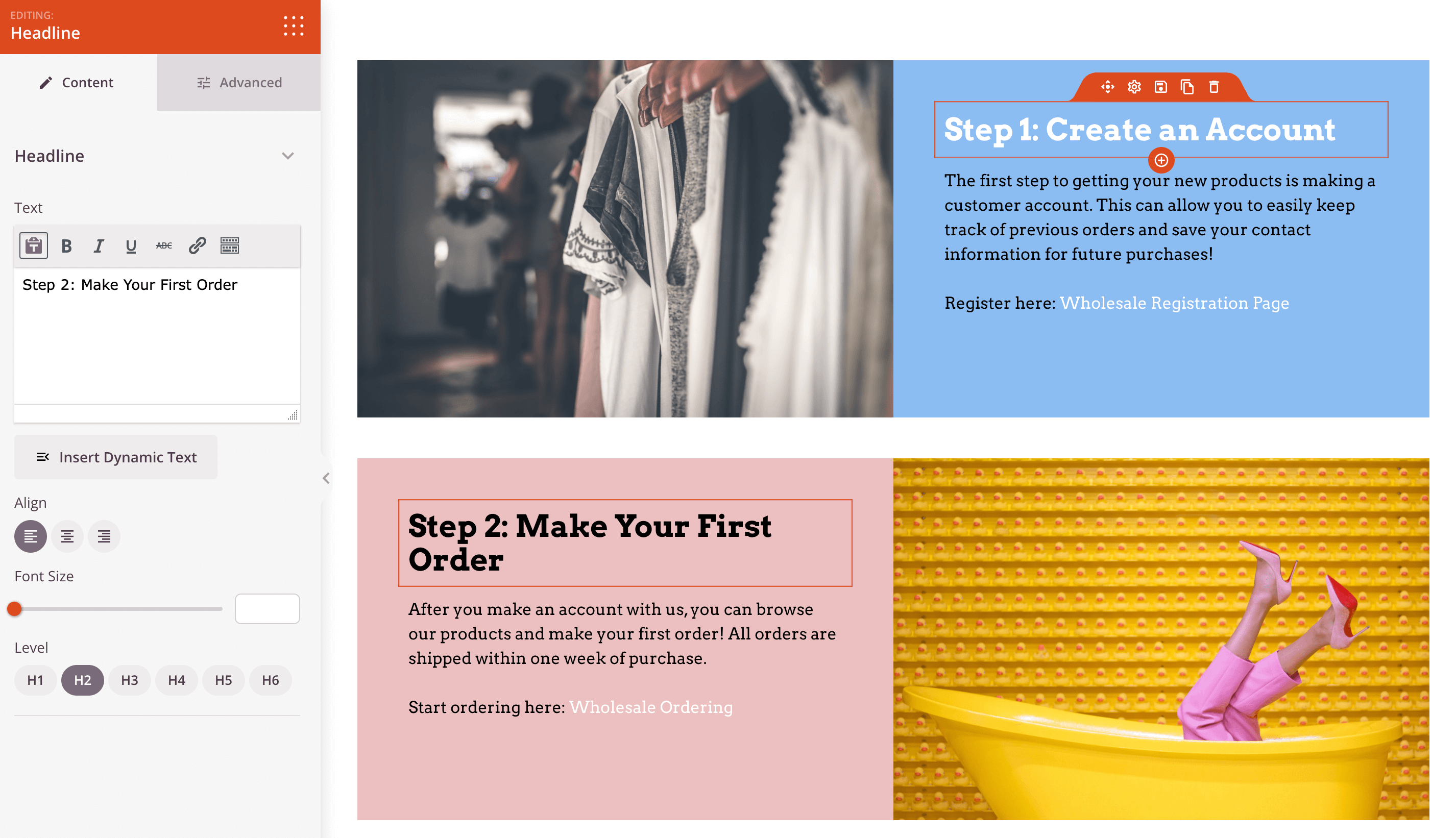
Ensuite, expliquez le processus de commande. Ici, vous pouvez couvrir les délais de livraison, les remises sur volume et tout autre détail concernant la commande dans votre boutique. Enfin, assurez-vous de diriger les clients vers votre formulaire de commande personnalisé :
Lorsque vous avez terminé, publiez la page. Pour rediriger vos clients vers ces informations d'intégration, accédez à WooCommerce > Paramètres > Gros prospects. Pour Redirection de connexion, sélectionnez la page d'intégration :
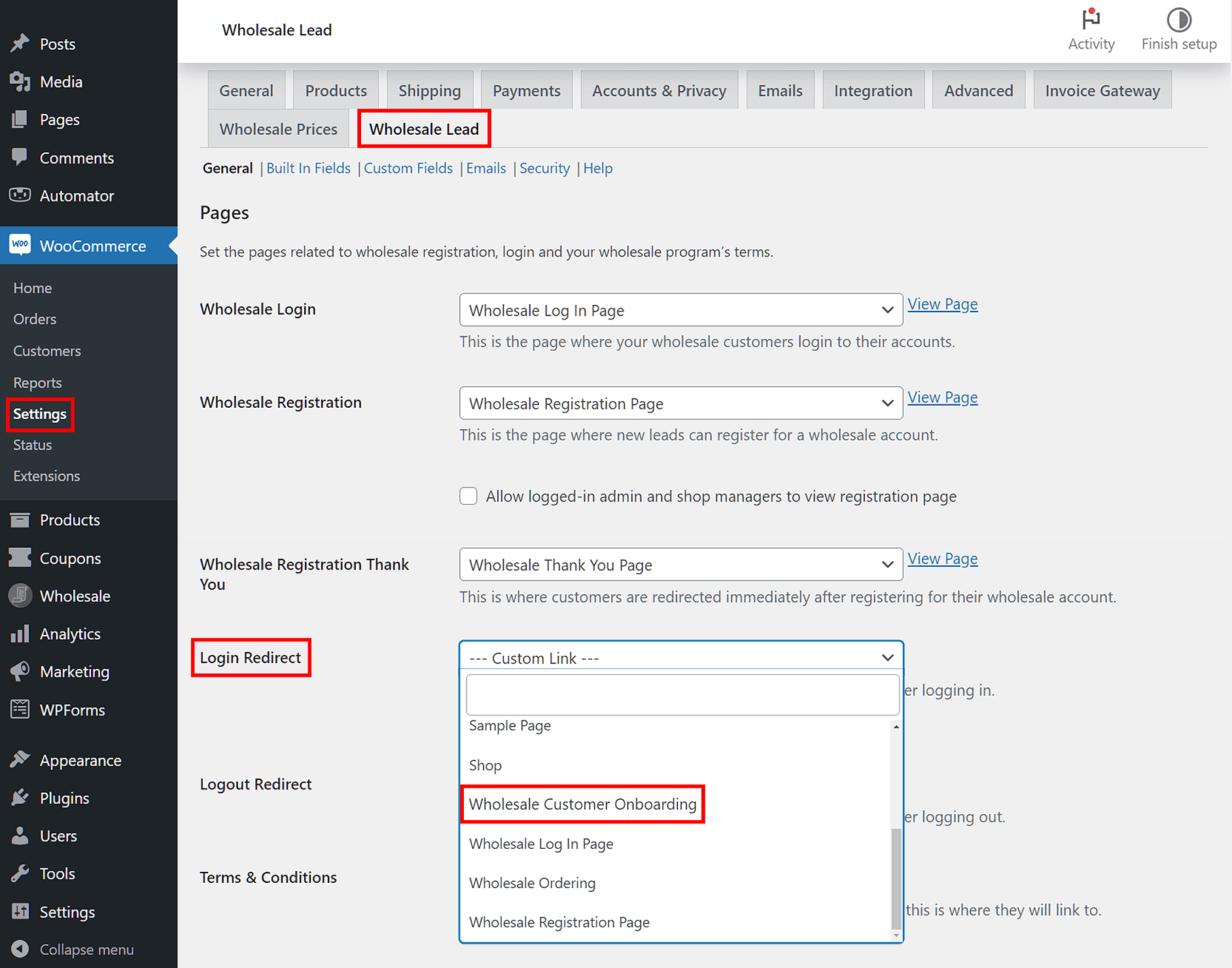
Cela redirigera tous vos clients de gros vers la page d’accueil après leur connexion. Comme celle-ci contient toutes les informations sur votre boutique, les clients peuvent finaliser leurs commandes sans aucune confusion.
4. Encourager les achats après l’inscription par e-mail
Après avoir téléchargé Wholesale Suite, le plugin Wholesale Lead Capture configurera automatiquement une page d’inscription sur votre site web. Ici, les nouveaux visiteurs peuvent s’inscrire et devenir des clients réguliers :
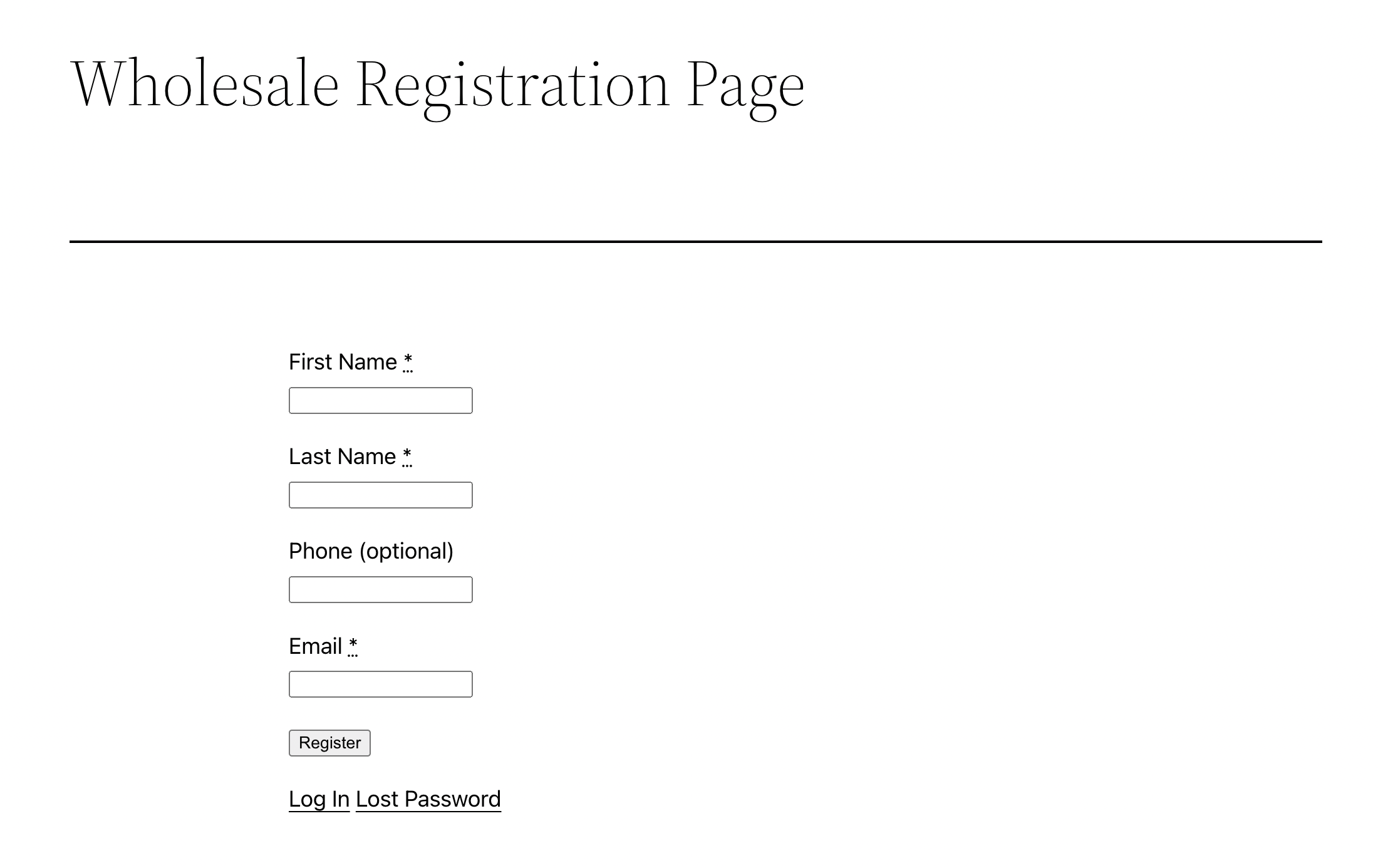
Après l’inscription d’une personne, vous voudrez peut-être l’encourager à effectuer un achat. Pour vous assurer que les nouveaux utilisateurs peuvent immédiatement voir et commander vos produits, vous pouvez ajouter un formulaire de commande personnalisé à la fin du processus d’inscription.
Tout d’abord, allez dans WooCommerce > Paramètres > Gros Lead. Ensuite, trouvez Remerciement inscription de gros :
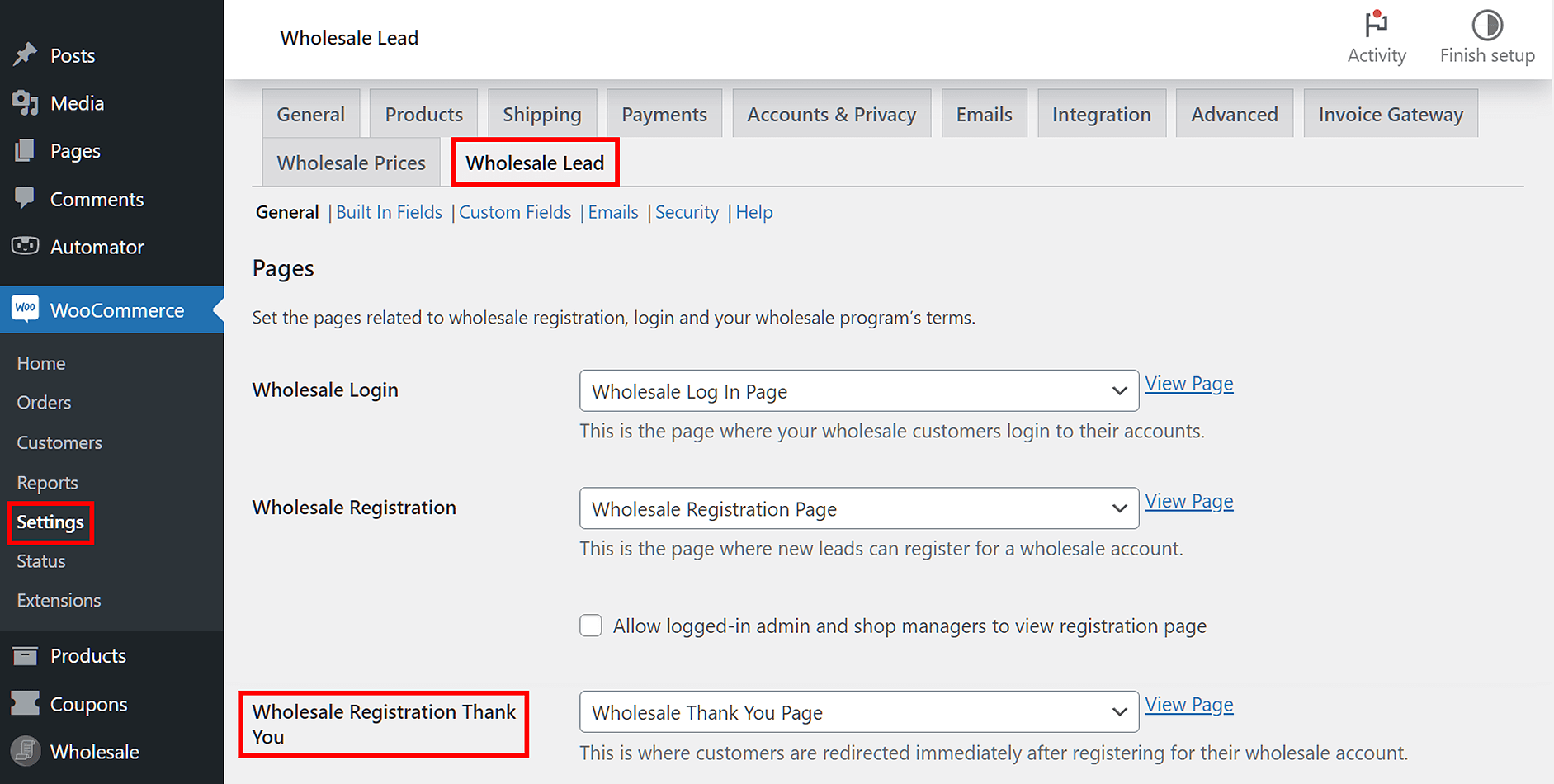
Habituellement, les nouveaux utilisateurs seront redirigés vers cette page de remerciement après leur inscription :
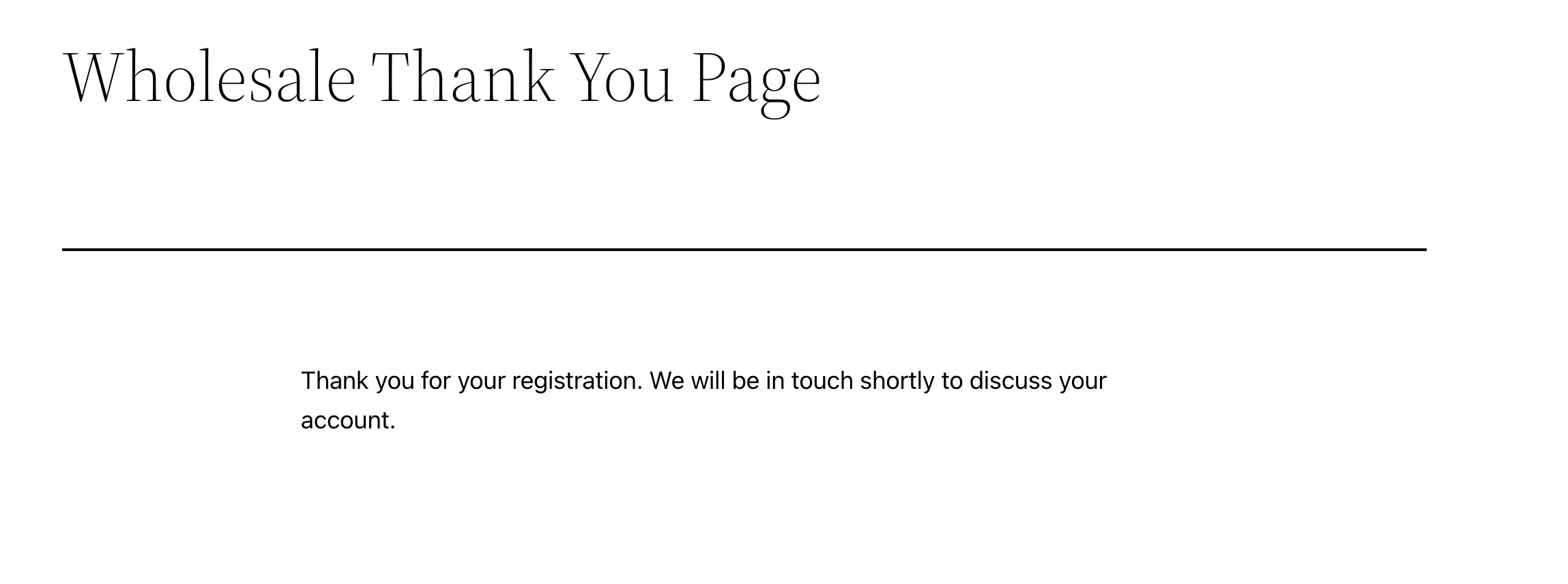
Cependant, vous pouvez choisir de rediriger les utilisateurs vers votre formulaire de commande personnalisé. Pour ce faire, sélectionnez simplement Commande de gros :
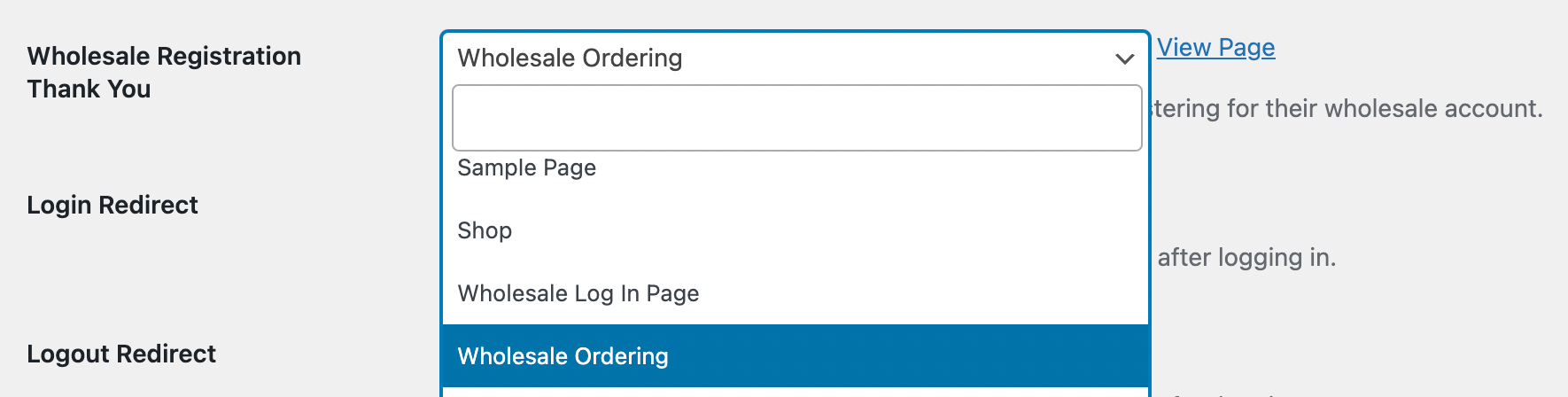
Alternativement, vous pouvez ajouter un lien vers votre formulaire de commande personnalisé dans l’e-mail de confirmation d’inscription. Il vous suffira de trouver le bon modèle d’e-mail en allant dans WooCommerce > Paramètres > E-mails.
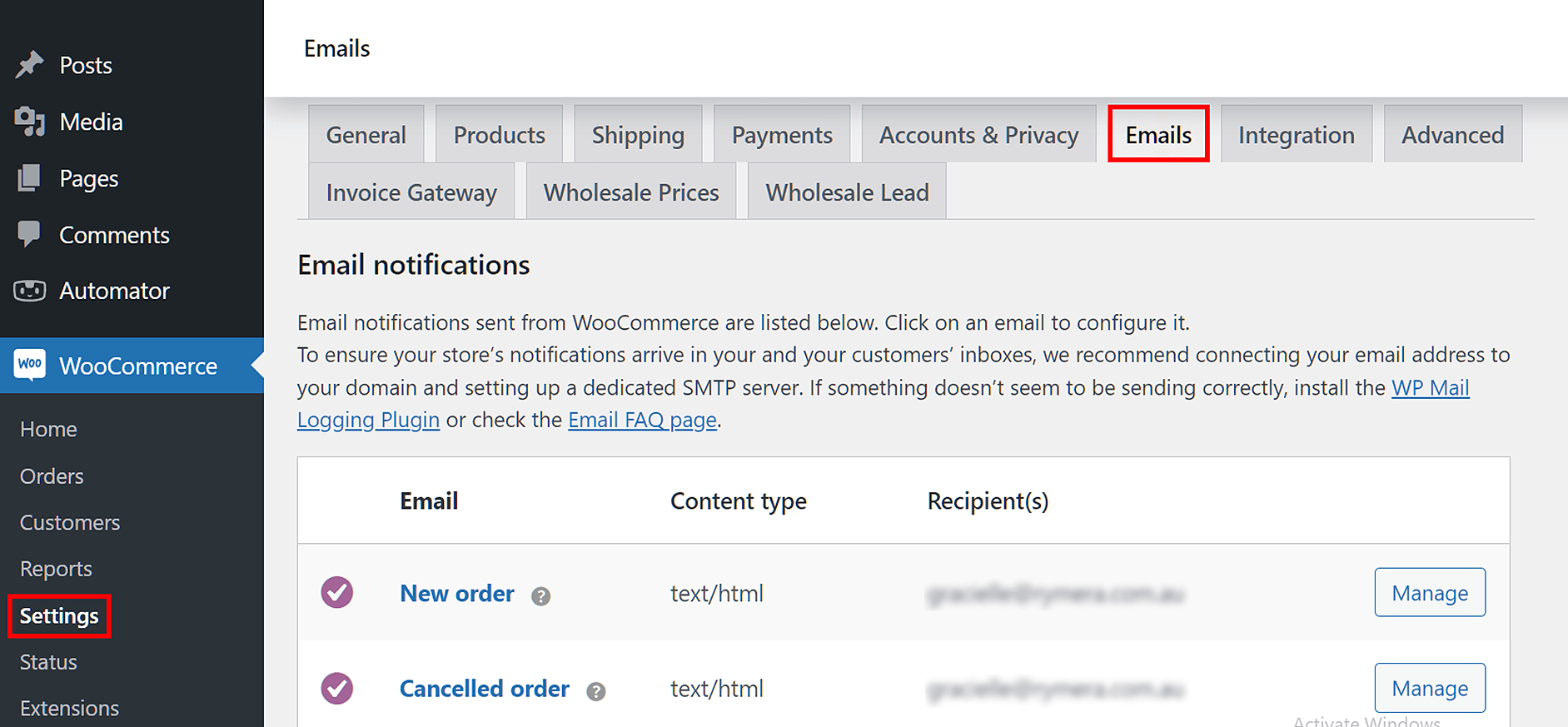
Ensuite, faites défiler jusqu’au modèle d’e-mail Compte de gros approuvé, puis cliquez dessus. C’est l’e-mail que vous envoyez aux utilisateurs après avoir approuvé leur inscription :
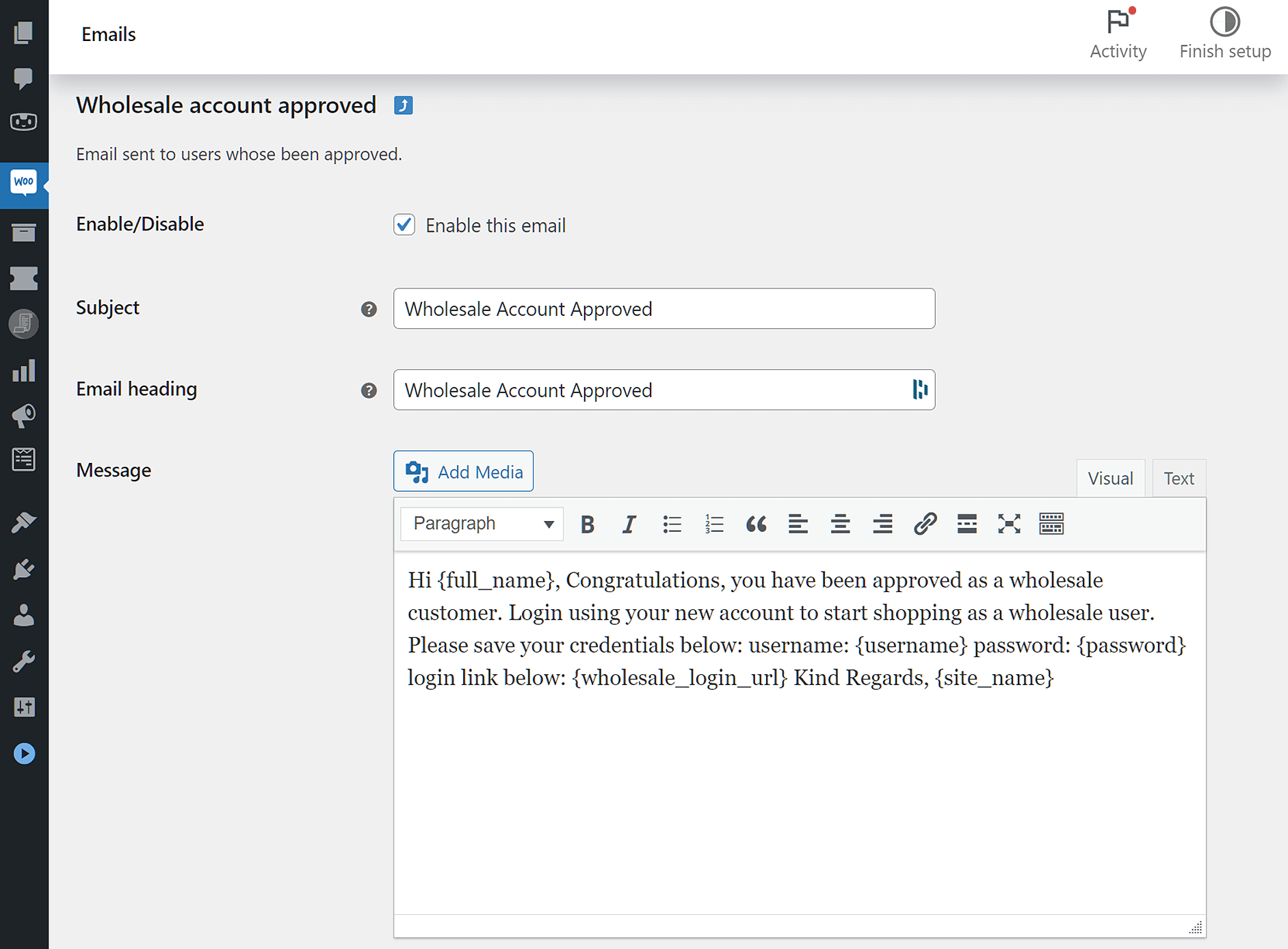
Par défaut, ce modèle d’e-mail est livré avec un lien de connexion afin que les nouveaux utilisateurs puissent accéder à leurs pages Mon compte. Cependant, vous pouvez également ajouter un lien vers votre formulaire de commande personnalisé ici :
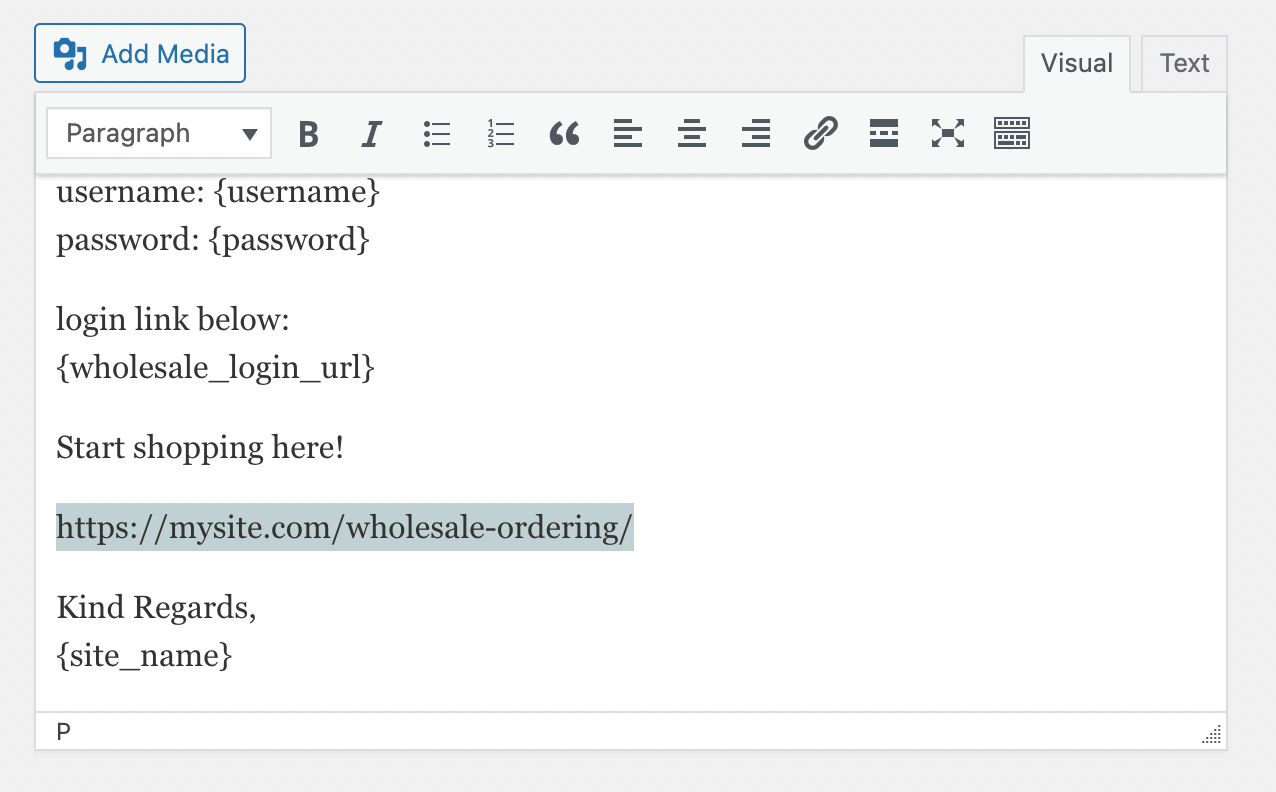
Cela permettra aux clients de commencer à acheter juste après l’inscription. Sans rediriger les nouveaux utilisateurs, ils pourraient attendre longtemps avant de commander. Un lien vers le formulaire peut garder votre boutique à l’esprit des clients et encourager les commandes rapides.
5. Créer des formulaires de commande pour différents clients
Dans de nombreux cas, vous n’aurez besoin que d’un seul formulaire de commande pour votre activité de vente en gros. Cependant, avoir un seul formulaire de commande peut être écrasant si vous avez de nombreux types de produits différents. Puisque chaque client cherchera à faire des achats uniques, vous pouvez créer plusieurs formulaires de commande :
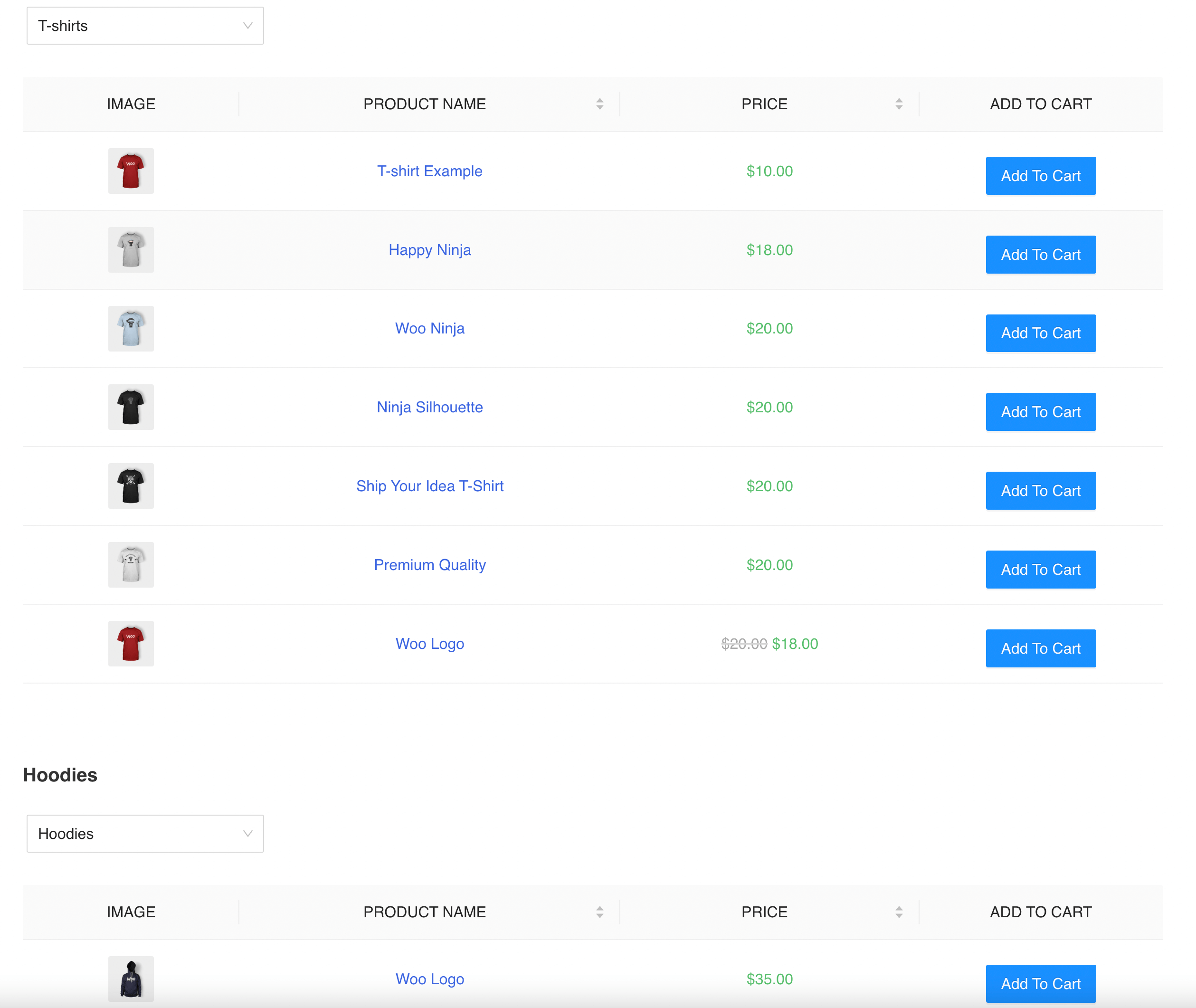
Avec de nombreux formulaires de commande différents, les utilisateurs n’auront pas à rechercher les produits qu’ils souhaitent. Ainsi, en offrant un processus de paiement moins frustrant, vous améliorez l’expérience utilisateur de votre site.
De plus, votre site web n’aura pas à charger tous les produits en même temps. Cela peut améliorer vos temps de chargement tout en augmentant vos taux de conversion.
Heureusement, Wholesale Order Form facilite la création de plusieurs formulaires de commande. Tout d'abord, vous devrez ajouter de nouveaux formulaires, en étiquetant chacun avec sa propre catégorie de produits :
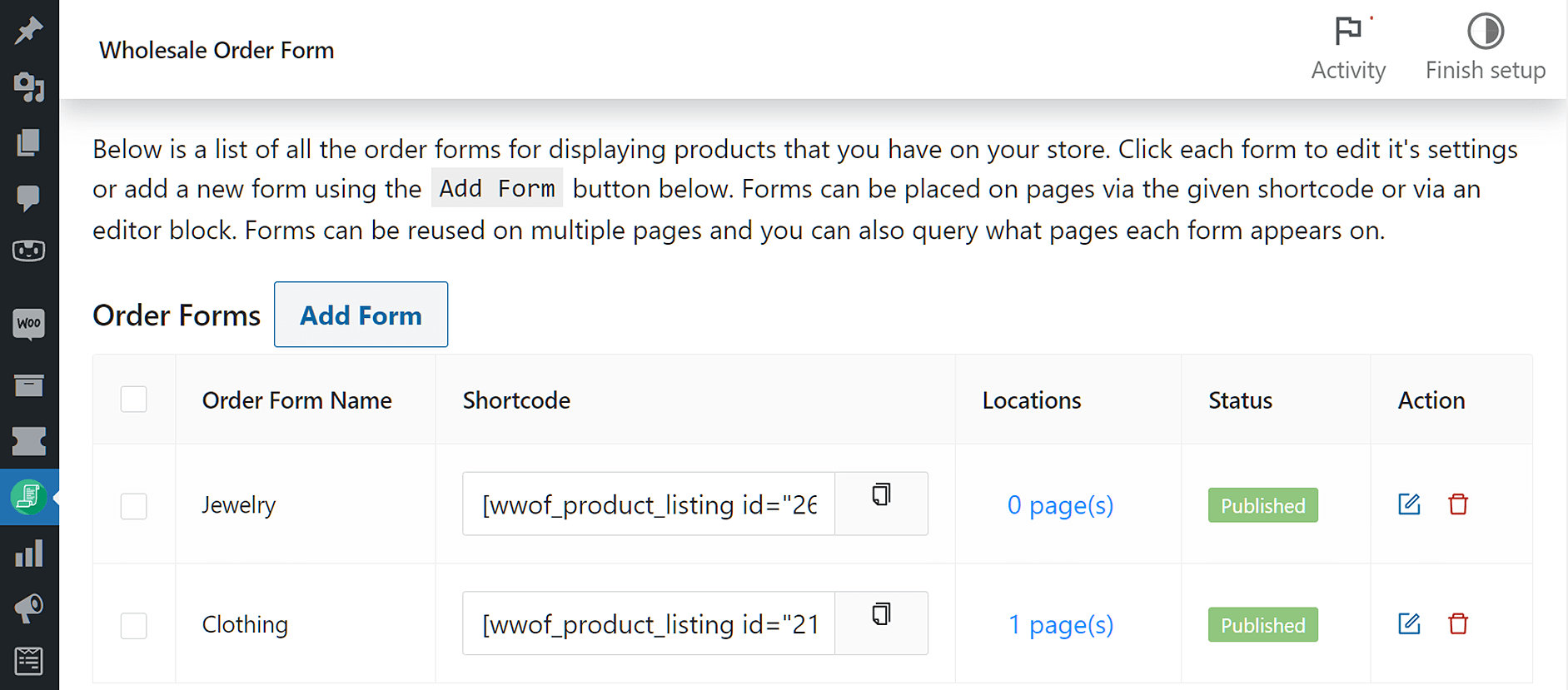
Ensuite, ouvrez l'un de vos formulaires de commande. Dans l'en-tête, créez une colonne et faites-y glisser le filtre de catégorie Category Filter :

Ensuite, cliquez sur l'onglet Paramètres sur le côté droit de la page, trouvez Catégorie incluse et sélectionnez la catégorie de produits :
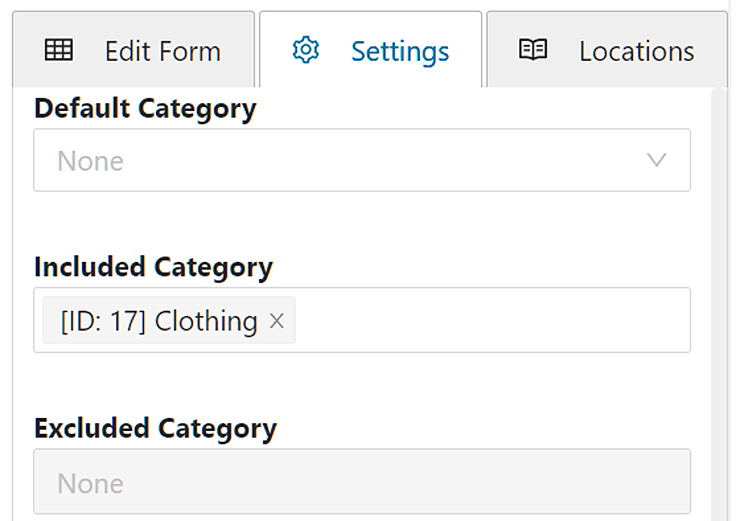
Continuez à personnaliser les sections Tableau du formulaire et Pied de page du formulaire à votre guise. Une fois que vous avez terminé avec un formulaire de commande personnalisé, répétez le processus avec les autres formulaires de commande.
Enfin, vous pouvez ajouter tous ces formulaires sur une seule page. Copiez simplement leurs shortcodes et collez-les dans des blocs de shortcodes :
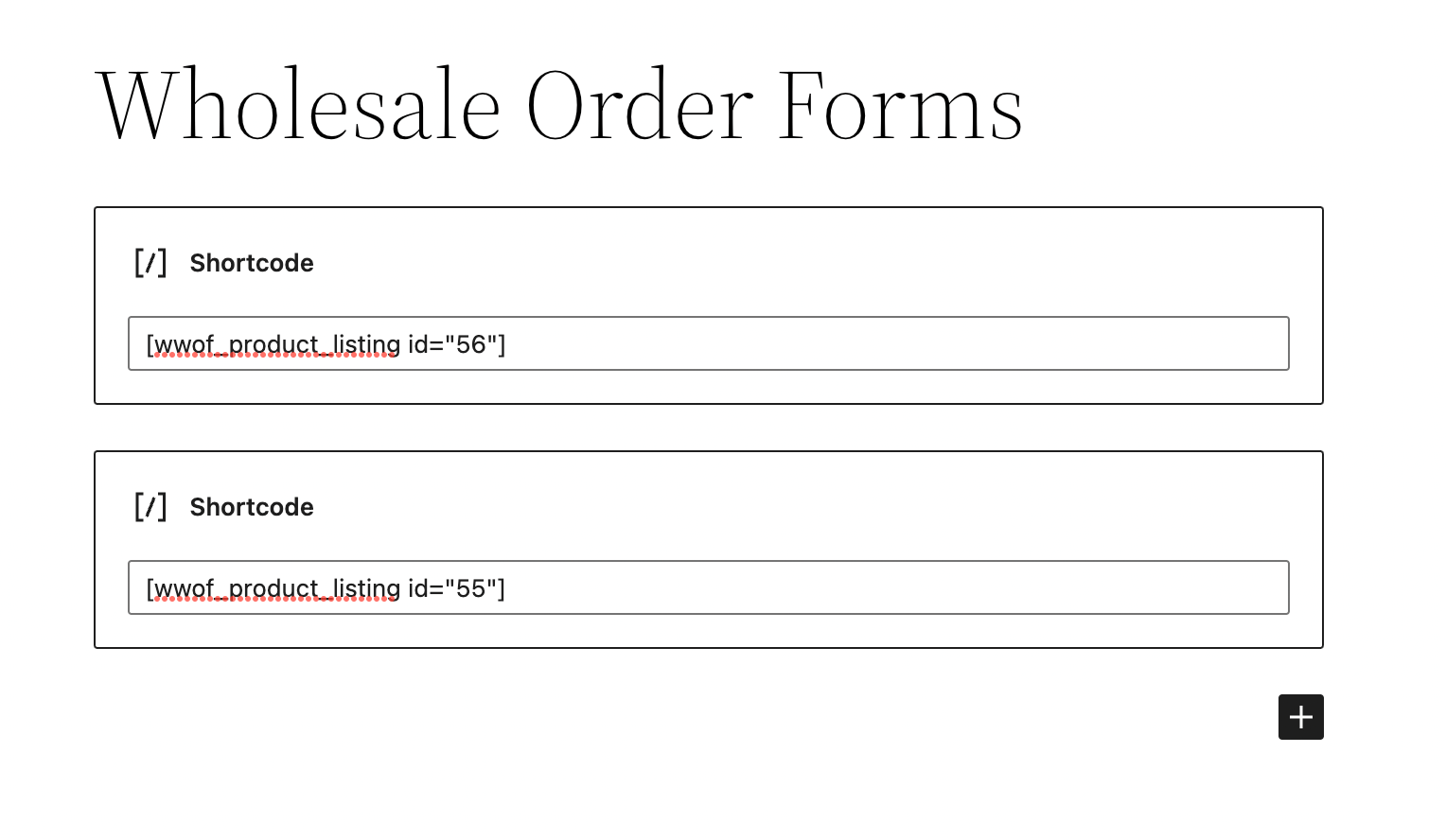
Ensuite, les visiteurs devraient pouvoir naviguer facilement entre de nombreux formulaires de commande différents sur une seule page !
Conclusion
Avec les formulaires de commande en gros, les clients potentiels ne se perdront pas en parcourant plusieurs pages de produits. Heureusement, avec notre nouveau plugin Wholesale Order Form, vous pouvez afficher des formulaires de commande personnalisés faciles à utiliser dans de nombreuses zones différentes de votre site Web.
Pour récapituler, voici cinq façons d'utiliser les formulaires de commande en gros dans WooCommerce :
- Ajouter un formulaire de commande en gros à votre page de destination
- Afficher un lien de commande sur la page Mon compte
- Créer une page d'intégration
- Encourager les achats après l'inscription par e-mail
- Créer des formulaires de commande pour différents clients
Avez-vous des questions sur l'utilisation d'un formulaire de commande personnalisé en gros ? Faites-le nous savoir dans la section commentaires ci-dessous !


