


En tant que clients de gros qui achètent pour un magasin entier de produits, les détaillants peuvent être une clientèle extrêmement rentable. Cependant, il est difficile de vendre vos produits si les clients ne vous trouvent pas. Cette difficulté peut entraîner des acheteurs confus et un ralentissement des affaires.
Heureusement, un peu d'organisation peut faire beaucoup dans ce domaine. Un annuaire de détaillants pour WooCommerce peut être tout ce dont les visiteurs ont besoin pour prendre des décisions commerciales essentielles. En créant le vôtre, vous pouvez répondre aux besoins des détaillants et des fournisseurs.
Dans cet article, nous explorerons quelques raisons pour lesquelles vous pourriez vouloir créer un annuaire d'entreprises pour les détaillants WooCommerce. Ensuite, nous vous montrerons comment en créer un en cinq étapes seulement.
Plongeons dans le vif du sujet !
Pourquoi vous pourriez vouloir créer un annuaire de détaillants avec WooCommerce
Vous n'avez probablement pas besoin que nous vous disions que les clients sont essentiels au succès d'une entreprise de vente en gros. Cependant, la publicité de vos produits n'est pas toujours facile. Trouver de nouvelles personnes à contacter peut prendre du temps.
C'est là qu'intervient un annuaire de détaillants pour les magasins WooCommerce. Ces annuaires peuvent organiser proprement toutes les options d'un client.
De plus, si c'est vous qui gérez l'annuaire, c'est une excellente occasion d'attirer plus de clients de gros. Les utilisateurs visiteront la page pour les informations que vous fournissez. Ainsi, ils seront plus enclins à choisir votre service, car il aura déjà apporté une valeur concrète et établi la confiance.
En plus de ces avantages, une ressource d'annuaire d'entreprises pour WooCommerce peut également offrir d'autres avantages, tels que :
- Vous fournir des revenus provenant d'autres entreprises qui paient pour être mises en avant
- Faire la publicité de tous les partenaires commerciaux avec lesquels vous pourriez travailler
- Augmenter les revenus générés par la publicité sur site
Heureusement, ce processus est également facile. En y consacrant un peu de temps et d'efforts, vous pouvez commencer à devenir un leader dans ce domaine.
Comment créer un annuaire d'entreprises de détaillants dans WooCommerce (en 5 étapes)
Prêt à commencer ? Voici comment vous pouvez créer votre annuaire en cinq étapes faciles.
Étape 1 : Installer et configurer le plugin d'annuaire d'entreprises
Si vous voulez créer un annuaire performant pour votre site WooCommerce, vous voudrez probablement choisir les meilleurs outils. Pour ce faire, nous recommandons le plugin d'annuaire d'entreprises :

Nous aimons le plugin d'annuaire d'entreprises car c'est une solution tout-en-un. Il n'est pas nécessaire de jongler avec plusieurs outils différents – vous pouvez obtenir à peu près tout ce dont vous avez besoin au même endroit. Par conséquent, nous l'utiliserons pour le reste de ce tutoriel.
Cependant, ce n'est pas votre seule option. Il existe de nombreux plugins d'annuaire de haute qualité, alors n'hésitez pas à les parcourir pour trouver celui qui vous convient le mieux.
Si vous décidez d'opter pour Business Directory Plugin, achetez et téléchargez votre copie. Installez-le et activez-le ensuite sur votre site.
Une fois que vous avez terminé, il est temps de faire un peu de travail de configuration. Tout d'abord, vous devrez vous assurer que les pages d'annuaire et de soumission sont en place. Le plugin devrait le faire automatiquement, mais si ce n'est pas le cas, vous pouvez simplement ajouter les shortcodes suivants à de nouvelles pages :
- [businessdirectory]
- [businessdirectory-submit-listing]
Ensuite, il est temps d'ajuster certains paramètres. Tout comme pour la création de votre site Web B2B de vente en gros, vous pouvez toujours revenir en arrière et modifier ces options plus tard. Commencez par aller dans Annuaire > Paramètres > Annonces :
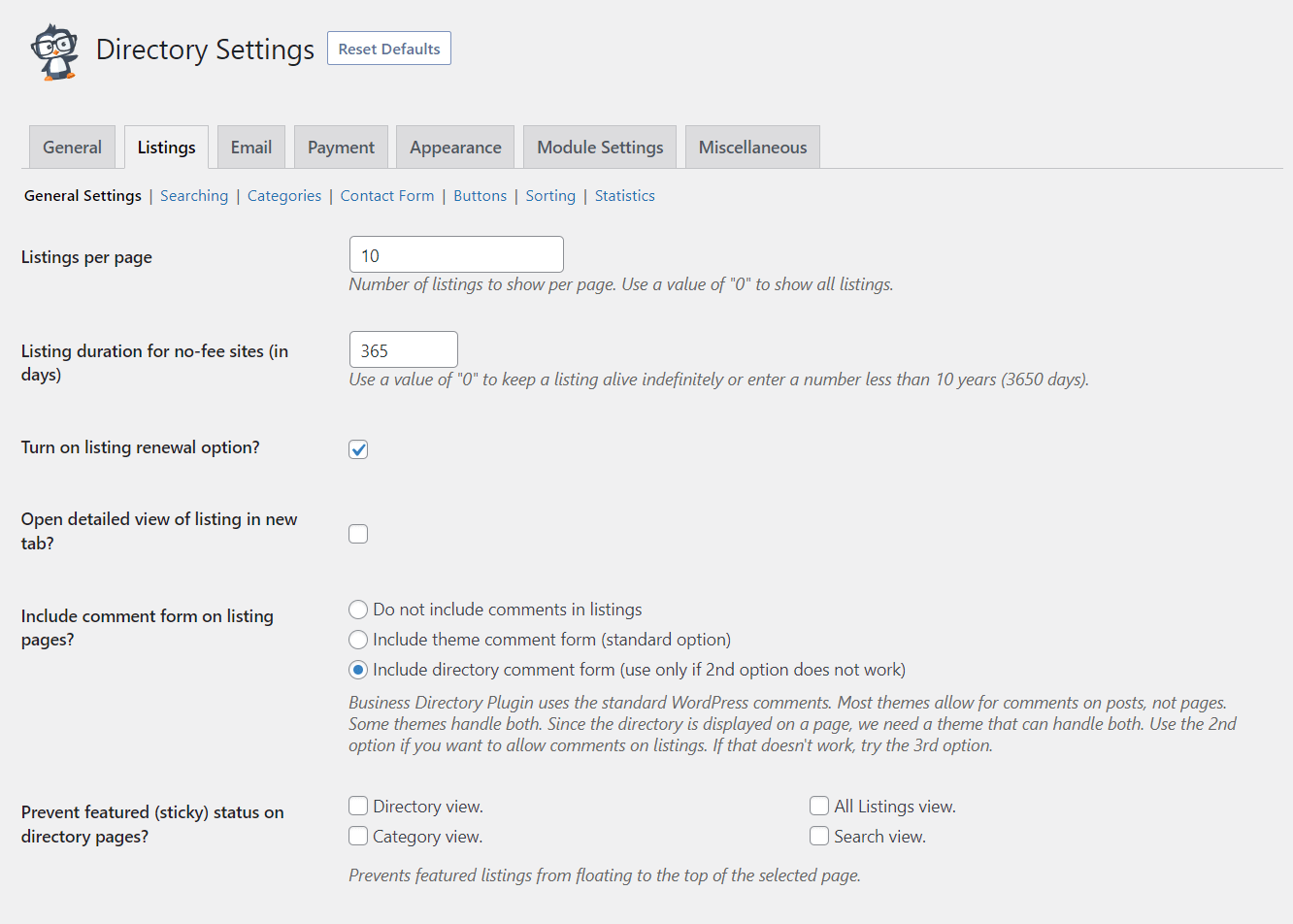
Il y a beaucoup d'options ici, alors n'hésitez pas à les explorer et à prendre votre temps. Voici quelques-unes que vous pourriez vouloir commencer par :
- Activer les commentaires pour augmenter l'engagement des utilisateurs
- Changer les étiquettes de annonce à vendeur
- Décider comment vous souhaitez trier vos annonces
Enregistrez votre travail. Lorsque vous êtes satisfait de vos choix, passez à l'étape suivante.
Étape 2 : Organiser les champs de votre formulaire d'annuaire de détaillants
Business Directory Plugin est livré avec des champs de formulaire intégrés pour vous aider à démarrer rapidement. Ces valeurs par défaut couvrent les bases, telles que les noms, les images et les informations de contact.
Cependant, puisque vous créez un annuaire d'entreprises pour les grossistes WooCommerce, vous pourriez vouloir répondre aux besoins des détaillants en particulier. À ce titre, nous allons personnaliser quelques-uns de ces champs.
Pour ce faire, allez dans Annuaire > Champs de formulaire :
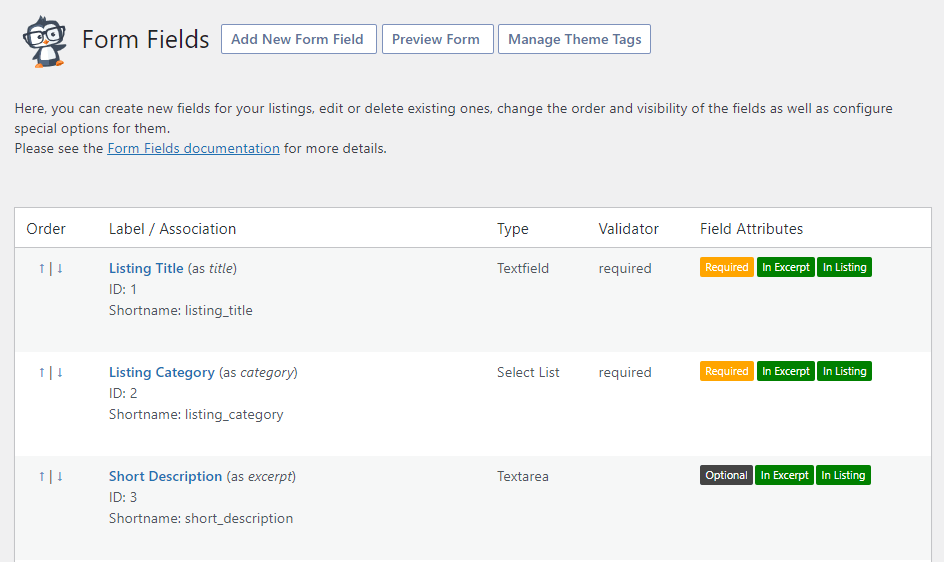
Commençons par quelques bases. Vous pouvez utiliser les flèches sur le côté gauche de chaque champ pour les réorganiser. Vous pouvez également passer la souris dessus pour modifier ou supprimer ceux qui existent déjà.
Si vous souhaitez ajouter des champs personnalisés, le processus est assez simple. Cliquez sur Ajouter un nouveau champ de formulaire en haut de cette page. Vous devriez alors voir cet écran :
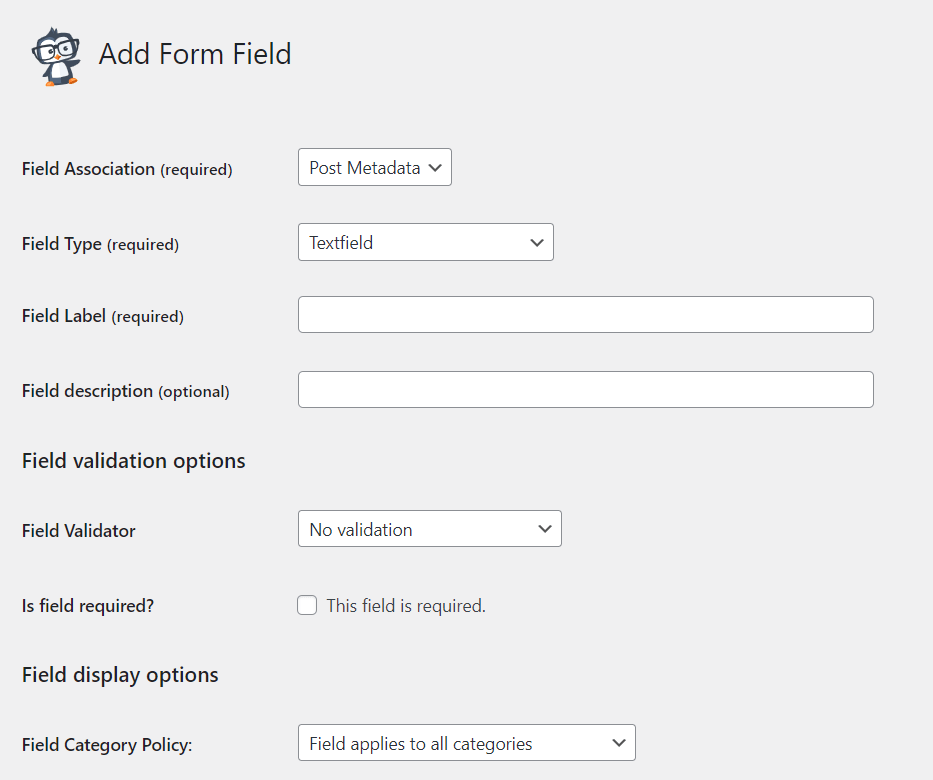
Maintenant, vous pouvez ajouter tout ce dont vous avez besoin. Par exemple, vous pourriez inclure un champ pour afficher le prix moyen de chaque magasin. Cela peut aider les détaillants à déterminer si un magasin correspond à leur budget.
D'un autre côté, vous pourriez également choisir d'afficher la quantité minimale de commande. De cette façon, vous pouvez aider à faire correspondre les vendeurs et les acheteurs de taille similaire.
Quoi que vous incluiez, nous vous recommandons de garder ces formulaires aussi simples que possible. Cela permet de réduire les frictions et de simplifier le processus de soumission. Cela peut également permettre aux visiteurs de digérer plus facilement les informations d'une annonce.
Étape 3 : Ajouter des plans tarifaires
Ensuite, nous passerons à l'ajout de différents plans tarifaires. Ceci est essentiel si vous cherchez à monétiser votre annuaire – d'autres magasins qui ont l'impression d'être dans une impasse seront probablement prêts à payer pour être inclus.
Les avantages de facturer des plans payants s'appliquent également à vos clients revendeurs. Si les fournisseurs paient pour une place sur votre liste, ceux qui sont réactifs et actifs dans le service client sont plus susceptibles de postuler.
Le plugin Répertoire d'entreprises commence avec un plan tarifaire par défaut. Même si vous ne souhaitez pas facturer les personnes qui soumettent des annonces, vous aurez besoin du plan « gratuit » pour le configurer. Cependant, vous pouvez modifier les détails de celui-ci si vous le souhaitez.
Pour commencer à créer un plan payant, vous pouvez aller dans Répertoire > Plans tarifaires > Ajouter une nouvelle tarification d'annonce :
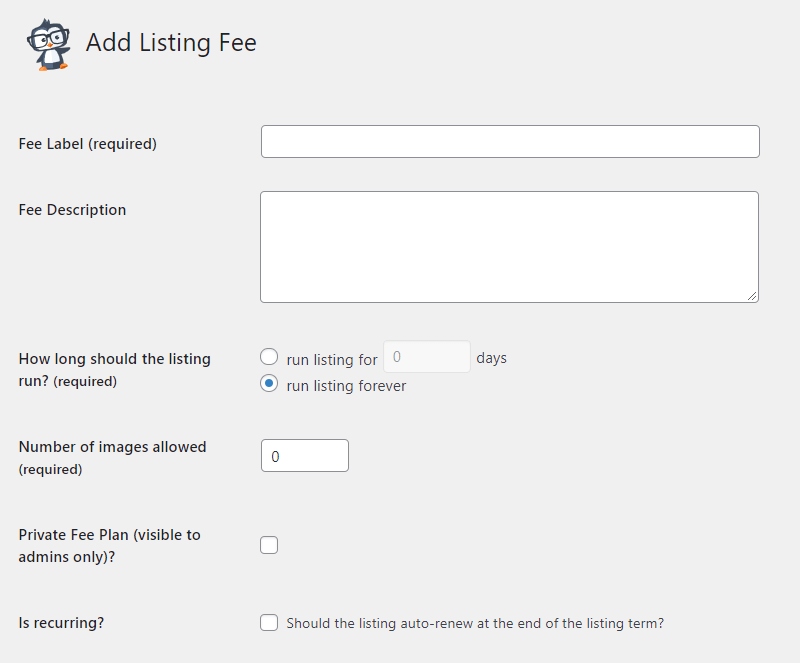
Remplissez les champs pour créer vos plans tarifaires de répertoire. Nous vous recommandons d'utiliser différentes fonctionnalités pour chaque plan afin d'offrir une valeur individuelle. Voici quelques éléments que vous pourriez envisager :
- Plans mis en avant qui affichent les annonces promues en haut
- Plans récurrents pour faciliter le paiement des magasins
- Plans qui autorisent plus d'images que d'habitude, afin que les entreprises puissent montrer leurs stocks
Nous vous recommandons également de proposer des plans moins chers ou gratuits pour les plus petits vendeurs WooCommerce. Non seulement vous plairez aux magasins ayant un budget limité, mais les revendeurs qui ont besoin de plus petites quantités de produits apprécieront probablement cela aussi.
Répétez ces étapes pour autant de plans que nécessaire. Ensuite, assurez-vous de les avoir tous enregistrés et passez à la suite.
Étape 4 : Ajouter des catégories et des fonctions de recherche
L'organisation est la clé de tout site Web. Cependant, cela peut être particulièrement important pour les revendeurs.
C'est parce que les achats en gros ont tendance à être importants. Cela signifie qu'ils ont également tendance à être coûteux. Ainsi, les revendeurs apprécieront de pouvoir rechercher efficacement ce dont ils ont besoin.
À ce titre, nous allons ajouter deux fonctionnalités différentes au répertoire des revendeurs pour les utilisateurs de WooCommerce : les catégories et les fonctions de recherche. Les catégories, en particulier, peuvent aider à attirer différents types de groupes d'utilisateurs, nous commencerons donc par celles-ci.
Allez dans Répertoire > Catégories du répertoire :
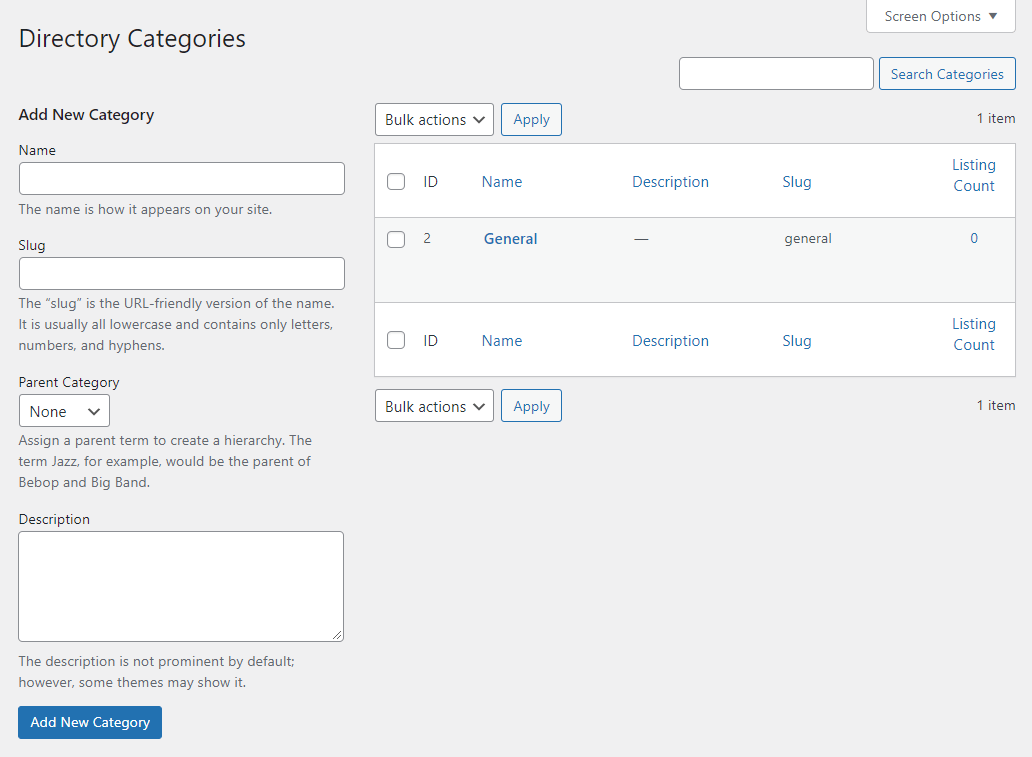
Ajoutez les catégories qui conviennent le mieux à votre répertoire. Même si vous travaillez dans une niche, celles-ci peuvent être cruciales pour aider les utilisateurs à naviguer sur votre site. Si vous n'êtes pas sûr de celles dont vous avez besoin, n'hésitez pas à inclure une option Autre et à en ajouter de nouvelles plus tard.
Nous vous recommandons également de bien utiliser les sous-catégories. Cela peut réduire les murs de texte qui pourraient autrement intimider les visiteurs.
Ensuite, examinons les paramètres liés à la recherche. Il existe une fonction de recherche par défaut, mais vous pouvez la personnaliser pour répondre aux besoins de vos revendeurs. Vous pouvez commencer le processus en allant dans Répertoire > Paramètres > Annonces > Recherche :
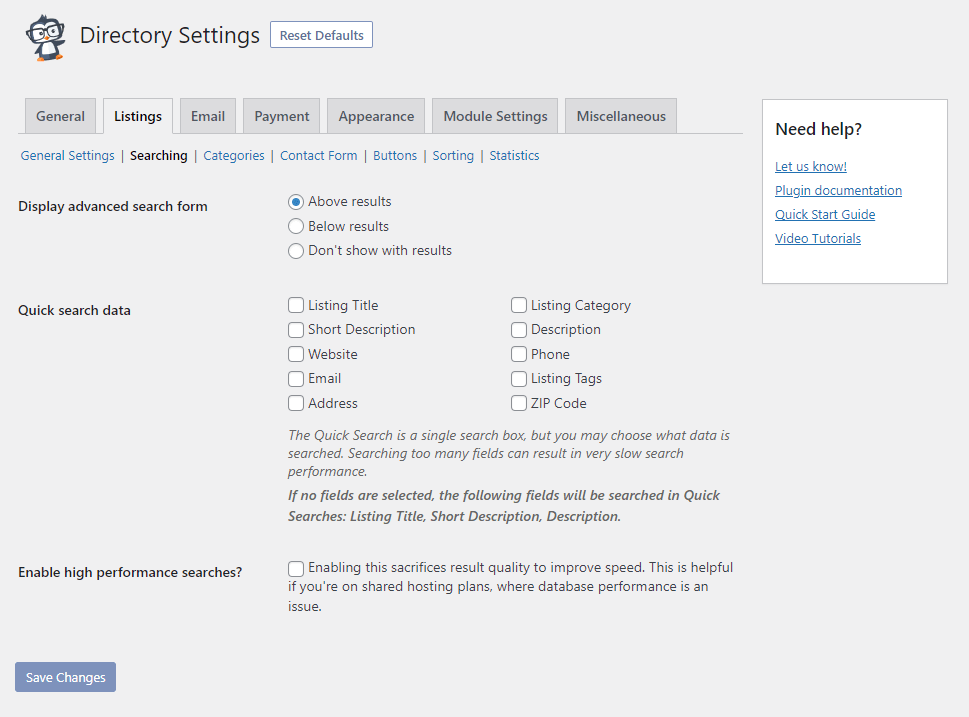
Il existe de nombreuses possibilités sur cette page. Cependant, nous vous recommandons de ne choisir que les champs de recherche les plus pertinents pour les revendeurs. Ainsi, la page se chargera plus rapidement.
Cette page configurera la recherche rapide de base pour vos utilisateurs. Cependant, si la recherche rapide ne donne aucun résultat, n'ayez crainte ! Les utilisateurs seront automatiquement redirigés vers un module de recherche avancée par défaut.
Si vous souhaitez désactiver cette fonctionnalité, trouvez simplement Afficher le formulaire de recherche avancée près du haut. Vous pourrez alors sélectionner l'option dont vous avez besoin.
Étape 5 : Ajouter des fonctionnalités avancées
À ce stade, vous devriez avoir un répertoire de stockistes entièrement fonctionnel pour les utilisateurs de WooCommerce. Cependant, si vous voulez que votre site se démarque, vous pourriez également vouloir utiliser les modules du plugin Business Directory pour ajouter plus de fonctionnalités.
Par exemple, nous recommandons vivement d'ajouter des notes et avis aux annonces. Cela peut aider les stockistes à comprendre les expériences que leurs clients ont eues avec certains fournisseurs. En prime, cela apparaît également dans les recherches Google pour des résultats plus rapides.
Une fois que vous avez installé le module sous Répertoire > Modules, vous pouvez accéder aux paramètres avec Répertoire > Paramètres > Paramètres du module > Notes :
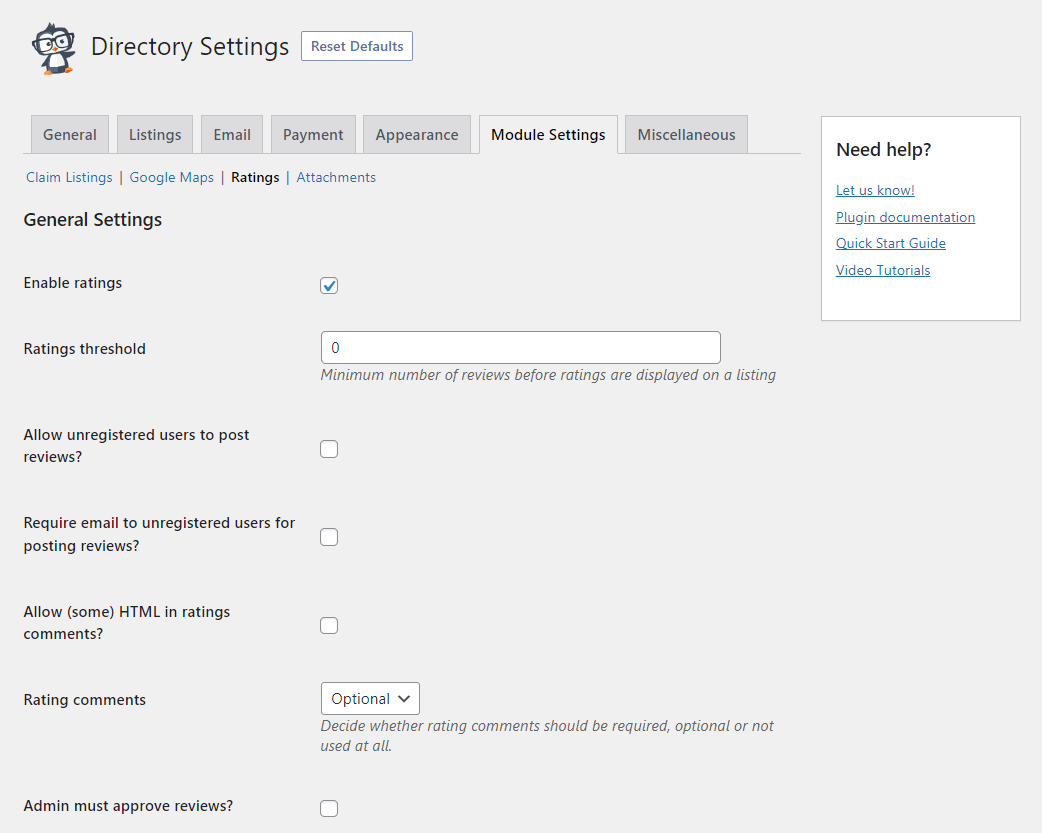
Remplissez les paramètres selon vos besoins. Nous vous recommandons d'ajouter un seuil pour le nombre d'avis qui doivent être collectés avant d'être publiés. Ainsi, un seul avis négatif ne pourra pas ruiner les chances de succès d'une annonce.
Vous pourriez également vouloir utiliser le module Google Maps. Cela présente plusieurs avantages, notamment :
- Afficher l'emplacement physique des stockistes qui préfèrent récupérer les produits
- Fournir un aperçu du coût potentiel des frais d'expédition
- Aider les visiteurs à trouver des fournisseurs, même dans les zones rurales
Enfin, vous pourriez envisager d'ajouter également le module Pièces jointes. Les stockistes pourraient vouloir prévisualiser le catalogue de produits complet d'un fournisseur avant de s'enquérir. Cela permet aux fournisseurs de télécharger ce catalogue, afin que vous n'ayez pas à rediriger les utilisateurs hors de votre site.
Vous pouvez également contrôler le format de ce catalogue. Allez simplement dans Paramètres du répertoire > Paramètres du module > Pièces jointes :
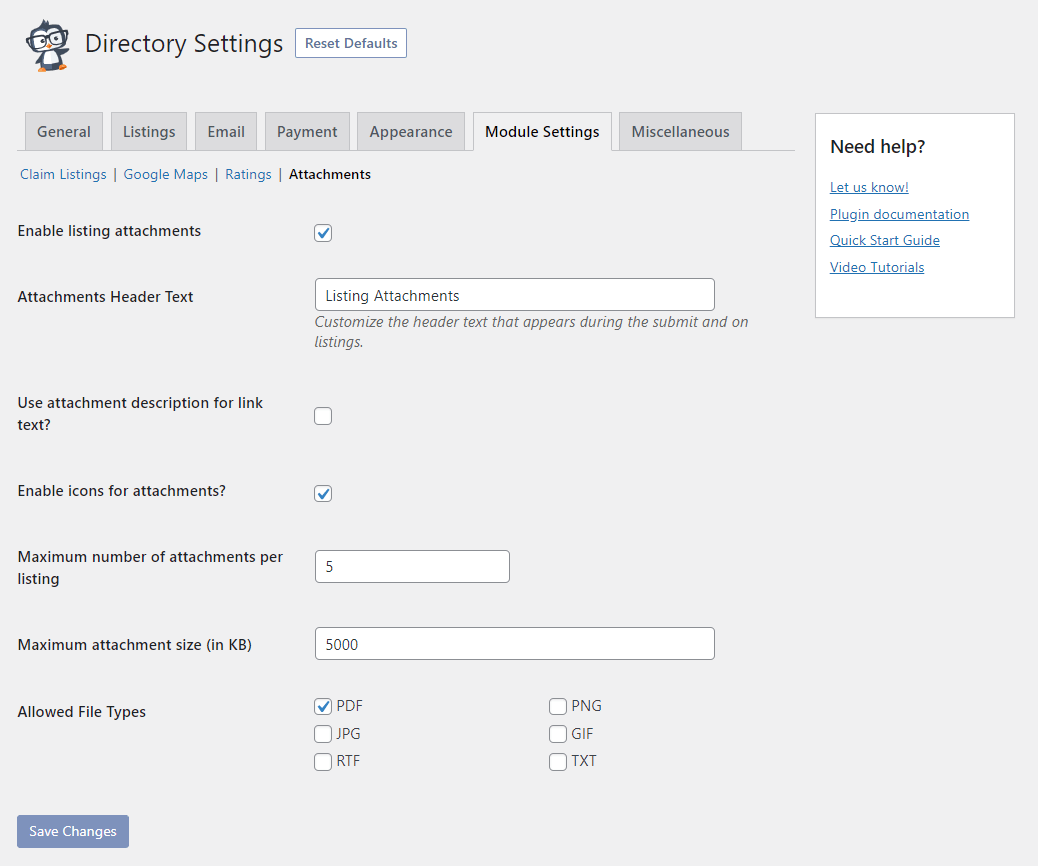
Choisissez les types de fichiers que vous souhaitez autoriser. Envisagez également de limiter la taille des fichiers téléversés. Ainsi, votre site web ne sera pas trop ralenti par les données. N'oubliez pas de sauvegarder votre travail une fois terminé.
Conclusion
Un répertoire de stockistes pour les utilisateurs de WooCommerce représente beaucoup de potentiel. Que vous souhaitiez stimuler vos efforts marketing ou vos revenus, ces connexions pourraient faire l'affaire. Heureusement, en mettre un en place peut être facile avec un outil puissant comme Business Directory Plugin.
Dans cet article, nous avons couvert comment créer votre répertoire d'entreprises pour les utilisateurs de WooCommerce en gros :
- Installer et configurer Business Directory Plugin
- Sélectionnez vos champs de formulaire pour convenir aux stockistes
- Ajouter des plans de frais à votre répertoire
- Organiser votre site avec des catégories et des fonctionnalités de recherche
- Ajouter des fonctionnalités avancées pour améliorer l'expérience utilisateur
Avez-vous des questions sur la création de votre propre répertoire axé sur le commerce de gros ? Faites-le nous savoir dans la section des commentaires ci-dessous !


