


Dans le monde du commerce électronique de gros, l'efficacité et l'organisation jouent un rôle essentiel dans l'amélioration de l'expérience client. Et quelle fonctionnalité de formulaire de commande peut s'avérer bénéfique tant pour les acheteurs que pour les propriétaires de boutiques ? L'élément de tableau Catégorie de produits de Wholesale Order Form.
Si vous utilisez Wholesale Order Form depuis un certain temps, vous savez déjà que les éléments de tableau sont essentiels à votre formulaire de commande. Après tout, ils fournissent des informations cruciales sur les produits que vous vendez. Un élément de tableau spécifique – l'indispensable Bouton Ajouter au panier – permet même aux clients d'acheter lesdits produits.
Introduit pour la première fois dans Wholesale Order Form Version 3.0, la Catégorie de produits est un autre élément de tableau qui peut faire des merveilles pour votre entreprise. Pour cette raison, l'article d'aujourd'hui vise à discuter de ce qu'est cet élément de tableau, de ce qu'il peut faire pour vous et de la manière dont vous pouvez l'implémenter dans vos formulaires de commande.
Alors, commençons !
Présentation de l'élément de tableau Catégorie de produits
Tout d'abord, que signifie le terme « catégorie de produits » ?
Voici comment Airfocus définit le terme :
Une catégorie de produits est une manière pour les entreprises de regrouper et d'organiser les produits ou services qu'elles vendent. Lorsque les produits sont catégorisés, il est plus facile pour les clients de trouver ce qu'ils recherchent sur un site Web et pour les employés de se référer rapidement à un produit et de le trouver.
Par conséquent, l'élément de tableau Catégorie de produits est une option qui vous permet de présenter une couche supplémentaire d'informations sur les produits aux clients. Plus précisément, il utilise la section tableau de votre formulaire de commande pour révéler la catégorie de produits sous laquelle chaque article se trouve.
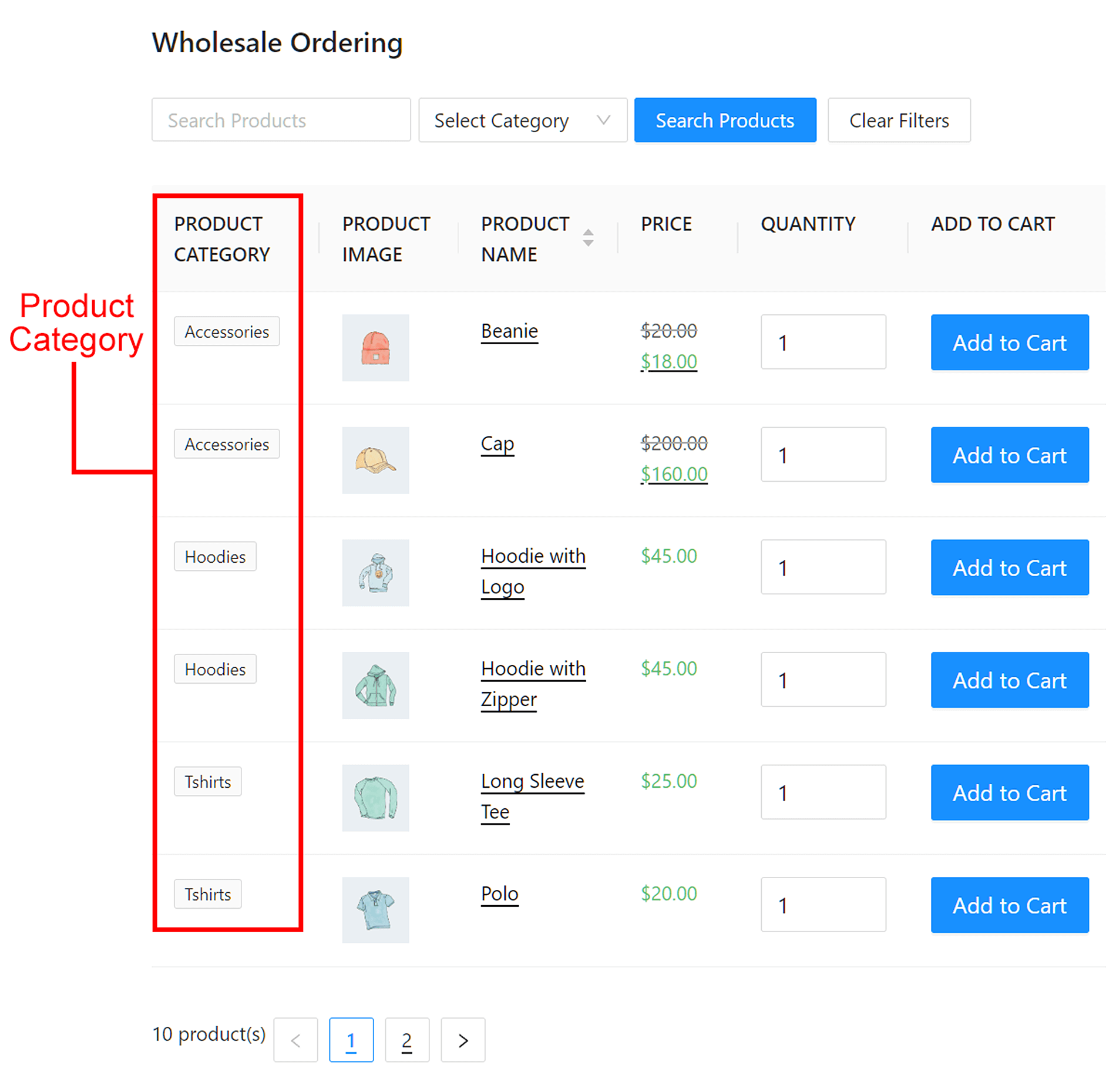
Supposons que votre boutique vende des vêtements et que vous ayez répertorié des articles dans plusieurs catégories, notamment « Accessoires », « Sweats à capuche » et « T-shirts ». Lorsque vous utilisez l'élément de tableau Catégorie de produits, votre formulaire de commande affichera chaque produit avec sa catégorie correspondante. Ainsi, cela permet aux clients de dire rapidement à quelle catégorie le produit appartient.
En utilisant l'exemple ci-dessus, voici comment la Catégorie de produits apparaîtra sur le front-end :
Mais pourquoi utiliser la Catégorie de produits ?
Les 3 principaux avantages de l'utilisation de l'élément de tableau Catégorie de produits
Voici les trois principaux avantages dont vous pouvez bénéficier en intégrant l'élément de tableau Catégorie de produits dans votre formulaire de commande :
1. Navigation simplifiée dans les produits
En intégrant l'élément de tableau Catégorie de produits dans votre formulaire de commande de gros, vous offrez aux clients un aperçu clair et structuré de vos offres de produits. Essentiellement, cela leur permet d'identifier et de localiser rapidement les articles dans des catégories spécifiques, leur faisant gagner du temps et des efforts.
Avec un formulaire de commande bien organisé, les clients peuvent naviguer facilement à travers les différentes catégories de produits, garantissant une expérience d'achat fluide. Ce qui nous amène à…
2. Expérience utilisateur améliorée
Un formulaire de commande bien conçu avec une colonne Catégorie de produit contribue à une amélioration globale de l'expérience utilisateur.
Fondamentalement, cela améliore la clarté et l'organisation de votre boutique en ligne, permettant aux clients de parcourir, comparer et sélectionner des produits en toute simplicité. En conséquence de cette expérience utilisateur fluide et intuitive, les acheteurs bénéficient d'une plus grande satisfaction client, ce qui encourage les achats répétés et favorise la fidélité client à long terme.
3. Facilitation de la vente croisée et de la vente incitative
L'élément de tableau Catégorie de produit ouvre des opportunités pour la vente croisée et la vente incitative stratégiques.
Lorsque vous présentez la catégorie de produits à côté des articles individuels, vous encouragez les clients à explorer des produits connexes dans la même catégorie. Par conséquent, cette fonctionnalité aide les clients à découvrir des articles supplémentaires qui correspondent à leurs intérêts, ce qui, à son tour, augmente la probabilité qu'ils ajoutent plus de produits à leur panier.
En fin de compte, l'intégration de techniques efficaces de vente croisée et de vente incitative est excellente pour les affaires. Après tout, cela peut améliorer la satisfaction client et augmenter les ventes.

Comment utiliser le nouvel élément de tableau de catégorie de produit en 3 étapes faciles
Nous avons donc exploré les différentes façons dont l'élément de tableau Catégorie de produit peut contribuer à la croissance de votre entreprise. Mais comment, exactement, utilisez-vous cette option ?
Avant d'en arriver là, vous devez savoir que Catégorie de produit est une fonctionnalité de la dernière version de notre plugin Wholesale Order Form. De plus, ce plugin ne fonctionne qu'avec la plateforme e-commerce WooCommerce.
Par conséquent, si vous souhaitez profiter de l'élément de tableau Catégorie de produit, vous devrez installer et activer à la fois WooCommerce et Wholesale Order Form. De plus, assurez-vous de mettre à jour Wholesale Order Form vers sa dernière version.

Dans cet esprit, plongeons dans notre guide en 3 étapes sur la façon d'utiliser l'élément de tableau Catégorie de produit de Wholesale Order Form !
Étape 1 : Créer ou modifier un formulaire de commande
Tout d'abord, vous devez créer un nouveau formulaire de commande. Par conséquent, accédez à votre tableau de bord WordPress et cliquez sur Wholesale > Order Forms. Ensuite, cliquez sur le bouton Add Form pour créer un nouveau formulaire.
Si vous préférez modifier un formulaire existant, cependant, cliquez simplement sur son bouton d'édition.

Votre choix vous redirigera vers la page Éditeur de formulaire.

Prenez note : pour que votre formulaire de commande soit utile, il doit comporter des éléments d'en-tête et de pied de page en plus des éléments de tableau. Cliquez sur les liens ci-dessous pour des guides détaillés sur la façon de configurer les sections d'en-tête et de pied de page de votre formulaire :
- Comment créer un formulaire de commande en gros simple en ligne
- Un guide étape par étape sur les formulaires de commande rapide WooCommerce
- Comment créer un formulaire de commande en gros WooCommerce (facile et rapide)
- 6 conseils pour tirer le meilleur parti du nouveau générateur de formulaires de commande de Wholesale Suite
Comme Catégorie de produit est un élément de tableau, nous nous concentrerons sur la façon de modifier la section Form Table de votre formulaire dans les étapes à venir.
Étape 2 : Insérer la catégorie de produit dans votre section Form Table
Sur la droite de la page Éditeur de formulaire, cliquez sur l'onglet Modifier le formulaire. Ensuite, faites défiler jusqu'à Éléments de tableau et recherchez Catégorie de produit.
Styles vous permet de modifier l'alignement du texte dans la colonne Catégorie de produit. D'autre part, Options vous permet de changer le nom de l'en-tête de la colonne.
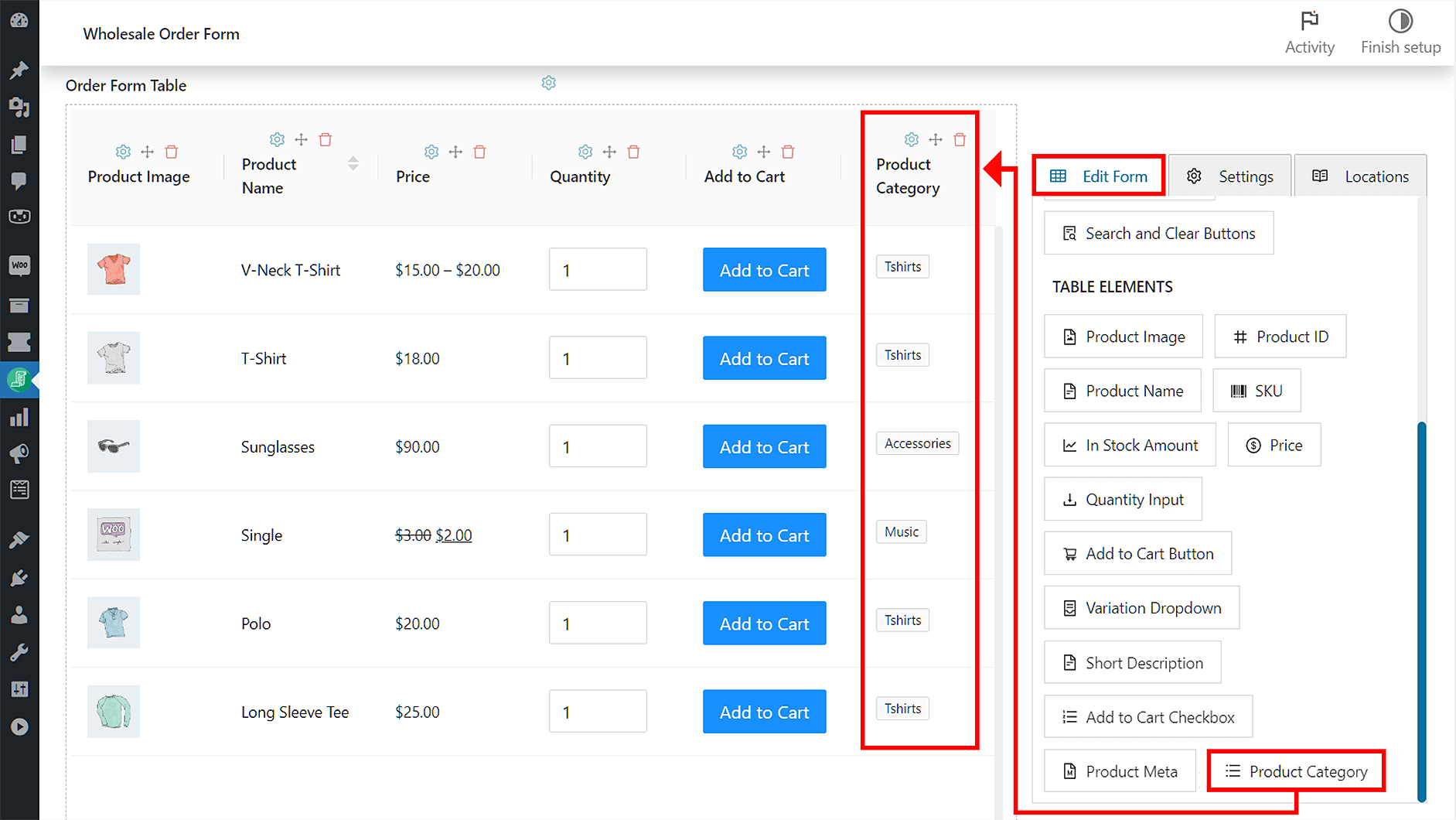
À noter : lors du dépôt, assurez-vous de survoler la ligne juste en dessous de l'étiquette Tableau du formulaire avec votre curseur pour insérer correctement l'élément de tableau dans la section.
Gardez également à l'esprit que vous pouvez modifier la position de chaque colonne. Il vous suffit de cliquer sur l'icône Réorganiser l'élément d'une colonne (mise en surbrillance ci-dessous), puis de faire glisser la colonne vers la gauche ou la droite.
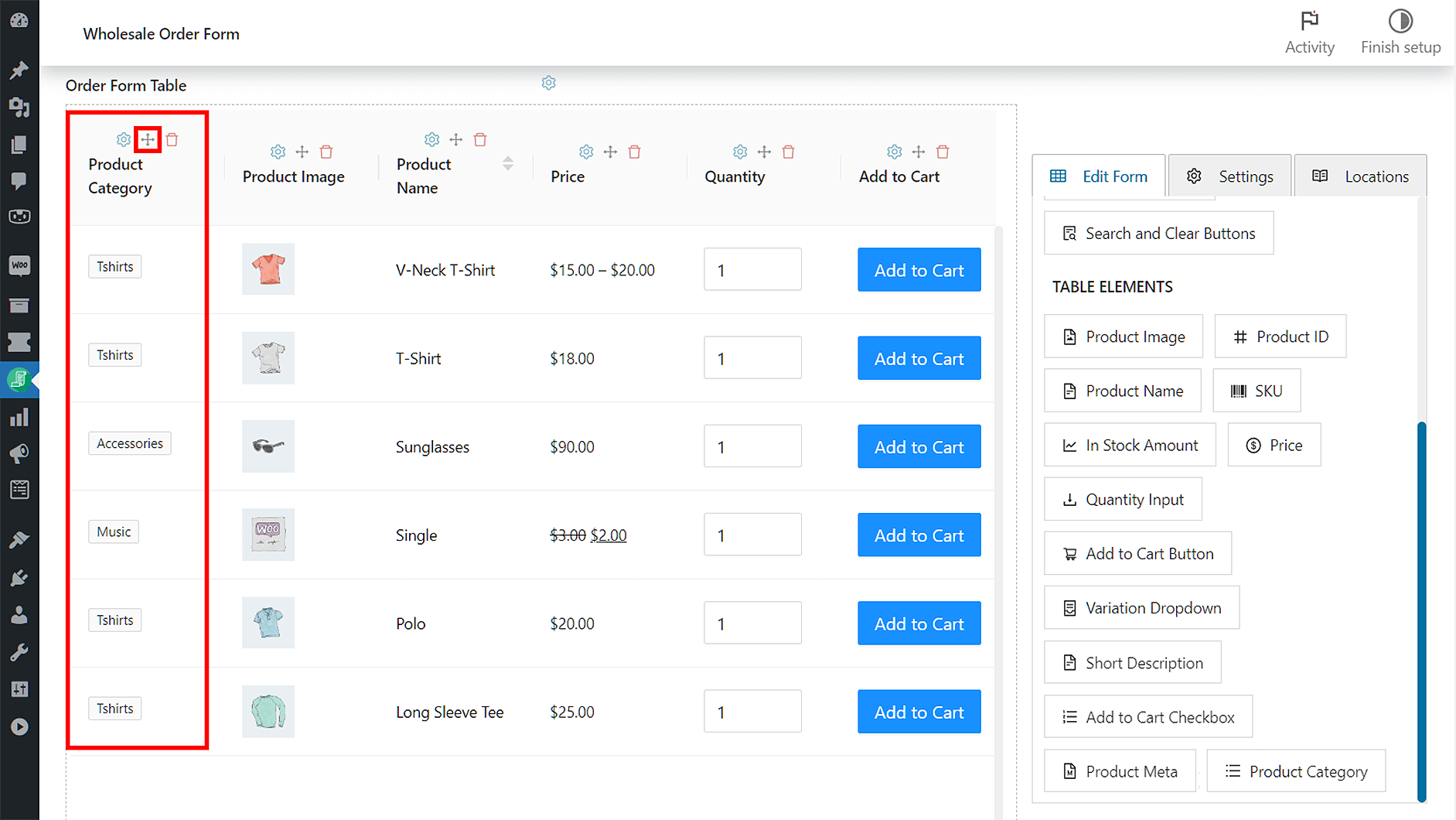
Par exemple, dans le formulaire de commande ci-dessus, nous avons déplacé la colonne Catégorie de produit tout à gauche. Par conséquent, toutes les autres colonnes ont été décalées vers la droite.
Mais que faire si vous souhaitez personnaliser davantage l'élément de tableau Catégorie de produit ? Il est temps de passer à l'étape 3...
Étape 3 : Modifier les paramètres de votre Catégorie de produit
Pour modifier les paramètres de la Catégorie de produit, cliquez sur l'icône d'engrenage au-dessus de l'étiquette « Catégorie de produit » dans la section Tableau du formulaire. Nous avons mis en surbrillance l'icône d'engrenage ci-dessous :
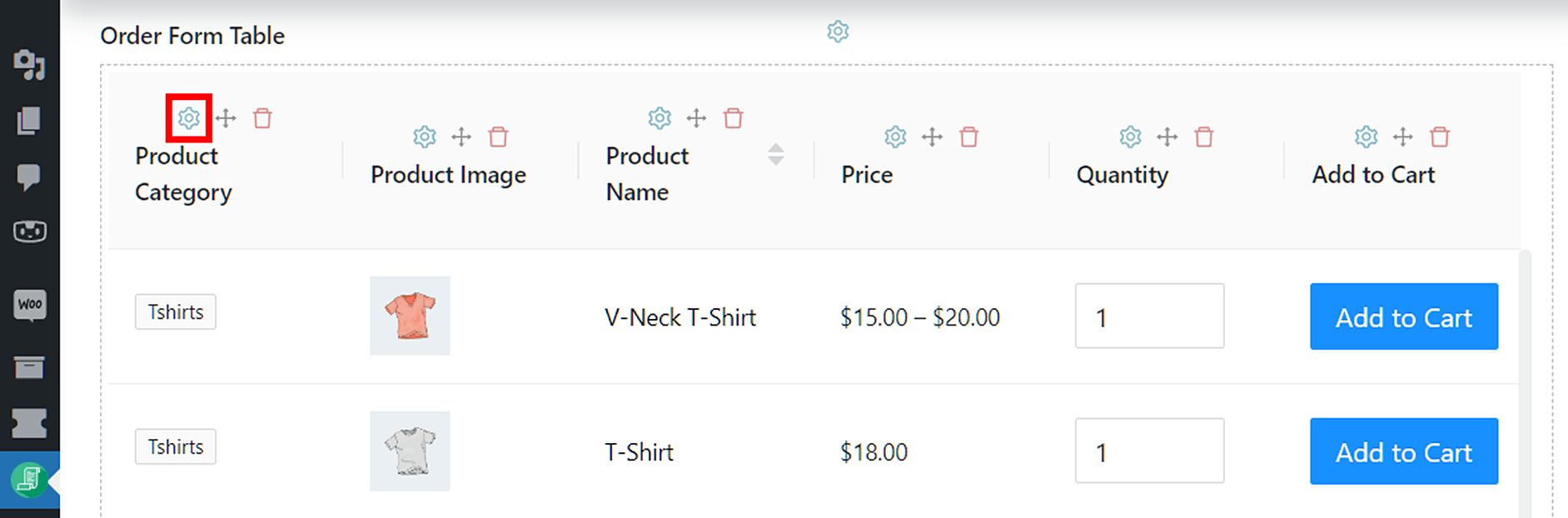
Cela vous donne accès aux commandes Styles et Options pour la Catégorie de produit.
Styles vous permet de modifier l'alignement du texte dans la colonne Catégorie de produit. D'autre part, Options vous permet de changer le nom de l'en-tête de la colonne.
Par exemple, dans notre formulaire de commande, nous avons aligné le texte à droite et réécrit l'en-tête pour qu'il indique « Types de produits ».
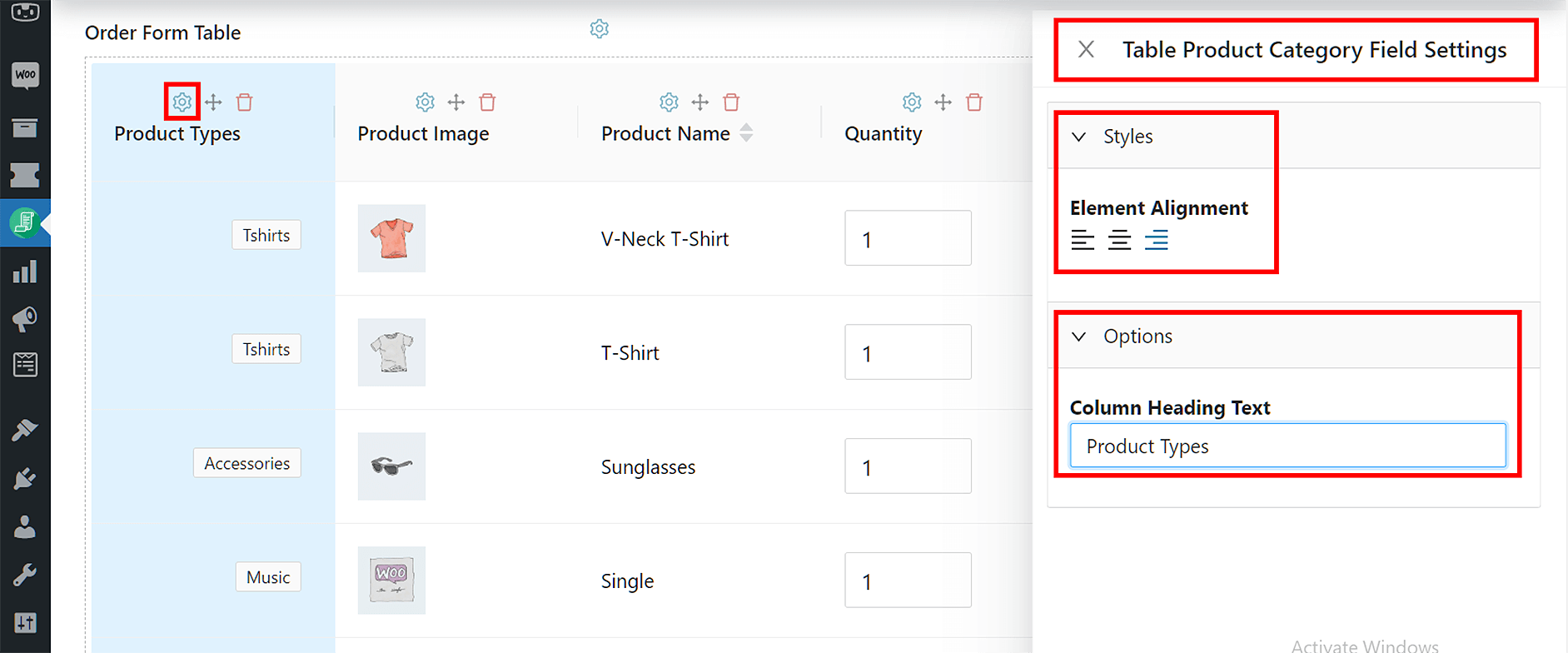
Une fois que vous êtes satisfait de vos modifications, cliquez sur le bouton Mettre à jour ou Publier près du haut de la page Éditeur de formulaire pour enregistrer votre travail !
Conclusion
Catégorie de produit est un élément simple mais puissant qui a une valeur immense, profitant à la fois aux propriétaires de magasins et aux clients.
Pour résumer, voici trois avantages majeurs que cet élément de tableau peut produire :
- Navigation simplifiée dans les produits
- Expérience utilisateur améliorée
- Facilitation de la vente croisée et de la vente incitative
Et voici les étapes que vous devez suivre pour intégrer l'élément de tableau dans votre formulaire de commande :
- Créer ou modifier un formulaire de commande
- Insérer la Catégorie de produit dans votre section Tableau du formulaire
- Modifier les paramètres de votre Catégorie de produit
Avez-vous des questions sur l'élément de tableau Catégorie de produit ? Si oui, laissez-nous un message dans la section des commentaires ci-dessous ; nous serions heureux d'avoir de vos nouvelles !



