

Si vous êtes nouveau sur WooCommerce ou dans la vente en gros, la conception d'un site Web pratique mais attrayant peut sembler une tâche ardue. Vous ne savez peut-être pas comment organiser et afficher vos produits et prix de gros afin de maximiser les ventes. C'est là qu'interviennent les blocs WooCommerce.
Heureusement, les blocs WooCommerce offrent un moyen simple et intuitif de construire votre site Web de vente en gros. Cette collection d'outils Gutenberg offre tout, des blocs Tous les produits au bloc Filtrer par prix. En utilisant ces modèles de blocs préconçus, vous pouvez plus facilement créer un site que vos clients peuvent explorer facilement.
Dans cet article, nous vous présenterons la collection de blocs de commerce électronique de WooCommerce. Ensuite, nous partagerons six des blocs WooCommerce les plus populaires que vous pourrez également utiliser pour votre boutique de gros. Enfin, nous vous expliquerons comment afficher les prix de gros dans WooCommerce. Allons-y !
Introduction aux blocs WooCommerce
WooCommerce est une plateforme open-source pour les entreprises de commerce électronique construite sur WordPress. C'est une solution tout-en-un et personnalisable qui peut aider les propriétaires de boutiques à simplifier les ventes en ligne. De plus, elle offre de nombreuses intégrations utiles pour les campagnes d'e-mailing, l'analyse, et plus encore.
La popularité de l'outil parle d'elle-même, avec plus de 3,8 millions de sites de commerce électronique fonctionnant actuellement sur WooCommerce. De plus, il est convivial pour les débutants et compatible avec de nombreux thèmes de commerce électronique.
C'est idéal si vous créez votre première boutique de gros. Sans aucun doute, l'une de ses fonctionnalités les plus utiles est sa suite de blocs WooCommerce :
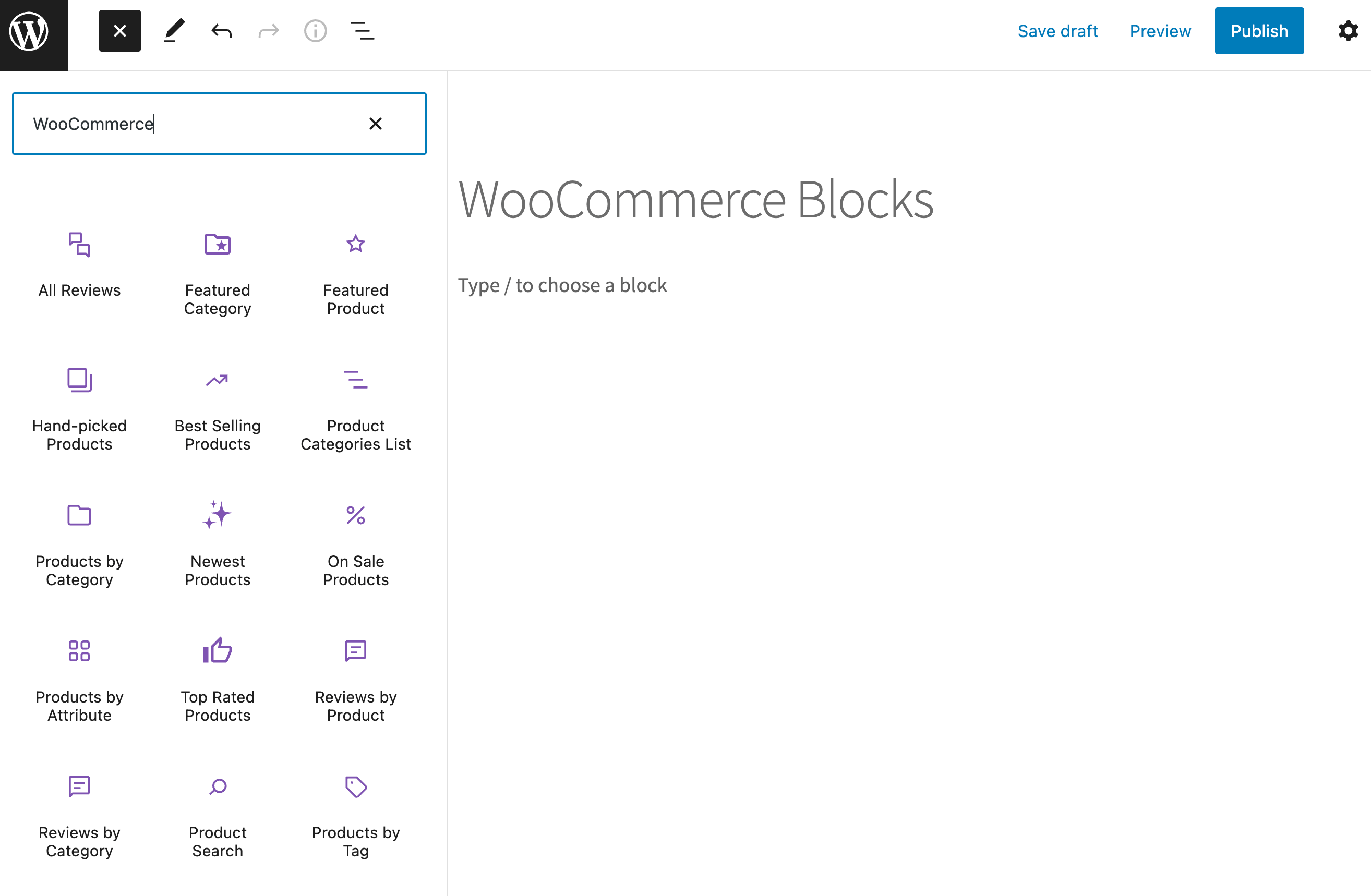
Ces blocs sont conçus pour fonctionner de manière transparente avec l'éditeur de blocs Gutenberg de WordPress et peuvent aider les utilisateurs à implémenter une variété d'éléments essentiels de commerce électronique sur leurs pages Web.
Actuellement, voici les 22 blocs WooCommerce parmi lesquels vous pouvez choisir :
- Produit en vedette
- Catégorie en vedette
- Produits sélectionnés
- Produits les plus vendus
- Produits les mieux notés
- Nouveaux produits
- Produits en promotion
- Produits par catégorie
- Produits par étiquette
- Produits par attribut
- Liste des catégories de produits
- Avis par produit
- Avis par catégorie
- Tous les avis
- Recherche de produits
- Tous les produits
- Filtrer les produits par prix
- Filtrer les produits par attribut
- Filtres de produits actifs
- Mini panier
- Panier
- Paiement
Le meilleur atout de l'Éditeur de blocs est qu'il utilise la technologie glisser-déposer. Cela signifie que vous pouvez ajouter ou supprimer n'importe lequel des éléments Web liés aux produits listés ci-dessus sans aucune connaissance en codage. Vous pouvez également personnaliser facilement ces blocs pour qu'ils correspondent à la marque de votre site.
6 blocs WooCommerce pour votre activité de vente en gros
Maintenant que vous en savez un peu plus sur les blocs WooCommerce, nous allons explorer en détail six des options les plus populaires. De plus, tous les blocs de commerce électronique suivants sont parfaits à utiliser lors de la création de votre site Web de vente en gros.
1. Bloc de recherche de produits
Naturellement, les produits sont au cœur de la plupart des entreprises de commerce électronique. C'est certainement vrai pour les entreprises de vente en gros.
De plus, les clients en gros ont tendance à savoir ce qu'ils recherchent. Comme ils achètent en gros, ils finissent souvent par être des acheteurs réguliers.
Par conséquent, ils peuvent parfois manquer d'intérêt pour parcourir un catalogue exhaustif. C'est là que le bloc Recherche de produits peut s'avérer utile :
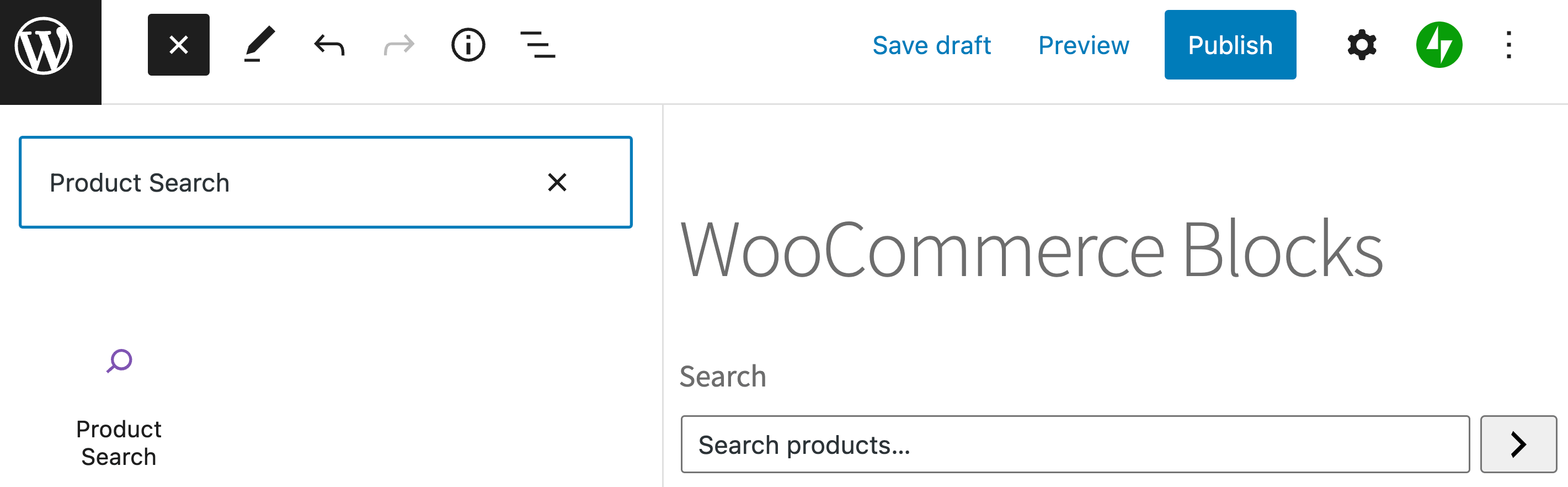
Lorsque vous ajoutez ce bloc pratique à une page, il donne à vos clients la possibilité de rechercher n'importe quel produit à l'aide de mots-clés. Pour créer la meilleure Expérience Utilisateur (UX) pour vos visiteurs, vous voudrez peut-être ajouter cette barre de recherche en haut de toutes les pages de votre site.
De plus, vous pouvez même créer une page entière dédiée aux recherches et ajouter des articles populaires en dessous à l'aide des blocs Produits en vedette ou Catégories en vedette :

Ces articles en vedette peuvent gentiment rappeler aux visiteurs qu'il existe d'autres produits qu'ils pourraient manquer. En conséquence, cela peut entraîner plus de conversions.
2. Bloc Tous les produits
D'un autre côté, tous vos clients seront nouveaux dans votre magasin à un moment donné. Par conséquent, vous voudrez créer un endroit où ils pourront parcourir confortablement tous vos produits en un seul endroit.
Vous pouvez facilement créer cette expérience en utilisant le bloc Tous les produits :
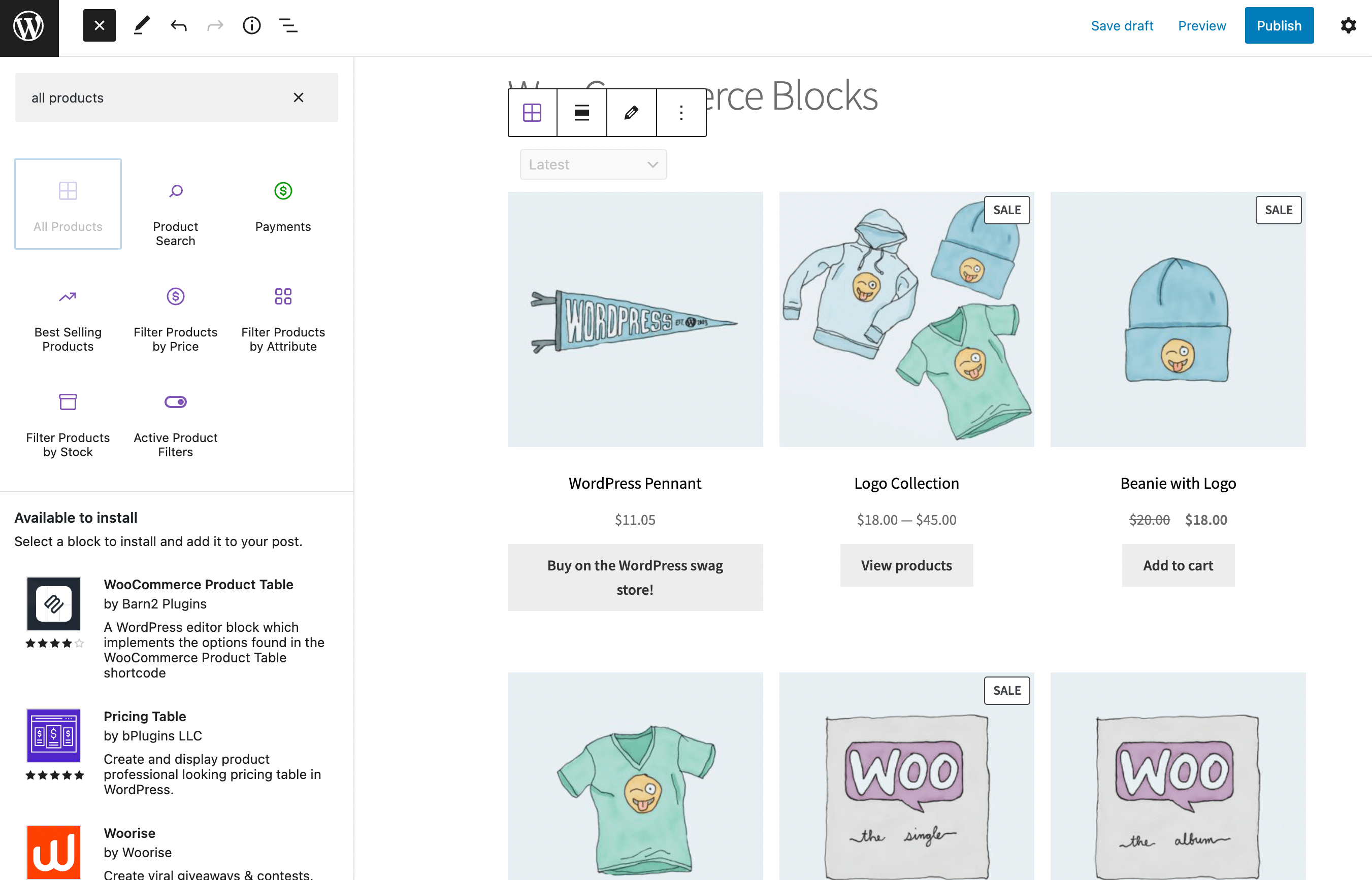
Comme son nom l'indique, lorsque vous ajoutez ce bloc à une page, il affiche automatiquement tous les produits listés dans votre magasin. Par défaut, le bloc Tous les produits présente vos articles dans une grille bien organisée.
Après avoir inséré votre grille de produits à l'aide de ce bloc, vous pouvez cliquer sur l'icône du crayon pour ouvrir la vue Modifier la disposition intérieure du produit :
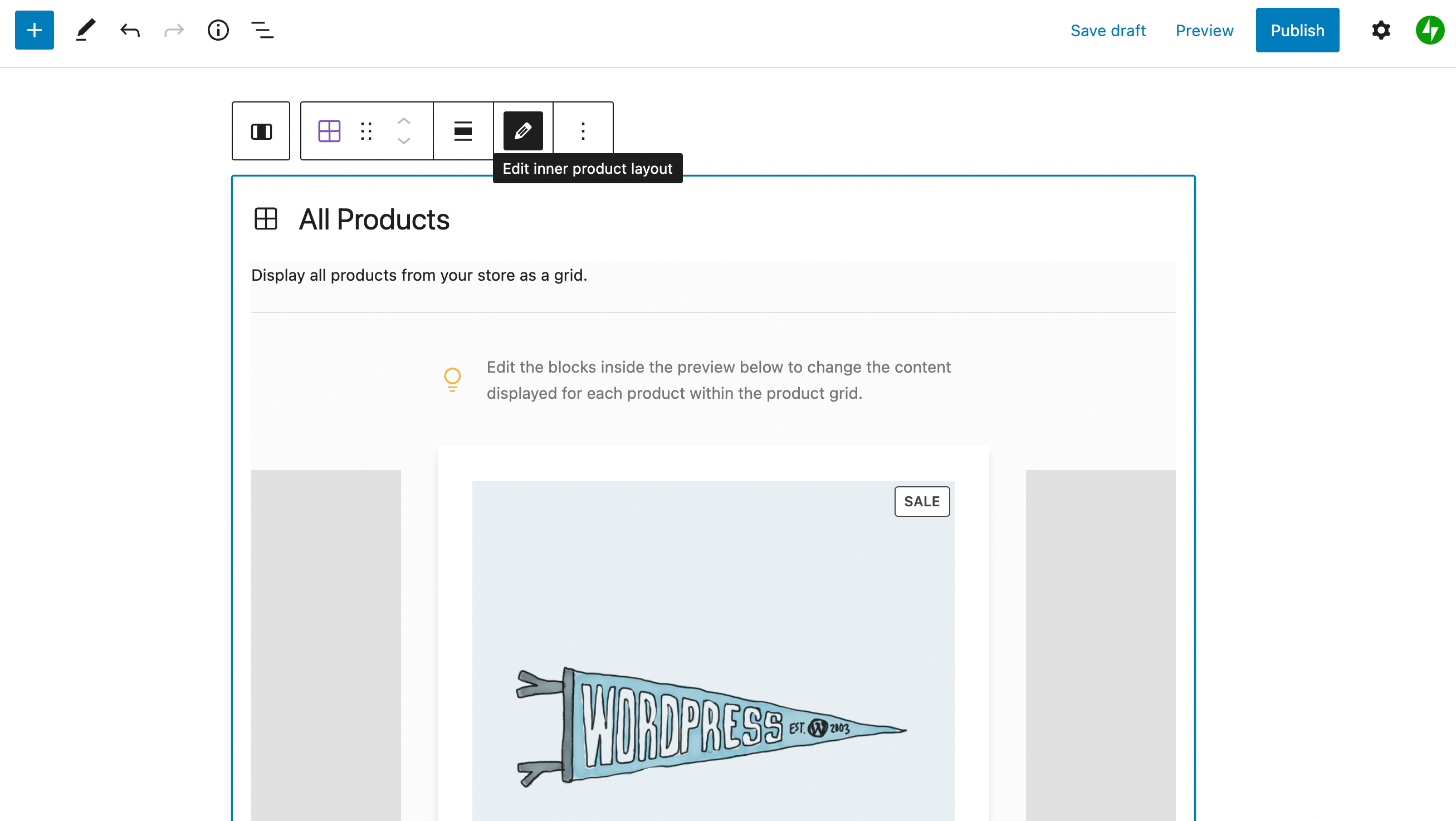
Après cela, vous pourrez modifier directement vos blocs de produits individuels dans l'aperçu de la grille :
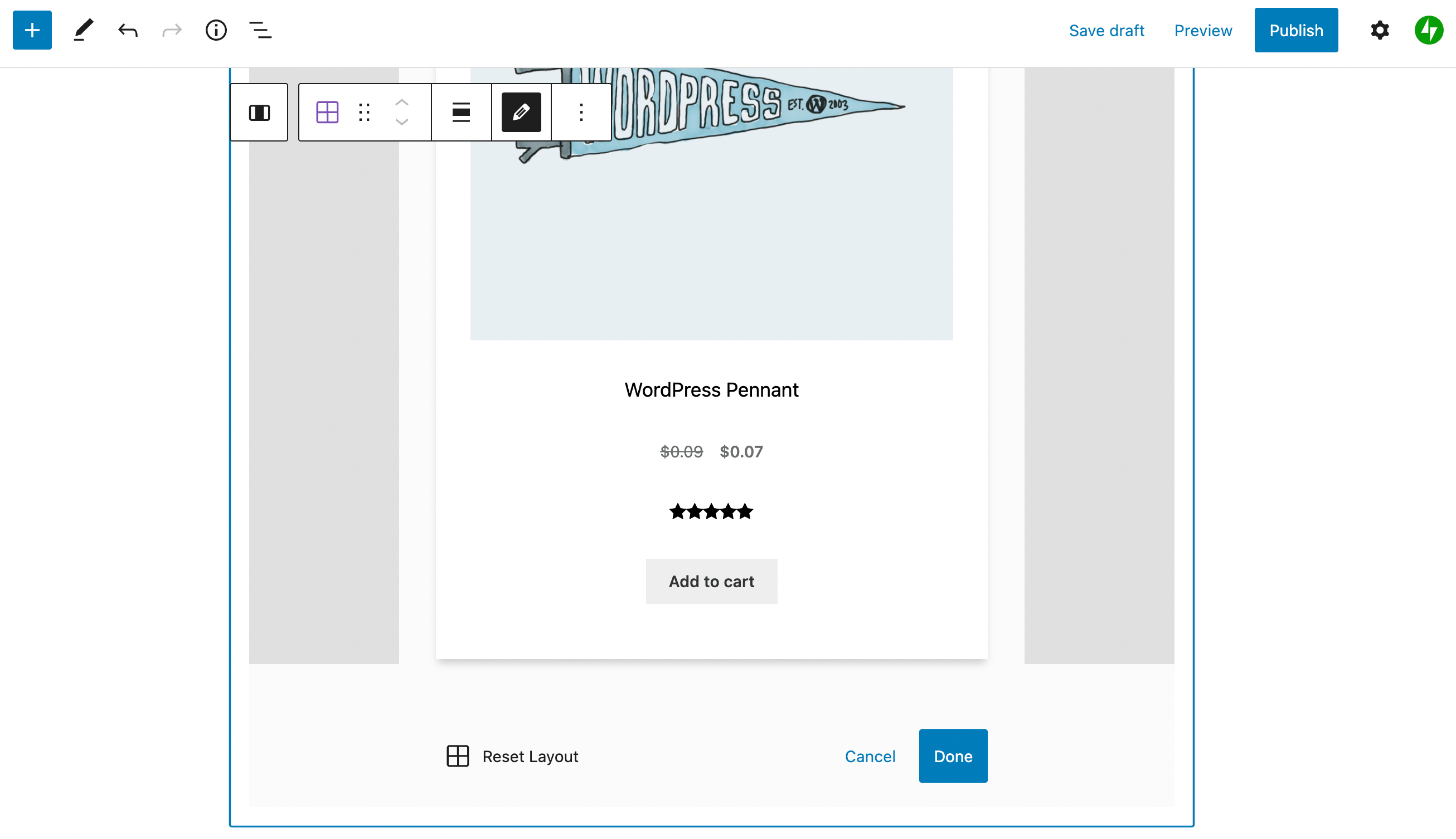
Ensuite, une fois que vous avez apporté vos modifications, vous pouvez simplement sélectionner le bouton Terminé. Alternativement, vous pouvez Réinitialiser la disposition si vous souhaitez revenir à la grille d'origine.
3. Bloc Produits les mieux notés
Lorsque de nouveaux clients recherchent des articles, ils se tournent souvent vers les avis sur les produits pour les aider à prendre leurs décisions d’achat. C’est pourquoi les avis et témoignages clients sont un excellent moyen de renforcer la preuve sociale de votre marque, surtout lorsque vous démarrez tout juste.
Par conséquent, vous voudrez peut-être exploiter le bloc Produits les mieux notés sur votre site. Examinons maintenant ce bloc pour voir comment vous pouvez présenter les produits que vos clients précédents ont bien notés :
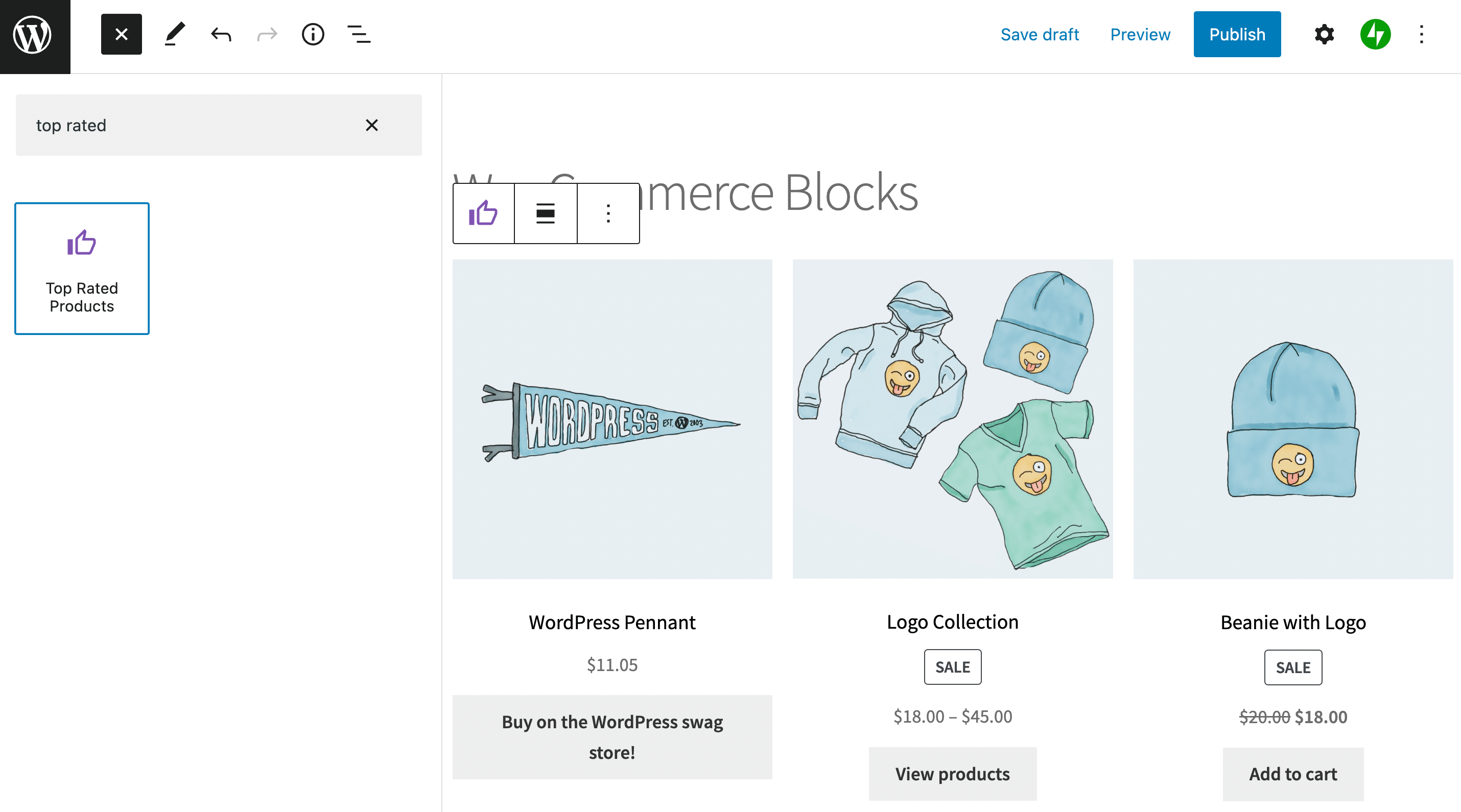
Semblables au bloc Tous les produits, ces articles apparaîtront dans une grille. Cependant, vous pouvez limiter le nombre d’articles apparaissant dans cette grille plus exclusive.
Pour ce faire, cliquez simplement sur les trois points verticaux dans le menu du bloc horizontal. Ensuite, sélectionnez Afficher plus de paramètres :
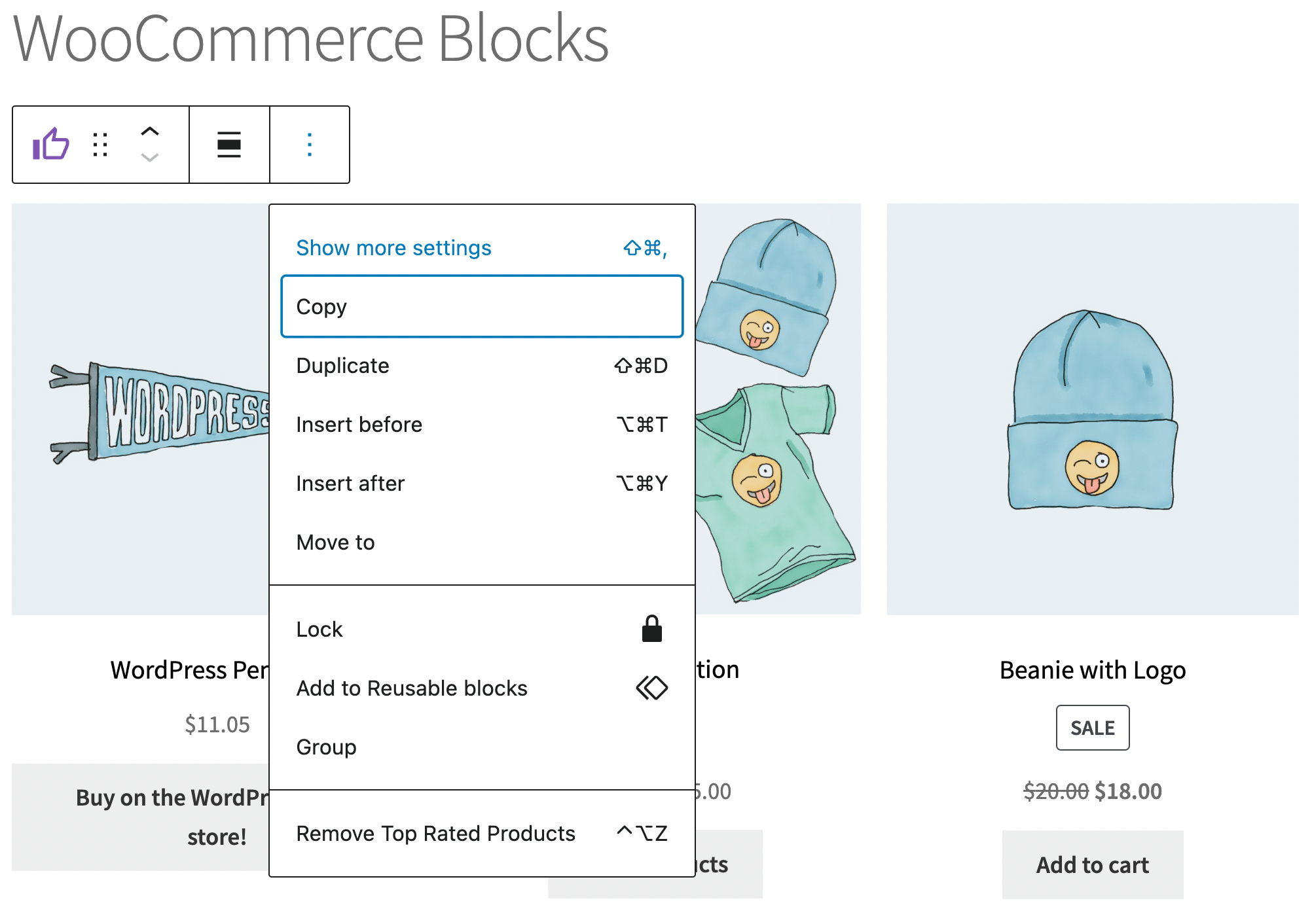
Cela ouvrira le menu des paramètres du bloc sur le côté droit de votre écran :
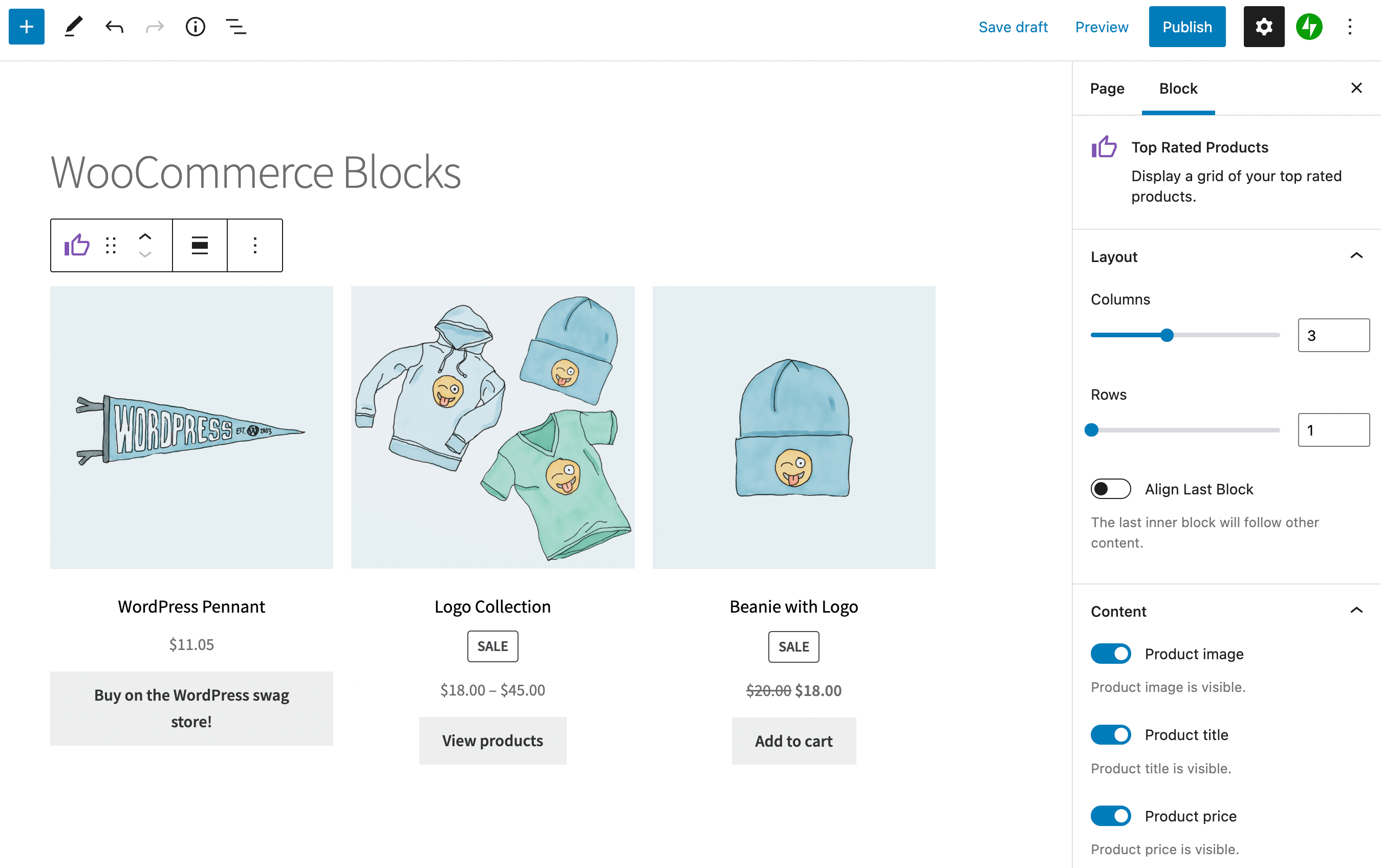
Ensuite, vous pouvez modifier vos colonnes et vos lignes, limitant ou élargissant ainsi le nombre d’articles apparaissant dans la grille. Vous pouvez également modifier facilement le contenu que vous affichez en activant ou désactivant les boutons pour des éléments tels que l’image, le titre ou le prix de votre produit.
Gardez à l’esprit que vous pouvez modifier tous les autres blocs WooCommerce basés sur une grille de la même manière. Par exemple, les paramètres du bloc Tous les produits sont presque identiques. De plus, vous pouvez exploiter le bloc Produits les plus vendus de manière similaire.
4. Filtrer les produits par prix
Ensuite, nous allons examiner un bloc Gutenberg très pratique, le bloc Filtrer les produits par prix. Il fonctionne en combinaison avec le bloc Tous les produits.
Pour l’utiliser, recherchez simplement le bloc Tous les produits, puis insérez-le sur votre page. Ensuite, ajoutez le bloc Filtrer les produits par prix directement au-dessus :
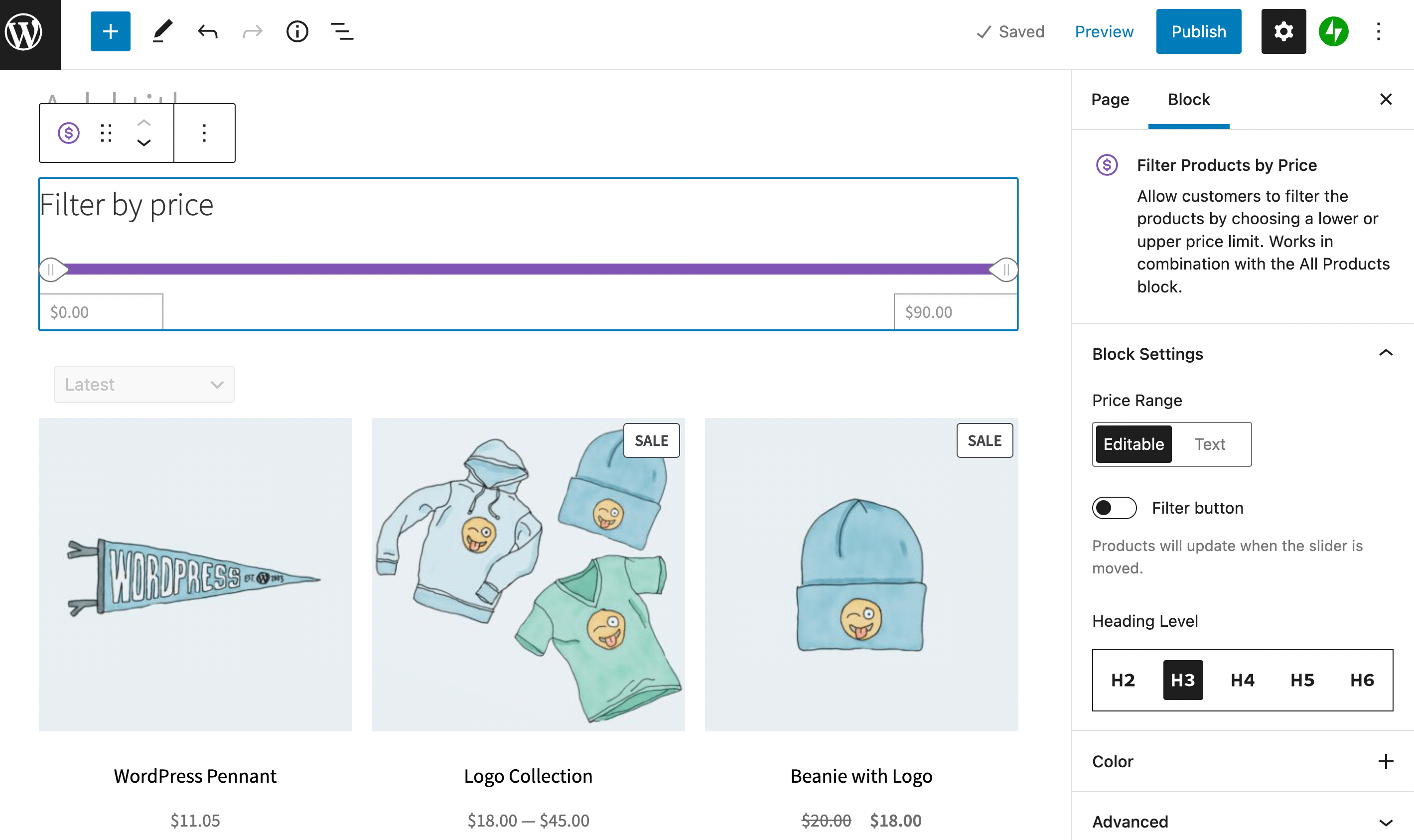
Après cela, comme toujours, vous pouvez ajuster l’apparence et le format de ce bloc à l’aide de vos paramètres sur la droite. Ensuite, lorsque vous êtes satisfait de vos sélections, vous pouvez prévisualiser votre page. Le résultat devrait ressembler à ceci :
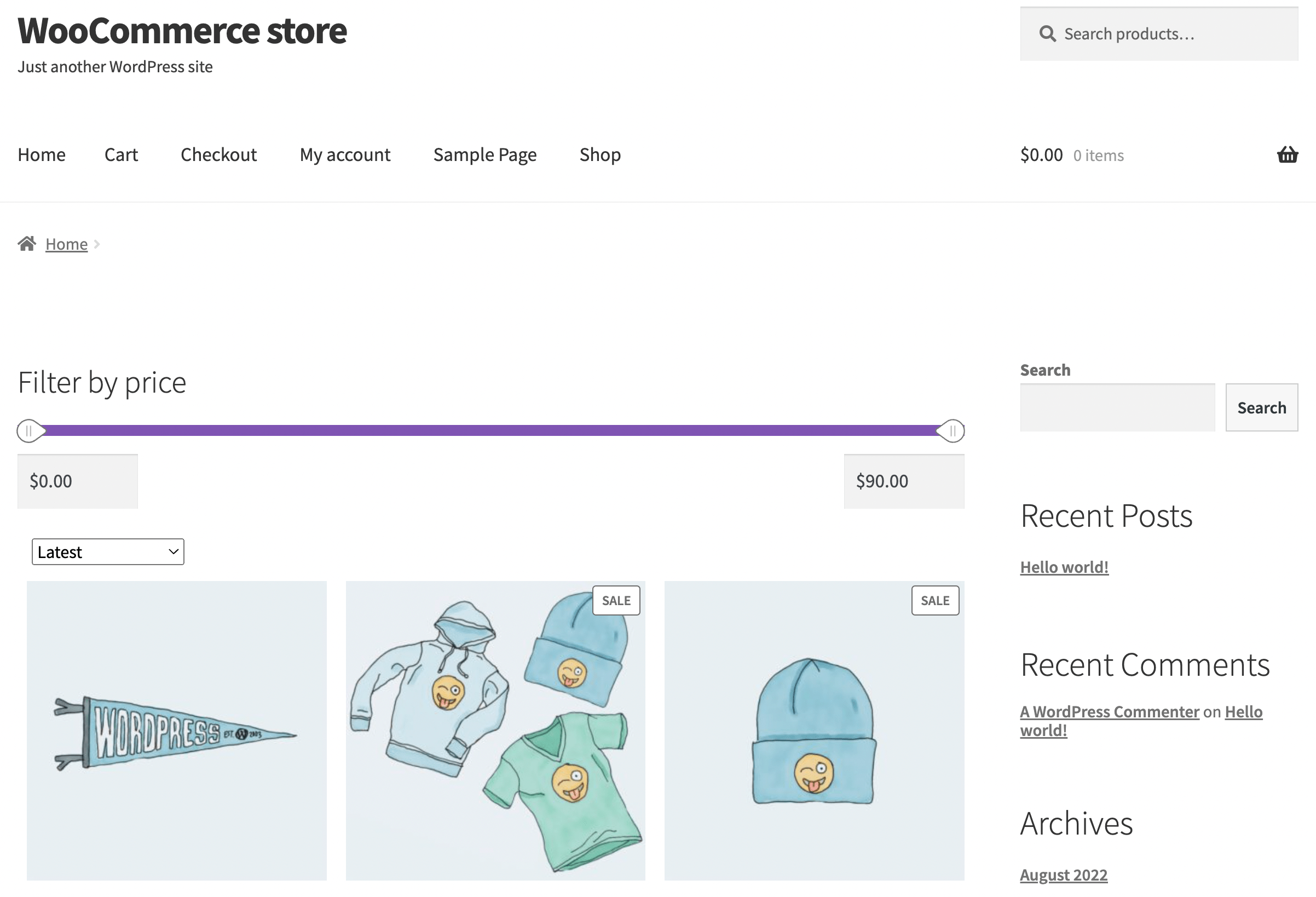
Désormais, vos utilisateurs peuvent utiliser le curseur pour sélectionner leur fourchette de prix préférée ou taper manuellement les valeurs dans les champs de texte :
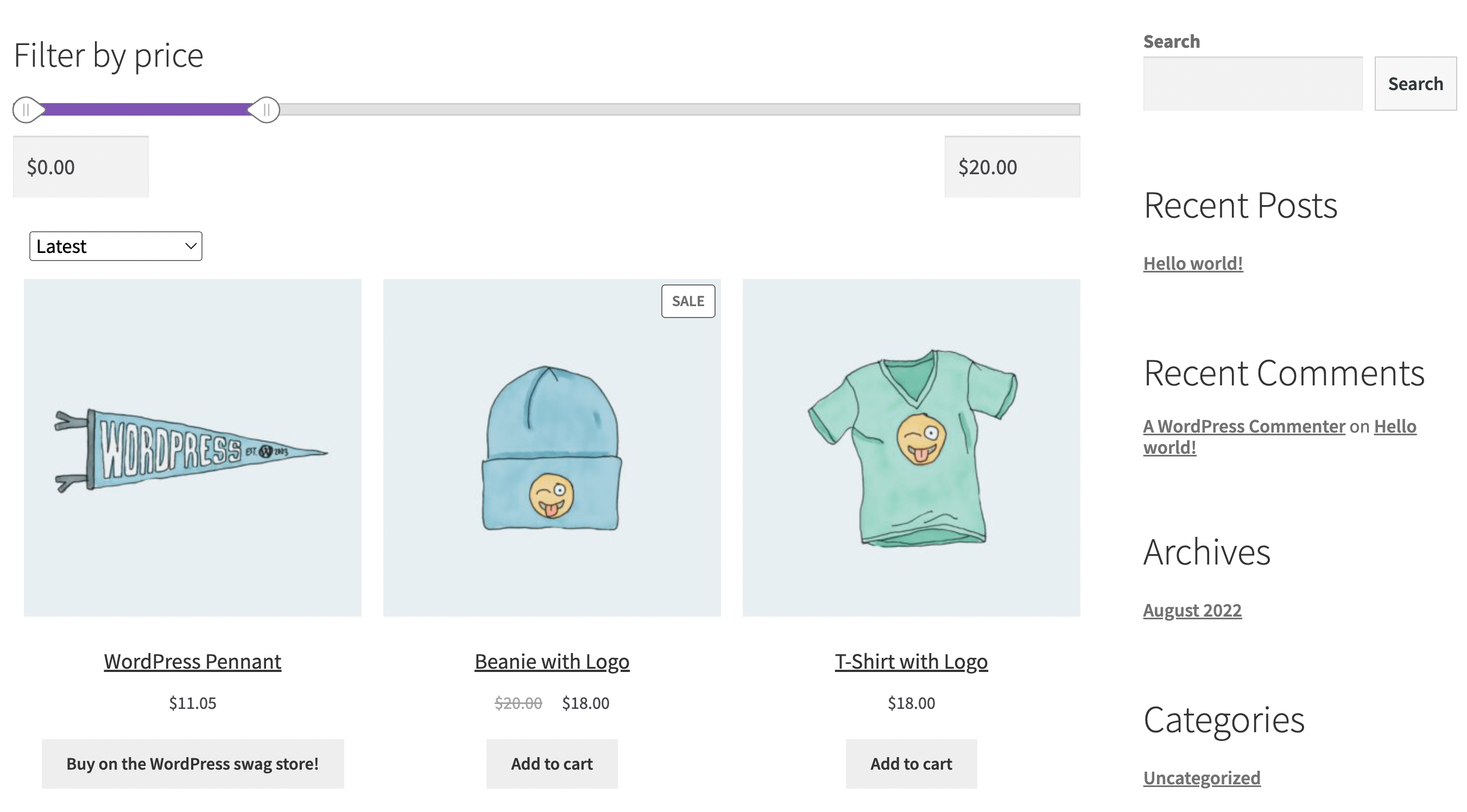
Étant donné que de nombreux clients de gros achètent en gros spécifiquement pour économiser de l’argent, ils apprécieront probablement cette fonctionnalité supplémentaire.
5. Bloc(s) de recherche de produits WooCommerce
WooCommerce est livré avec de nombreux blocs de commerce électronique utiles dès le départ. Cependant, si vous êtes intéressé par une collection étendue de blocs WooCommerce, vous pouvez accéder à des options plus avancées dans le magasin d’extensions WooCommerce.
Si vous souhaitez offrir à vos clients de gros des options de recherche et de filtrage encore plus avancées, vous pourriez envisager l’extension Recherche de produits WooCommerce :
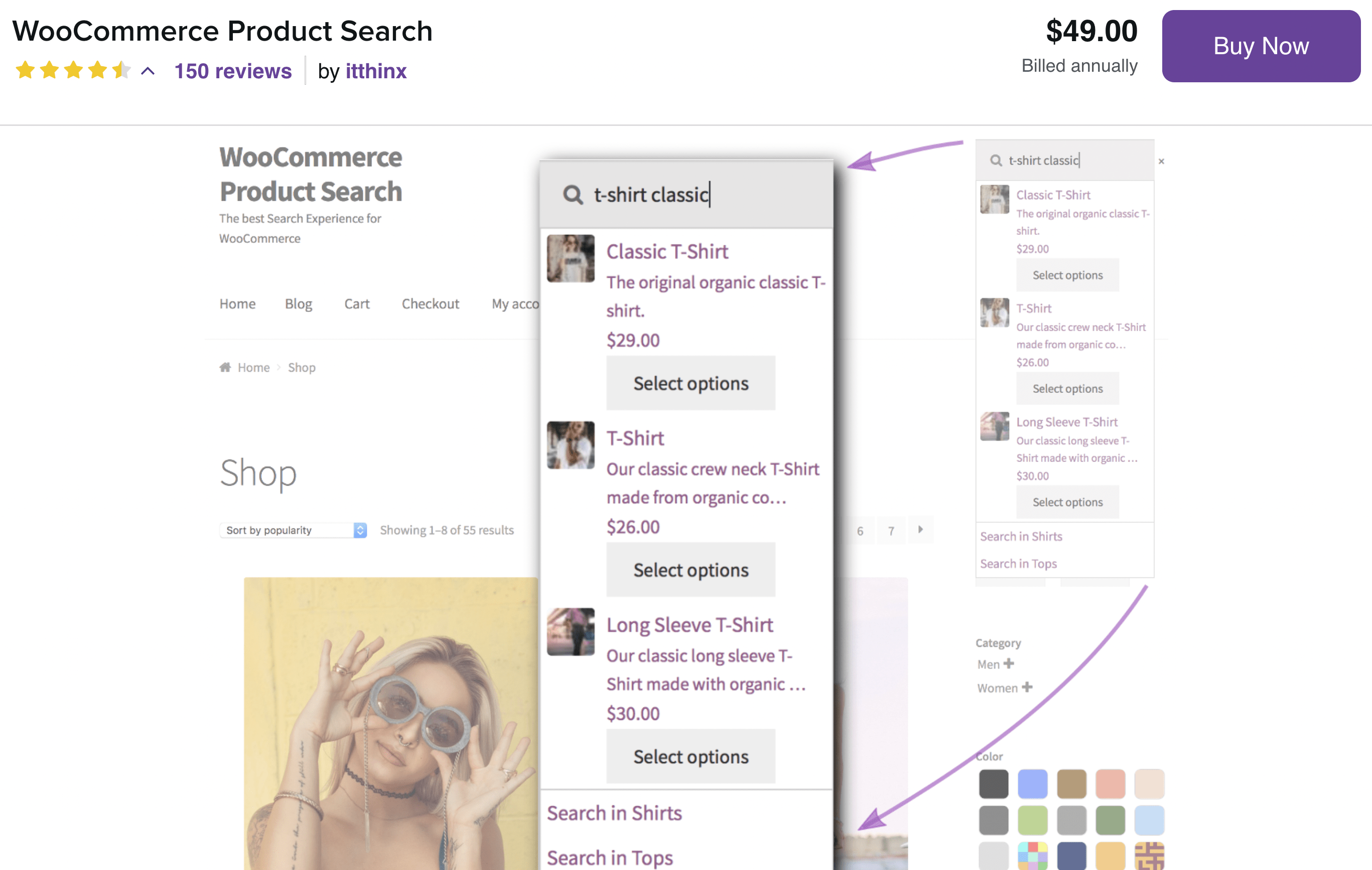
Cette extension est livrée avec une collection complète de blocs de recherche et de filtrage qui permettront à vos visiteurs de naviguer facilement dans votre catalogue de vente en gros :
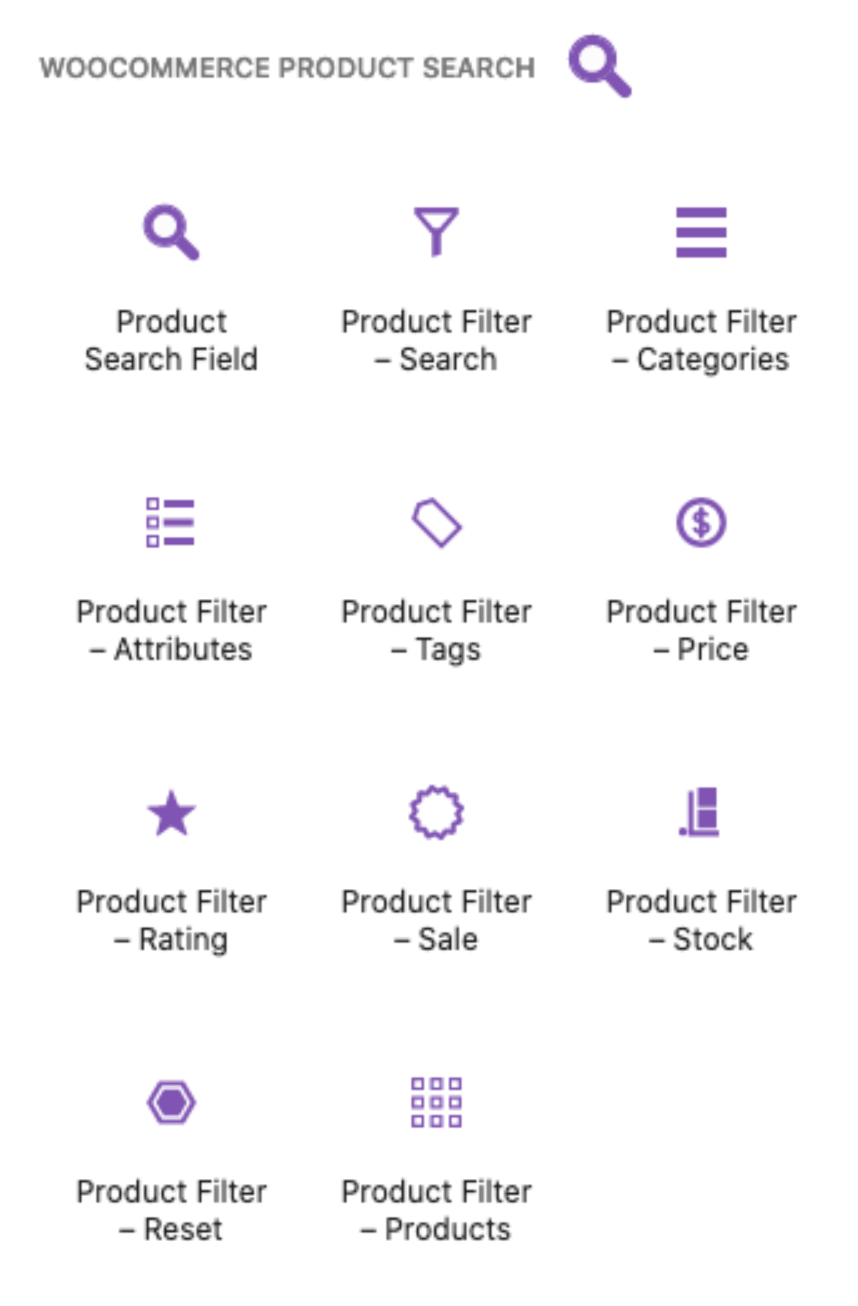
Gardez à l'esprit que l'extension WooCommerce Product Search est un module complémentaire premium. Bien qu'elle puisse ne pas être pertinente pour les petites boutiques, elle peut valoir l'investissement si vous avez beaucoup de produits. Ainsi, vos clients de gros ne finiront pas frustrés par des pages de produits mal organisées.
6. Blocs Advanced Coupons
Comme nous l'avons mentionné, les boutiques en ligne conçues dans WooCommerce sont hautement personnalisables. L'une des raisons est que la plateforme a le potentiel de s'intégrer à d'autres outils marketing.
De plus, il existe de nombreux modules complémentaires axés sur le e-commerce et même sur la vente en gros que vous pouvez utiliser pour faire passer votre boutique au niveau supérieur. Par exemple, si vous recherchez un moyen simple d'offrir des remises, Advanced Coupons vous facilite la tâche :
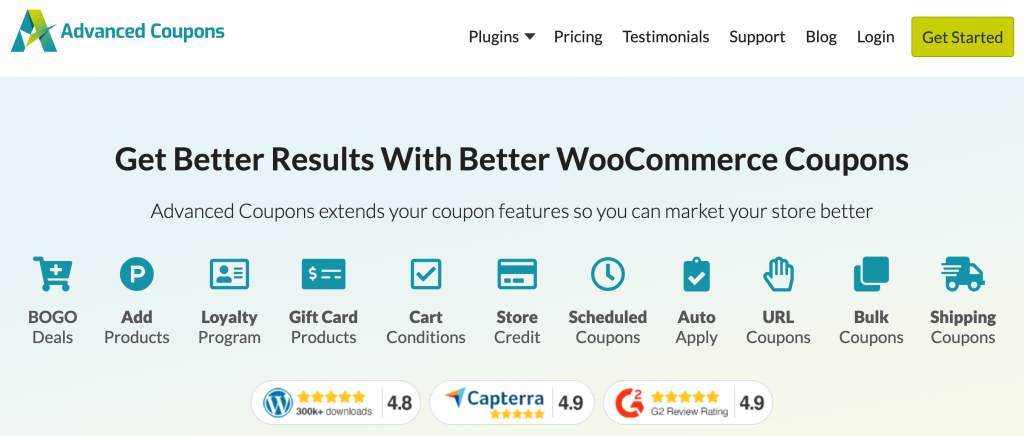
Le plugin vous permet de créer des coupons et des remises pour presque toutes les occasions. Vous pouvez offrir des coupons de livraison gratuite, définir des prix de gros, et plus encore.
De plus, Advanced Coupons est livré avec sa propre collection de blocs WooCommerce :
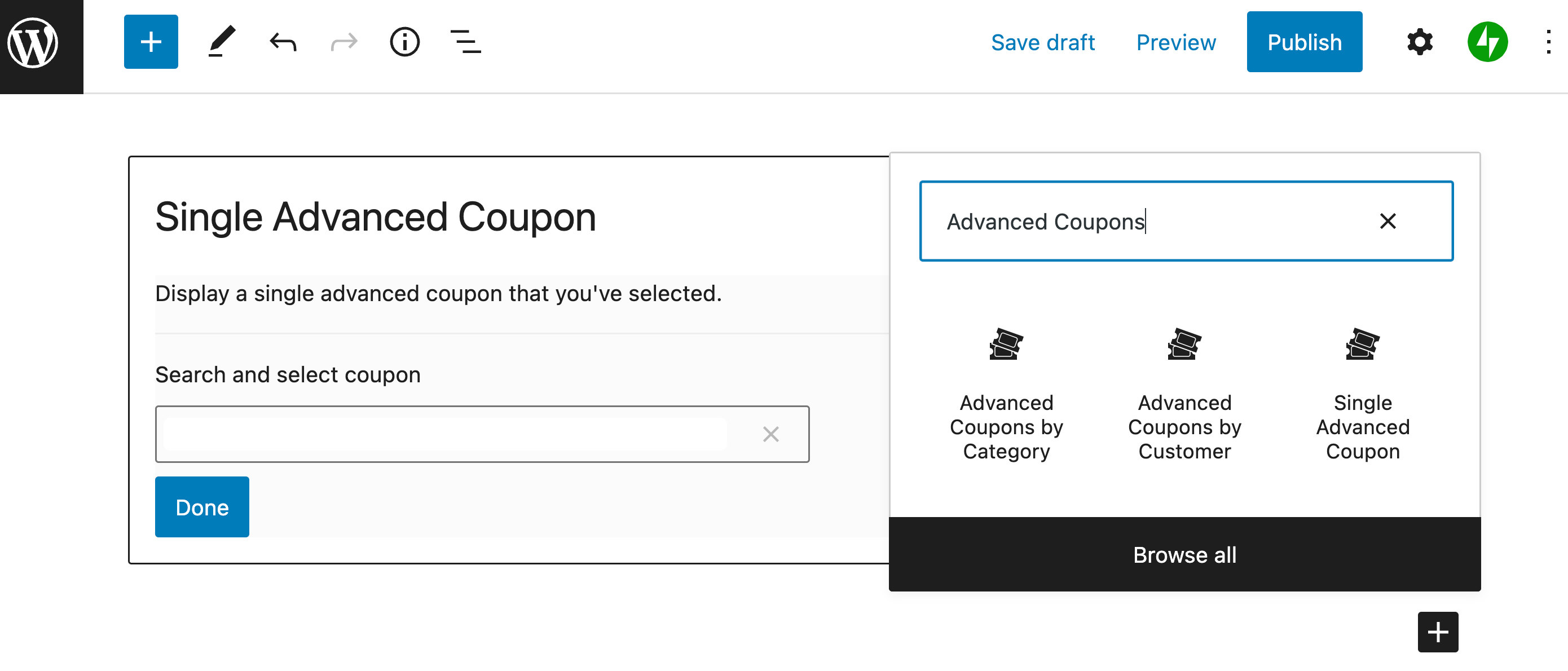
Ces blocs incluent Advanced Coupons par catégorie, Advanced Coupons par client et Coupon avancé unique. En utilisant ces blocs de coupons, vous pouvez créer un coupon de vente en gros en quelques étapes seulement.
Comment afficher les prix de gros dans WooCommerce
Les blocs WooCommerce facilitent et rendent intuitif la conception de nombreux éléments clés de votre boutique en ligne. Cependant, il n'existe aucun bloc conçu spécifiquement pour les entreprises de vente en gros.
Par conséquent, vous vous demandez peut-être encore comment afficher les prix de gros et traiter les commandes de gros dans votre boutique WooCommerce. La bonne nouvelle est que vous pouvez utiliser notre plugin Wholesale Suite pour le faire :
Notre plugin offre une solution pratique tout-en-un pour les entreprises de vente en gros. De plus, il est conçu spécifiquement pour fonctionner avec WooCommerce. Après avoir installé et activé le plugin, vous pourrez ajouter et afficher des prix uniques pour vos clients de gros.
De plus, ces prix de gros ne seront visibles que par vos utilisateurs de gros. Suivez simplement les étapes du tutoriel vidéo ci-dessus. C'est tout !
Conclusion
Si vous débutez dans la conception de sites Web, la création d'une boutique de gros peut sembler une tâche écrasante. Heureusement, les blocs WooCommerce peuvent alléger votre charge. Ces modèles pré-conçus peuvent faciliter l'organisation de vos produits de gros.
Pour récapituler, voici sept blocs WooCommerce que vous pouvez utiliser pour votre entreprise de vente en gros :
- Recherche de produits
- Tous les produits
- Produits les mieux notés
- Filtrer les produits par prix
- Recherche de produits WooCommerce
- Advanced Coupons
Avez-vous des questions sur la façon d'utiliser les blocs WooCommerce pour votre entreprise de vente en gros ? Faites-nous savoir dans la section commentaires ci-dessous !


