

Vous cherchez des moyens d'attirer plus de clients de gros vers votre boutique WooCommerce et d'augmenter les commandes de gros ? Si la réponse est oui, alors ne négligez pas votre page produit ! Prendre le temps de personnaliser les éléments de la page produit WooCommerce pour répondre aux besoins uniques des acheteurs de gros est essentiel pour améliorer leur expérience d'achat et stimuler les ventes.
Nous sommes là pour vous aider ! Dans cet article, nous allons passer en revue les considérations les plus importantes concernant la personnalisation des pages produits WooCommerce pour les clients de gros. Ensuite, nous vous montrerons comment créer une page produit WooCommerce de gros entièrement personnalisée à l'aide de Wholesale Order Form.
Alors, allons-y !
Facteurs clés à considérer pour des pages produits de gros efficaces
Si vous servez à la fois des acheteurs individuels et des acheteurs de gros dans votre boutique WooCommerce, il est crucial de comprendre qu'ils ont des préférences très différentes en matière d'expérience d'achat. Étant donné que les clients de gros achètent en grande quantité, ils privilégient généralement la rapidité, la précision et l'efficacité dans leur processus d'achat.
Pour répondre à ces besoins, tenez compte des facteurs clés suivants lorsque vous personnalisez les éléments de la page produit WooCommerce :
1. Fournir des descriptions de produits détaillées
Selon les informations de l'industrie, 10 % des sites de commerce électronique ne fournissent pas suffisamment d'informations aux acheteurs, ce qui les amène à abandonner complètement l'achat. C'est la dernière chose que vous voulez pour votre boutique WooCommerce.
Il est donc important de maîtriser les bases – fournissez des descriptions de produits détaillées qui décrivent les dimensions du produit, les matériaux et d'autres spécifications clés qui seront utiles aux acheteurs en gros.
Il est tout aussi important d'inclure des images de haute qualité pour compléter vos descriptions de produits. Les clients de gros en ligne s'appuient fortement sur le contenu visuel car ils ne peuvent pas inspecter physiquement les produits. Par conséquent, envisagez de fournir des images haute résolution sous plusieurs angles ou des gros plans de détails importants du produit.
2. Afficher clairement les informations sur les prix de gros
Le fait est que vous ne pouvez pas inciter les acheteurs de gros à commander s'ils ne voient pas la valeur d'acheter de plus grandes quantités. Aidez les acheteurs en gros à prendre des décisions d'achat éclairées en affichant clairement les prix de gros sur vos pages de commande.
Envisagez d'intégrer des indices visuels tels que les prix de détail barrés à côté des prix de gros pour souligner les économies potentielles. De même, vous pouvez afficher des tableaux de prix échelonnés qui montrent des économies plus importantes en fonction de la quantité achetée, comme illustré dans l'exemple ci-dessous :
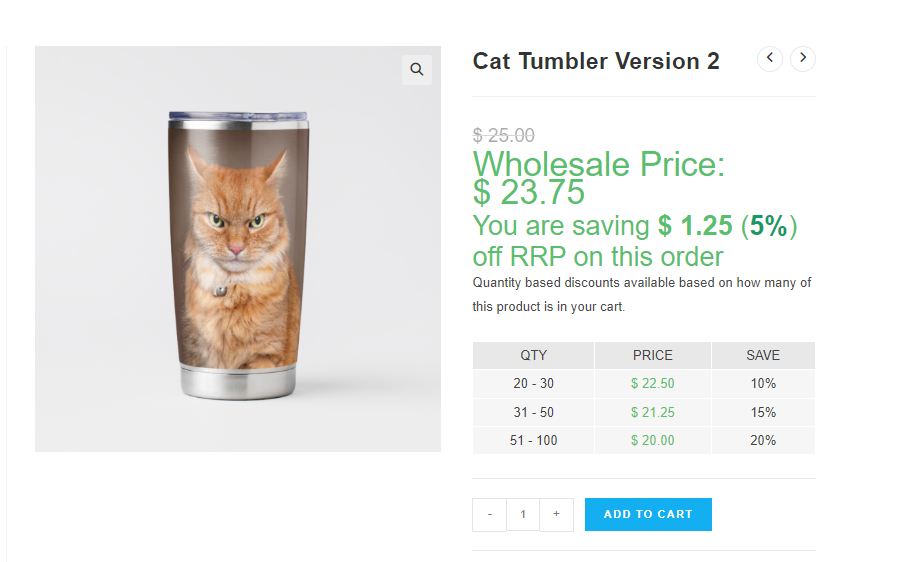
Les propriétaires de boutiques WooCommerce peuvent utiliser des plugins comme Wholesale Prices Premium pour définir et afficher les prix de gros pour les acheteurs en gros. Avec ce plugin puissant, vous pouvez gérer les prix de gros sur vos listes de produits, définir des remises de gros (y compris des prix échelonnés), mettre en œuvre des exigences de commande minimum, et bien plus encore.
3. Implémentez une fonctionnalité de recherche et de filtrage intuitive
Pour faciliter les achats des clients en gros, assurez-vous de fournir une fonctionnalité de recherche et de filtrage conviviale sur votre page de commande. Ainsi, les acheteurs peuvent rechercher par nom de produit, SKU ou catégories de produits pour trouver rapidement ce qu'ils cherchent.
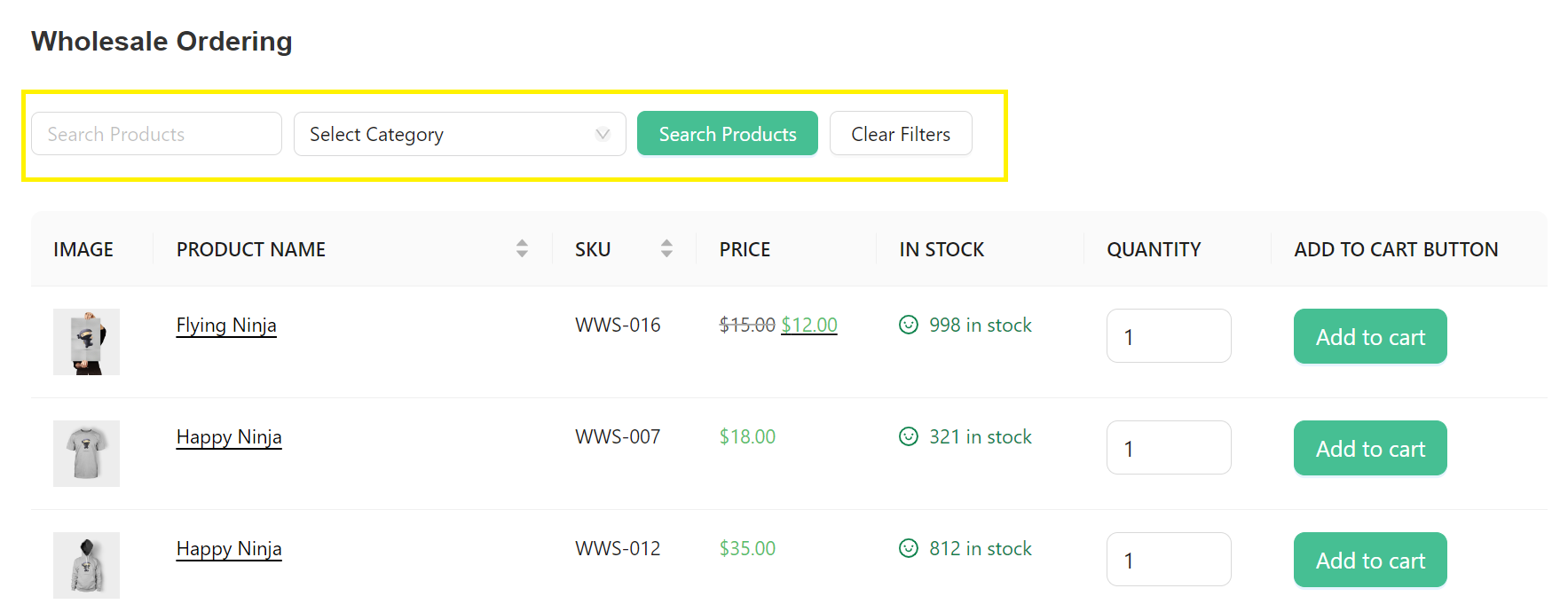
Il est également utile d'ajouter des options de tri qui permettent aux acheteurs en gros d'organiser les produits en fonction de différents critères. Par exemple : par prix (du plus bas au plus élevé ou du plus élevé au plus bas), par popularité et par dates d'arrivée. Ces options peuvent aider vos clients à trouver les offres les plus pertinentes en fonction de leurs préférences uniques sans avoir à parcourir toute votre liste de produits.
4. Quantités de commande facilement personnalisables
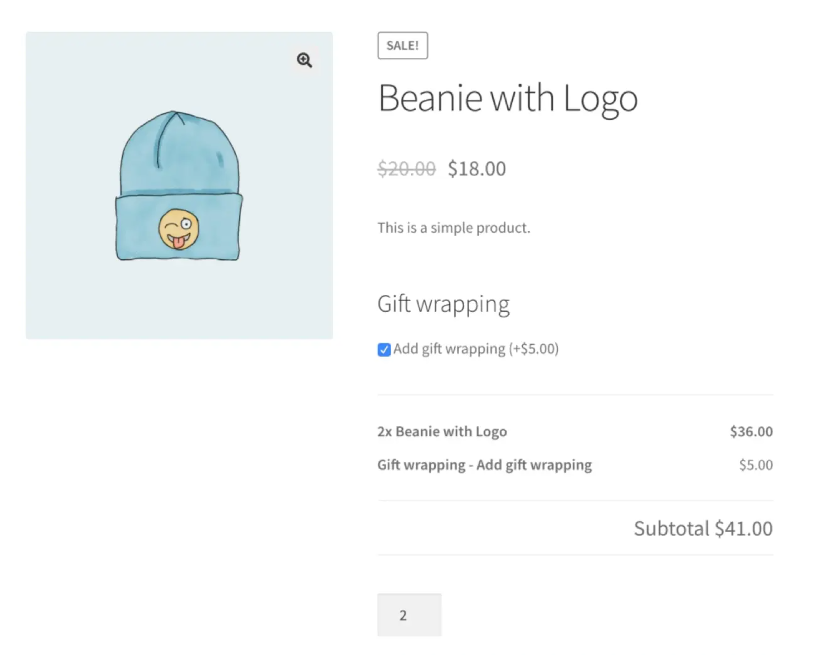
Vous voudrez rendre la commande en gros aussi facile que possible, et une façon simple d'y parvenir est d'implémenter des quantités de commande facilement personnalisables. Envisagez d'ajouter des champs de saisie ou des menus déroulants qui permettent aux clients en gros de spécifier les quantités de commande directement sur la page du produit.
Il peut également être utile d'ajouter des exigences de quantité minimale de commande ou des étapes de quantité de produit qui permettent aux clients d'ajuster leurs commandes dans des plages prédéfinies. Lorsque vous personnalisez les éléments de la page produit WooCommerce pour inclure ces fonctionnalités, vous simplifiez les achats pour le client en gros et vous assurez que chaque commande est efficace et rentable pour votre entreprise.
5. Afficher la disponibilité des produits et les niveaux de stock précis
Les clients en gros comptent sur vous en tant que fournisseur pour les marchandises qu'ils vendent à leurs propres clients. Pour éviter les retards dans l'exécution des commandes, assurez-vous d'afficher la disponibilité des produits et les niveaux de stock précis. Il est préférable de présenter la disponibilité des stocks en temps réel sur vos pages produits. Cela gère les attentes des clients et leur permet de prendre des décisions d'achat éclairées.
Comment personnaliser la page produit WooCommerce pour augmenter les commandes de gros
Si vous utilisez WooCommerce depuis un certain temps, vous connaissez probablement la page produit WooCommerce par défaut. Elle présente une mise en page de base qui comprend des images de produits, des descriptions, des prix et un simple bouton « Ajouter au panier ». Bien que cela puisse convenir à de nombreux magasins, ce n'est pas optimisé pour répondre aux besoins des acheteurs en gros.
Si vous souhaitez augmenter les commandes en gros et fidéliser vos clients, il est important de personnaliser les éléments de la page produit WooCommerce pour répondre aux préférences des acheteurs en gros. C'est là que l'utilisation de plugins comme Wholesale Order Form peut vous aider. Avec ce puissant plugin, vous pouvez créer une page produit dédiée aux acheteurs en gros et leur offrir une expérience d'achat transparente. Dans cette section, nous vous expliquerons comment procéder en quatre étapes faciles !
Remarque : Dans ce tutoriel, nous supposerons que vous avez déjà une boutique WooCommerce opérationnelle et que vous avez installé et activé Formulaire de commande de gros. Si ce n'est pas déjà fait, vous pouvez télécharger le plugin ici ou consulter notre guide de démarrage pour en savoir plus.
Étape 1 : Créez votre formulaire de commande en gros
Étape 3 : Modifiez les paramètres de votre formulaire de commande
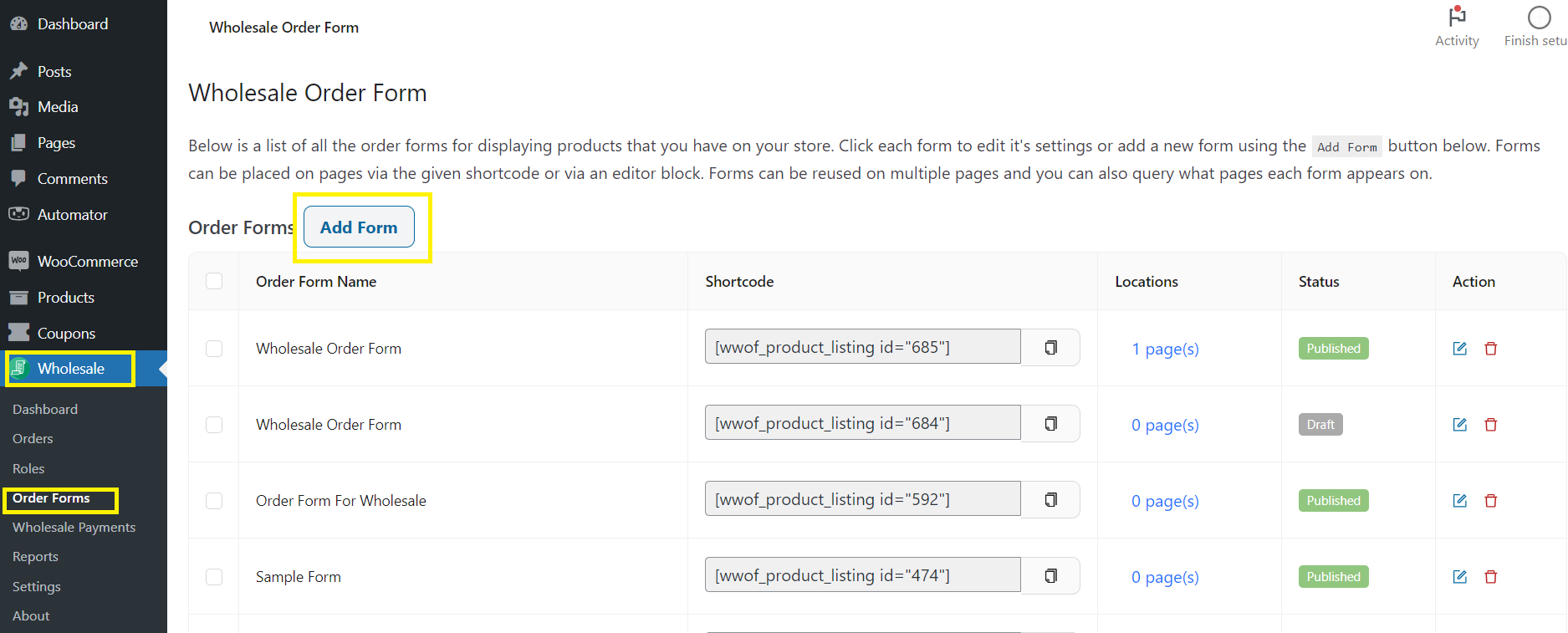
Immédiatement, vous remarquerez qu'un formulaire de commande en gros par défaut est créé pour vous. Ce formulaire de commande groupée par défaut contient déjà les éléments de base dont vous avez besoin pour faciliter les achats groupés pour vos clients, vous faisant ainsi gagner du temps et des efforts :
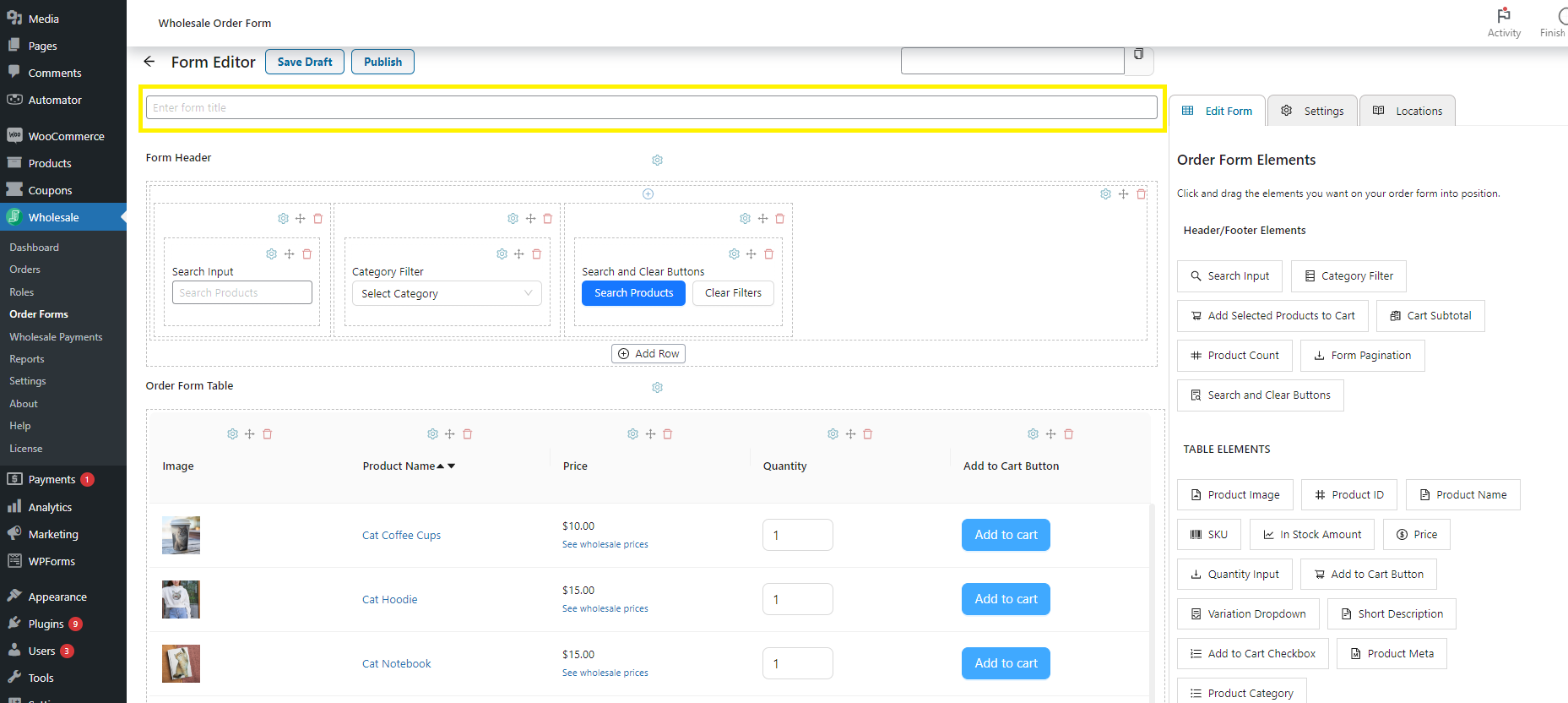
N'oubliez pas de donner un nom à votre formulaire de commande en gros avant de passer à sa personnalisation à l'étape suivante.
Étape 2 : Personnalisez votre formulaire de commande
Wholesale Order Form vous permet de personnaliser la page produit WooCommerce pour les clients en gros de nombreuses manières. Par exemple, vous pouvez réorganiser les éléments du formulaire de commande pour inclure ou exclure certaines sections.
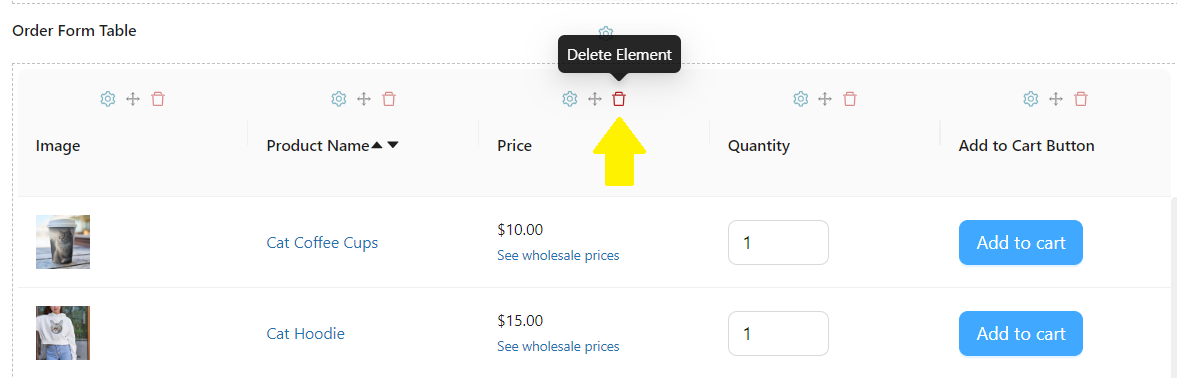
Vous pouvez facilement supprimer un élément du formulaire de commande en cliquant sur l'icône de suppression à côté de chaque élément :
Pour ajouter des éléments au formulaire de commande, faites simplement glisser et déposez vos éléments de formulaire souhaités dans l'interface du formulaire de commande.
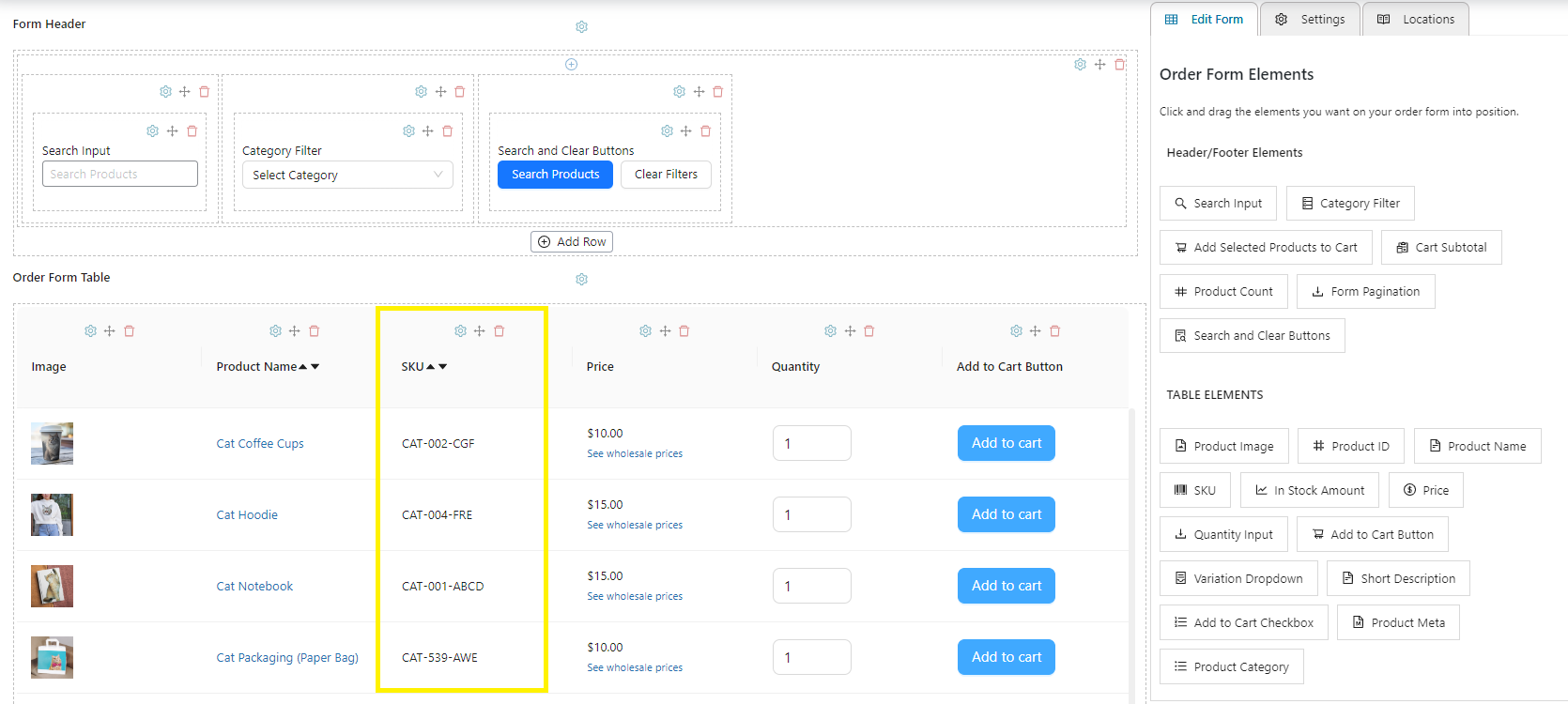
Dans l'exemple ci-dessus, nous avons ajouté une colonne supplémentaire pour présenter les références des produits.
Consultez notre guide détaillé sur les éléments des formulaires de commande ici.
Étape 3 : Modifiez les paramètres de votre formulaire de commande
Une fois que vous avez terminé de personnaliser les éléments de base de votre formulaire de commande, cliquez sur «Settings» :
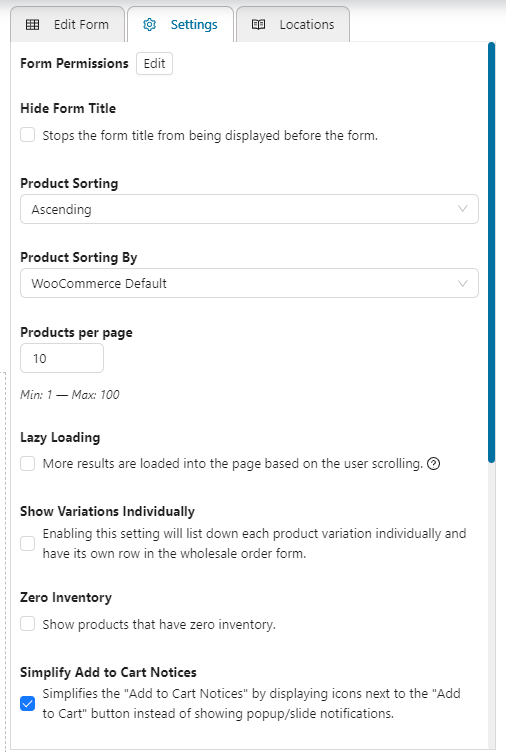
Cela vous donnera plus d'options de personnalisation que vous pourrez explorer, notamment :
- Définition des critères de tri des produits par défaut utilisés par votre formulaire
- Implémentation du chargement différé sur votre page produit
- Spécification du nombre de produits que votre formulaire chargera par page
- Sélection des produits ou catégories de produits spécifiques qui seront inclus (ou exclus) de votre formulaire
De même, vous pouvez choisir quels rôles d'utilisateurs WooCommerce peuvent accéder à votre page produit en gros. Pour ce faire, cliquez sur «Edit» à côté de Form Permissions et sélectionnez les rôles d'utilisateurs qui peuvent accéder à votre formulaire produit :
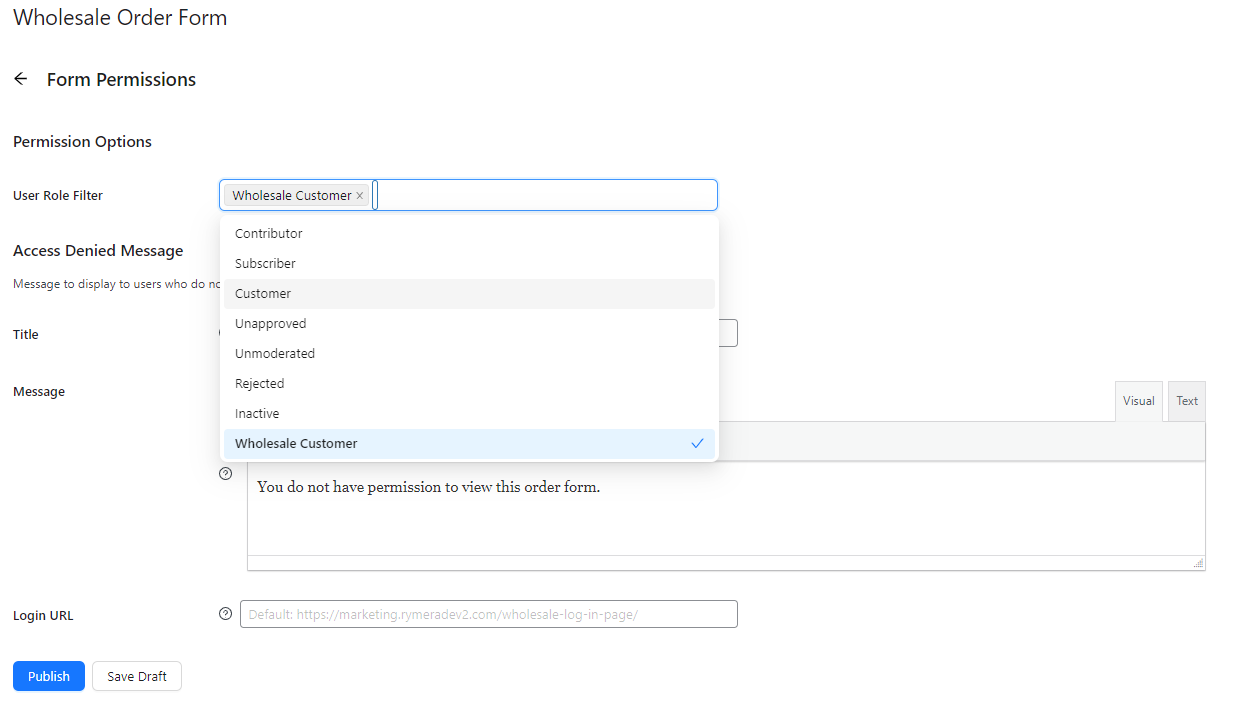
Étape 4 : Publiez votre formulaire de commande en gros
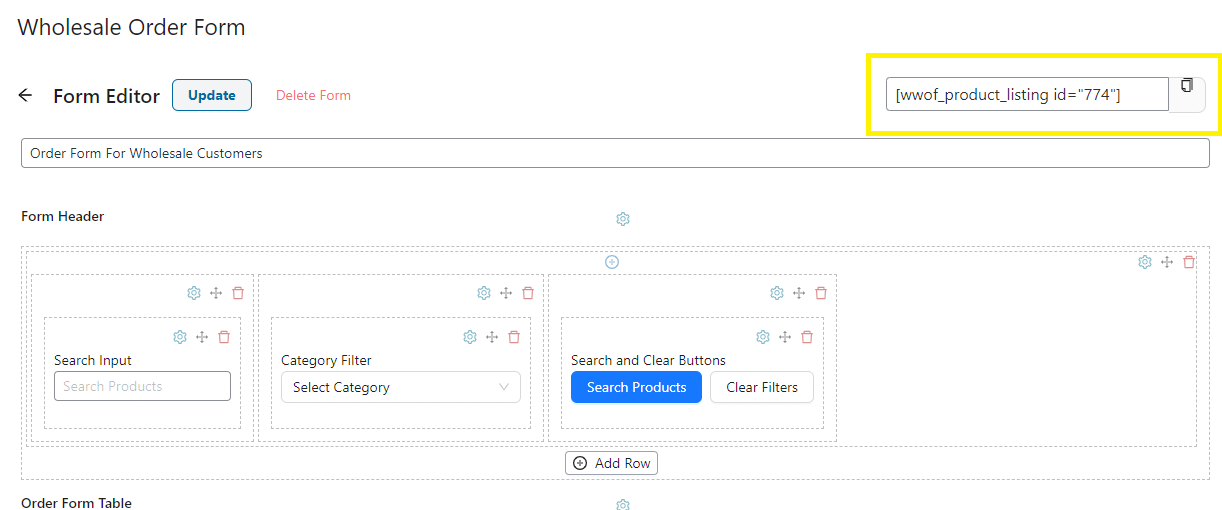
Vous y êtes presque ! La dernière étape consiste à rendre votre formulaire de commande en gros accessible aux acheteurs en gros. Pour ce faire, enregistrez simplement votre formulaire en cliquant sur «Publish», puis copiez le shortcode unique qui est automatiquement généré pour vous :
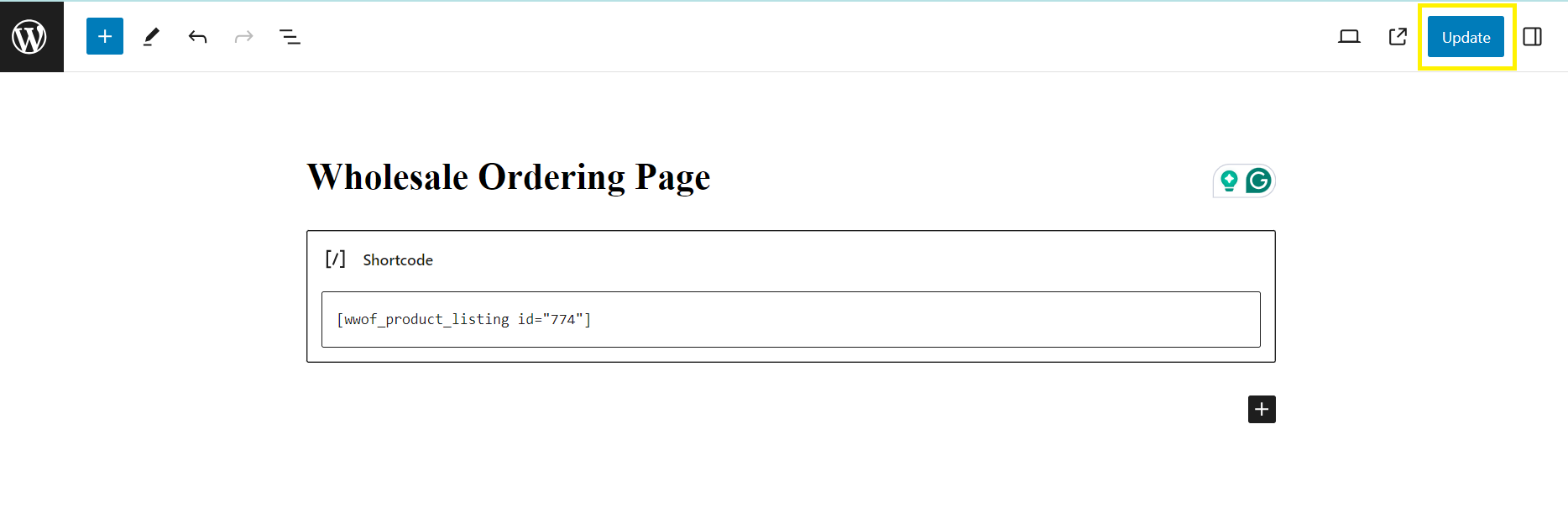
Ensuite, rendez-vous sur la page où vous souhaitez publier votre formulaire de commande. Ajoutez un bloc de shortcode, puis collez le shortcode de votre formulaire. Pour enregistrer vos modifications, cliquez sur «Publish» (ou «Update» s'il s'agit d'une page existante), et c'est tout !
Désormais, vous disposez d'une page produit exclusive pour les clients en gros :
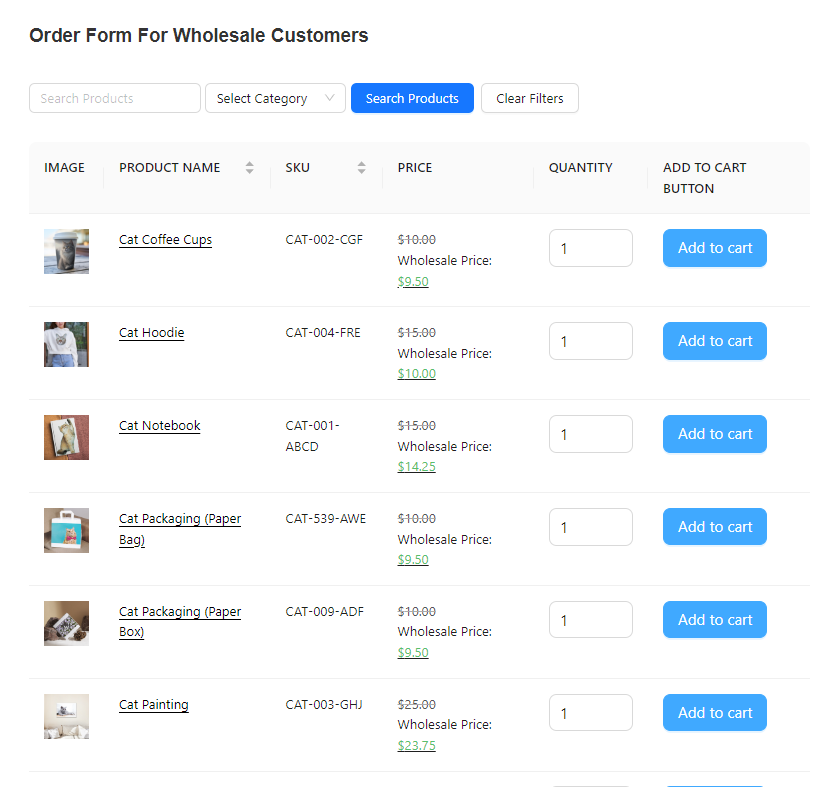
Avec une page produit personnalisée pour la vente en gros, vous pouvez offrir aux acheteurs en gros une expérience d'achat transparente.
Articles associés
Vous voulez en savoir plus sur la façon de personnaliser les éléments de la page produit WooCommerce avec Wholesale Suite ? Consultez nos guides et tutoriels détaillés ci-dessous !
- Comment ajouter la pagination WooCommerce à vos formulaires de commande
- Guide de commande WooCommerce : Comment créer plusieurs formulaires de commande en gros
- Tri des produits : comment organiser les articles sur votre formulaire de commande (en 4 étapes faciles)
- Comment créer des formulaires de commande WooCommerce spécifiques à une catégorie (Guide étape par étape)
Conclusion
Si vous souhaitez augmenter les commandes en gros dans votre boutique WooCommerce, il est important de faire en sorte que votre page produit travaille pour vous. Apprendre à personnaliser les éléments de la page produit WooCommerce pour les clients en gros vous permet d'offrir une expérience d'achat transparente qui les fidélise. Voici les principaux points à considérer :
- Descriptions détaillées des produits
- Informations sur les prix de gros
- Fonctionnalité de recherche et de filtrage intuitive
- Quantités de commande personnalisables
- Niveaux de stock de produits précis
Nous avons également découvert comment créer facilement une page produit WooCommerce pour les clients en gros à l'aide de Wholesale Order Form en quatre étapes :
- Créez votre formulaire de commande en gros
- Personnalisez votre formulaire de commande en gros
- Configurez les paramètres de votre formulaire
- Publiez votre formulaire de commande de gros
Avec Wholesale Order Form, vous pouvez créer une expérience d'achat rationalisée pour vos clients en gros et présenter vos offres efficacement ! Avez-vous d'autres questions sur ce sujet ? Faites-nous savoir dans la section commentaires ci-dessous. 😊



