

Les modèles de bons de commande Excel sont un élément courant dans les magasins de gros. En utilisant un modèle, vous pouvez permettre aux utilisateurs de passer des commandes rapidement. Ensuite, en quelques minutes, ils peuvent partager ces commandes avec vous dans un format facile à traiter.
Cependant, à mesure que votre activité se développe, vous pourriez avoir besoin de solutions de commande plus sophistiquées. C'est là que des outils de vente en gros en ligne puissants peuvent vous aider.
Idéalement, votre magasin de gros devrait disposer d'un système personnalisé qui permet aux clients de consulter votre inventaire, de commander en gros et de vous transmettre rapidement les commandes. Dans cet article, nous vous montrerons comment utiliser Wholesale Order Form pour créer un système de commande capable de tout cela. Alors, mettons-nous au travail !
Pourquoi utiliser un système personnalisé plutôt que des modèles de bons de commande Excel
Les modèles de bons de commande Excel sont un outil populaire dans les magasins de gros car vous pouvez facilement créer des documents qui correspondent aux besoins de votre entreprise. Lorsque vous approuvez un nouveau client en gros, vous pouvez partager le modèle de votre magasin avec lui afin qu'il puisse soumettre des commandes quand il le souhaite :
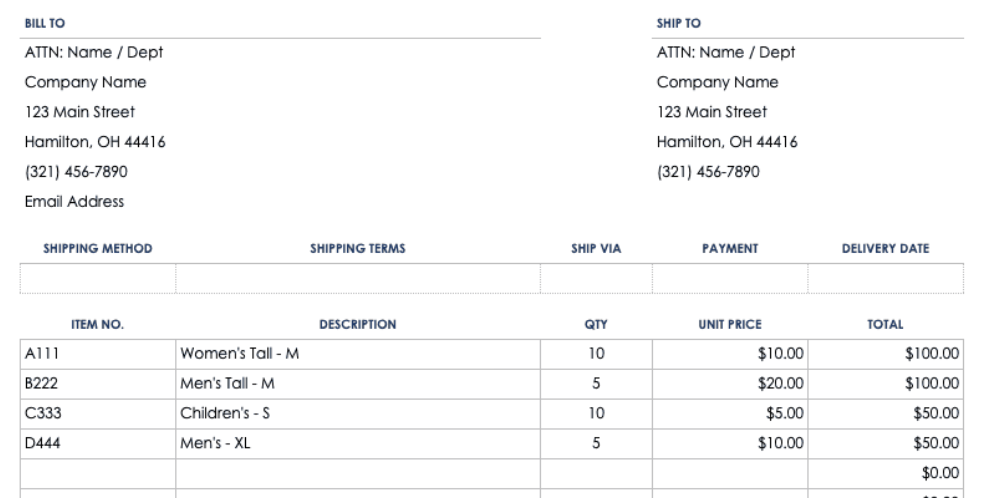
Bien que les modèles de bons de commande Excel soient polyvalents, ils présentent également de nombreux problèmes pratiques. Pour passer une commande, les clients doivent soit consulter votre boutique, soit avoir accès à une liste complète de votre inventaire. Une feuille de ligne de gros bien formatée peut combler cette lacune à elle seule, en fournissant aux acheteurs des images de produits, des prix et des MOQ avant même qu’ils n’ouvrent une feuille de calcul.
Une fois que les clients soumettent une commande, vous devez vérifier si votre inventaire peut la couvrir et soumettre une facture. C'est un processus simple, mais que nous pouvons simplifier en utilisant WordPress avec WooCommerce et Wholesale Suite.
Comment ajouter des bons de commande en gros à votre boutique WooCommerce
Pour ce tutoriel, vous devrez utiliser un outil de Wholesale Suite appelé Wholesale Order Form. Bien que vous n'ayez pas besoin d'accéder à tous ces plugins, nous les avons conçus pour qu'ils se complètent afin que vous puissiez gérer votre boutique plus efficacement.
Étape 1 : Créer un nouveau bon de commande
Pour commencer, allez sur votre tableau de bord WordPress, puis cliquez sur Wholesale > Order Forms. Les bons de commande de tous les produits de votre boutique seront alors listés pour votre consultation.
Si vous souhaitez modifier des détails, cliquez simplement sur le nom d'un bon de commande existant pour accéder aux options de personnalisation. Alternativement, si vous souhaitez commencer à partir de zéro, cliquez sur le bouton Add Form en haut :
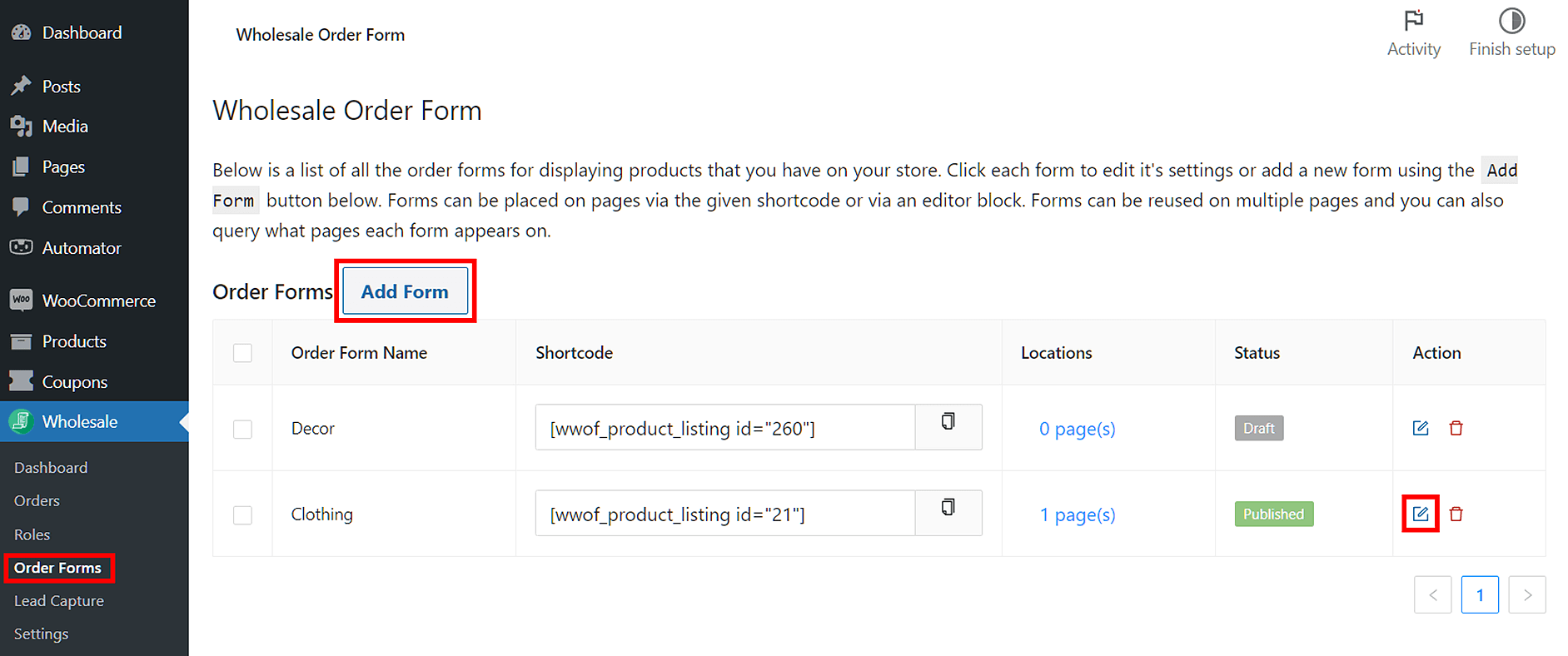
Vous verrez alors les shortcodes, la position du formulaire et s'il a été publié ou non. Pour plus d'informations sur les shortcodes disponibles sur le formulaire de commande, consultez notre article de la base de connaissances.
ASTUCE PRO :Auparavant, Wholesale Order Form ne vous permettait de créer qu'un seul bon de commande. Mais avec l'introduction de Order Form v.2, nous avons amélioré cette fonctionnalité pour vous permettre d'héberger autant de bons de commande que vous le souhaitez !
Étape 2 : Personnaliser les éléments de votre bon de commande
Le constructeur de formulaires glisser-déposer vous permet de personnaliser l'apparence de votre formulaire de commande. De même, en déplaçant les éléments, vous pouvez également personnaliser le fonctionnement de votre formulaire de commande.
Après avoir créé un nouveau formulaire, le plugin vous redirigera vers la page du constructeur par glisser-déposer. Ici, vous verrez trois sections principales :
- En-tête – vous permet de concevoir la partie supérieure de votre formulaire
- Tableau – vous permet d'organiser le corps de votre formulaire
- Pied de page – vous permet de finaliser la partie inférieure et la dernière section de votre formulaire
Vous pouvez voir ces sections dans l'image ci-dessous :

Pour développer l'en-tête et le pied de page, vous devez choisir le nombre de lignes et de colonnes que chaque section contient. Ensuite, vous devez déplacer des modules de Éléments d'en-tête/pied de page dans ces espaces.


De même, pour construire le tableau de votre formulaire de commande, faites glisser des modules de Éléments de tableau dans la section tableau.

Pour des guides plus détaillés sur la création d'un formulaire de commande en gros, consultez les articles suivants :
- Comment créer un formulaire de commande en gros simple en ligne
- Un guide étape par étape pour les formulaires de commande rapide WooCommerce
- Comment créer un formulaire de commande en gros simple en ligne
Étape 3 : Triez vos produits en conséquence
Une fois que vous êtes satisfait de la conception et de la convivialité du formulaire, il est temps de remplir votre formulaire de commande avec du contenu.
Auparavant, des paramètres par défaut déterminaient le tri des produits du formulaire de commande en gros. Cependant, vous pouvez désormais personnaliser entièrement et spécifier les critères de tri des produits que vous souhaitez utiliser pour votre formulaire.
Commencez par cliquer sur l'onglet Paramètres dans la colonne la plus à droite du panneau d'administration :
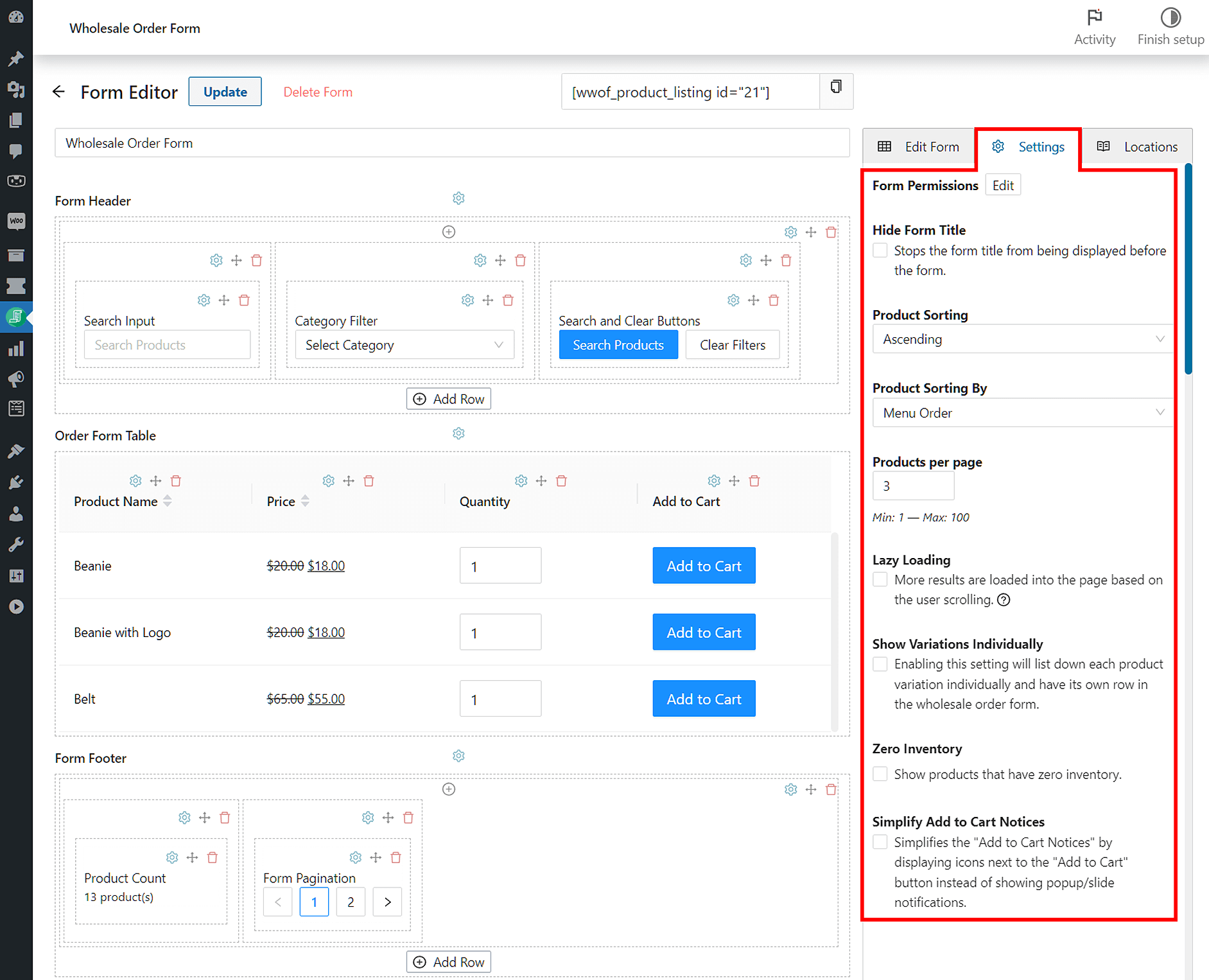
Par exemple, vous pouvez utiliser les options Tri des produits et Trier les produits par pour organiser vos produits par ordre alphabétique. Pour organiser vos produits de A à Z, choisissez simplement « Nom » dans le menu déroulant Trier les produits par, puis « Croissant » dans le menu déroulant Tri des produits.
Les deux articles que nous avons mentionnés à l'étape précédente offrent également plus d'informations sur la façon de personnaliser les paramètres de votre formulaire de commande.
Conclusion
Les commandes en gros en ligne peuvent être beaucoup plus faciles à utiliser que les modèles de formulaires de commande Excel. En utilisant les bons plugins pour votre boutique WooCommerce, les clients pourront consulter votre inventaire existant et passer des commandes en gros en quelques minutes.
En passant des modèles de formulaires de commande Excel à un système intégré, vous pourrez gagner du temps et commencer plus rapidement le traitement des commandes. Si vous utilisez le Wholesale Suite avec le plugin Order Form, vous n'aurez plus à vous soucier des formulaires de commande Excel.
Pour récapituler, vous pouvez configurer des formulaires de commande en gros en suivant les étapes suivantes :
- Créer un nouveau formulaire de commande
- Personnaliser les éléments de votre formulaire de commande
- Trier vos produits en conséquence
Avez-vous des questions sur la façon de passer des modèles de formulaires de commande Excel aux formulaires de commande en gros ? Parlons-en dans la section commentaires ci-dessous !


