

If you’re selling retail and wholesale simultaneously, you will often encounter situations where you need to hide products from certain customers. Unfortunately, this is a common struggle today among WooCommerce store owners like you.
We understand how challenging it is to reconcile both worlds. Many scenarios only benefit wholesale-specific product categories and vice versa. Fortunately, you can easily control your product visibility in WooCommerce.
In this guide, we’ll explain why it is important to optimize your catalog visibility according to your target audience. Then, we’ll show you how you can hide products in WooCommerce from specific customers.
So let’s begin!
Why Would You Want To Hide WooCommerce Products?
When running a successful e-commerce business, attracting prospects to buy your products is only half the battle. This means you also have to take into account their overall shopping experience at your store.
If you want to retain customers or make your store more efficient, think about how your customers can find what they want, when they want it—before going elsewhere to hunt for it.
You might also want to consider preventing any purchase-related uncertainty. For example, let’s say you don’t ship to certain places. What do you do with customers who may be interested but live outside your shipping zone?
We suggest customizing and adjusting your product’s visibility. This way, you won’t have to accept orders that will most likely not prosper due to certain constraints.
Here are some more cases where hiding products may be beneficial:
- Some products are seasonal.
- You wish to sell to a select group of people, e.g., retailers.
- Only registered clients have access to certain products.
- Discounts, offers, and promotions are only available to certain customers.
- Your buyers are drawn to products from very diverse categories.
In these cases, it’s best to configure your product visibility options to streamline navigation and browsing for everyone. Additionally, this is the most effective way to save time and energy by concentrating on selling rather than dealing with numerous queries and concerns.
How To Hide Products In WooCommerce From Certain Customers
WooCommerce has various product hiding settings by default. You can, for example, set them as private or hide them from your store and search results.
However, if you want to hide products from certain customers specifically, you will need to use Wholesale Suite. Let us show you how:
STEP 1: Install Wholesale Suite Prices Premium
Before diving into how you can hide a product category, you will need to install and configure Wholesale Suite Prices Premium.
Wholesale Suite is the best WooCommerce wholesale plugin for B2B. It gives you more control over what your customers see in your store, in addition to the other 100+ amazing features it provides.
STEP 2: Set up Product Visibility Setting In WordPress
You can change the exposure of your products based on the audience you wish to reach. You have three primary methods for hiding products across your store with Wholesale Suite Prices Premium:
- “Only Show Wholesale Products To Wholesale Users”
- “Restrict To Wholesale Roles” visibility options on products themselves
- Making a variation “Wholesale Only” on individual variations
Hide Products From Non-Wholesale Users
If you want to hide products from non-wholesale users, you must configure the “Only Show Wholesale Products To Wholesale Users” global setting. To do this, click on the Wholesale tab found in the left column on your screen.
Then, go to Settings > Wholesale Prices Settings Page > Wholesale Prices > Only Show Wholesale Products To Wholesale Customers.
Tick the box next to Products without wholesale pricing will be hidden from wholesale customers.
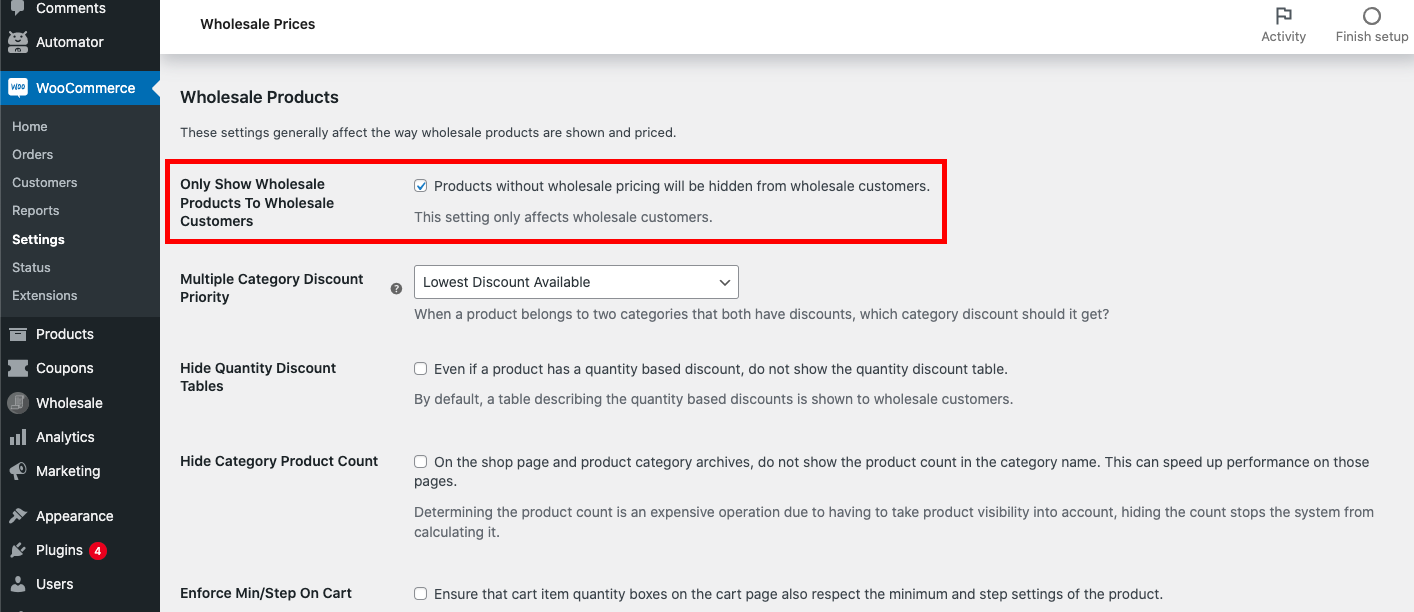
Once you’ve saved this setting, your store will verify the user’s role.
For example, if they have a legitimate wholesale role, it will determine if that product should be available to that user by checking if a wholesale price has been set.
In addition, this reflects the global percent discount and the percent discount options by product category (see our advanced wholesale pricing options guide for more info).
Hide Products From Wholesale Roles
Next, you can also limit the visibility of individual products to specific roles.
This option is likewise helpful if you have various wholesale role tiers and need to modify the visibility of particular unlocked products per role.
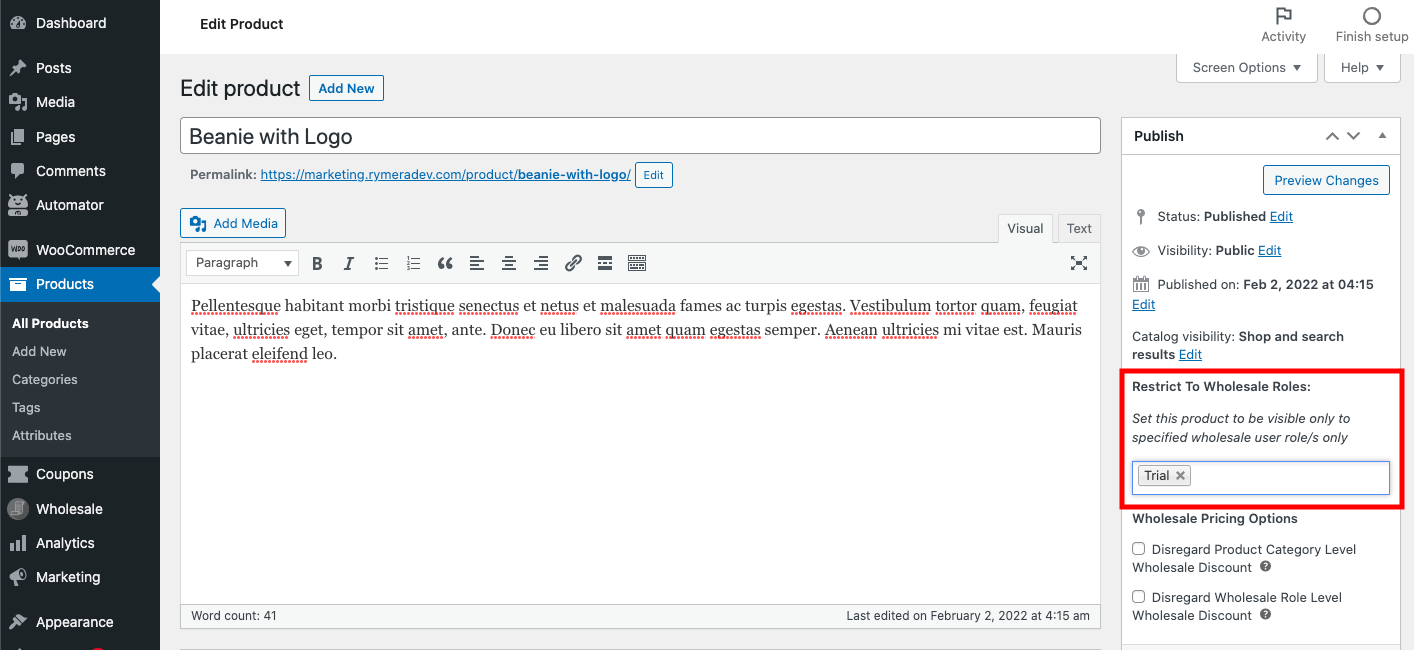
To start, go to your WordPress dashboard and click Products > All Products. Then, choose the product you wish to edit and click its Edit button.
You will find the Restrict To Wholesale Roles option in the publish box on the right end of the Edit product page. In the corresponding entry field, simply pick the user roles you wish the products to be visible to.
Restrict Variations To Wholesale Only
Moreover, there may be instances where you have a variable-type product, and you just want to make one variation “wholesale only.”
If this is the case, you can make the individual variation a “Wholesale Exclusive Variation.”

You can stop here if you’re happy with the configuration. But if you want to filter more customers, follow the next step:
STEP 3: Use Wholesale Suite Order Form for advanced filtering
Finally, with the help of the Wholesale Order Form plugin, you can further restrict certain customers from seeing your product catalog. You can do this by adjusting your form permission options.
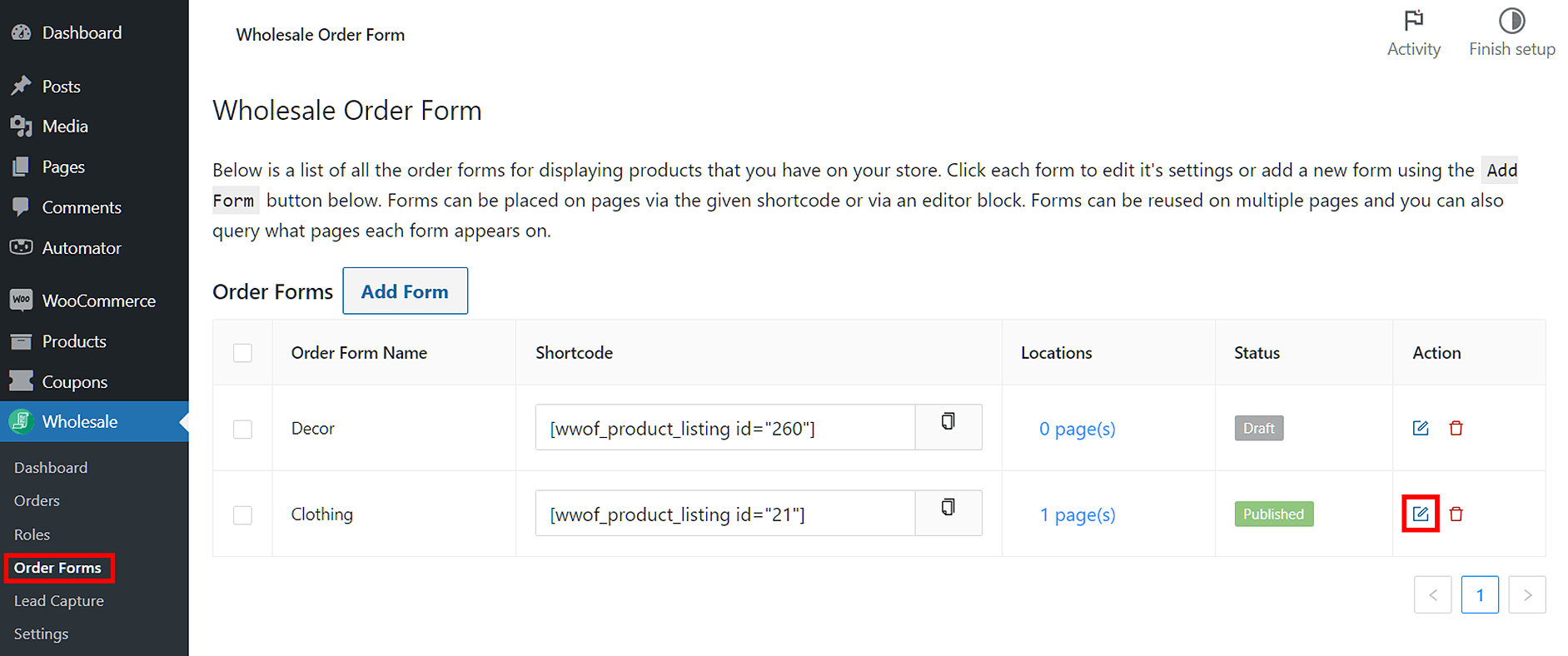
Head to your WordPress dashboard and click Wholesale > Order Forms. Then, choose the order form you wish to restrict to specific users, and click its edit button under the Action column.
Then, on the Form Editor page, go to the righthand box, select the Settings tab, and click Form Permissions.
In the User Role Filter entry field, simply pick the roles you wish to grant order form access to.
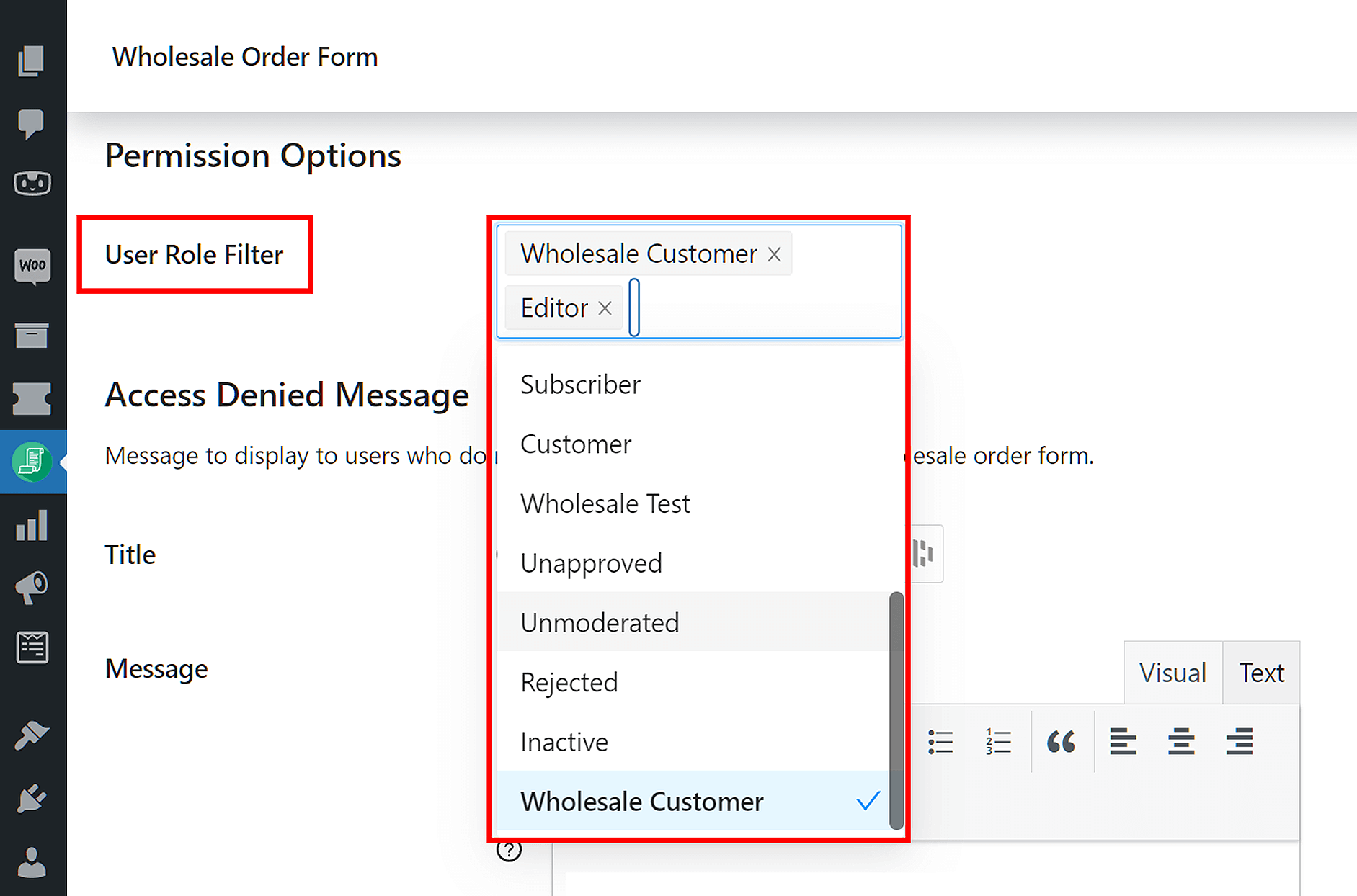
If a customer doesn’t have a role that has permission to use an order form, they will see an Access Denied screen instead.
Conclusion
If you cater to several different types of consumers, optimizing your product visibility will improve your customers’ purchase experiences. They can easily find what they’re looking for in your store.
In this article, we discussed how you could hide products in WooCommerce from certain customers in three easy steps:
- Install Wholesale Suite Prices Premium
- Set up Product Visibility Setting in WordPress
- Use Wholesale Suite Order Form for advanced filtering
Do you have any questions about using WooCommerce to hide products from certain customers? Please share your thoughts in the comments box below!




